ESP OPEL ASTRA K 2017.5 Īpašnieka rokasgrāmata (in Latvian)
[x] Cancel search | Manufacturer: OPEL, Model Year: 2017.5, Model line: ASTRA K, Model: OPEL ASTRA K 2017.5Pages: 517, PDF Size: 11.48 MB
Page 239 of 517
Informācijas un izklaides sistēma237Pārdomātais vadības elementu un
skārienjutīgā ekrāna dizains un
skaidri pārskatāmais displejs padara sistēmas lietošanu ērtu un vienkāršu.
Piezīme
Šajā rokasgrāmatā ir aprakstītas
visas opcijas un funkcijas, kas
pieejamas dažādām informācijas un izklaides sistēmām. Daži apraksti,
tostarp displeja un izvēļņu funkciju apraksti, var neattiekties uz jūsu
automašīnu modeļa varianta, valsts
specifikāciju, īpašā aprīkojuma vai
piederumu atšķirību dēļ.
Svarīga informācija par lietošanu
un satiksmes drošību9 Brīdinājums
Informācijas un izklaides sistēma
vienmēr jālieto tā, lai tas
netraucētu droši vadīt
automašīnu. Šaubu gadījumā
apturiet automašīnu un veiciet
vajadzīgās darbības ar
informācijas un izklaides sistēmu,
automašīnai stāvot.
Radio uztveršana
Radio uztveršanu var negatīvi
iespaidot atmosfēras traucējumi,
trokšņi, kropļojumi un signāla zudumi, kuru cēlonis var būt:
● attāluma izmaiņas attiecībā pret raidītāju
● atstarošanās izraisīta radioviļņu pārklāšanās un
● šķēršļi
Aizsardzība pret nozagšanu Informācijas un izklaides sistēma ir
aprīkota ar elektronisku drošības
sistēmu, kas paredzēta zādzību
novēršanai.
Tai pateicoties, informācijas un
izklaides sistēma darbojas tikai jūsu
automašīnā un zagļa rokās tai nav
nekādas vērtības.
Page 243 of 517
Informācijas un izklaides sistēma241LietošanaVadības elementi
Informācijas un izklaides sistēmu
vada, izmantojot funkciju taustiņus,
skārienekrānu un displejā rādītās
izvēlnes.
Ir iespējams izvēlēties starp vadību
ar:
● centrālo vadības pulti, kas atrodas vadības panelī 3 161
● skārienekrānu 3 167
● audio vadības elementiem, kas atrodas uz stūres 3 161
● runas atpazīšana 3 218
Informācijas un izklaides
sistēmas ieslēgšana vai
izslēgšana
Nospiediet X. Pēc ieslēgšanas tiek
aktivizēts pēdējais izmantotais
informācijas vai izklaides avots.
Automātiskā izslēgšanās
Ja informācijas un izklaides sistēma
tiek ieslēgta ar X, kad ir izslēgta
aizdedze, tā tiek atkal automātiskiizslēgta, kad pēc pēdējās lietotāja
veiktās darbības ir pagājušas
10 minūtes.
Skaļuma regulēšana Pagrieziet X. Displejā parādās
pašreizējais skaļums.
Kad informācijas un izklaides sistēma
tiek ieslēgta, saglabājas pēdējais
atlasītais skaļuma līmenis, ja vien tas
ir mazāks par maksimālo ieslēgšanas
skaļumu. Skatiet detalizētu aprakstu
3 181.
Ātrumu kompensējoša skaļuma
regulēšana
Kad ir aktivizēta ātrumu
kompensējošā skaļuma regulēšana
3 181 , skaļums braukšanas laikā tiek
automātiski pielāgots ātrumam, lai
kompensētu satiksmes un vēja
radītus trokšņus.
Skaņas izslēgšana (mute)
Nospiediet X, lai izslēgtu informācijas
un izklaides sistēmas skaņu.Lai atceltu skaņas izslēgšanas
funkciju, vēlreiz nospiediet X. Tiek
atkal iestatīts pēdējais atlasītais
skaļums.
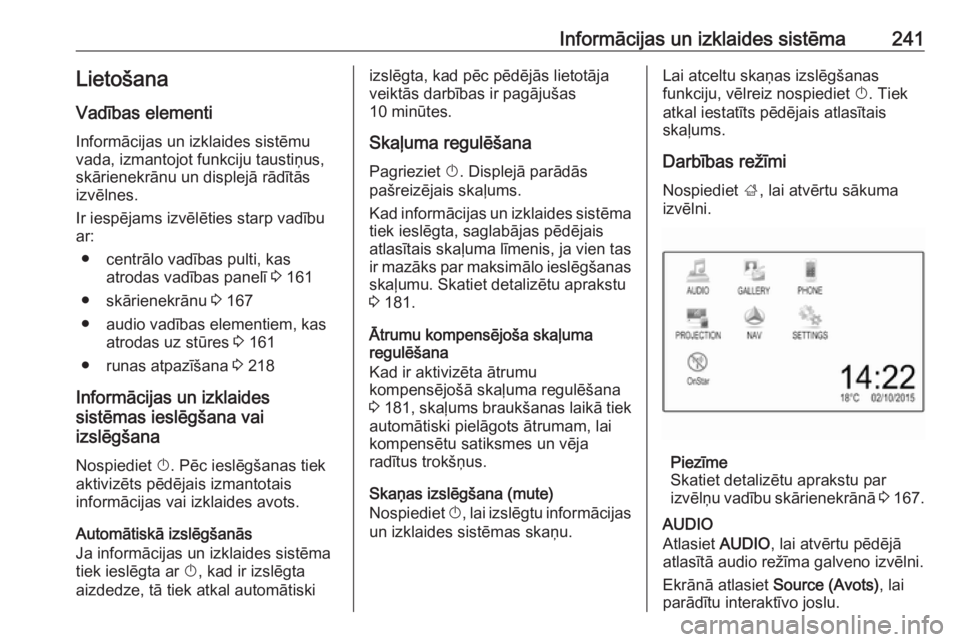
Darbības režīmi Nospiediet ;, lai atvērtu sākuma
izvēlni.
Piezīme
Skatiet detalizētu aprakstu par
izvēlņu vadību skārienekrānā 3 167.
AUDIO
Atlasiet AUDIO, lai atvērtu pēdējā
atlasītā audio režīma galveno izvēlni.
Ekrānā atlasiet Source (Avots), lai
parādītu interaktīvo joslu.
Page 245 of 517
Informācijas un izklaides sistēma243Skatiet detalizētu aprakstu par mobilā
telefona lietošanu informācijas un
izklaides sistēmā 3 227.
PROJECTION (PROJEKCIJA)
Lai informācijas un izklaides sistēmā
attēlotu specifiskas viedtālruņa
lietojumprogrammas, pievienojiet
savu viedtālruni.
Lai palaistu projekcijas funkciju,
atlasiet PROJECTION
(PROJEKCIJA) .
Atkarībā no pievienotā viedtālruņa
tiek parādīta galvenā izvēlne ar
dažādām atlasāmām
lietojumprogrammām.
Skatiet detalizētu aprakstu 3 195.
NAV
Lai palaistu BringGo navigācijas
lietojumprogrammu, atlasiet NAV.
Skatiet detalizētu aprakstu 3 195.
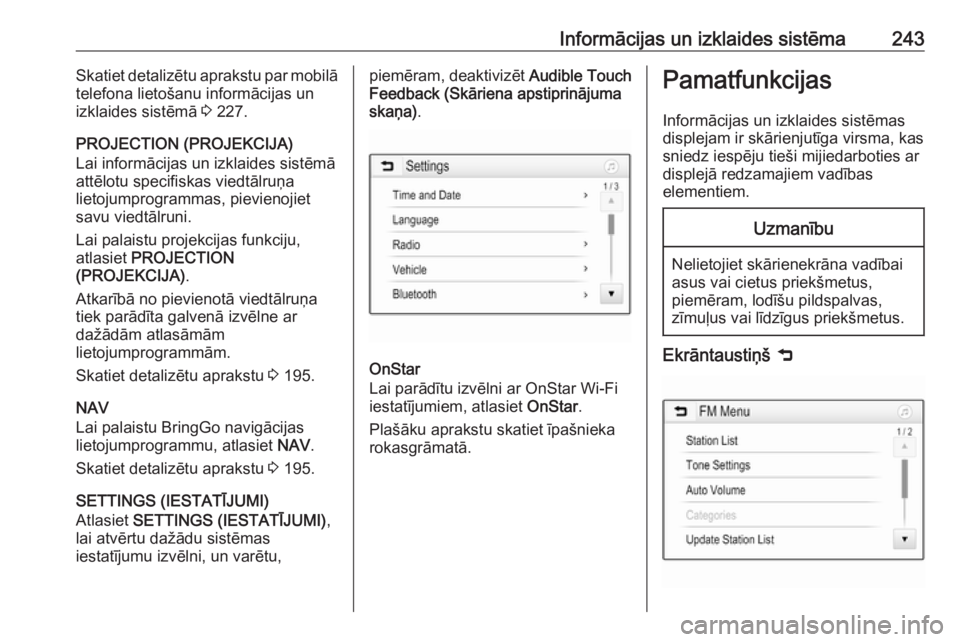
SETTINGS (IESTATĪJUMI)
Atlasiet SETTINGS (IESTATĪJUMI) ,
lai atvērtu dažādu sistēmas
iestatījumu izvēlni, un varētu,piemēram, deaktivizēt Audible Touch
Feedback (Skāriena apstiprinājuma
skaņa) .
OnStar
Lai parādītu izvēlni ar OnStar Wi-Fi
iestatījumiem, atlasiet OnStar.
Plašāku aprakstu skatiet īpašnieka
rokasgrāmatā.
Pamatfunkcijas
Informācijas un izklaides sistēmas
displejam ir skārienjutīga virsma, kas sniedz iespēju tieši mijiedarboties ar
displejā redzamajiem vadības
elementiem.Uzmanību
Nelietojiet skārienekrāna vadībai
asus vai cietus priekšmetus,
piemēram, lodīšu pildspalvas,
zīmuļus vai līdzīgus priekšmetus.
Ekrāntaustiņš 9
Page 253 of 517
Informācijas un izklaides sistēma251Atlasiet vajadzīgā viļņu diapazona
Station List (Staciju saraksts) . Tiek
parādītas visas attiecīgā viļņu
diapazona stacijas, kas attiecīgajā
reģionā pašlaik ir uztveramas.
Izvēlieties vajadzīgo radiostaciju.
Piezīme
Pašlaik atskaņoto radio staciju
norāda simbols l blakus stacijas
nosaukumam.
Kategoriju saraksti
Daudzas radiostacijas pārraida PTY
kodu, kas norāda pārraidāmās
programmas tipu (piemēram, ziņas).
Dažas stacijas arī maina PTY kodu
atkarībā no attiecīgajā brīdī pārraidītā
satura.
Informācijas un izklaides sistēma
saglabā šīs radiostacijas, šķirojot tās
pēc programmas veida, atbilstīgajā
kategoriju sarakstā.
Piezīme
Saraksta vienums Categories
(Kategorijas) ir pieejams tikai FM un
DAB viļņu diapazonos.Lai meklētu staciju noteikto
programmas tipu, atlasiet Categories
(Kategorijas) .
Tiek parādīts pašreiz pieejamo
programmu tipu saraksts.
Atlasiet vēlamo programmas tipu.
Tiek parādīts saraksts ar
radiostacijām, kas pārraida
atlasītajam veidam atbilstošu
programmu.
Izvēlieties vajadzīgo radiostaciju.
Piezīme
Pašlaik atskaņoto radio staciju
norāda simbols l blakus stacijas
nosaukumam.
Radiostaciju sarakstu
atjaunināšana
Ja attiecīgā viļņu diapazona staciju
sarakstā saglabātās stacijas vairs
nevar uztvert, atlasiet Menu
(Izvēlne) aktīvā radio galvenās
izvēlnes apakšējā rindā un pēc tam
atlasiet attiecīgo izvēlnes vienumu, lai
atjauninātu staciju sarakstu,
piemēram, Update Station List
(Atjaunināt staciju sarakstu) .Piezīme
Ja tiek atjaunināts kāda viļņu
diapazona radiostaciju saraksts, tad
tiek atjaunināts arī atbilstošais
kategoriju saraksts.
Tiek sākta radiostaciju meklēšana un
tiek parādīts atbilstošs ziņojums. Kad meklēšana ir pabeigta, tiek parādīts
attiecīgais staciju saraksts.
Piezīme
Pašlaik atskaņoto radio staciju
norāda simbols l blakus stacijas
nosaukumam.
Izlases saraksts
Iecienīto radiostaciju sarakstos ir
iespējams manuāli saglabāt
radiostacijas no visiem viļņu
diapazoniem.
Page 256 of 517
254Informācijas un izklaides sistēmaVispārēja informācija● Izmantojot DAB, ir iespējama vairāku radio programmu
(pakalpojumu) pārraidīšana
vienā ansamblī.
● Papildus augstas kvalitātes digitālajiem audio
pakalpojumiem DAB spēj arī
pārraidīt ar programmu saistītus datus un daudz dažādu citu datu,
tostarp ar braucienu un satiksmi
saistītu informāciju.
● Skaņas atveidošana tiek nodrošināta, kamēr vien
konkrētais DAB uztvērējs spēj
uztvert raidstacijas pārraidīto
signālu (pat tad, ja signāls ir ļoti
vājš).
● Vāja signāla gadījumā skaļums tiek automātiski samazināts, lai
nebūtu dzirdami nevēlami
trokšņi.
Ja DAB signāls ir pārāk vājš, lai uztvērējs to spētu uztvert,
uztveršana tiek pārtraukta
pavisam. No šādas situācijas var izvairīties, DAB izvēlnē
aktivizējot DAB-DAB Linking(DAB saistīšana ar DAB) un/vai
DAB-FM Linking (DAB saistīšana
ar FM) (skatiet tālāk).
● DAB uztveršanas laikā nav novērojami tuvējās frekvencēs
esošo radiostaciju radīti
traucējumi (AM un FM
uztveršanai raksturīga parādība).
● Ja DAB signāls atstarojas no dabiskiem šķēršļiem vai celtnēm,
DAB uztveršanas kvalitāte
uzlabojas, pretēji AM vai FM
uztveršanai, kas šādos
gadījumos ievērojami pasliktinās.
● Kad ir aktivizēts DAB uztvērējs, informācijas un izklaides
sistēmas FM uztvērējs turpina
darboties fonā un pastāvīgi
meklē FM stacijas ar labāko
signālu. Ja ir aktivizēta TP
3 186, tiek atskaņoti tās FM
stacijas satiksmes ziņojumi,
kuras signāls ir visspēcīgākais.
Ja nevēlaties lai DAB programmu pārtrauktu FM satiksmes
paziņojumi deaktivizējiet TP.DAB paziņojumi
Papildus mūzikas programmām DAB
radiostacijas bieži vien pārraida
dažādu kategoriju paziņojumus.
Aktivizējot dažas vai visas
kategorijas, pašlaik uztvertais DAB
pakalpojums tiek pārtraukts, kad tiek
pārraidīts kāds no šo kategoriju
paziņojumiem.
Atlasiet Menu (Izvēlne) DAB radio
galvenās izvēlnes apakšējā rindā, lai
atvērtu attiecīgā viļņu diapazona
apakšizvēlni.
Ritiniet sarakstu un atlasiet DAB
Announcements (DAB paziņojumi) ,
lai attēlotu pieejamo kategoriju
sarakstu.
Aktivizējiet visas vai tikai
nepieciešamās paziņojumu
kategorijas. Vienlaikus var būt
atlasītas dažādas paziņojumu
kategorijas.
Page 257 of 517
Informācijas un izklaides sistēma255DAB-DAB Linking (DAB
saistīšana ar DAB)
Ja ir aktivizēta šī funkcija, ierīce
pārslēdzas uz tādu pašu
pakalpojumu (programmu) citā DAB
ansamblī (ja tas ir pieejams), kad DAB signāls ir pārāk vājš, lai
uztvērējs to spētu uztvert.
Atlasiet Menu (Izvēlne) DAB radio
galvenās izvēlnes apakšējā rindā, lai
atvērtu attiecīgā viļņu diapazona
apakšizvēlni.
Ritiniet sarakstu un aktivizējiet vai
deaktivizējiet DAB-DAB Linking (DAB
saistīšana ar DAB) .
DAB-FM Linking (DAB saistīšana
ar FM)
Ja ir aktivizēta šī funkcija, ierīce
pārslēdzas uz aktīvajam DAB
pakalpojumam atbilstošo FM staciju
(ja tā ir pieejama), kad DAB signāls ir pārāk vājš, lai uztvērējs to spētu
uztvert.
Ritiniet sarakstu un aktivizējiet vai
deaktivizējiet DAB-FM Linking (DAB
saistīšana ar FM) .L Band (L diapazons)
Ar šo funkciju varat definēt, kuri DAB
viļņu diapazoni informācijas un
izklaides sistēmai ir jāuztver.
L diapazons (zemes un satelīta radio) ir vēl viens radio diapazons, ko var
uztvert.
Atlasiet Menu (Izvēlne) DAB radio
galvenās izvēlnes apakšējā rindā, lai
atvērtu attiecīgā viļņu diapazona
apakšizvēlni.
Ritiniet sarakstu un aktivizējiet vai
deaktivizējiet L Band (L diapazons) .
Intellitext Funkcija Intellitext sniedz iespēju
uztvert papildu informāciju,
piemēram, finanšu informāciju,
sporta jaunumus, ziņas utt.
Piezīme
Pieejamais saturs ir atkarīgs no
stacijas un reģiona.
Atlasiet Menu (Izvēlne) DAB radio
galvenās izvēlnes apakšējā rindā, lai atvērtu attiecīgā viļņu diapazona
apakšizvēlni.
Ritiniet sarakstu un atlasiet Intellitext.Atlasiet vienu no kategorijām un
izvēlieties konkrētu vienumu, lai
skatītu detalizētu informāciju.
EPG
Elektroniskais programmu gids
sniedz informāciju par pašreizējo un nākamo attiecīgās DAB stacijas
programmu.
Atlasiet Menu (Izvēlne) DAB radio
galvenās izvēlnes apakšējā rindā un
pēc tam atlasiet Station List (Staciju
saraksts) .
Lai parādītu vajadzīgās stacijas
programmu, pieskarieties ikonai, kas
atrodas blakus stacijai.
Page 259 of 517
Informācijas un izklaides sistēma257BluetoothInformācijas un izklaides sistēmai varar bezvadu savienojumu pievienot
ierīces, kas atbalsta Bluetooth
mūzikas profilus A2DP un AVRCP.
Informācijas un izklaides sistēmā var
atskaņot mūzikas failus, kas saglabāti
šajās ierīcēs.
Ierīces pievienošana
Plašāku aprakstu par Bluetooth
savienojuma izveidi 3 224.
Failu formāti un mapes
Informācijas un izklaides sistēmā
atbalstīto ierīču maksimālā ietilpība ir
2500 mūzikas failu, 2500 attēlu failu, 250 filmu failu, 2500 mapju un
10 mapju struktūras līmeņu. Tiek
atbalstītas tikai ierīces, kas ir
formatētas failu sistēmā
FAT16/FAT32.
Ja audio metadatos ir ietverti attēli, šie attēli tiek parādīti ekrānā.
Piezīme
Iespējams, daži faili netiks atskaņoti pareizi. Šādu situāciju var izraisīt citsieraksta formāts vai faila stāvoklis.Nevar atskaņot failus no tiešsaistesveikaliem, kurus aizsargā digitālo
tiesību pārvaldības (Digital Rights
Management, DRM) tehnoloģijas.
Informācijas un izklaides sistēmā var
atskaņot tālāk norādītos audio, attēlu
un filmu failus, kas saglabāti ārējās
ierīcēs.
Audio faili
Atskaņojamie audio failu formāti ir
MP3 (MPEG-1 Layer 3, MPEG-2
Layer 3), WMA, AAC, AAC+, ALAC
OGG WAF (PCM), AIFF, 3GPP (tikai
audio), audio grāmatas un LPCM.
iPod ®
un iPhone ®
ierīces atskaņo
ALAC, AIFF, audio grāmatas un
LPCM.
Atskaņojot failu ar ID3 tagu
informāciju, informācijas un izklaides
sistēmā var attēlot informāciju,
piemēram, par celiņa nosaukumu un
izpildītāju.
Attēlu faili
Var attēlot šādu formātu attēlus: JPG,
JPEG, BMP, PNG un GIF.JPG formāta failu platumam ir jābūt
no 64 līdz 5000 pikseļiem un
augstumam no 64 līdz
5000 pikseļiem.
BMP, PNG un GIF formāta failu
platumam ir jābūt no 64 līdz
1024 pikseļiem un augstumam no 64
līdz 1024 pikseļiem.
Attēlu faila lielums nedrīkst pārsniegt
1 MB.
Filmu faili
Atskaņojamie filmu failu formāti ir
AVI un MP4.
Maksimālā izšķirtspēja ir 1280 x
720 pikseļi. Kadru nomaiņas
ātrumam ir jābūt mazākam par
30 kadriem/s.
Lietojamais kodeks ir H.264/MPEG-4 AVC.
Var atskaņot šādu audio formātu
failus: MP3, AC3, AAC un WMA.
Var attēlot SMI formāta subtitrus.
Page 262 of 517
260Informācijas un izklaides sistēmaPieskarieties i vai velciet pa labi, lai
skatītu iepriekšējo attēlu.
Attēla pagriešana
Atlasiet v, lai pagrieztu attēlu.
Attēla tuvināšana
Lai tuvinātu attēlu vai to skatītu
sākotnējā lielumā, vienreiz vai
vairākkārt pieskarieties w.
Slaidrādes skatīšana
Lai skatītu USB ierīcē saglabāto
attēlu slaidrādi, atlasiet t.
Lai beigtu slaidrādi, pieskarieties ekrānam.
Attēlu izvēlne
Atlasiet Menu (Izvēlne) ekrāna
apakšējā rindā, lai parādītu Picture
Menu (Attēlu izvēlne) .
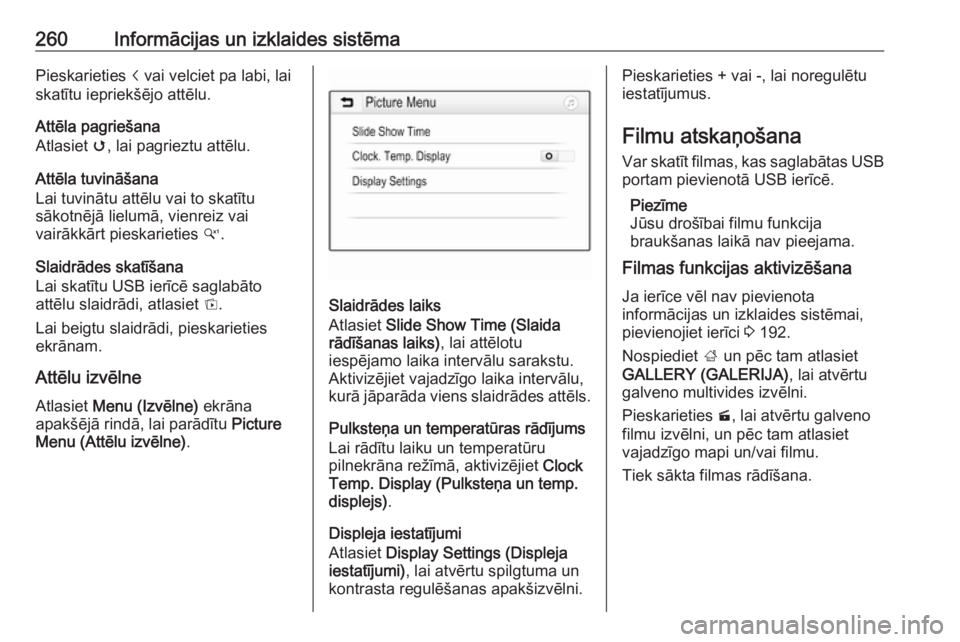
Slaidrādes laiks
Atlasiet Slide Show Time (Slaida
rādīšanas laiks) , lai attēlotu
iespējamo laika intervālu sarakstu.
Aktivizējiet vajadzīgo laika intervālu,
kurā jāparāda viens slaidrādes attēls.
Pulksteņa un temperatūras rādījums
Lai rādītu laiku un temperatūru
pilnekrāna režīmā, aktivizējiet Clock
Temp. Display (Pulksteņa un temp. displejs) .
Displeja iestatījumi
Atlasiet Display Settings (Displeja
iestatījumi) , lai atvērtu spilgtuma un
kontrasta regulēšanas apakšizvēlni.
Pieskarieties + vai -, lai noregulētu
iestatījumus.
Filmu atskaņošana Var skatīt filmas, kas saglabātas USB
portam pievienotā USB ierīcē.
Piezīme
Jūsu drošībai filmu funkcija
braukšanas laikā nav pieejama.
Filmas funkcijas aktivizēšana
Ja ierīce vēl nav pievienota
informācijas un izklaides sistēmai, pievienojiet ierīci 3 192.
Nospiediet ; un pēc tam atlasiet
GALLERY (GALERIJA) , lai atvērtu
galveno multivides izvēlni.
Pieskarieties m, lai atvērtu galveno
filmu izvēlni, un pēc tam atlasiet
vajadzīgo mapi un/vai filmu.
Tiek sākta filmas rādīšana.
Page 265 of 517
Informācijas un izklaides sistēma263Pārliecinieties, ka
lietojumprogramma ir aktivizēta.
Mobilā tālruņa pievienošana
Pievienojiet viedtālruni USB portam
3 192.
BringGo startēšana
Lai startētu lietotni, nospiediet ; un
pēc tam atlasiet navigācijas ikonu.
Informācijas un izklaides sistēmas
displejā tiek rādīta
lietojumprogrammas galvenā izvēlne.
Plašāku informāciju par lietotnes
lietošanu skatiet ražotāja vietnē
sniegtajos norādījumos.Runas atpazīšana
Vispārēja informācija
Informācijas un izklaides sistēmas
balss pārvades lietojumprogramma
sniedz iespēju piekļūt runas
atpazīšanas komandām jūsu
viedtālrunī. Lai noskaidrotu, vai jūsu
viedtālrunis atbalsta šo funkciju,
skatiet viedtālruņa ražotāja izsniegto
lietošanas pamācību.
Lai izmantotu balss pārvades
lietojumprogrammu, viedtālrunis
jāpievieno informācijas un izklaides
sistēmai, izmantojot USB kabeli
3 192 vai Bluetooth 3 224.
Lietošana
Runas atpazīšanas aktivizēšana Lai sāktu runas atpazīšanas sesiju,nospiediet un turiet g vadības panelī
vai qw uz stūres. Ekrānā tiek rādīts
balss komandas ziņojums.
Tiklīdz atskan pīkstiens, varat izrunāt
komandu. Informāciju par
atbalstītajām komandām skatiet sava viedtālruņa lietošanas pamācībā.Balss uzvedņu skaļuma regulēšana
Lai palielinātu vai samazinātu balss uzvedņu skaļumu, pagrieziet m
vadības panelī vai nospiediet + / -
stūres labajā pusē.
Runas atpazīšanas
deaktivizēšana
Nospiediet stūres taustiņu xn.
Balss komandas ziņojums vairs nav redzams, un runas atpazīšanas sesija
tiek pabeigta.
Page 266 of 517
264Informācijas un izklaides sistēmaTelefonsVispārēja informācija
Telefona portāls sniedz jums iespēju
veikt sarunas pa mobilo telefonu,
izmantojot automašīnas mikrofonu un
automašīnas skaļruņus, kā arī vadīt
svarīgākās mobilā telefona funkcijas
ar automašīnas informācijas un
izklaides sistēmu. Lai varētu izmantot telefona portālu, ir jāizveido Bluetooth
savienojums starp informācijas un
izklaides sistēmu un mobilo telefonu.
Ne visi mobilie telefoni atbalsta visas
telefona portāla funkcijas. Pieejamās
telefona funkcijas ir atkarīgas no
attiecīgā mobilā telefona modeļa un
tīkla operatora. Papildu informāciju
par šiem jautājumiem atradīsiet
mobilā telefona lietošanas instrukcijā, kā arī varat par tiem konsultēties ar
mobilo sakaru operatoru.Svarīga informācija par lietošanu
un satiksmes drošību9 Brīdinājums
Mobilie tālruņi iespaido vidi jums
apkārt. Šā iemesla dēļ ir
izstrādādāti drošības normatīvi un noteikumi. Pirms tālruņa funkcijas
lietošanas jums jāiepazīstas ar
attiecīgajiem noteikumiem.
9 Brīdinājums
Brīvroku sistēmas lietošana
braukšanas laikā var būt bīstama,
jo, runājot pa telefonu, mazinās
jūsu koncentrēšanās uz satiksmi.
Pirms brīvroku sistēmas
lietošanas apturiet savu
automašīnu. Ievērojiet tās valsts
likumus, kurā jūs attiecīgajā brīdī
atrodaties.
Neaizmirstiet ievērot īpašos
noteikumus, kas attiecas un
konkrētām vietām, un vienmēr
izslēdziet mobilo tālruni situācijās, kad mobilo tālruņu lietošana ir
aizliegta, kad mobilais tālrunis
rada traucējumus vai kad tā
lietošana var būt bīstama.
Bluetooth
Telefona portālu ir sertificējusi
organizācija Bluetooth Special
Interest Group (SIG).
Papildu informāciju par šo
specifikāciju atradīsiet interneta
vietnē http://www.bluetooth.com
Bluetooth savienojums Bluetooth ir raidierīču standarts
bezvadu savienojuma izveidei,
piemēram, ar mobilajiem telefoniem,
viedtālruņiem vai citām ierīcēm.
Bluetooth ierīču savienošanu pārī
(PIN kodu apmaiņa starp Bluetooth
ierīci un informācijas un izklaides
sistēmu) un pievienošanu
informācijas un izklaides sistēmai veic izvēlnē Bluetooth.
Izvēlne Bluetooth
Nospiediet ; un pēc tam atlasiet
SETTINGS (IESTATĪJUMI) .