ESP OPEL ASTRA K 2017.5 Īpašnieka rokasgrāmata (in Latvian)
[x] Cancel search | Manufacturer: OPEL, Model Year: 2017.5, Model line: ASTRA K, Model: OPEL ASTRA K 2017.5Pages: 517, PDF Size: 11.48 MB
Page 268 of 517
266Informācijas un izklaides sistēma5. Apstipriniet pāra izveidi:● Ja tiek atbalstīta SSP (secure
simple pairing — droša un
vienkārša pāra izveide):
Apstipriniet informācijas un
izklaides sistēmā un
Bluetooth ierīcē redzamos
ziņojumus.
● Ja SSP (secure simple pairing — droša un vienkāršapāra izveide) netiek
atbalstīta:
Informācijas un izklaides
sistēmā: tiek parādīts
ziņojums Info (Informācija) ar
aicinājumu Bluetooth ierīcē
ievadīt PIN kodu.
Bluetooth ierīcē: ievadiet PIN kodu un apstipriniet ievadītās
vērtības.
6. Informācijas un izklaides sistēma un ierīce ir savienotas pārī.
Piezīme
Ja sistēma ir veiksmīgi savienota pārī ar Bluetooth ierīci, h blakus
Bluetooth ierīcei norāda, ka iriespējota telefona funkcija, un y
norāda, ka ir iespējota Bluetooth
mūzikas funkcija.
7. Telefonu katalogs tiek automātiski
lejupielādēts informācijas un
izklaides sistēmā. Atkarībā no
telefona informācijas un izklaides
sistēmai jāatļauj piekļuve telefonu
katalogam. Ja nepieciešams,
apstipriniet Bluetooth ierīcē
redzamos ziņojumus.
Ja šī funkcija Bluetooth ierīcē
netiek atbalstīta, tad tiek parādīts
atbilstošs ziņojums.
Bluetooth PIN koda nomaiņa
Nospiediet ; un pēc tam atlasiet
SETTINGS (IESTATĪJUMI) .
Atlasiet Bluetooth un pēc tam Change
Pairing PIN (Mainīt pāra izveides
PIN) , lai atvērtu attiecīgo
apakšizvēlni. Tiek parādīta tastatūra.
Ievadiet nepieciešamo četrciparu PIN
kodu.
Lai dzēstu ievadītu ciparu, atlasiet ⇦.
Apstipriniet ievadītos datus, atlasot
Enter (Ievadīt) .Pārī savienotas ierīces
pievienošana
Nospiediet ; un pēc tam atlasiet
SETTINGS (IESTATĪJUMI) .
Atlasiet Bluetooth un pēc tam Device
Management (Ierīču pārvaldība) , lai
atvērtu attiecīgo izvēlni.
Atlasiet Bluetooth ierīci, ar kuru
vēlaties izveidot savienojumu.
Savienojums ar ierīci ir izveidots.
Piezīme
Tiek izcelta pievienotā ierīce un
pieejamās opcijas.
Ierīces atvienošana
Nospiediet ; un pēc tam atlasiet
SETTINGS (IESTATĪJUMI) .
Atlasiet Bluetooth un pēc tam Device
Management (Ierīču pārvaldība) , lai
atvērtu attiecīgo izvēlni.
Atlasiet pašlaik pievienotu Bluetooth ierīci. Tiek parādīta uzvedne ar
ziņojumu.
Atlasiet Yes (Jā) , lai atvienotu ierīci.
Page 269 of 517
Informācijas un izklaides sistēma267Ierīces dzēšanaNospiediet ; un pēc tam atlasiet
SETTINGS (IESTATĪJUMI) .
Atlasiet Bluetooth un pēc tam Device
Management (Ierīču pārvaldība) , lai
atvērtu attiecīgo izvēlni.
Atlasiet DEL (DZĒST) blakus
Bluetooth ierīcei. Tiek parādīta uzvedne ar ziņojumu.
Atlasiet Yes (Jā) , lai dzēstu ierīci.
Informācija par ierīci
Nospiediet ; un pēc tam atlasiet
SETTINGS (IESTATĪJUMI) .
Atlasiet Bluetooth un pēc tam Device
Information (Ierīces informācija) , lai
atvērtu attiecīgo izvēlni.
Tiek rādīta šāda informācija: Device
Name (Ierīces nosaukums) , Address
(Adrese) un PIN Code (PIN kods) .Ārkārtas zvans9Brīdinājums
Ne visās situācijās ir iespējams
garantēt veiksmīgu savienojuma
izdošanos. Šā iemesla dēļ
gadījumos, kad saziņa ir vitāli
svarīga (piemēram, kad nepieciešama neatliekama
medicīniskā palīdzība), jums
nevajadzētu paļauties tikai un
vienīgi uz mobilo tālruni.
Dažos tīklos var gadīties, ka
mobilajā tālrunī jābūt pareizi
ievietotai derīgai SIM kartei.
9 Brīdinājums
Atcerieties, ka saņemt un veikt
zvanus ar mobilo tālruni var tikai
tad, ja tas atrodas uztveršanas
zonā ar pietiekami spēcīgu
signālu. Dažās situācijās mobilo
tālruņu tīklā nav iespējams veikt
ārkārtas zvanus; var gadīties, ka
tos nav iespējams veikt, kad
aktivizēti noteikti tīkla pakalpojumi
un/vai tālruņa funkcijas. Par šiem
jautājumiem jūs varat uzzināt
vairāk, konsultējoties ar savu
vietējo tīkla operatoru.
Dažādos reģionos un dažādās
valstīs var atšķirties tālruņa
numuri, uz kuriem jāzvana
ārkārtas situācijās. Lūdzu,
savlaicīgi noskaidrojiet
neatliekamās palīdzības dienesta numuru jūs interēsējošajā
reģionā.
Ārkārtas zvana veikšana
Sastādiet neatliekamās palīdzības
dienesta numuru (piemēram, 112).
Tiek izveidots tālruņa savienojums ar
neatliekamās palīdzības dienestu.
Atbildiet uz dienesta darbinieku
jautājumiem par radušos ārkārtas
situāciju.
9 Brīdinājums
Nepārtrauciet sarunu, kamēr
neatliekamās palīdzības dienesta darbinieks jums to nelūgs.
Page 270 of 517
268Informācijas un izklaides sistēmaDarbība
Tiklīdz starp jūsu mobilo tālruni un
informācijas un izklaides sistēmu ir
izveidots Bluetooth savienojums,
jums ir iespēja vadīt dažādas mobilā
tālruņa funkcijas caur informācijas un
izklaides sistēmu.
Piezīme
Mobilo telefonu joprojām var
izmantot brīvroku režīmā,
piemēram, atbildēt uz zvanu vai
regulēt skaļumu.
Kad starp mobilo telefonu un
informācijas un izklaides sistēmu ir
izveidots savienojums, mobilā
telefona dati tiek pārraidīti
informācijas un izklaides sistēmai.
Tas var aizņemt kādu laiku atkarībā
no jūsu mobilā telefona un pārsūtāmo
datu daudzuma. Šajā laikā mobilā
telefona vadība informācijas un
izklaides sistēmā ir ierobežota.
Piezīme
Ne visi mobilie telefoni atbalsta visas telefona portāla funkcijas. Tādēļ
atbalstīto funkciju klāsts var
atšķirties no tālāk aprakstītā.Telefona galvenā izvēlne
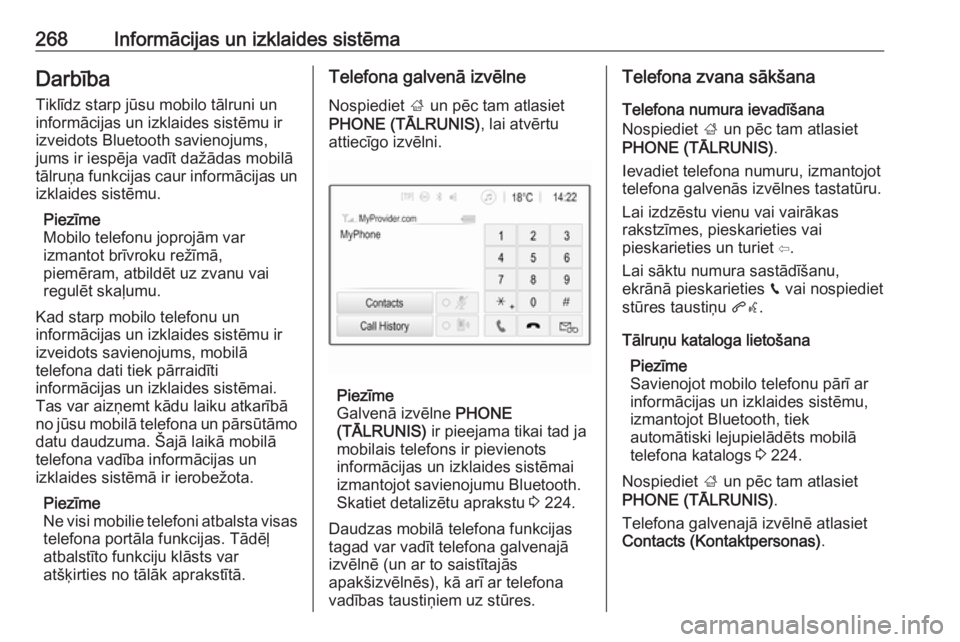
Nospiediet ; un pēc tam atlasiet
PHONE (TĀLRUNIS) , lai atvērtu
attiecīgo izvēlni.
Piezīme
Galvenā izvēlne PHONE
(TĀLRUNIS) ir pieejama tikai tad ja
mobilais telefons ir pievienots
informācijas un izklaides sistēmai izmantojot savienojumu Bluetooth.
Skatiet detalizētu aprakstu 3 224.
Daudzas mobilā telefona funkcijas
tagad var vadīt telefona galvenajā
izvēlnē (un ar to saistītajās
apakšizvēlnēs), kā arī ar telefona
vadības taustiņiem uz stūres.
Telefona zvana sākšana
Telefona numura ievadīšana
Nospiediet ; un pēc tam atlasiet
PHONE (TĀLRUNIS) .
Ievadiet telefona numuru, izmantojot
telefona galvenās izvēlnes tastatūru.
Lai izdzēstu vienu vai vairākas
rakstzīmes, pieskarieties vai
pieskarieties un turiet ⇦.
Lai sāktu numura sastādīšanu,
ekrānā pieskarieties v vai nospiediet
stūres taustiņu qw.
Tālruņu kataloga lietošana Piezīme
Savienojot mobilo telefonu pārī ar
informācijas un izklaides sistēmu,
izmantojot Bluetooth, tiek
automātiski lejupielādēts mobilā telefona katalogs 3 224.
Nospiediet ; un pēc tam atlasiet
PHONE (TĀLRUNIS) .
Telefona galvenajā izvēlnē atlasiet Contacts (Kontaktpersonas) .
Page 274 of 517
272Informācijas un izklaides sistēmaEkrānā atlasiet t. Tiek veikts zvans
uz balss pastkasti.
Tā vietā varat arī ievadīt balss pasta
numuru, izmantojot telefona
tastatūru.
Mobilie telefoni un personālo radiosakaru ierīces (CB radio)
Uzstādīšanas instrukcijas un
lietošanas norādījumi
Uzstādot un lietojot mobilo telefonu,
jāievēro konkrētajai automašīnai
paredzētā uzstādīšanas instrukcija,
kā arī mobilā telefona un brīvroku
sistēmas ražotāja lietošanas
norādījumi. Pretējā gadījumā var tikt
anulēts transportlīdzekļa tipa
apstiprinājums (ES Direktīva 95/54/ EK).Ieteikumi, lai ierīces darbotos bez
traucējumiem:
● Profesionāli uzstādīta āra antena, lai uztvertu maksimāli
iespējamo diapazonu
● Maksimālā raidīšanas jauda 10 vatu
● Telefona uzstādīšana tam piemērotā vietā, ņemot vērā
atbilstošo piezīmi Īpašnieka
rokasgrāmatas nodaļā Drošības
gaisa spilvenu sistēma .
● Telefona uzstādīšana tam piemērotā vietā, ņemot vērā
atbilstošo piezīmi nodaļā
Drošības gaisa spilvenu sistēma
3 62.
Konsultējieties ar speciālistu par
speciāli paredzētajām ārējās antenas un ierīču turētāja uzstādīšanas
vietām, kā arī par iespējām izmantot
ierīces, kuru raidīšanas jauda ir
lielāka par 10 W.
Mobilo telefonu tīklu standartos GSM
900/1800/1900 un UMTS brīvroku
sistēmu bez ārējās antenas drīkst
izmantot tikai tad, ja mobilā telefona
maksimālā raidīšanas jaudanepārsniedz 1 W, izņemot tīklu
standartu GSM 900, kur tā nedrīkst
būt lielāka par 2 W.
Drošības apsvērumu dēļ nelietojiet
telefonu braukšanas laikā. Arī
brīvroku sistēmas izmantošana var
novērst jūsu uzmanību no satiksmes.9 Brīdinājums
Radiosakaru ierīces un mobilos
telefonus, kas neatbilst iepriekš
minētajiem mobilo telefonu
standartiem, drīkst izmantot tikai
apvienojumā ar antenu, kas
uzstādīta automašīnai no ārpuses.
Uzmanību
Mobilo telefonu un radiosakaru
ierīču lietošana automašīnas
salonā bez ārējās antenas,
neievērojot iepriekš minētos
norādījumus, var izraisīt
automašīnas elektroniskās
sistēmas darbības traucējumus.
Page 275 of 517
Informācijas un izklaides sistēma273Informācijas un
izklaides sistēmaIevads
Vispārēja informācija
Informācijas un izklaides sistēma
piedāvā jums jaunākajiem tehnikas
sasniegumiem atbilstošas
automobiļu informācijas un izklaides
iespējas.
Izmantojot FM, AM vai DAB radio
funkcijas, varat reģistrēt daudz staciju dažādās izlases lapās.
Informācijas un izklaides sistēmai var
ar kabeli vai Bluetooth ®
savienojumu
pievienot ārējas datu krātuves ierīces
kā papildu audio avotus.
Optimālam skanējumam skaņas
procesors piedāvā vairākus
ieprogrammētus ekvalaizera
iestatījumus.
Turklāt informācijas un izklaides
sistēma ir aprīkota ar telefona portālu,
kas nodrošina ērtu un drošu mobilā
telefona lietošanu automašīnā.
Pēc izvēles informācijas un izklaides
sistēmu var vadīt, izmantojot vadības
paneli, stūres vadības ierīces vai
runas atpazīšanu (ja to nodrošina
mobilais telefons).Piezīme
Šajā rokasgrāmatā ir aprakstītas
visas opcijas un funkcijas, kas
pieejamas dažādām informācijas un izklaides sistēmām. Daži apraksti,
tostarp displeja un izvēļņu funkciju
apraksti, var neattiekties uz jūsu
automašīnu modeļa varianta, valsts
specifikāciju, īpašā aprīkojuma vai
piederumu atšķirību dēļ.
Svarīga informācija par lietošanu
un satiksmes drošību9 Brīdinājums
Lietojot informācijas un izklaides
sistēmu, drošība vienmēr ir
pirmajā vietā.
Ja rodas šaubas, pirms
informācijas un izklaides sistēmas
lietošanas apturiet automašīnu.
Radio uztveršana
Radio uztveršanu var negatīvi
iespaidot atmosfēras traucējumi,
trokšņi, kropļojumi un signāla zudumi,
kuru cēlonis var būt:
Page 280 of 517
278Informācijas un izklaides sistēmaLietošanaVadības elementi
Informācijas un izklaides sistēmu
vada, izmantojot funkciju taustiņus,
pogu MENU un displejā rādītās
izvēlnes.
Ir iespējams izvēlēties starp vadību
ar:
● informācijas un izklaides sistēmas vadības paneli 3 161
● audio vadības elementiem, kas atrodas uz stūres rata 3 161
● runas atpazīšana 3 218
Informācijas un izklaides
sistēmas ieslēgšana vai
izslēgšana
Īsi nospiediet X. Pēc ieslēgšanas tiek
aktivizēts pēdējais izmantotais
informācijas vai izklaides avots.
Vēlreiz nospiediet un turiet X, lai
izslēgtu sistēmu.Automātiskā izslēgšanās
Ja informācijas un izklaides sistēma
tiek ieslēgta, nospiežot X, kamēr ir
izslēgta aizdedze, pēc 10 minūtēm tā
atkal automātiski izslēdzas.
Skaļuma regulēšana
Pagrieziet m, lai displejā parādītu
pašreizējo skaļumu.
Kad informācijas un izklaides sistēma
tiek ieslēgta, saglabājas pēdējais
iestatītais skaļums, ja vien tas ir
mazāks par maksimālo ieslēgšanas
skaļumu 3 181.
Ātrumu kompensējoša skaļuma
regulēšana
Kad ir aktivizēta automātiskā skaļuma regulēšana 3 181, skaļums
braukšanas laikā tiek automātiski
pielāgots ātrumam, lai kompensētu
satiksmes un vēja radītus trokšņus.
Skaņas izslēgšanas funkcija
Nospiediet m, lai izslēgtu skaņas
avotu skaņu.
Lai atceltu skaņas izslēgšanas
funkciju, pagrieziet m.Darbības režīmi
Radio
Nospiediet RADIO, lai atvērtu radio
izvēlni vai lai pārslēgtu dažādus viļņu
diapazonus.
Skatiet radio funkciju detalizētu
aprakstu 3 185.
Ārējās ierīces
Vairākkārt nospiediet MEDIA, lai
aktivizētu pievienotās ārējās ierīces
(piemēram, USB ierīces, Bluetooth
ierīces) atskaņošanas režīmu.
Skatiet ārējo ierīču pievienošanas un
lietošanas detalizētu aprakstu 3 192.
Telefons
Nospiediet PHONE, lai izveidotu
Bluetooth savienojumu starp
informācijas un izklaides sistēmu un
mobilo telefonu.
Ja savienojumu var izveidot, tiek
parādīta telefona režīma galvenā
izvēlne.
Skatiet detalizētu aprakstu par mobilā telefona lietošanu informācijas un
izklaides sistēmā 3 227.
Page 284 of 517
282Informācijas un izklaides sistēmaProgrammatūras informācijaIzvēlnē Software Information
(Programmatūras informācija) ir
pieejama specifiska informācija par
programmatūru.
Nospiediet MENU, lai atvērtu
attiecīgo audio izvēlni.
Atlasiet Settings (Iestatījumi) , ritiniet
sarakstu un atlasiet Vehicle Settings
(Automašīnas iestatījumi) .
Atlasiet Software Information
(Programmatūras informācija) .
Apkalpošanas režīms
Ja ir aktivizēts sulaiņa režīms, visi
automašīnas displeji tiek bloķēti un
sistēmā nevar veikt izmaiņas.
Piezīme
Ar automašīnu saistītie ziņojumi joprojām ir iespējoti.
Sistēmas bloķēšana
Nospiediet MENU, lai atvērtu
attiecīgo audio izvēlni.
Atlasiet Settings (Iestatījumi) , ritiniet
sarakstu un atlasiet Vehicle Settings
(Automašīnas iestatījumi) .Atlasiet Valet Mode (Sulaiņa režīms) .
Tiek parādīta tastatūra.
Ievadiet četrciparu kodu un atlasiet
Enter (Ievadīt) . Atkal tiek rādīta
cipartastatūra.
Lai apstiprinātu pirmajā reizē ievadīto
vērtību, vēlreiz ievadiet četrciparu kodu un atlasiet Lock (Bloķēt).
Sistēma tiek bloķēta.
Sistēmas atbloķēšana
Ieslēdziet informācijas un izklaides
sistēmu. Tiek parādīta tastatūra.
Ievadiet attiecīgo četrciparu kodu un
atlasiet Unlock (Atbloķēt) . Sistēma
tiek atbloķēta.
Aizmirsts PIN kods
Lai atiestatītu PIN kodu uz
noklusējuma iestatījumu, sazinieties
ar servisu.Radio
Lietošana
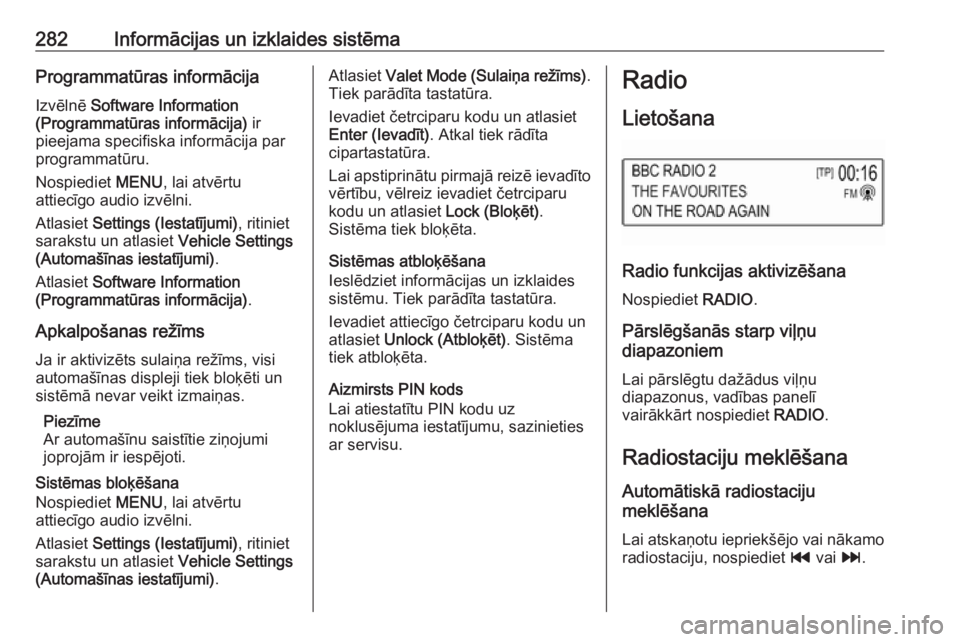
Radio funkcijas aktivizēšana
Nospiediet RADIO.
Pārslēgšanās starp viļņu
diapazoniem
Lai pārslēgtu dažādus viļņu
diapazonus, vadības panelī
vairākkārt nospiediet RADIO.
Radiostaciju meklēšana
Automātiskā radiostaciju
meklēšana
Lai atskaņotu iepriekšējo vai nākamo radiostaciju, nospiediet t vai v.
Page 285 of 517
Informācijas un izklaides sistēma283Manuālā radiostaciju meklēšana
Nospiediet un turiet nospiestu t vai
v . Kad ir gandrīz sasniegta
vajadzīgā frekvence, atlaidiet
taustiņu.
Manuāla radiostaciju meklēšana
Nospiediet MENU, lai atvērtu viļņu
diapazonu izvēlni, un pēc tam atlasiet Manual Tuning (Manuāla
noskaņošana) .
Atkarībā no atlasītā viļņu diapazona tiek parādīts visu frekvenču saraksts.
Atlasiet vajadzīgo frekvenci.
Radiostaciju saraksti Pagrieziet MENU, lai skatītu visu
pašlaik uztveramo radiostaciju
sarakstu.
Ritiniet sarakstu un atlasiet vajadzīgo
radiostaciju.
Kategoriju saraksti
Daudzas RDS 3 186 un DAB 3 188
stacijas pārraida PTY kodu, kas
norāda pārraidāmās programmastipu (piemēram, ziņas). Dažas
stacijas arī maina PTY kodu atkarībā
no attiecīgajā brīdī pārraidītā satura.
Informācijas un izklaides sistēma
saglabā šīs radiostacijas, šķirojot tās
pēc programmas veida, atbilstīgajā
kategoriju sarakstā.
Piezīme
Saraksta vienums Categories
(Kategorijas) ir pieejams tikai FM un
DAB viļņu diapazonos.
Nospiediet MENU, lai atvērtu
attiecīgo viļņu diapazona izvēlni, un
atlasiet Categories (Kategorijas) .
Tiek parādīts pašlaik pieejamo programmu tipu kategoriju saraksts.
Atlasiet vēlamo kategoriju. Tiek
parādīts saraksts ar radiostacijām,
kas pārraida atlasītajam veidam
atbilstošu programmu.
Izvēlieties vajadzīgo radiostaciju.
Radiostaciju sarakstu
atjaunināšana
Nospiediet MENU, lai atvērtu viļņu
diapazonu izvēlni, un atlasiet Update
Station List (Atjaunināt staciju
sarakstu) .Attiecīgais staciju saraksts tiek
atjaunināts.
Piezīme
Ja tiek atjaunināts kāda viļņu
diapazona radiostaciju saraksts, tad
tiek atjaunināts arī atbilstošais
kategoriju saraksts.
Izlases saraksts Iecienīto radiostaciju sarakstos ir
iespējams manuāli saglabāt
radiostacijas no visiem viļņu
diapazoniem.
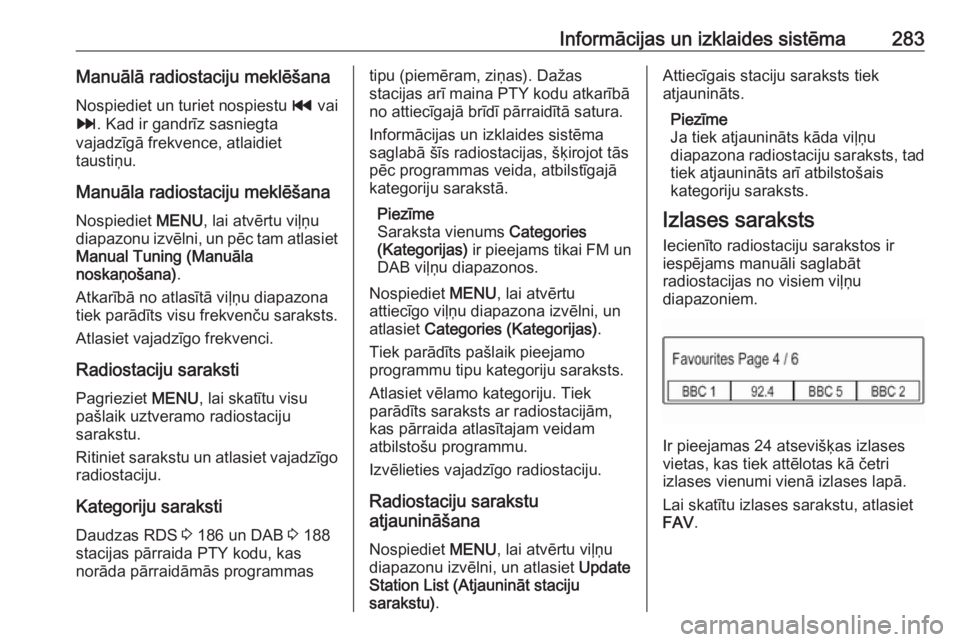
Ir pieejamas 24 atsevišķas izlases
vietas, kas tiek attēlotas kā četri
izlases vienumi vienā izlases lapā.
Lai skatītu izlases sarakstu, atlasiet
FAV .
Page 287 of 517
Informācijas un izklaides sistēma285satiksmes paziņojuma laikā pašlaik
aktīvās funkcijas darbība tiek
pārtraukta.
Aktivizējiet vai deaktivizējiet opciju
Satiksmes programma (TP) .
Ja ir aktivizēts radio satiksmes
pakalpojumus, visu galveno izvēlņu augšējā rindā tiek rādīta abreviatūra
[TP] . Ja tobrīd uztveramā radiostacija
vai multivide nav satiksmes ziņu
stacija, tiek rādītas tukšas
kvadrātiekavas [ ] un tiek automātiski
uzsākta tuvākās satiksmes ziņu
radiostacijas meklēšana. Tiklīdz ir
atrasta satiksmes ziņu radiostacija,
tiek izcelta abreviatūra [TP]. Ja
neviena satiksmes ziņu radiostacija nav atrasta, ekrānā ir redzamas
tukšas kvadrātiekavas [ ].
Ja attiecīgajā satiksmes ziņu
radiostacijā tiek pārraidīts satiksmes
paziņojums, tiek parādīts atbilstošs
ziņojums.
Lai pārtrauktu paziņojumu un
atgrieztos iepriekš aktivizētajā
funkcijā, aizveriet paziņojumu.Reģions
Dažkārt RDS stacijas dažādās
frekvencēs pārraida atšķirīgas
reģionālas nozīmes programmas.
Aktivizējiet Region (Reģionālā
apraide) iestatījumu On (Ieslēgts) vai
Off (Izslēgts) .
Ja ir ieslēgta reģionalizācija, pēc
nepieciešamības tiek atlasītas
alternatīvas frekvences ar tām pašām reģionālajām programmām.
Ja reģionalizācija ir izslēgta,
radiostaciju alternatīvās frekvences
tiek atlasītas, neņemot vērā
reģionālās programmas.
Digitālā audio apraide
DAB digitāli pārraida radiostacijas.
DAB priekšrocības ● DAB radiostacijas uztveršanas laikā displejā stacijas frekvences
vietā ir redzams programmas
nosaukums.
● Izmantojot DAB, ir iespējama vairāku radio programmu
(pakalpojumu) pārraidīšana
vienā frekvencē (ansamblī).● Papildus augstas kvalitātes digitālajiem audio
pakalpojumiem DAB spēj arī
pārraidīt ar programmu saistītus datus un daudz dažādu citu datu,
tostarp ar braucienu un satiksmi
saistītu informāciju.
● Skaņas atveidošana tiek nodrošināta, kamēr vien
konkrētais DAB uztvērējs spēj
uztvert raidstacijas pārraidīto
signālu (pat tad, ja signāls ir ļoti
vājš).
● Vāja signāla gadījumā skaļums tiek automātiski samazināts, lai
nebūtu dzirdami nevēlami
trokšņi.
Ja DAB signāls ir pārāk vājš, lai uztvērējs to spētu uztvert,
uztveršana tiek pārtraukta
pavisam. No šādas situācijas var izvairīties, DAB opciju izvēlnē
aktivizējot DAB to DAB Linking
(DAB saistīšana ar DAB) un/vai
DAB saistīšana ar FM; skatiet
tālāk .
Page 289 of 517
Informācijas un izklaides sistēma287Aktivizējiet L-Band (L josla)
iestatījumu On (Ieslēgts) vai Off
(Izslēgts) .
Intellitext
Funkcija Intellitext sniedz iespēju
uztvert papildu informāciju, piemēram, paziņojumus, finanšu informāciju, sporta jaunumus, ziņas
utt.
Atlasiet vienu no kategorijām un
sarakstā izvēlieties konkrētu
vienumu, lai skatītu detalizētu
informāciju.Ārējās ierīces
Vispārīga informācija USB ligzda ārēju ierīču pievienošanai
atrodas viduskonsolē aiz
stāvbremzes vai zem elkoņbalsta.
Viduskonsoles aizmugurē atrodas
divi USB porti, kas paredzēti tikai
ierīču uzlādei.
Piezīme
Kontaktligzdām vienmēr jābūt tīrām un sausām.
USB ports
USB portam var pievienot MP3
atskaņotāju, USB disku vai
viedtālruni.
Kad iepriekšminētās ierīces ir
pievienotas USB portam, tās var
vadīt, izmantojot informācijas un
izklaides sistēmas vadības taustiņus
un izvēlnes.
Piezīme
Informācijas un izklaides sistēma
neatbalsta visas papildu ierīces.Informācijas un izklaides sistēmā var
atskaņot mūzikas failus, kas saglabāti USB krātuves ierīcēs.
Ierīces pievienošana/atvienošana
Pievienojiet USB ierīci USB portam.
Piezīme
Ja ir pievienota nenolasāma USB
ierīce, tiek parādīts atbilstošs kļūdas
ziņojums un informācijas un
izklaides sistēma automātiski
aktivizē iepriekšējo funkciju.
Lai atvienotu USB ierīci, atlasiet citu
funkciju un pēc tam atvienojiet USB
krātuves ierīci.Uzmanību
Neatvienojiet ierīci atskaņošanas
laikā. Šādi var sabojāt ierīci vai
informācijas un izklaides sistēmu.
MTP ierīces iestatījumi
Ierīcēm, kas pievienotas, izmantojot
MTP, papildu iestatījumus var regulēt iestatījumu izvēlnē.