audio OPEL ASTRA K 2017.5 Īpašnieka rokasgrāmata (in Latvian)
[x] Cancel search | Manufacturer: OPEL, Model Year: 2017.5, Model line: ASTRA K, Model: OPEL ASTRA K 2017.5Pages: 517, PDF Size: 11.48 MB
Page 182 of 517
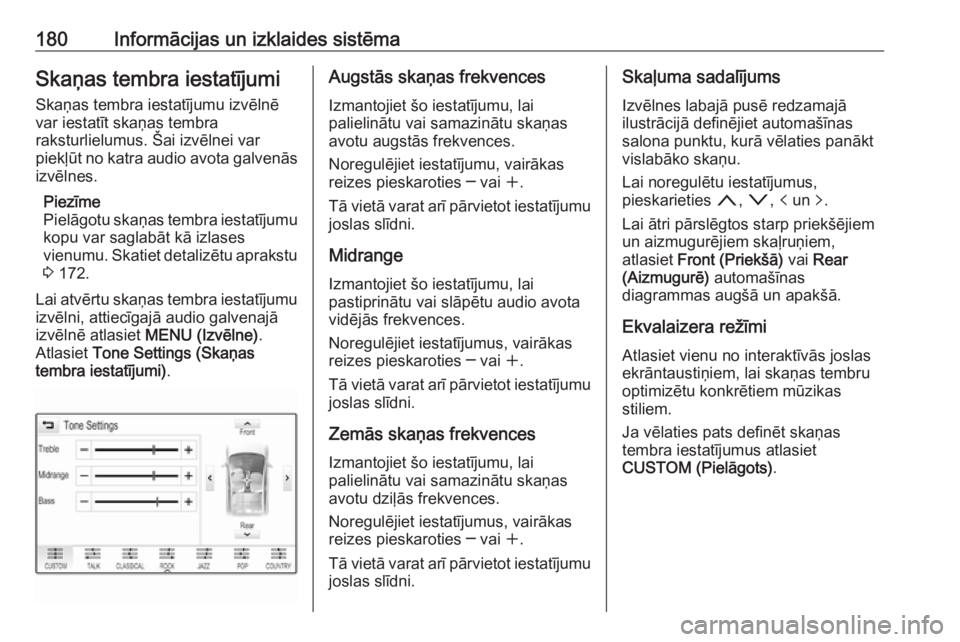
180Informācijas un izklaides sistēmaSkaņas tembra iestatījumiSkaņas tembra iestatījumu izvēlnē
var iestatīt skaņas tembra
raksturlielumus. Šai izvēlnei var
piekļūt no katra audio avota galvenās
izvēlnes.
Piezīme
Pielāgotu skaņas tembra iestatījumu
kopu var saglabāt kā izlases
vienumu. Skatiet detalizētu aprakstu 3 172.
Lai atvērtu skaņas tembra iestatījumu
izvēlni, attiecīgajā audio galvenajā
izvēlnē atlasiet MENU (Izvēlne) .
Atlasiet Tone Settings (Skaņas
tembra iestatījumi) .Augstās skaņas frekvences
Izmantojiet šo iestatījumu, lai
palielinātu vai samazinātu skaņas
avotu augstās frekvences.
Noregulējiet iestatījumu, vairākas
reizes pieskaroties ─ vai w.
Tā vietā varat arī pārvietot iestatījumu
joslas slīdni.
Midrange Izmantojiet šo iestatījumu, lai
pastiprinātu vai slāpētu audio avota
vidējās frekvences.
Noregulējiet iestatījumus, vairākas
reizes pieskaroties ─ vai w.
Tā vietā varat arī pārvietot iestatījumu
joslas slīdni.
Zemās skaņas frekvences
Izmantojiet šo iestatījumu, lai
palielinātu vai samazinātu skaņas
avotu dziļās frekvences.
Noregulējiet iestatījumus, vairākas
reizes pieskaroties ─ vai w.
Tā vietā varat arī pārvietot iestatījumu joslas slīdni.Skaļuma sadalījums
Izvēlnes labajā pusē redzamajā
ilustrācijā definējiet automašīnas
salona punktu, kurā vēlaties panākt
vislabāko skaņu.
Lai noregulētu iestatījumus,
pieskarieties n, o , p un q.
Lai ātri pārslēgtos starp priekšējiem
un aizmugurējiem skaļruņiem,
atlasiet Front (Priekšā) vai Rear
(Aizmugurē) automašīnas
diagrammas augšā un apakšā.
Ekvalaizera režīmi Atlasiet vienu no interaktīvās joslas
ekrāntaustiņiem, lai skaņas tembru
optimizētu konkrētiem mūzikas
stiliem.
Ja vēlaties pats definēt skaņas
tembra iestatījumus atlasiet
CUSTOM (Pielāgots) .
Page 187 of 517
Informācijas un izklaides sistēma185Radio
Lietošana Radio funkcija ir daļa no
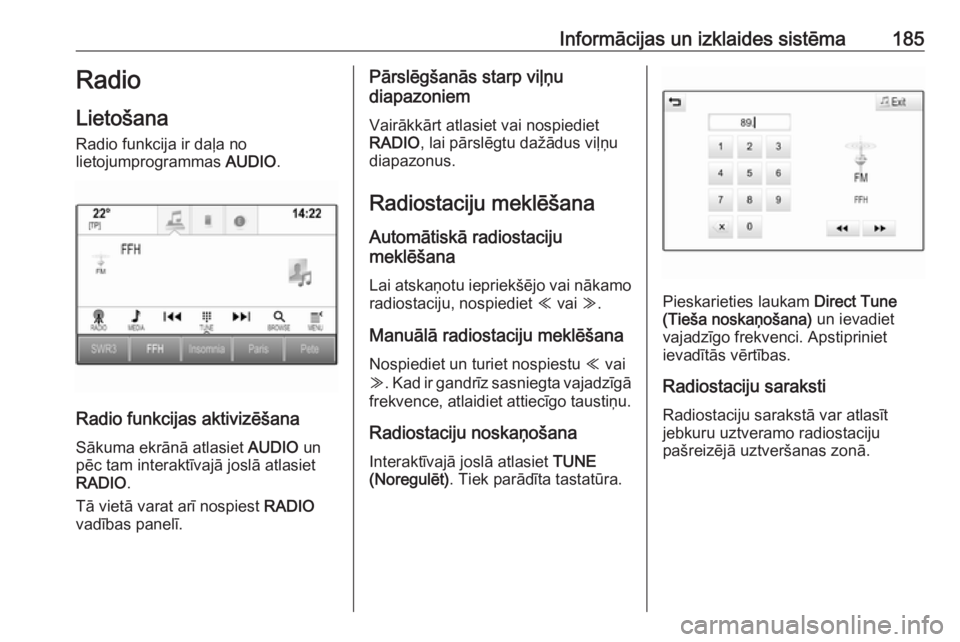
lietojumprogrammas AUDIO.
Radio funkcijas aktivizēšana
Sākuma ekrānā atlasiet AUDIO un
pēc tam interaktīvajā joslā atlasiet
RADIO .
Tā vietā varat arī nospiest RADIO
vadības panelī.
Pārslēgšanās starp viļņu
diapazoniem
Vairākkārt atlasiet vai nospiediet
RADIO , lai pārslēgtu dažādus viļņu
diapazonus.
Radiostaciju meklēšana
Automātiskā radiostaciju
meklēšana
Lai atskaņotu iepriekšējo vai nākamo
radiostaciju, nospiediet Y vai Z.
Manuālā radiostaciju meklēšana Nospiediet un turiet nospiestu Y vai
Z . Kad ir gandrīz sasniegta vajadzīgā
frekvence, atlaidiet attiecīgo taustiņu.
Radiostaciju noskaņošana
Interaktīvajā joslā atlasiet TUNE
(Noregulēt) . Tiek parādīta tastatūra.
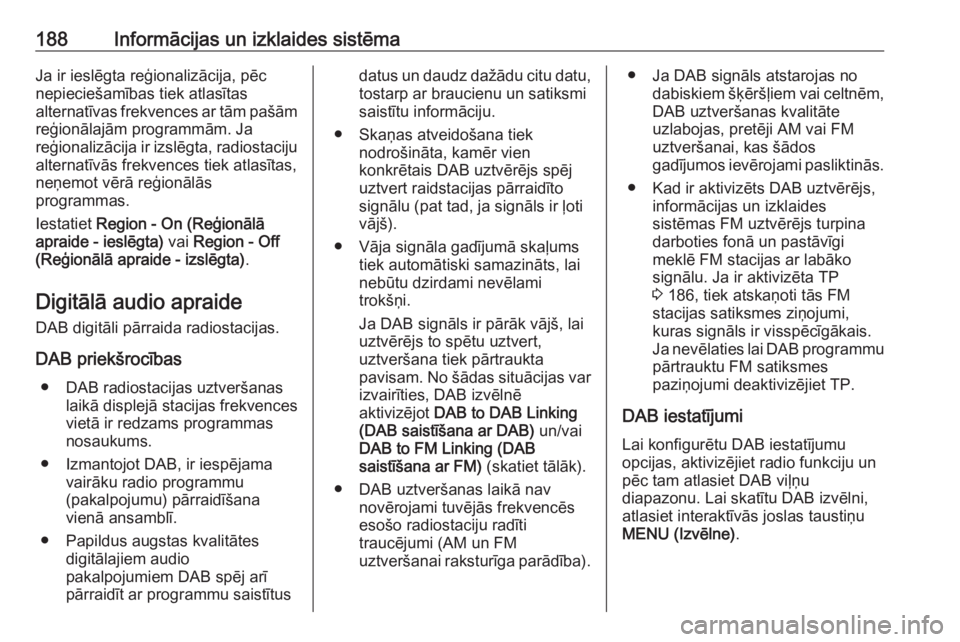
Pieskarieties laukam Direct Tune
(Tieša noskaņošana) un ievadiet
vajadzīgo frekvenci. Apstipriniet
ievadītās vērtības.
Radiostaciju saraksti
Radiostaciju sarakstā var atlasīt
jebkuru uztveramo radiostaciju
pašreizējā uztveršanas zonā.
Page 190 of 517
188Informācijas un izklaides sistēmaJa ir ieslēgta reģionalizācija, pēcnepieciešamības tiek atlasītas
alternatīvas frekvences ar tām pašām
reģionālajām programmām. Ja
reģionalizācija ir izslēgta, radiostaciju alternatīvās frekvences tiek atlasītas,
neņemot vērā reģionālās
programmas.
Iestatiet Region - On (Reģionālā
apraide - ieslēgta) vai Region - Off
(Reģionālā apraide - izslēgta) .
Digitālā audio apraide
DAB digitāli pārraida radiostacijas.
DAB priekšrocības ● DAB radiostacijas uztveršanas laikā displejā stacijas frekvences
vietā ir redzams programmas nosaukums.
● Izmantojot DAB, ir iespējama vairāku radio programmu
(pakalpojumu) pārraidīšana
vienā ansamblī.
● Papildus augstas kvalitātes digitālajiem audio
pakalpojumiem DAB spēj arī
pārraidīt ar programmu saistītusdatus un daudz dažādu citu datu,
tostarp ar braucienu un satiksmi
saistītu informāciju.
● Skaņas atveidošana tiek nodrošināta, kamēr vien
konkrētais DAB uztvērējs spēj
uztvert raidstacijas pārraidīto
signālu (pat tad, ja signāls ir ļoti
vājš).
● Vāja signāla gadījumā skaļums tiek automātiski samazināts, lai
nebūtu dzirdami nevēlami
trokšņi.
Ja DAB signāls ir pārāk vājš, lai
uztvērējs to spētu uztvert,
uztveršana tiek pārtraukta
pavisam. No šādas situācijas var
izvairīties, DAB izvēlnē
aktivizējot DAB to DAB Linking
(DAB saistīšana ar DAB) un/vai
DAB to FM Linking (DAB
saistīšana ar FM) (skatiet tālāk).
● DAB uztveršanas laikā nav novērojami tuvējās frekvencēs
esošo radiostaciju radīti
traucējumi (AM un FM
uztveršanai raksturīga parādība).● Ja DAB signāls atstarojas no dabiskiem šķēršļiem vai celtnēm,DAB uztveršanas kvalitāte
uzlabojas, pretēji AM vai FM
uztveršanai, kas šādos
gadījumos ievērojami pasliktinās.
● Kad ir aktivizēts DAB uztvērējs, informācijas un izklaides
sistēmas FM uztvērējs turpina
darboties fonā un pastāvīgi
meklē FM stacijas ar labāko
signālu. Ja ir aktivizēta TP
3 186, tiek atskaņoti tās FM
stacijas satiksmes ziņojumi,
kuras signāls ir visspēcīgākais.
Ja nevēlaties lai DAB programmu pārtrauktu FM satiksmes
paziņojumi deaktivizējiet TP.
DAB iestatījumi
Lai konfigurētu DAB iestatījumu opcijas, aktivizējiet radio funkciju un
pēc tam atlasiet DAB viļņu
diapazonu. Lai skatītu DAB izvēlni,
atlasiet interaktīvās joslas taustiņu
MENU (Izvēlne) .
Page 192 of 517
190Informācijas un izklaides sistēmaKompaktdisku
atskaņotājs
Vispārēja informācija
Cimdu nodalījumā atrodas CD
atskaņotājs audio CD un MP3/WMA
disku atskaņošanai.Uzmanību
Nekādā gadījumā neievietojiet audio atskaņotājā DVD vai CD
diskus, kuru diametrs ir 8 cm, vai
konturētus kompaktdiskus.
Uz kompaktdiskiem nedrīkst būt
nekādas uzlīmes. Šādi diski var
iestrēgt atskaņotājā, nodarot tam
nopietnus bojājumus. Ja tā notiks, ierīci, iespējams, nāksies
nomainīt.
Svarīga informācija par audio
kompaktdiskiem un MP3/WMA
kompaktdiskiem
● Var lietot šādus CD formātus: CD, CD-R un CD-RW
● Var lietot šādus failu formātus:
ISO9660 Level 1, Level 2,
Romeo, Joliet
MP3 un WMA faili, kas ierakstīti jebkādā formātā, kas nav minēts
iepriekš, var netikt atskaņoti
pareizi, un to failu un mapju
nosaukumi var netikt attēloti
pareizi.
● Atskaņojot audio kompaktdiskus,
kurus ražojot izmantota
pretkopēšanas aizsardzība, kas
neatbilst audio CD standartam,
var gadīties traucējumi vai arī
ierīce šos diskus var neatskaņot
vispār.
● Mājas apstākļos ierakstīti CD-R un CD-RW diski biežāk cieš no
nepareizas apiešanās nekā
rūpnieciski ierakstīti
kompaktdiski. Vienmēr
jānodrošina pareiza apiešanās ar diskiem, jo īpaši mājas apstākļos ierakstītu CD-R un CD-RW disku
gadījumos.
● Izmantojot mājas apstākļos ierakstītus CD-R un CD-RW
diskus, ir iespējamiatskaņošanas traucējumi vai arī
ierīce šos diskus var neatskaņot
vispār.
● Jaukta satura kompaktdiskiem (kuros ierakstīti gan audio faili,
gan datu faili, piemēram, MP3)
tiks atpazīti un atskaņoti tikai audio celiņi.
● Neatstājiet uz kompaktdiskiem pirkstu nospiedumus.
● Pēc kompaktdisku izņemšanas no audio atskaņotāja noglabājiet
tos atpakaļ vāciņos, lai pasargātu
tos no bojājumiem un
netīrumiem.
● Netīrumi un šķidrumi, kas nonākuši uz kompaktdiskiem, varsasmērēt audio atskaņotāja lēcu
un izraisīt darbības traucējumus.
● Sargājiet kompaktdiskus no karstuma un tiešiem saules
stariem.
● Attiecībā uz datiem, kas saglabāti
MP3/WMA kompaktdiskā, ir
piemērojami šādi ierobežojumi:
Maksimālais failu/dziesmu
skaits: 800
Page 193 of 517
Informācijas un izklaides sistēma191Mapju hierarhijas maksimālais
dziļums: 8
Nav iespējams atskaņot
tiešsaistes mūzikas veikalos
iegādātus WMA failus, kas
aizsargāti ar ciparu satura tiesību pārvaldības (DRM) tehnoloģiju.
WMA failus var droši atskaņot
tikai tad ja tie ir izveidoti
izmantojot Windows Media
Player 9. vai jaunāku versiju.
Derīgie atskaņošanas sarakstu
paplašinājumi: .m3u, .pls
Atskaņošanas saraksta
ierakstiem jābūt relatīvo ceļu
formā.
Piezīme
Šajā nodaļā ir aprakstīta tikai MP3
failu atskaņošana, jo MP3 un WMA
failu atskaņošana ir identiska. Ja ir
ievietots kompaktdisks ar WMA
failiem, tiek parādītas ar MP3 failu
atskaņošanu saistītās izvēlnes.Lietošana
Kompaktdiska atskaņošanas
sākšana
Iebīdiet audio vai MP3 kompaktdisku ar apdrukāto pusi uz augšu
kompaktdiska spraugā, līdz disks tiek tajā ievilkts.
Interaktīvajā joslā vairākas reizes
atlasiet MEDIA (MULTIVIDE) vai
vadības panelī nospiediet MEDIA, lai
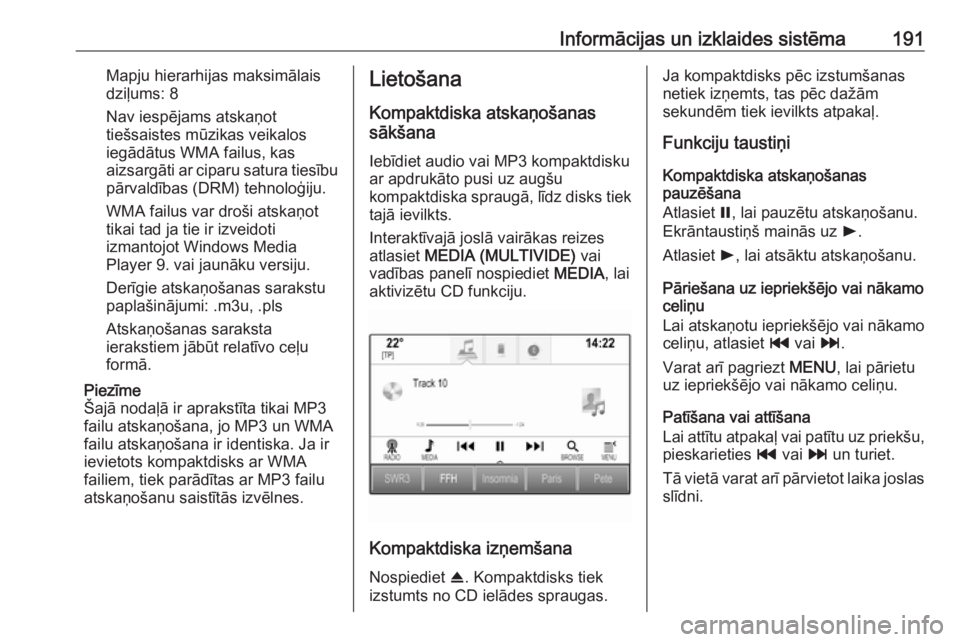
aktivizētu CD funkciju.
Kompaktdiska izņemšana
Nospiediet R. Kompaktdisks tiek
izstumts no CD ielādes spraugas.
Ja kompaktdisks pēc izstumšanas
netiek izņemts, tas pēc dažām
sekundēm tiek ievilkts atpakaļ.
Funkciju taustiņi
Kompaktdiska atskaņošanas
pauzēšana
Atlasiet =, lai pauzētu atskaņošanu.
Ekrāntaustiņš mainās uz l.
Atlasiet l, lai atsāktu atskaņošanu.
Pāriešana uz iepriekšējo vai nākamo
celiņu
Lai atskaņotu iepriekšējo vai nākamo celiņu, atlasiet t vai v.
Varat arī pagriezt MENU, lai pārietu
uz iepriekšējo vai nākamo celiņu.
Patīšana vai attīšana
Lai attītu atpakaļ vai patītu uz priekšu,
pieskarieties t vai v un turiet.
Tā vietā varat arī pārvietot laika joslas
slīdni.
Page 195 of 517
Informācijas un izklaides sistēma193Piezīme
Informācijas un izklaides sistēma
neatbalsta visas papildu ierīces. Skatiet saderīguma sarakstu mūsu
tīmekļa vietnē.
Ierīces pievienošana/atvienošana
Pievienojiet USB ierīci USB portam.
Piezīme
Ja ir pievienota nenolasāma USB
ierīce, tiek parādīts atbilstošs kļūdas
ziņojums un informācijas un
izklaides sistēma automātiski
aktivizē iepriekšējo funkciju.
Lai atvienotu USB ierīci, atlasiet citu
funkciju un pēc tam atvienojiet USB
krātuves ierīci.Uzmanību
Neatvienojiet ierīci atskaņošanas
laikā. Šādi var sabojāt ierīci vai
informācijas un izklaides sistēmu.
Bluetooth
Informācijas un izklaides sistēmai var
ar bezvadu savienojumu pievienot
ierīces, kas atbalsta Bluetooth
mūzikas profilus A2DP un AVRCP.
Informācijas un izklaides sistēmā var
atskaņot mūzikas failus, kas saglabāti šajās ierīcēs.
Ierīces pievienošana/atvienošana
Skatiet detalizētu aprakstu par
Bluetooth savienojumu 3 224.
Bluetooth ierīču pārvaldība
Lai mainītu pievienoto Bluetooth
ierīci, interaktīvajā joslā atlasiet
MENU (Izvēlne) .
Atlasiet Manage Bluetooth Devices
(Pārvaldīt Bluetooth ierīces) , lai
skatītu ierīču sarakstu.
Skatiet detalizētu aprakstu 3 224.
Failu formāti Tiek atbalstītas tikai ierīces, kas
formatētas failu sistēmās FAT32,
NTFS un HFS+.Piezīme
Iespējams, daži faili netiks atskaņoti
pareizi. Šādu situāciju var izraisīt cits ieraksta formāts vai faila stāvoklis.
Nevar atskaņot failus no tiešsaistes
veikaliem, kurus aizsargā digitālo
tiesību pārvaldības (Digital Rights
Management, DRM) tehnoloģijas.
Informācijas un izklaides sistēmā var
atskaņot tālāk norādītos audio un
filmu failus, kas saglabāti ārējās
ierīcēs.
Audio faili
Var atskaņot šādu formātu failus:
MP3, WMA, AAC, M4A un AIF.
Atskaņojot failu ar ID3 tagu
informāciju, informācijas un izklaides
sistēmā var attēlot informāciju,
piemēram, par celiņa nosaukumu un izpildītāju.
Filmu faili
Var atskaņot šādu formātu filmu
failus: AVI, MPG, MP4, XVID un
WMV.
Tiek atbalstītas izplatītākās
mobilajām ierīcēm paredzētās audio
un video formātu kombinācijas.
Page 196 of 517
194Informācijas un izklaides sistēmaAudio atskaņošana
Atskaņošanas sākšana
Ja ierīce vēl nav pievienota,
pievienojiet to 3 192.
Interaktīvajā joslā vairākas reizes
atlasiet MEDIA (MULTIVIDE) vai
vadības panelī nospiediet MEDIA, lai
aktivizētu vajadzīgo multivides avotu.
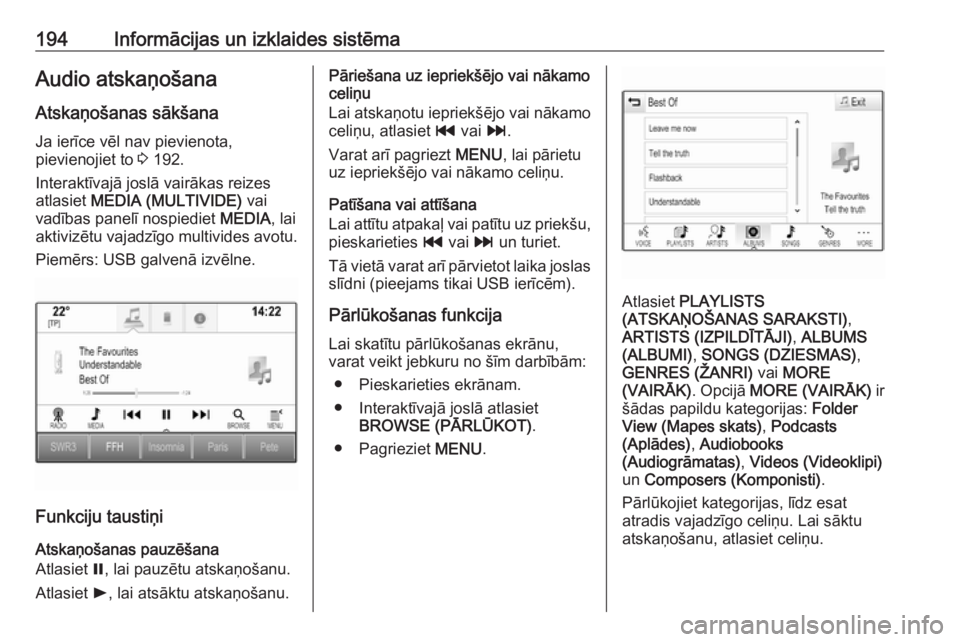
Piemērs: USB galvenā izvēlne.
Funkciju taustiņi
Atskaņošanas pauzēšana
Atlasiet =, lai pauzētu atskaņošanu.
Atlasiet l, lai atsāktu atskaņošanu.
Pāriešana uz iepriekšējo vai nākamo
celiņu
Lai atskaņotu iepriekšējo vai nākamo celiņu, atlasiet t vai v.
Varat arī pagriezt MENU, lai pārietu
uz iepriekšējo vai nākamo celiņu.
Patīšana vai attīšana
Lai attītu atpakaļ vai patītu uz priekšu,
pieskarieties t vai v un turiet.
Tā vietā varat arī pārvietot laika joslas slīdni (pieejams tikai USB ierīcēm).
Pārlūkošanas funkcija
Lai skatītu pārlūkošanas ekrānu,
varat veikt jebkuru no šīm darbībām:
● Pieskarieties ekrānam.
● Interaktīvajā joslā atlasiet BROWSE (PĀRLŪKOT) .
● Pagrieziet MENU.
Atlasiet PLAYLISTS
(ATSKAŅOŠANAS SARAKSTI) ,
ARTISTS (IZPILDĪTĀJI) , ALBUMS
(ALBUMI) , SONGS (DZIESMAS) ,
GENRES (ŽANRI) vai MORE
(VAIRĀK) . Opcijā MORE (VAIRĀK) ir
šādas papildu kategorijas: Folder
View (Mapes skats) , Podcasts
(Aplādes) , Audiobooks
(Audiogrāmatas) , Videos (Videoklipi)
un Composers (Komponisti) .
Pārlūkojiet kategorijas, līdz esat
atradis vajadzīgo celiņu. Lai sāktu
atskaņošanu, atlasiet celiņu.
Page 197 of 517
Informācijas un izklaides sistēma195Atskaņošanas secība
Ja opcija Shuffle (Sajaukt) ir
aktivizēta, visi aktīvās ierīces celiņi
tiek atskaņoti nejaušā secībā.
Piezīme
Atskaņojot USB disku, jaukšanas
funkcija ir atkarīga no dziesmu
atskaņošanai atlasītā filtra režīma,
piemēram, albums, izpildītājs, žanrs.
Lai skatītu attiecīgo audio avota
izvēlni, interaktīvajā joslā atlasiet
MENU (Izvēlne) .
Iestatiet Shuffle - On (Jaukšana —
ieslēgta) vai Shuffle - Off (Jaukšana -
izslēgta) .
Filmu atskaņošana Video atskaņošanas sākšanaPievienojiet ierīci 3 192.
Interaktīvajā joslā vairākas reizes
atlasiet MEDIA (MULTIVIDE) vai
vadības panelī nospiediet MEDIA, lai
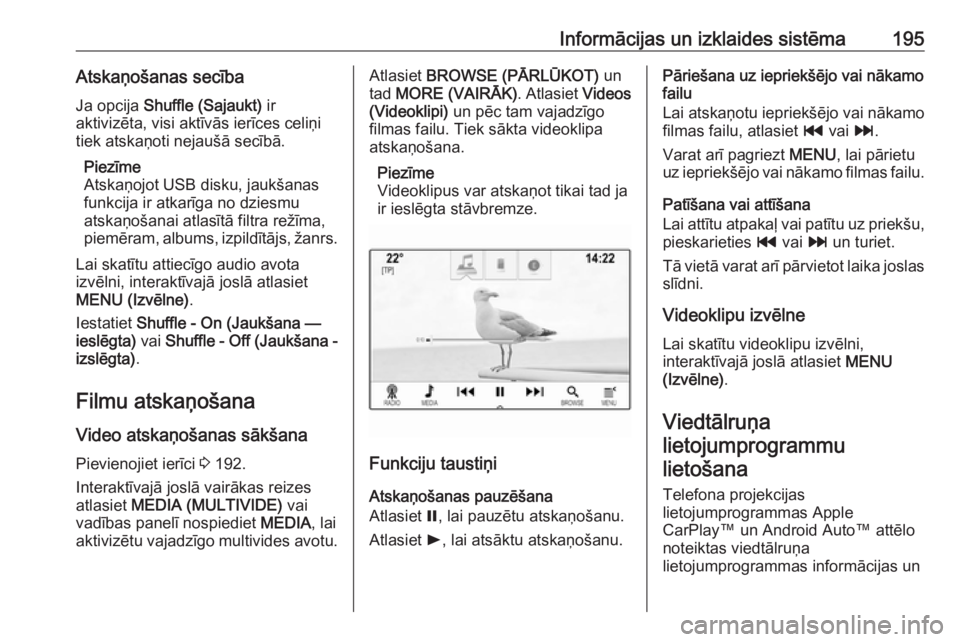
aktivizētu vajadzīgo multivides avotu.Atlasiet BROWSE (PĀRLŪKOT) un
tad MORE (VAIRĀK) . Atlasiet Videos
(Videoklipi) un pēc tam vajadzīgo
filmas failu. Tiek sākta videoklipa
atskaņošana.
Piezīme
Videoklipus var atskaņot tikai tad ja
ir ieslēgta stāvbremze.
Funkciju taustiņi
Atskaņošanas pauzēšana
Atlasiet =, lai pauzētu atskaņošanu.
Atlasiet l, lai atsāktu atskaņošanu.
Pāriešana uz iepriekšējo vai nākamo
failu
Lai atskaņotu iepriekšējo vai nākamo filmas failu, atlasiet t vai v.
Varat arī pagriezt MENU, lai pārietu
uz iepriekšējo vai nākamo filmas failu.
Patīšana vai attīšana
Lai attītu atpakaļ vai patītu uz priekšu, pieskarieties t vai v un turiet.
Tā vietā varat arī pārvietot laika joslas
slīdni.
Videoklipu izvēlne
Lai skatītu videoklipu izvēlni,
interaktīvajā joslā atlasiet MENU
(Izvēlne) .
Viedtālruņa
lietojumprogrammu lietošana
Telefona projekcijas
lietojumprogrammas Apple
CarPlay™ un Android Auto™ attēlo
noteiktas viedtālruņa
lietojumprogrammas informācijas un
Page 203 of 517
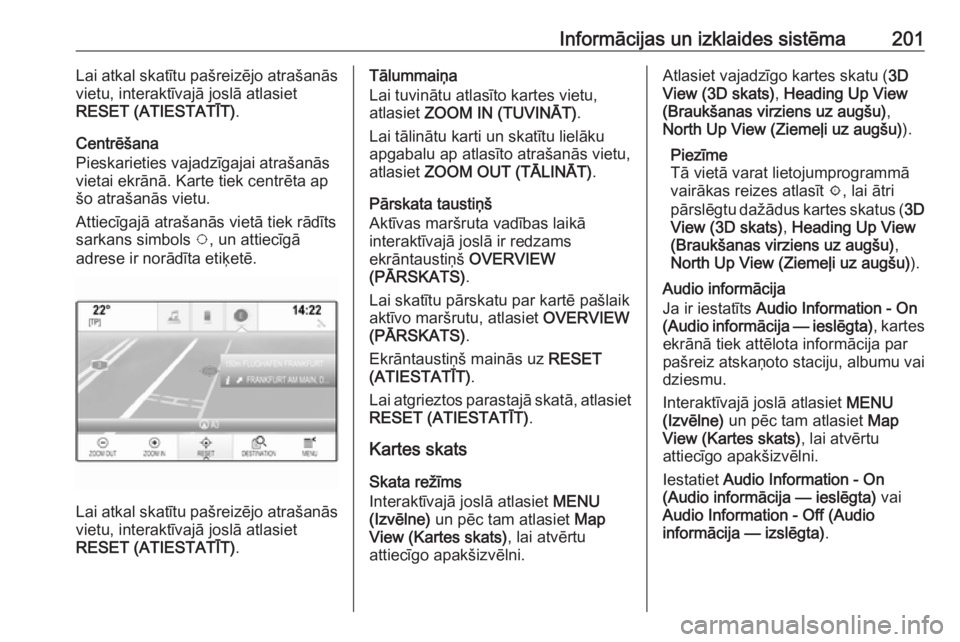
Informācijas un izklaides sistēma201Lai atkal skatītu pašreizējo atrašanās
vietu, interaktīvajā joslā atlasiet
RESET (ATIESTATĪT) .
Centrēšana
Pieskarieties vajadzīgajai atrašanās
vietai ekrānā. Karte tiek centrēta ap
šo atrašanās vietu.
Attiecīgajā atrašanās vietā tiek rādīts
sarkans simbols v, un attiecīgā
adrese ir norādīta etiķetē.
Lai atkal skatītu pašreizējo atrašanās
vietu, interaktīvajā joslā atlasiet
RESET (ATIESTATĪT) .
Tālummaiņa
Lai tuvinātu atlasīto kartes vietu,
atlasiet ZOOM IN (TUVINĀT) .
Lai tālinātu karti un skatītu lielāku apgabalu ap atlasīto atrašanās vietu,
atlasiet ZOOM OUT (TĀLINĀT) .
Pārskata taustiņš
Aktīvas maršruta vadības laikā
interaktīvajā joslā ir redzams
ekrāntaustiņš OVERVIEW
(PĀRSKATS) .
Lai skatītu pārskatu par kartē pašlaik aktīvo maršrutu, atlasiet OVERVIEW
(PĀRSKATS) .
Ekrāntaustiņš mainās uz RESET
(ATIESTATĪT) .
Lai atgrieztos parastajā skatā, atlasiet RESET (ATIESTATĪT) .
Kartes skats
Skata režīms
Interaktīvajā joslā atlasiet MENU
(Izvēlne) un pēc tam atlasiet Map
View (Kartes skats) , lai atvērtu
attiecīgo apakšizvēlni.Atlasiet vajadzīgo kartes skatu ( 3D
View (3D skats) , Heading Up View
(Braukšanas virziens uz augšu) ,
North Up View (Ziemeļi uz augšu) ).
Piezīme
Tā vietā varat lietojumprogrammā
vairākas reizes atlasīt x, lai ātri
pārslēgtu dažādus kartes skatus ( 3D
View (3D skats) , Heading Up View
(Braukšanas virziens uz augšu) ,
North Up View (Ziemeļi uz augšu) ).
Audio informācija
Ja ir iestatīts Audio Information - On
(Audio informācija — ieslēgta) , kartes
ekrānā tiek attēlota informācija par
pašreiz atskaņoto staciju, albumu vai
dziesmu.
Interaktīvajā joslā atlasiet MENU
(Izvēlne) un pēc tam atlasiet Map
View (Kartes skats) , lai atvērtu
attiecīgo apakšizvēlni.
Iestatiet Audio Information - On
(Audio informācija — ieslēgta) vai
Audio Information - Off (Audio
informācija — izslēgta) .
Page 222 of 517
220Informācijas un izklaides sistēmaPiezīme
Sākot lietot runas atpazīšanas
sistēmu, ieteicams izmantot
iestatījumu Confirm More
(Apstiprināt vairāk) . Ja esat
pieredzējis lietotājs, tas ir, zināt, kā
izrunāt komandas, lai runas
atpazīšanas sistēma jūs saprastu
pareizi, ieteicams izmantot
iestatījumu Confirm Less
(Apstiprināt mazāk) .Prompt Length (Uzvednes garums)
Runas atpazīšanas komandas
uzdoto jautājumu un izrunāto
apgalvojumu garumu un detalizētības
pakāpi var pielāgot attiecīgajā
apakšizvēlnē.Audio Feedback Speed (Audio
reakcijas ātrums)
Ātrumu, ar kādu runas atpazīšanas
sistēma uzdod jautājumus vai izsaka apgalvojumus, var pielāgot
attiecīgajā apakšizvēlnē.
Ja ir atlasīta opcija Medium (Vidējs),
sistēmas runas ātrums atbilst parastas runas ātrumam.Piezīme
Sākot lietot runas atpazīšanas
sistēmu, ieteicams izmantot
iestatījumu Long (Garš) . Ja esat
pieredzējis lietotājs, ieteicams
izmantot iestatījumu Short (Īss).Padomu "Ko varu sacīt?" rādīšana
Atkarībā no tā, vai vēlaties, lai ekrānā būtu redzamas iespējamās runas
komandas, iestatiet opciju Rādīt
padomus "Ko varu sacīt?" uz On
(Ieslēgt) vai Off (Izslēgt) .
Balss pārvades
lietojumprogramma
Informācijas un izklaides sistēmas
balss pārvades lietojumprogramma
sniedz iespēju piekļūt runas
atpazīšanas komandām jūsu
viedtālrunī.
Šis funkcijas pieejamība ir atkarīga no
viedtālruņa. Plašāku informāciju par
saderību skatiet mūsu tīmekļa vietnē.
Lietošana
Iegultā runas atpazīšana Runas atpazīšanas aktivizēšana Piezīme
Aktīva telefona zvana laikā runas
atpazīšanas funkcija nav pieejama.To var aktivizēt ar stūres taustiņu w
Nospiediet stūres taustiņu w.
Audiosistēmas skaņa tiek izslēgta,
balss ziņojums aicina izrunāt
komandu, un informācijas displejā vai vadītāja informācijas centrā tiek
parādītas palīdzības izvēlnes ar
svarīgākajām pašlaik pieejamajām
komandām.
Tiklīdz runas atpazīšanas sistēma ir
gatava balss ievadei, atskan
pīkstiens. Palīdzības izvēlnes
augšējā kreisajā stūrī redzamā runas
atpazīšanas simbola krāsa mainās no
baltas uz sarkanu.
Tagad var izrunāt balss komandu, lai
palaistu sistēmas funkciju
(piemēram, atskaņotu atmiņā
saglabātu radiostaciju).