audio OPEL ASTRA K 2017.5 Īpašnieka rokasgrāmata (in Latvian)
[x] Cancel search | Manufacturer: OPEL, Model Year: 2017.5, Model line: ASTRA K, Model: OPEL ASTRA K 2017.5Pages: 517, PDF Size: 11.48 MB
Page 223 of 517
Informācijas un izklaides sistēma221Aktivizēšana ar centrālā displeja
ekrāntaustiņu VOICE (Balss)
Centrālā displeja galvenajā izvēlnē
atlasiet interaktīvās joslas taustiņu
VOICE (Balss) .
Audiosistēmas skaņa tiek izslēgta,
balss paziņojums aicina izrunāt
komandu, un centrālajā displejā tiek
parādīta palīdzības izvēlne ar
svarīgākajām pašlaik pieejamajām
komandām.
Tiklīdz runas atpazīšanas sistēma ir
gatava balss ievadei, atskan
pīkstiens. Palīdzības izvēlnes labajā
pusē redzamā runas atpazīšanas
simbola krāsa mainās no melnas uz sarkanu.
Tagad varat izrunāt balss komandu;
skatiet aprakstu iepriekš.
Balss uzvedņu skaļuma pielāgošana
Nospiediet stūres taustiņu ! vai # uz
augšu (palielināt skaļumu) vai uz leju
(samazināt skaļumu).
Balss uzvednes pārtraukšana
Kā pieredzējis lietotājs varat pārtraukt balss uzvedni, īsi nospiežot stūres
taustiņu w.Nekavējoties atskan pīkstiens, balss
atpazīšanas simbola krāsa mainās uz
sarkanu, un varat izrunāt komandu,
negaidot signālu.
Dialoga atcelšana
Pārtraukt dialoga virkni un deaktivizēt
balss atpazīšanu var dažādos veidos:
● Sakiet " Atcelt" vai " Iziet".
● Nospiediet stūres taustiņu n.
● Ja runas atpazīšanas sesija ir sākta ar centrālā displeja
ekrāntaustiņu VOICE (Balss) ,
varat veikt jebkuru no šīm
darbībām:
● Nospiediet HOME vadības
panelī.
● Palīdzības izvēlnē atlasiet m vai Exit (Iziet) .Tālāk norādītajās situācijās dialogs
tiek automātiski atcelts:
● Ja jūs noteiktu laiku neizrunājat nevienu komandu (pēc
noklusējuma trīs reizes tiek
atskaņots aicinājums izrunāt
komandu).
● Ja jūs izrunājat komandas, kas sistēmā netiek atpazītas (pēc
noklusējuma trīs reizes tiek
atskaņots aicinājums izrunāt
pareizu komandu).
Vadība ar runas komandām
Runas atpazīšanas sistēma var
atpazīt gan komandas, kas ir
izrunātas teikuma formā, gan arī
tiešas komandas, kurās ir nosaukta
lietojumprogramma un darbība.
Lai panāktu vislabākos rezultātus,
rīkojieties šādi:
● Noklausieties balss uzvedni un pirms komandas izrunāšanas vaiatbildēšanas sagaidiet pīkstienu.
● Sakiet " Palīdzība" vai izlasiet
ekrānā redzamos komandu
piemērus.
Page 230 of 517
228Informācijas un izklaides sistēma
Skatiet detalizētu aprakstu par
kontaktinformācijas sarakstiem
3 176.
Ritiniet līdz vajadzīgajam
kontaktinformācijas ierakstam.
Ātrās funkcijas ikona
Ja kontaktpersonai ir saglabāts tikai
viens numurs, blakus attiecīgajam
ierakstam kontaktinformācijas
sarakstā tiek rādīta zvanīšanas ikona.
Atlasiet z, lai tieši sāktu zvanu.Detalizētas kontaktinformācijas skats
Ja kontaktpersonai ir saglabāti vairāki numuri, atlasiet vajadzīgo
kontaktinformācijas ierakstu.Tiek rādīts detalizētas
kontaktinformācijas skats.
Atlasiet vienu no kontaktpersonai
saglabātajiem telefona numuriem.
Numurs tiek sastādīts.
Zvanu saraksti
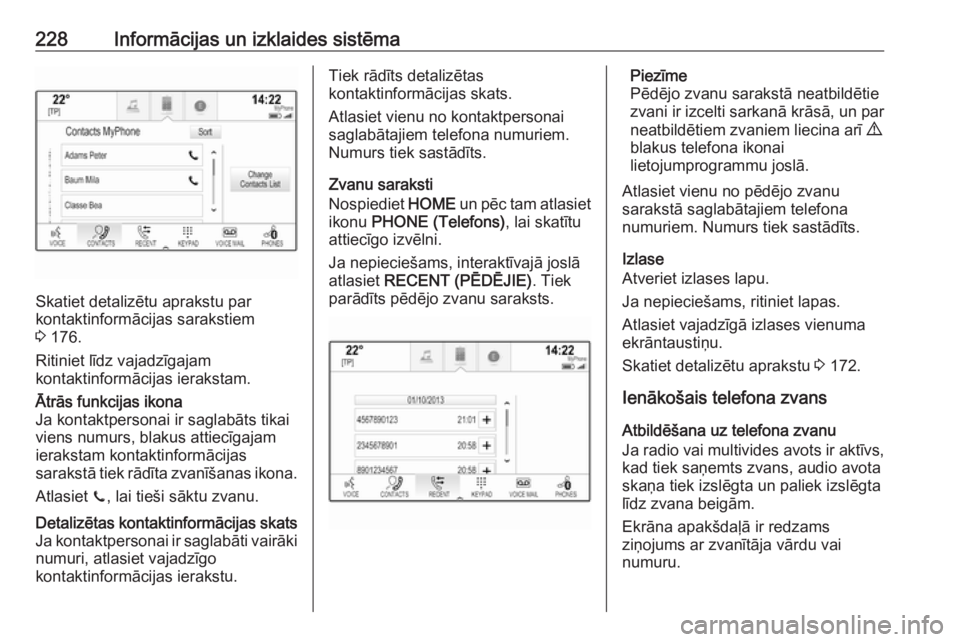
Nospiediet HOME un pēc tam atlasiet
ikonu PHONE (Telefons) , lai skatītu
attiecīgo izvēlni.
Ja nepieciešams, interaktīvajā joslā atlasiet RECENT (PĒDĒJIE) . Tiek
parādīts pēdējo zvanu saraksts.Piezīme
Pēdējo zvanu sarakstā neatbildētie
zvani ir izcelti sarkanā krāsā, un par
neatbildētiem zvaniem liecina arī 9
blakus telefona ikonai
lietojumprogrammu joslā.
Atlasiet vienu no pēdējo zvanu
sarakstā saglabātajiem telefona
numuriem. Numurs tiek sastādīts.
Izlase
Atveriet izlases lapu.
Ja nepieciešams, ritiniet lapas.
Atlasiet vajadzīgā izlases vienuma
ekrāntaustiņu.
Skatiet detalizētu aprakstu 3 172.
Ienākošais telefona zvans
Atbildēšana uz telefona zvanu
Ja radio vai multivides avots ir aktīvs,
kad tiek saņemts zvans, audio avota
skaņa tiek izslēgta un paliek izslēgta
līdz zvana beigām.
Ekrāna apakšdaļā ir redzams
ziņojums ar zvanītāja vārdu vai
numuru.
Page 237 of 517
Informācijas un izklaides sistēma235Navigācija?Pēc galamērķa adreses
ievadīšanas tiek parādīts kļūdas
ziņojums. Ko es daru nepareizi?
! Ievadot visu adresi, navigācijas
sistēma gaida noteiktu ievades
secību. Atkarībā no valsts, kurā
atrodas ievadītā adrese, ievades
secība var būt atšķirīga. Ievadot
galamērķi kādā citā valstī, adreses beigās pievienojiet valsts
nosaukumu.
Detalizēts apraksts 3 206.? Kā atcelt aktīvu maršruta vadību?
! Lai atceltu maršruta vadību,
interaktīvajā joslā atlasiet MENU
(Izvēlne) un pēc tam atlasiet
Cancel Route (Atcelt maršrutu) .
Detalizēts apraksts 3 213.
Audio
? Kā mainīt audio avotu?
! Vairākkārt nospiežot
RADIO, varat
pārslēgt visus pieejamos radio
avotus (AM/FM/DAB). Vairākkārt
nospiežot MEDIA, varat pārslēgt
visus pieejamos multivides avotus.Skatiet detalizētu aprakstu: radio
3 185, CD 3 190, ārējās ierīces
3 192.? Kā pārlūkot radiostacijas vai
multivides mūziku?
! Lai pārlūkotu radiostacijas vai
multivides mūziku, piemēram,
atskaņošanas sarakstus vai
albumus, audio ekrānā atlasiet
BROWSE (PĀRLŪKOT) .
Skatiet detalizētu aprakstu: radio
3 185, CD 3 191, ārējās ierīces
3 194.
Cits
? Kā uzlabot balss atpazīšanas
efektivitāti?
! Balss atpazīšanas sistēma ir
izstrādāta tā, lai saprastu dabīgā
tonī izrunātas balss komandas.
Sagaidiet pīkstiena signālu un
runājiet. Mēģiniet runāt dabiski —
ne pārāk ātri un ne pārāk skaļi.
Detalizēts apraksts 3 218.? Kā varu uzlabot skārienekrāna
darbības efektivitāti?
! Skārienekrāns var noteikt
spiedienu. Veicot vilkšanas
žestus, centieties pirkstu piespiest
stingrāk.
Detalizēts apraksts 3 167.
Page 238 of 517
236Informācijas un izklaides sistēmaInformācijas un
izklaides sistēmaIevads ........................................ 159
Vispārēja informācija ...............159
Aizsardzība pret nozagšanu ....160
Vadības elementu pārskats .....161
Lietošana ................................. 166
Pamatfunkcijas .......................... 167
Skaņas tembra iestatījumi .......180
Skaļuma iestatījumi .................181
Sistēmas iestatījumi .................181
Radio ......................................... 185
Lietošana ................................. 185
Radiostaciju meklēšana ..........185
Izlases saraksts .......................251
Radio datu sistēma (RDS) .......186
Digitālā audio apraide ..............188
Ārējās ierīces ............................. 192
Vispārīga informācija ...............192
Audio atskaņošana ..................194
Attēlu skatīšana .......................259
Filmu atskaņošana ..................195
Viedtālruņa lietojumprogrammu lietošana ................................. 195Runas atpazīšana......................218
Vispārēja informācija ...............218
Lietošana ................................. 220
Telefons ..................................... 223
Vispārēja informācija ...............223
Bluetooth savienojums ............224
Ārkārtas zvans ......................... 226
Darbība .................................... 227
Mobilie telefoni un personālo radiosakaru ierīces (CB radio) 233Ievads
Vispārēja informācija Informācijas un izklaides sistēma
piedāvā jums jaunākajiem tehnikas
sasniegumiem atbilstošas
automobiļu informācijas un izklaides
iespējas.
Izmantojot radio funkcijas, var
reģistrēt līdz 25 stacijām piecās
izlases lapās.
Informācijas un izklaides sistēmai var ar kabeli vai Bluetooth ®
savienojumu
pievienot ārējas datu krātuves ierīces
kā papildu audio avotus.
Turklāt informācijas un izklaides
sistēma ir aprīkota ar telefona portālu, kas nodrošina ērtu un drošu mobilā
telefona lietošanu automašīnā.
Informācijas un izklaides sistēmā var
vadīt arī noteiktas viedtālruņa
lietojumprogrammas.
Informācijas un izklaides sistēmu var
darbināt arī, izmantojot
skārienekrānu un vadības paneļa
taustiņus, stūres vadības ierīces vai
runas atpazīšanu (ja mobilais telefons
to ļauj).
Page 241 of 517
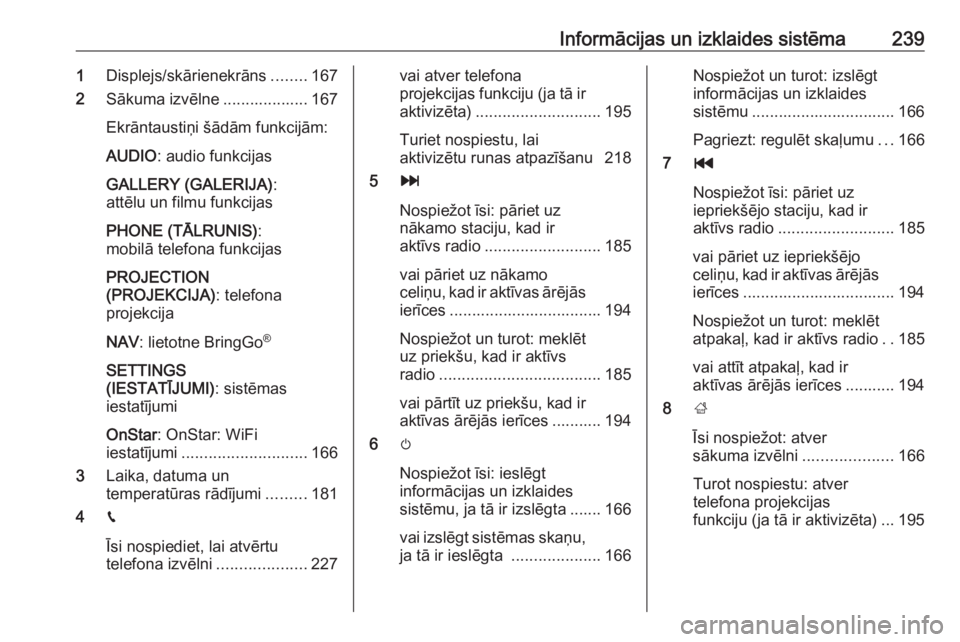
Informācijas un izklaides sistēma2391Displejs/skārienekrāns ........167
2 Sākuma izvēlne ................... 167
Ekrāntaustiņi šādām funkcijām:
AUDIO : audio funkcijas
GALLERY (GALERIJA) :
attēlu un filmu funkcijas
PHONE (TĀLRUNIS) :
mobilā telefona funkcijas
PROJECTION
(PROJEKCIJA) : telefona
projekcija
NAV : lietotne BringGo ®
SETTINGS
(IESTATĪJUMI) : sistēmas
iestatījumi
OnStar : OnStar: WiFi
iestatījumi ............................ 166
3 Laika, datuma un
temperatūras rādījumi .........181
4 g
Īsi nospiediet, lai atvērtu
telefona izvēlni ....................227vai atver telefona
projekcijas funkciju (ja tā ir aktivizēta) ............................ 195
Turiet nospiestu, lai
aktivizētu runas atpazīšanu 218
5 v
Nospiežot īsi: pāriet uz
nākamo staciju, kad ir
aktīvs radio .......................... 185
vai pāriet uz nākamo
celiņu, kad ir aktīvas ārējās
ierīces .................................. 194
Nospiežot un turot: meklēt
uz priekšu, kad ir aktīvs
radio .................................... 185
vai pārtīt uz priekšu, kad ir
aktīvas ārējās ierīces ........... 194
6 m
Nospiežot īsi: ieslēgt
informācijas un izklaides
sistēmu, ja tā ir izslēgta ....... 166
vai izslēgt sistēmas skaņu,
ja tā ir ieslēgta ....................166Nospiežot un turot: izslēgt
informācijas un izklaides
sistēmu ................................ 166
Pagriezt: regulēt skaļumu ...166
7 t
Nospiežot īsi: pāriet uz
iepriekšējo staciju, kad ir
aktīvs radio .......................... 185
vai pāriet uz iepriekšējo
celiņu, kad ir aktīvas ārējās ierīces .................................. 194
Nospiežot un turot: meklēt
atpakaļ, kad ir aktīvs radio ..185
vai attīt atpakaļ, kad ir
aktīvas ārējās ierīces ........... 194
8 ;
Īsi nospiežot: atver
sākuma izvēlni ....................166
Turot nospiestu: atver
telefona projekcijas
funkciju (ja tā ir aktivizēta) ... 195
Page 242 of 517
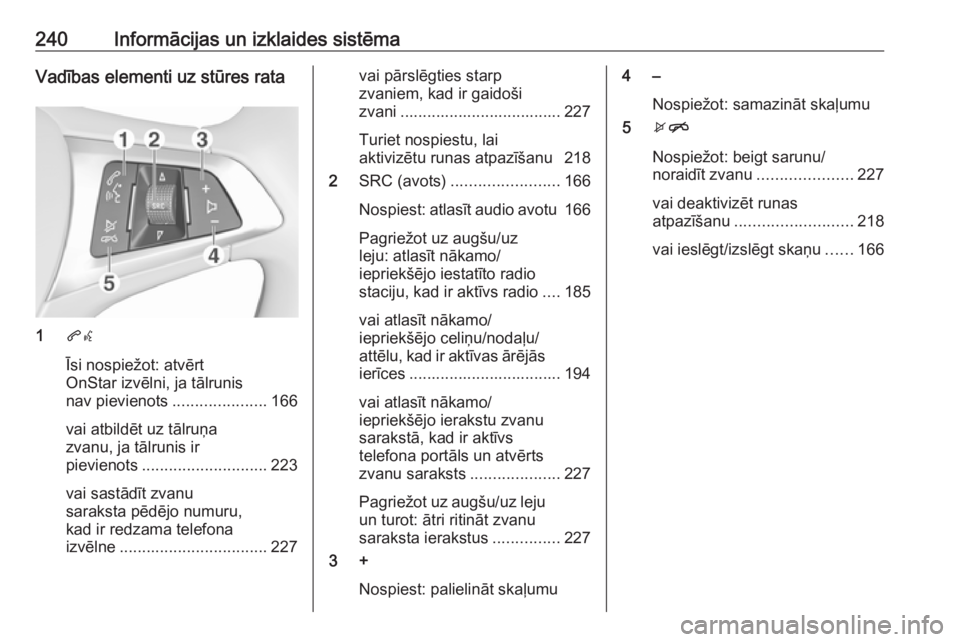
240Informācijas un izklaides sistēmaVadības elementi uz stūres rata
1qw
Īsi nospiežot: atvērt
OnStar izvēlni, ja tālrunis
nav pievienots .....................166
vai atbildēt uz tālruņa zvanu, ja tālrunis ir
pievienots ............................ 223
vai sastādīt zvanu
saraksta pēdējo numuru,
kad ir redzama telefona
izvēlne ................................. 227
vai pārslēgties starp
zvaniem, kad ir gaidoši
zvani .................................... 227
Turiet nospiestu, lai
aktivizētu runas atpazīšanu 218
2 SRC (avots) ........................ 166
Nospiest: atlasīt audio avotu 166
Pagriežot uz augšu/uz
leju: atlasīt nākamo/
iepriekšējo iestatīto radio
staciju, kad ir aktīvs radio ....185
vai atlasīt nākamo/
iepriekšējo celiņu/nodaļu/
attēlu, kad ir aktīvas ārējās ierīces .................................. 194
vai atlasīt nākamo/
iepriekšējo ierakstu zvanu
sarakstā, kad ir aktīvs
telefona portāls un atvērts
zvanu saraksts ....................227
Pagriežot uz augšu/uz leju un turot: ātri ritināt zvanu
saraksta ierakstus ...............227
3 +
Nospiest: palielināt skaļumu4 –Nospiežot: samazināt skaļumu
5 xn
Nospiežot: beigt sarunu/
noraidīt zvanu .....................227
vai deaktivizēt runas
atpazīšanu .......................... 218
vai ieslēgt/izslēgt skaņu ......166
Page 243 of 517
Informācijas un izklaides sistēma241LietošanaVadības elementi
Informācijas un izklaides sistēmu
vada, izmantojot funkciju taustiņus,
skārienekrānu un displejā rādītās
izvēlnes.
Ir iespējams izvēlēties starp vadību
ar:
● centrālo vadības pulti, kas atrodas vadības panelī 3 161
● skārienekrānu 3 167
● audio vadības elementiem, kas atrodas uz stūres 3 161
● runas atpazīšana 3 218
Informācijas un izklaides
sistēmas ieslēgšana vai
izslēgšana
Nospiediet X. Pēc ieslēgšanas tiek
aktivizēts pēdējais izmantotais
informācijas vai izklaides avots.
Automātiskā izslēgšanās
Ja informācijas un izklaides sistēma
tiek ieslēgta ar X, kad ir izslēgta
aizdedze, tā tiek atkal automātiskiizslēgta, kad pēc pēdējās lietotāja
veiktās darbības ir pagājušas
10 minūtes.
Skaļuma regulēšana Pagrieziet X. Displejā parādās
pašreizējais skaļums.
Kad informācijas un izklaides sistēma
tiek ieslēgta, saglabājas pēdējais
atlasītais skaļuma līmenis, ja vien tas
ir mazāks par maksimālo ieslēgšanas
skaļumu. Skatiet detalizētu aprakstu
3 181.
Ātrumu kompensējoša skaļuma
regulēšana
Kad ir aktivizēta ātrumu
kompensējošā skaļuma regulēšana
3 181 , skaļums braukšanas laikā tiek
automātiski pielāgots ātrumam, lai
kompensētu satiksmes un vēja
radītus trokšņus.
Skaņas izslēgšana (mute)
Nospiediet X, lai izslēgtu informācijas
un izklaides sistēmas skaņu.Lai atceltu skaņas izslēgšanas
funkciju, vēlreiz nospiediet X. Tiek
atkal iestatīts pēdējais atlasītais
skaļums.
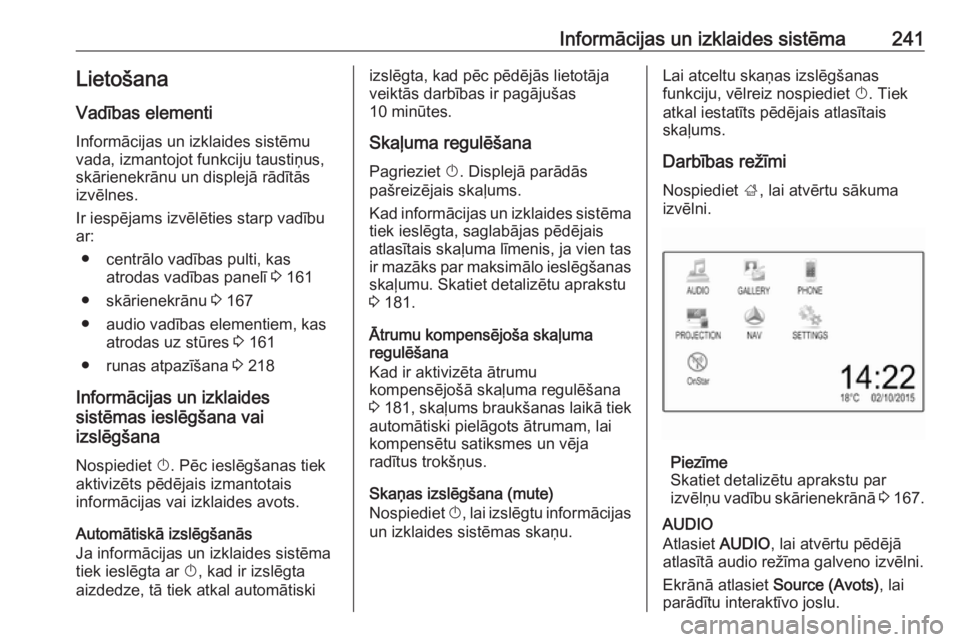
Darbības režīmi Nospiediet ;, lai atvērtu sākuma
izvēlni.
Piezīme
Skatiet detalizētu aprakstu par
izvēlņu vadību skārienekrānā 3 167.
AUDIO
Atlasiet AUDIO, lai atvērtu pēdējā
atlasītā audio režīma galveno izvēlni.
Ekrānā atlasiet Source (Avots), lai
parādītu interaktīvo joslu.
Page 244 of 517
242Informācijas un izklaides sistēma
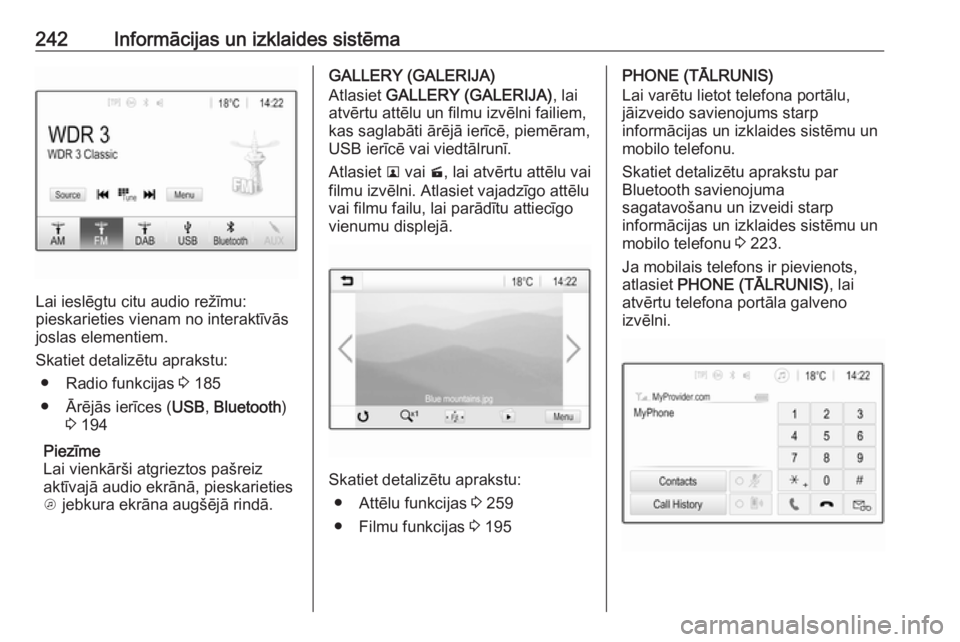
Lai ieslēgtu citu audio režīmu:
pieskarieties vienam no interaktīvās
joslas elementiem.
Skatiet detalizētu aprakstu: ● Radio funkcijas 3 185
● Ārējās ierīces ( USB, Bluetooth )
3 194
Piezīme
Lai vienkārši atgrieztos pašreiz
aktīvajā audio ekrānā, pieskarieties
A jebkura ekrāna augšējā rindā.
GALLERY (GALERIJA)
Atlasiet GALLERY (GALERIJA) , lai
atvērtu attēlu un filmu izvēlni failiem,
kas saglabāti ārējā ierīcē, piemēram,
USB ierīcē vai viedtālrunī.
Atlasiet l vai m, lai atvērtu attēlu vai
filmu izvēlni. Atlasiet vajadzīgo attēlu vai filmu failu, lai parādītu attiecīgo
vienumu displejā.
Skatiet detalizētu aprakstu:
● Attēlu funkcijas 3 259
● Filmu funkcijas 3 195
PHONE (TĀLRUNIS)
Lai varētu lietot telefona portālu, jāizveido savienojums starp
informācijas un izklaides sistēmu un
mobilo telefonu.
Skatiet detalizētu aprakstu par
Bluetooth savienojuma
sagatavošanu un izveidi starp
informācijas un izklaides sistēmu un
mobilo telefonu 3 223.
Ja mobilais telefons ir pievienots,
atlasiet PHONE (TĀLRUNIS) , lai
atvērtu telefona portāla galveno
izvēlni.
Page 247 of 517
Informācijas un izklaides sistēma245Sarakstu ritināšana
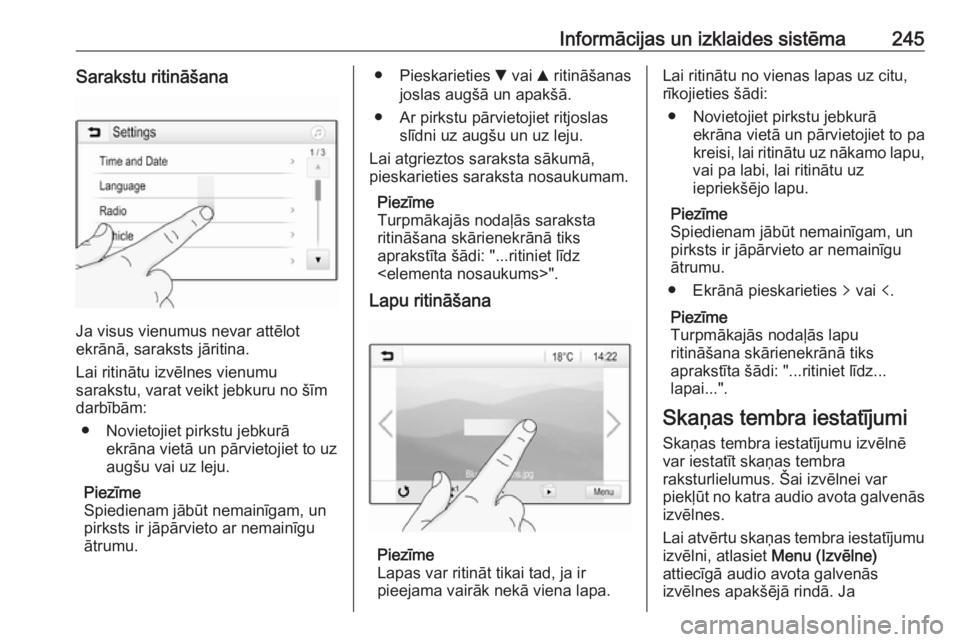
Ja visus vienumus nevar attēlot
ekrānā, saraksts jāritina.
Lai ritinātu izvēlnes vienumu
sarakstu, varat veikt jebkuru no šīm darbībām:
● Novietojiet pirkstu jebkurā ekrāna vietā un pārvietojiet to uz
augšu vai uz leju.
Piezīme
Spiedienam jābūt nemainīgam, un
pirksts ir jāpārvieto ar nemainīgu
ātrumu.
● Pieskarieties S vai R ritināšanas
joslas augšā un apakšā.
● Ar pirkstu pārvietojiet ritjoslas slīdni uz augšu un uz leju.
Lai atgrieztos saraksta sākumā,
pieskarieties saraksta nosaukumam.
Piezīme
Turpmākajās nodaļās saraksta
ritināšana skārienekrānā tiks
aprakstīta šādi: "...ritiniet līdz
Lapu ritināšana
Piezīme
Lapas var ritināt tikai tad, ja ir
pieejama vairāk nekā viena lapa.
Lai ritinātu no vienas lapas uz citu,
rīkojieties šādi:
● Novietojiet pirkstu jebkurā ekrāna vietā un pārvietojiet to pa
kreisi, lai ritinātu uz nākamo lapu,
vai pa labi, lai ritinātu uz
iepriekšējo lapu.
Piezīme
Spiedienam jābūt nemainīgam, un
pirksts ir jāpārvieto ar nemainīgu
ātrumu.
● Ekrānā pieskarieties q vai p.
Piezīme
Turpmākajās nodaļās lapu
ritināšana skārienekrānā tiks
aprakstīta šādi: "...ritiniet līdz...
lapai...".
Skaņas tembra iestatījumi Skaņas tembra iestatījumu izvēlnē
var iestatīt skaņas tembra
raksturlielumus. Šai izvēlnei var
piekļūt no katra audio avota galvenās
izvēlnes.
Lai atvērtu skaņas tembra iestatījumu
izvēlni, atlasiet Menu (Izvēlne)
attiecīgā audio avota galvenās
izvēlnes apakšējā rindā. Ja
Page 248 of 517
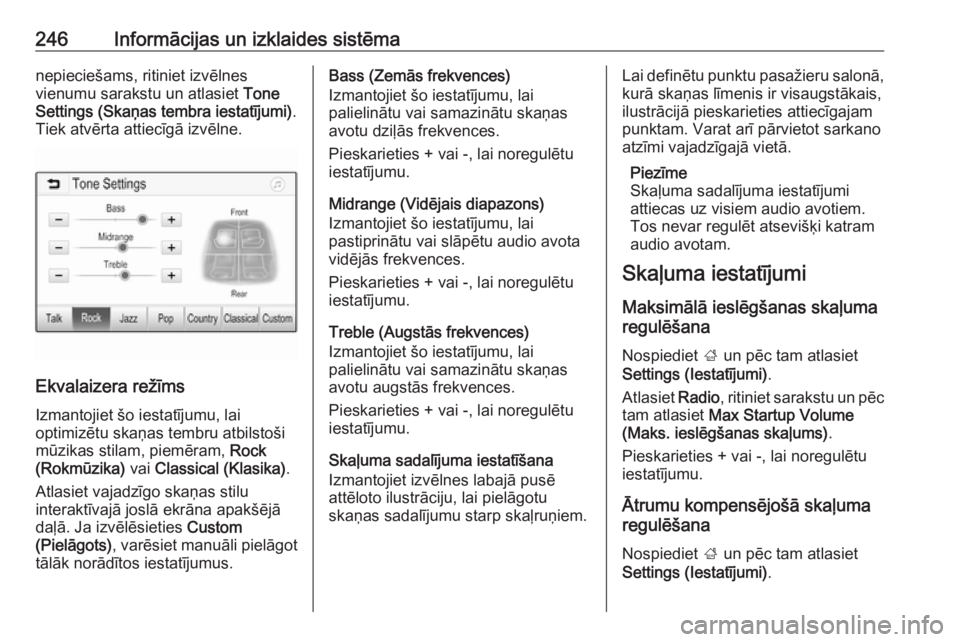
246Informācijas un izklaides sistēmanepieciešams, ritiniet izvēlnes
vienumu sarakstu un atlasiet Tone
Settings (Skaņas tembra iestatījumi) .
Tiek atvērta attiecīgā izvēlne.
Ekvalaizera režīms
Izmantojiet šo iestatījumu, lai
optimizētu skaņas tembru atbilstoši
mūzikas stilam, piemēram, Rock
(Rokmūzika) vai Classical (Klasika) .
Atlasiet vajadzīgo skaņas stilu
interaktīvajā joslā ekrāna apakšējā
daļā. Ja izvēlēsieties Custom
(Pielāgots) , varēsiet manuāli pielāgot
tālāk norādītos iestatījumus.
Bass (Zemās frekvences)
Izmantojiet šo iestatījumu, lai
palielinātu vai samazinātu skaņas
avotu dziļās frekvences.
Pieskarieties + vai -, lai noregulētu
iestatījumu.
Midrange (Vidējais diapazons)
Izmantojiet šo iestatījumu, lai
pastiprinātu vai slāpētu audio avota
vidējās frekvences.
Pieskarieties + vai -, lai noregulētu
iestatījumu.
Treble (Augstās frekvences)
Izmantojiet šo iestatījumu, lai
palielinātu vai samazinātu skaņas
avotu augstās frekvences.
Pieskarieties + vai -, lai noregulētu
iestatījumu.
Skaļuma sadalījuma iestatīšana
Izmantojiet izvēlnes labajā pusē
attēloto ilustrāciju, lai pielāgotu
skaņas sadalījumu starp skaļruņiem.Lai definētu punktu pasažieru salonā, kurā skaņas līmenis ir visaugstākais,
ilustrācijā pieskarieties attiecīgajam
punktam. Varat arī pārvietot sarkano
atzīmi vajadzīgajā vietā.
Piezīme
Skaļuma sadalījuma iestatījumi
attiecas uz visiem audio avotiem.
Tos nevar regulēt atsevišķi katram
audio avotam.
Skaļuma iestatījumi
Maksimālā ieslēgšanas skaļuma
regulēšana
Nospiediet ; un pēc tam atlasiet
Settings (Iestatījumi) .
Atlasiet Radio, ritiniet sarakstu un pēc
tam atlasiet Max Startup Volume
(Maks. ieslēgšanas skaļums) .
Pieskarieties + vai -, lai noregulētu iestatījumu.
Ātrumu kompensējošā skaļuma
regulēšana
Nospiediet ; un pēc tam atlasiet
Settings (Iestatījumi) .