audio OPEL ASTRA K 2017.5 Gebruikershandleiding (in Dutch)
[x] Cancel search | Manufacturer: OPEL, Model Year: 2017.5, Model line: ASTRA K, Model: OPEL ASTRA K 2017.5Pages: 503, PDF Size: 11.43 MB
Page 245 of 503
Infotainmentsysteem243
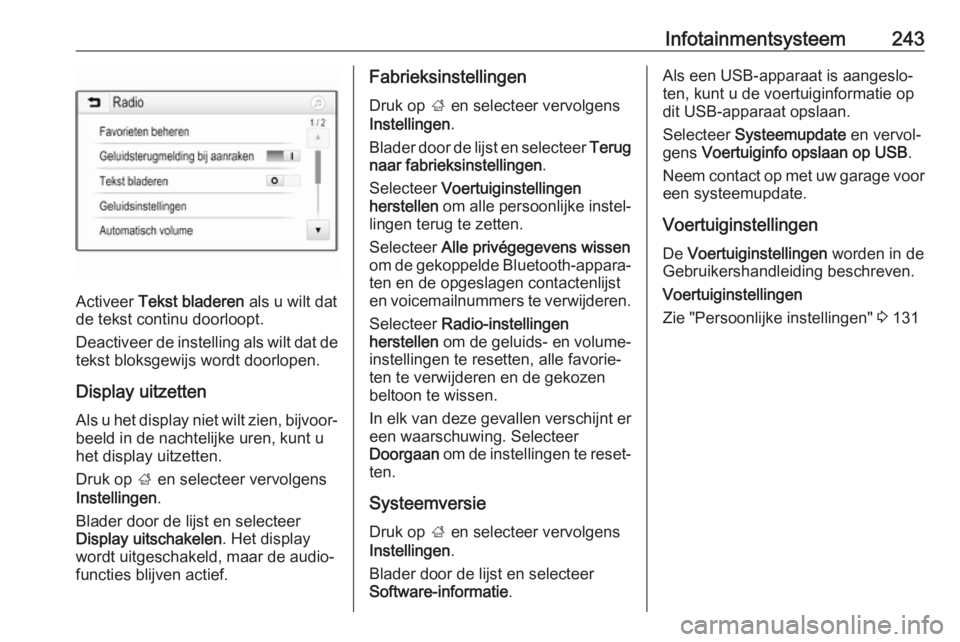
Activeer Tekst bladeren als u wilt dat
de tekst continu doorloopt.
Deactiveer de instelling als wilt dat de
tekst bloksgewijs wordt doorlopen.
Display uitzettenAls u het display niet wilt zien, bijvoor‐beeld in de nachtelijke uren, kunt u
het display uitzetten.
Druk op ; en selecteer vervolgens
Instellingen .
Blader door de lijst en selecteer
Display uitschakelen . Het display
wordt uitgeschakeld, maar de audio‐
functies blijven actief.
Fabrieksinstellingen
Druk op ; en selecteer vervolgens
Instellingen .
Blader door de lijst en selecteer Terug
naar fabrieksinstellingen .
Selecteer Voertuiginstellingen
herstellen om alle persoonlijke instel‐
lingen terug te zetten.
Selecteer Alle privégegevens wissen
om de gekoppelde Bluetooth-appara‐
ten en de opgeslagen contactenlijst
en voicemailnummers te verwijderen.
Selecteer Radio-instellingen
herstellen om de geluids- en volume-
instellingen te resetten, alle favorie‐
ten te verwijderen en de gekozen beltoon te wissen.
In elk van deze gevallen verschijnt er een waarschuwing. Selecteer
Doorgaan om de instellingen te reset‐
ten.
Systeemversie
Druk op ; en selecteer vervolgens
Instellingen .
Blader door de lijst en selecteer
Software-informatie .Als een USB-apparaat is aangeslo‐
ten, kunt u de voertuiginformatie op
dit USB-apparaat opslaan.
Selecteer Systeemupdate en vervol‐
gens Voertuiginfo opslaan op USB .
Neem contact op met uw garage voor
een systeemupdate.
Voertuiginstellingen
De Voertuiginstellingen worden in de
Gebruikershandleiding beschreven.
Voertuiginstellingen
Zie "Persoonlijke instellingen" 3 131
Page 246 of 503
244InfotainmentsysteemRadioGebruik
Radio activeren Druk op ; en selecteer vervolgens
AUDIO . Het laatst geselecteerde
hoofdmenu audio verschijnt.
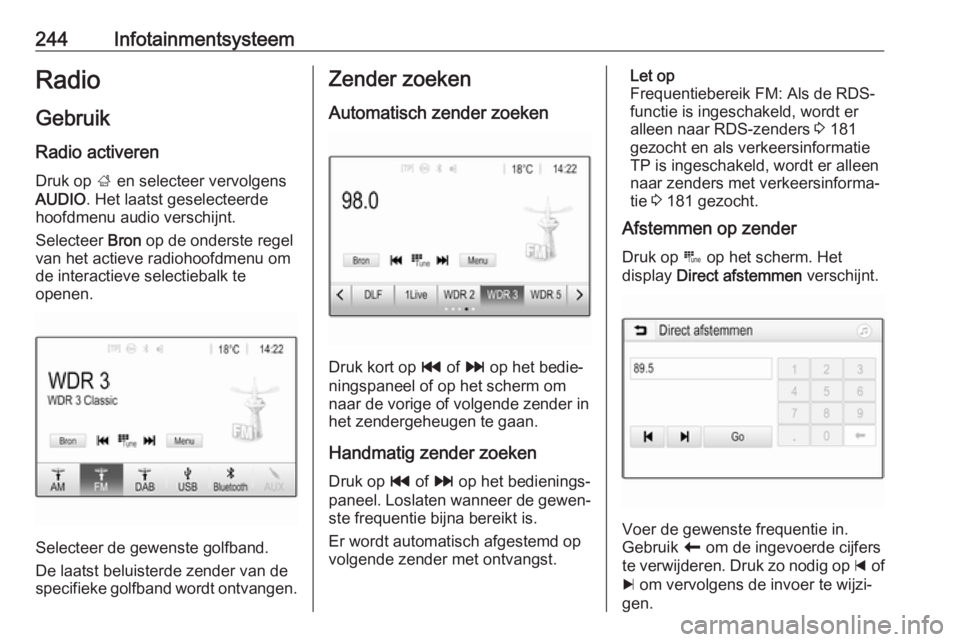
Selecteer Bron op de onderste regel
van het actieve radiohoofdmenu om
de interactieve selectiebalk te
openen.
Selecteer de gewenste golfband.
De laatst beluisterde zender van de specifieke golfband wordt ontvangen.
Zender zoeken
Automatisch zender zoeken
Druk kort op t of v op het bedie‐
ningspaneel of op het scherm om
naar de vorige of volgende zender in
het zendergeheugen te gaan.
Handmatig zender zoeken
Druk op t of v op het bedienings‐
paneel. Loslaten wanneer de gewen‐ ste frequentie bijna bereikt is.
Er wordt automatisch afgestemd op volgende zender met ontvangst.
Let op
Frequentiebereik FM: Als de RDS-
functie is ingeschakeld, wordt er
alleen naar RDS-zenders 3 181
gezocht en als verkeersinformatie
TP is ingeschakeld, wordt er alleen
naar zenders met verkeersinforma‐
tie 3 181 gezocht.
Afstemmen op zender
Druk op B op het scherm. Het
display Direct afstemmen verschijnt.
Voer de gewenste frequentie in.
Gebruik r om de ingevoerde cijfers
te verwijderen. Druk zo nodig op d of
c om vervolgens de invoer te wijzi‐
gen.
Page 249 of 503
Infotainmentsysteem247● Het infotainmentsysteem stemtaltijd af op de zendfrequentie vande ingestelde zender met de
beste ontvangst via AF (alterna‐
tieve frequentie).
● Afhankelijk van de ontvangen zender geeft het infotainment‐
systeem radioteksten weer met
bijv. informatie over het actuele
programma.
RDS-configuratie
Druk op Menu op de onderste regel
van het FM-radiohoofdmenu om het
bijbehorende submenu voor de speci‐ fieke golfband te openen.
Blader naar RDS.
Activeer of deactiveer RDS.
Verkeersinformatie
Verkeersinformatiezenders zijn RDS- zenders die verkeersinformatie
uitzenden. Als verkeersinformatie is
ingeschakeld, wordt de actieve audi‐
obron voor de duur van het verkeers‐
bericht onderbroken.Verkeersinformatiefunctie activeren
Druk op Menu op de onderste regel
van het FM-radiohoofdmenu om het
bijbehorende submenu voor de speci‐ fieke golfband te openen.
Druk op de schermtoets naast
Verkeersberichten om de functie te
activeren of deactiveren.
Let op
In de zenderlijst verschijnt TP naast
de zenders die verkeersinformatie
verschaffen.
Als de verkeersinformatie geacti‐
veerd is, verschijnt [TP] op de boven‐
ste regel van alle menu's. Als de
actuele zender geen verkeersinfor‐
matiezender is, wordt TP grijs weer‐
gegeven en wordt er automatisch
naar de volgende verkeersinformatie‐ zender gezocht. Zodra er een
verkeersinformatiezender wordt
gevonden, wordt TP gemarkeerd. Als
er geen verkeersinformatiezender
wordt gevonden, blijft TP grijs.
Als er een verkeersbericht op de
betreffende zender wordt uitgezon‐ den, verschijnt er een bericht.Druk op het scherm of druk op m om
de melding te onderbreken en naar de laatst geactiveerde functie te
gaan.
Regio-instelling Soms zenden RDS-zenders regio‐
naal verschillende programma's op
verschillende frequenties uit.
Druk op Menu op de onderste regel
van het FM-radiohoofdmenu om het
bijbehorende submenu voor de speci‐ fieke golfband te openen en blader
naar Regio .
Activeer of deactiveer Regio.
Als de regio-instelling geactiveerd is,
worden er zo nodig andere frequen‐
ties met dezelfde regionale program‐
ma's geselecteerd. Is de regio-instel‐
ling uitgeschakeld, worden alterna‐
tieve frequenties voor de zenders
geselecteerd zonder rekening te
houden met regionale programma's.
Digital Audio Broadcasting
DAB zendt radiozenders digitaal uit.
Page 250 of 503
248InfotainmentsysteemDAB-zenders worden aangeduid met
de programmanaam i.p.v. met de
zendfrequentie.
Algemene informatie ● Met DAB kunnen verschillende programma's (diensten) op
dezelfde frequentie worden
uitgezonden (ensemble).
● Naast hoogwaardige diensten voor digitale audio is DAB ook in
staat om programmagerela‐
teerde gegevens en een veelheid aan andere dataservices uit te
zenden, inclusief reis - en
verkeersinformatie.
● Zolang een bepaalde DAB- ontvanger een signaal van een
zender op kan vangen (ook al is
het signaal erg zwak), is de
geluidsweergave gewaarborgd.
● Bij een slechte ontvangst wordt het volume automatisch lager
gezet om onaangename gelui‐
den te voorkomen.
Als het DAB-signaal te zwak is
om door de radio te worden
opgevangen, wordt de weergave
geheel onderbroken. Ditprobleem kan worden vermeden
door in het DAB-menu Koppeling
DAB-DAB en/of Koppeling DAB-
FM te activeren (zie onder‐
staand).
● Interferentie door zenders op naburige frequenties (een
verschijnsel dat typisch is voor AM- en FM-ontvangst) doet zich
bij DAB niet voor.
● Als het DAB-signaal door natuur‐
lijke obstakels of door gebouwen
wordt weerkaatst, verbetert dit de ontvangstkwaliteit van DAB,
terwijl AM- en FM-ontvangst in die gevallen juist aanmerkelijk
verzwakt.
● Als DAB-ontvangst is ingescha‐ keld, blijft de FM-tuner van het
infotainmentsysteem op de
achtergrond actief en zoekt dan
continu naar FM-zenders met de beste ontvangst. Als TP 3 181
geactiveerd is, worden er
verkeersberichten doorgegeven
van de FM-zender die de beste
ontvangst heeft. Deactiveer TPals DAB-ontvangst niet door FM- verkeersberichten moet worden
onderbroken.
DAB-meldingen
Naast hun muziekprogramma's
zenden veel DAB-zenders ook
diverse categorieën berichten uit. Als
u sommige of alle categorieën acti‐
veert, wordt de momenteel ontvan‐
gen DAB-service bij een bericht uit
deze categorieën onderbroken.
Druk op Menu op de onderste regel
van het actieve DAB-radiohoofdmenu
om het bijbehorende submenu voor
de specifieke golfband te openen.
Blader door de lijst en selecteer DAB-
aankondigingen om een lijst met de
beschikbare categorieën weer te
geven.
Activeer alle of alleen de gewenste
berichtcategorieën. Er kunnen
verschillende berichtcategorieën
tegelijk worden geselecteerd.
Page 252 of 503
250InfotainmentsysteemExterne apparatenAlgemene informatie
Er zit een USB-poort voor het aanslui‐ ten van externe apparaten in de
middenconsole achter de handrem of
onder de armsteun.
Aan de achterkant van de midden‐
console bevinden zich twee USB-
aansluitingen die speciaal zijn
bestemd voor oplaadapparaten.
Let op
Houd de aansluitingen altijd schoon
en droog.
USB-poort
Op de USB-poort kunt u een mp3-
speler, USB-drive, SD Card (via USB-
stekker/adapter) of smartphone
aansluiten.
Er kunnen maximaal twee USB-appa‐
raten tegelijk op het infotainmentsys‐
teem aangesloten zijn.
Let op
Voor het verbinden van twee USB-
apparaten hebt u een externe USB-
hub nodig.Het infotainmentsysteem kan audio‐ bestanden afspelen, afbeeldingsbe‐
standen weergegeven of filmbestan‐
den afspelen vanaf USB-opslagappa‐ raten.
Na het aansluiten op de USB-poort
werken diverse functies van het
bovenvermelde apparaat via de
knoppen en menu's van het infotain‐
mentsysteem.
Let op
Niet alle aanvullende apparaten
worden ondersteund door het Info‐
tainmentsysteem. In de lijst op onze
website kunt u controleren welke
modellen geschikt zijn.
Een apparaat aansluiten/loskoppelen
Sluit een van bovenstaande appara‐
ten aan op de USB-poort. Gebruik zo
nodig de daartoe bestemde aansluit‐
kabel. De muziekfunctie start auto‐
matisch.
Let op
Bij het verbinden van een niet-lees‐
baar USB-apparaat verschijnt er een
bijbehorende foutmelding en scha‐
kelt het Infotainmentsysteem auto‐
matisch terug naar de vorige functie.Ontkoppel het USB-apparaat door
een andere functie te selecteren en
dan het USB-opslagapparaat te
verwijderen.Voorzichtig
Koppel het toestel tijdens het
afspelen niet los. Hierdoor kan het
toestel of het Infotainmentsysteem beschadigd raken.
USB automatisch starten
Standaard verschijnt het USB-audio‐ menu automatisch zodra een USB-
apparaat is aangesloten.
Indien gewenst kunt u deze functie
deactiveren.
Druk op ; en selecteer vervolgens
Instellingen om het instellingenmenu
te openen.
Selecteer Radio, blader naar USB
automatisch starten en druk op de
schermtoets naast de functie.
Druk nogmaals op de schermtoets
om de functie weer te activeren.
Page 253 of 503
Infotainmentsysteem251BluetoothApparaten die de Bluetooth-muziek‐
profielen A2DP en AVRCP onder‐
steunen kunnen draadloos met het
Infotainmentsysteem worden verbon‐ den. Het infotainmentsysteem kan de
muziekbestanden afspelen die op
deze apparaten staan.
Een apparaat aansluiten
Voor een gedetailleerde beschrijving
van het tot stand brengen van een
Bluetooth-verbinding 3 217.
Bestandsindelingen en mappen De maximale capaciteit van een door
het infotainmentsysteem onder‐
steund apparaat is 2500 muziekbe‐
standen, 2500 afbeeldingsbestan‐
den, 250 filmbestanden,
2500 mappen en 10 niveaus
mappenstructuur. Alleen apparaten
met een formattering in het
FAT16/FAT32-bestandssysteem
worden ondersteund.
Als de audio-metagegevens afbeel‐ dingen bevatten, verschijnen deze
afbeeldingen op het scherm.Let op
Sommige bestanden worden
wellicht niet goed afgespeeld. Dit
wordt wellicht veroorzaakt door een
ander opnameformaat of de staat van het bestand.
Bestanden van online-winkels met digitaal rechtenbeheer (DRM)
kunnen niet worden afgespeeld.
Het infotainmentsysteem kan de
volgende audio-, afbeeldings- en film‐ bestanden op externe apparaten
afspelen/weergeven.
Audiobestanden
De afspeelbare audiobestandsinde‐
lingen zijn MP3 (MPEG-1 layer 3,
MPEG-2 layer 3), WMA, AAC, AAC+,
ALAC OGG WAF (PCM), AIFF, 3GPP
(alleen audio), Audio Books en
LPCM. iPod ®
en iPhone ®
apparaten
spelen ALAC, AIFF, Audio Books en
LPCM af.
Bij het afspelen van een bestand met ID3 tag-informatie kan het infotain‐
mentsysteem informatie weergeven,
bijv. over de titel van de track en de
artiest.Afbeeldingsbestanden
De weergeefbare afbeeldingsbe‐ standsindelingen zijn JPG, JPEG,
BMP, PNG en GIF.
JPG-bestanden moeten 64 tot
5000 pixels breed en 64 tot
5000 pixels hoog zijn.
BMP, PNG en GIF-bestanden
moeten 64 tot 1024 pixels breed en
64 tot 1024 pixels hoog zijn.
De bestandsgrootte van de afbeeldin‐
gen mag niet meer dan 1MB zijn.
Filmbestanden
De afspeelbare videobestandsinde‐
lingen zijn AVI en MP4.
De maximale resolutie is 1280 x
720 pixels. De herhalingsfrequentie moet minder dan 30 fps zijn.
De bruikbare codec is H.264/MPEG-4 AVC.
De afspeelbare audio-indelingen zijn
MP3, AC3, AAC en WMA.
De weergeefbare ondertitelingsinde‐
ling is SMI.
Page 254 of 503
252InfotainmentsysteemAudio afspelen
Muziekfunctie activeren
Als het apparaat nog niet met het info‐
tainmentsysteem verbonden is,
verbind het apparaat dan 3 187.
Doorgaans wordt het desbetreffende
audiohoofdmenu automatisch weer‐
gegeven.
Als het afspelen niet automatisch
wordt gestart, bijvoorbeeld omdat
USB automatisch starten is gedeacti‐
veerd 3 187, moet u de volgende
stappen ondernemen:
Druk op ; en selecteer vervolgens
AUDIO om het laatst geselecteerde
audiohoofdmenu te openen.
Selecteer Bron in de interactieve
selectiebalk en selecteer vervolgens
de gewenste audiobron om het
desbetreffende audiohoofdmenu te
openen.
Het afspelen van de audiotracks start automatisch.
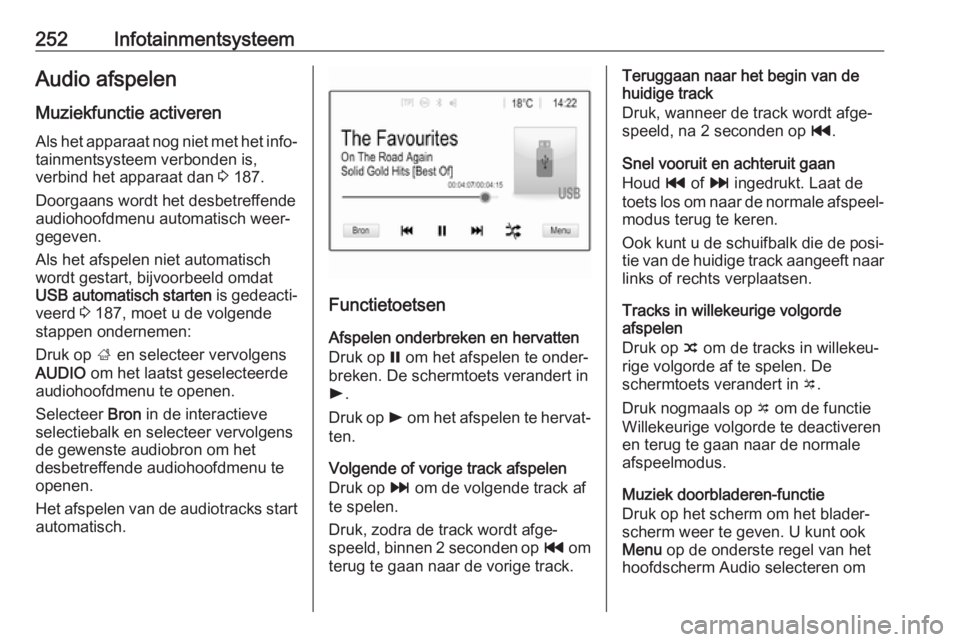
Functietoetsen
Afspelen onderbreken en hervatten
Druk op = om het afspelen te onder‐
breken. De schermtoets verandert in
l .
Druk op l om het afspelen te hervat‐
ten.
Volgende of vorige track afspelen
Druk op v om de volgende track af
te spelen.
Druk, zodra de track wordt afge‐
speeld, binnen 2 seconden op t om
terug te gaan naar de vorige track.
Teruggaan naar het begin van de
huidige track
Druk, wanneer de track wordt afge‐
speeld, na 2 seconden op t.
Snel vooruit en achteruit gaan
Houd t of v ingedrukt. Laat de
toets los om naar de normale afspeel‐ modus terug te keren.
Ook kunt u de schuifbalk die de posi‐ tie van de huidige track aangeeft naar
links of rechts verplaatsen.
Tracks in willekeurige volgorde
afspelen
Druk op n om de tracks in willekeu‐
rige volgorde af te spelen. De
schermtoets verandert in o.
Druk nogmaals op o om de functie
Willekeurige volgorde te deactiveren
en terug te gaan naar de normale
afspeelmodus.
Muziek doorbladeren-functie
Druk op het scherm om het blader‐
scherm weer te geven. U kunt ook
Menu op de onderste regel van het
hoofdscherm Audio selecteren om
Page 255 of 503
Infotainmentsysteem253het desbetreffende audiomenu weer
te geven, en vervolgens Muziek
doorbladeren selecteren.
Er verschijnen verschillende catego‐
rieën waarin de tracks gesorteerd
zijn, bijv. Playlists, Artiesten of
Albums .
Selecteer de gewenste categorie,
subcategorie (indien beschikbaar) en
kies dan een track.
Selecteer de track om de weergave te
starten.
Afbeeldingen weergeven
U kunt afbeeldingen bekijken vanaf
een USB-apparaat dat op de USB-
poort is aangesloten.
Let op
Uit veiligheidsoverwegingen zijn
bepaalde functies uitgeschakeld
tijdens het rijden.
Afbeeldingsfunctie activeren
Als het apparaat nog niet met het info‐
tainmentsysteem verbonden is,
verbind het apparaat dan 3 187.
Druk op ; en selecteer vervolgens
GALLERIJ om het mediahoofdmenu
te openen.
Druk op l om het afbeeldingshoofd‐
menu te openen en een lijst met
opgeslagen afbeeldingen op het
USB-apparaat weer te geven. Selec‐
teer de gewenste afbeelding.
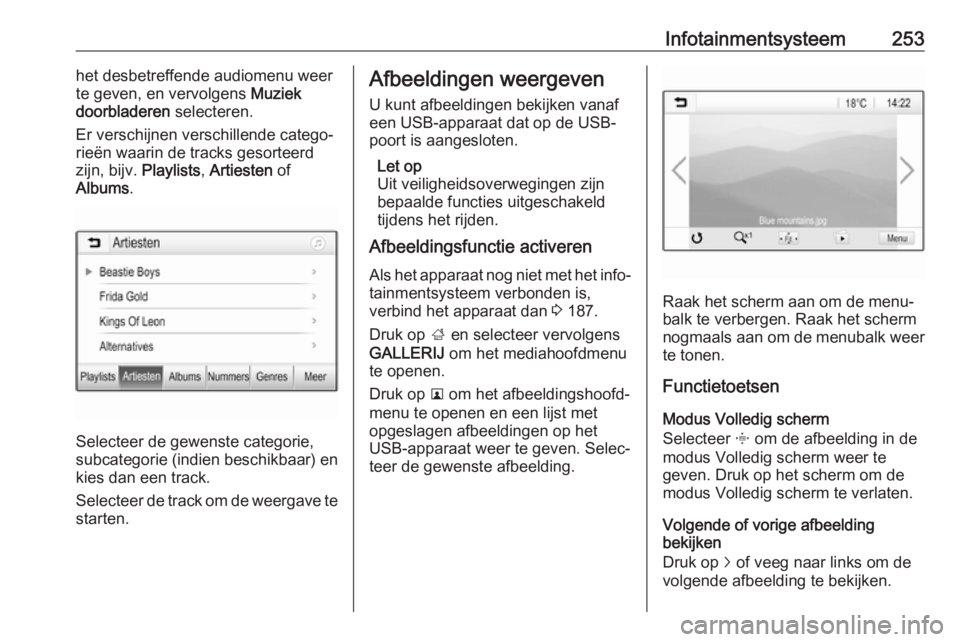
Raak het scherm aan om de menu‐
balk te verbergen. Raak het scherm
nogmaals aan om de menubalk weer
te tonen.
Functietoetsen
Modus Volledig scherm
Selecteer x om de afbeelding in de
modus Volledig scherm weer te
geven. Druk op het scherm om de
modus Volledig scherm te verlaten.
Volgende of vorige afbeelding
bekijken
Druk op j of veeg naar links om de
volgende afbeelding te bekijken.
Page 262 of 503
260InfotainmentsysteemBevestig de berichten op het
infotainmentsysteem en het
Bluetooth-apparaat.
● Als SSP (secure simple pairing) niet wordt onder‐
steund:
Op het infotainmentsysteem:
er verschijnt een Info-bericht
waarin u wordt gevraagd om
een pincode op uw Blue‐
tooth-apparaat in te voeren.
Op het Bluetooth-apparaat: voer de pincode in en beves‐ tig de ingevoerde gegevens.
6. Het infotainmentsysteem en het apparaat zijn gekoppeld.
Let op
Na het koppelen van het Bluetooth-
apparaat geeft h naast het Blue‐
tooth-apparaat aan dat de telefoon‐ functie geactiveerd is en geeft y aan
dat de functie Streaming audio via
Bluetooth geactiveerd is.
7. Het telefoonboek wordt automa‐ tisch naar het infotainmentsys‐
teem gedownload. Afhankelijk
van de telefoon moet het infotain‐
mentsysteem toegang verkrijgentot het telefoonboek. Bevestig zo
nodig de berichten op het Blue‐
tooth-apparaat.
Als deze functie niet door het
Bluetooth-apparaat wordt onder‐
steund, verschijnt er een bijbeho‐
rend bericht.
De Bluetooth-pincode wijzigen
Druk op ; en selecteer vervolgens
INSTELLINGEN .
Selecteer Bluetooth en vervolgens
Andere PIN voor koppelen om het
betreffende submenu weer te geven.
Er verschijnt een toetsenblok.
Voer de gewenste viercijferige
pincode in.
Selecteer ⇦ om een ingevoerd
nummer te wissen.
Bevestig dit door Invoeren te selecte‐
ren.
Een gekoppeld apparaat
verbinden
Druk op ; en selecteer vervolgens
INSTELLINGEN .Selecteer Bluetooth en dan
Apparaatbeheer om het betreffende
menu weer te geven.
Selecteer het Bluetooth-apparaat dat
u wenst te koppelen. Het apparaat is
verbonden.
Let op
Het verbonden toestel en de
beschikbare opties worden gemar‐
keerd.
Een apparaat loskoppelen
Druk op ; en selecteer vervolgens
INSTELLINGEN .
Selecteer Bluetooth en dan
Apparaatbeheer om het betreffende
menu weer te geven.
Selecteer het momenteel verbonden
Bluetooth-apparaat. Er verschijnt een bericht dat u moet beantwoorden.
Selecteer Ja om het apparaat los te
koppelen.
Een apparaat wissen Druk op ; en selecteer vervolgens
INSTELLINGEN .
Page 266 of 503
264InfotainmentsysteemContactinstellingen
U kunt de contactenlijst op voor- of
achternaam sorteren.
Druk op ; en selecteer vervolgens
INSTELLINGEN om het betreffende
menu weer te geven.
Selecteer Bluetooth en vervolgens
Sorteervolgorde . Activeer de gewen‐
ste optie.
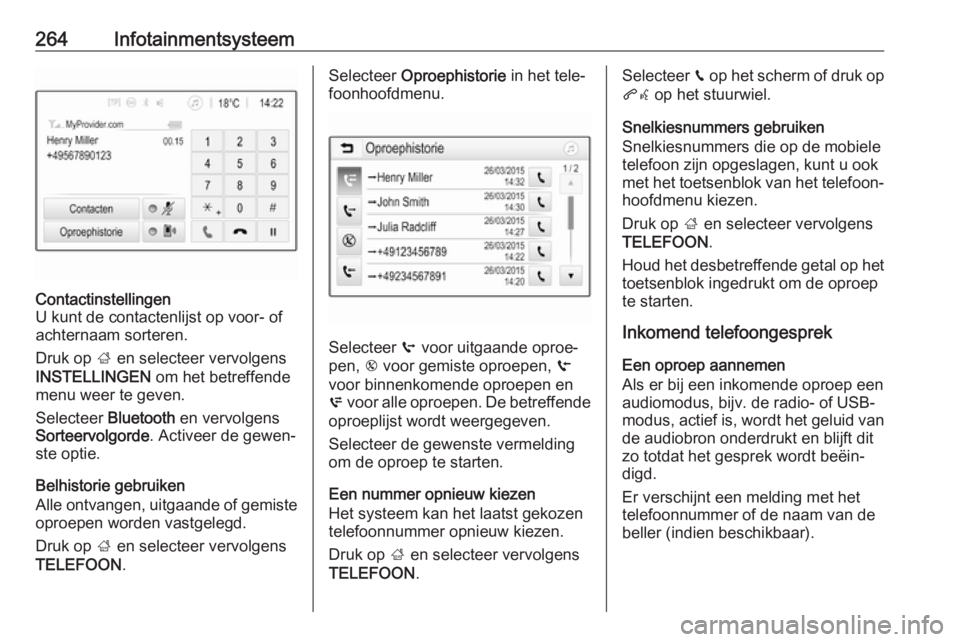
Belhistorie gebruiken
Alle ontvangen, uitgaande of gemiste
oproepen worden vastgelegd.
Druk op ; en selecteer vervolgens
TELEFOON .
Selecteer Oproephistorie in het tele‐
foonhoofdmenu.
Selecteer q voor uitgaande oproe‐
pen, r voor gemiste oproepen, s
voor binnenkomende oproepen en
p voor alle oproepen. De betreffende
oproeplijst wordt weergegeven.
Selecteer de gewenste vermelding
om de oproep te starten.
Een nummer opnieuw kiezen
Het systeem kan het laatst gekozen
telefoonnummer opnieuw kiezen.
Druk op ; en selecteer vervolgens
TELEFOON .
Selecteer v op het scherm of druk op
qw op het stuurwiel.
Snelkiesnummers gebruiken
Snelkiesnummers die op de mobiele
telefoon zijn opgeslagen, kunt u ook
met het toetsenblok van het telefoon‐
hoofdmenu kiezen.
Druk op ; en selecteer vervolgens
TELEFOON .
Houd het desbetreffende getal op het toetsenblok ingedrukt om de oproep
te starten.
Inkomend telefoongesprek
Een oproep aannemen
Als er bij een inkomende oproep een
audiomodus, bijv. de radio- of USB-
modus, actief is, wordt het geluid van
de audiobron onderdrukt en blijft dit
zo totdat het gesprek wordt beëin‐
digd.
Er verschijnt een melding met het
telefoonnummer of de naam van de
beller (indien beschikbaar).