ESP OPEL ASTRA K 2017.5 Instruksjonsbok
[x] Cancel search | Manufacturer: OPEL, Model Year: 2017.5, Model line: ASTRA K, Model: OPEL ASTRA K 2017.5Pages: 475, PDF Size: 11.32 MB
Page 65 of 475

Seter og sikkerhetsutstyr639Advarsel
Hold området hvor kollisjonsputen
blåses opp fritt for hindringer.
Krokene på håndtakene i takram‐
men er bare egnet til å henge lette
klesplagg på uten kleshenger.
Oppbevar ikke gjenstander i
klærne.
Deaktivering av
kollisjonspute
Passasjerkollisjonsputesystemet
foran må deaktiveres ved bruk av
barnesikringsutstyr på passasjersetet
i henhold til instruksjonene i tabellen
3 67. Side- og hodekollisjonspute‐
systemet, beltestrammerne og alle
kollisjonsputene for føreren vil fortsatt være aktive.
Kollisjonsputesystemet for forsete‐
passasjeren kan deaktiveres med en
nøkkelbetjent bryter på passasjersi‐
den av instrumentpanelet.
Bruk tenningsnøkkelen til å velge
posisjon:
*
OFF:forsetepassasjerens kolli‐
sjonspute er deaktivert og vil
ikke utløses ved en kollisjon.
Kontrollampen *OFF lyser
kontinuerlig i midtkonsollenV
ON:kollisjonspute for forsete‐
passasjer er aktivert9 Fare
Kollisjonsputen for passasjersetet
må bare deaktiveres i forbindelse
med bruk av barnesikringsutstyr i
henhold til instruksjoner og
begrensinger i tabellen 3 67.
Eller vil det medføre livsfare for
personer som sitter i passasjer‐
setet når kollisjonsputen for forse‐ tepassasjeren er deaktivert.
Hvis kontrollampen V tennes i ca.
60 sekunder etter at tenningen er slått på, vil kollisjonsputesystemet til forse‐
tepassasjeren utløses ved en even‐
tuell kollisjon.
Page 96 of 475
94Instrumenter og betjeningselementerAktivering eller deaktivering av dennefunksjonen kan endres i menyen
Innstillinger i informasjonsdisplayet.
Personlig tilpasning av bilen 3 124.
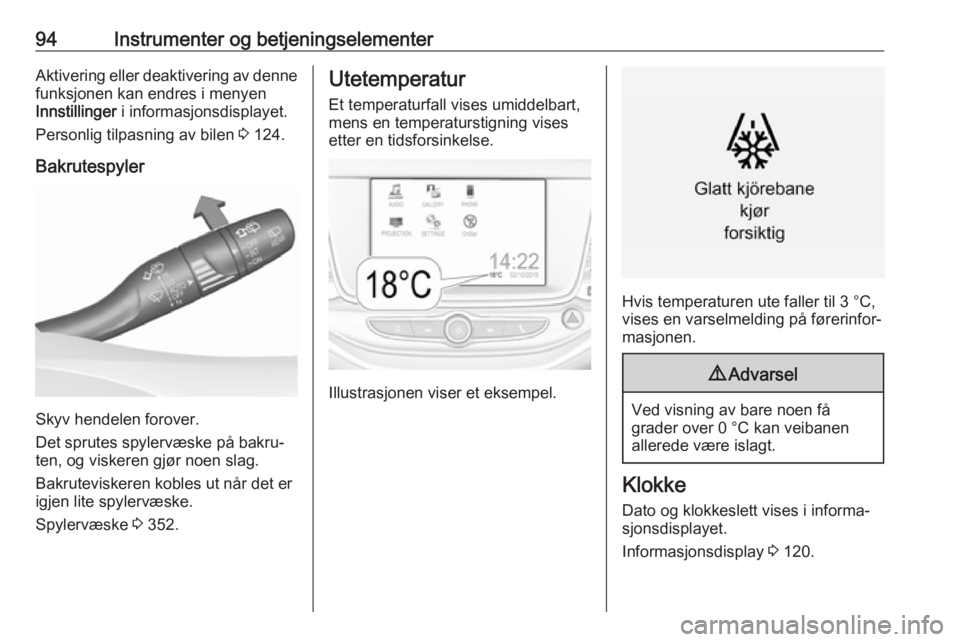
Bakrutespyler
Skyv hendelen forover.
Det sprutes spylervæske på bakru‐
ten, og viskeren gjør noen slag.
Bakruteviskeren kobles ut når det er
igjen lite spylervæske.
Spylervæske 3 352.
Utetemperatur
Et temperaturfall vises umiddelbart,
mens en temperaturstigning vises
etter en tidsforsinkelse.
Illustrasjonen viser et eksempel.
Hvis temperaturen ute faller til 3 °C,
vises en varselmelding på førerinfor‐
masjonen.
9 Advarsel
Ved visning av bare noen få
grader over 0 °C kan veibanen
allerede være islagt.
Klokke
Dato og klokkeslett vises i informa‐
sjonsdisplayet.
Informasjonsdisplay 3 120.
Page 128 of 475
126Instrumenter og betjeningselementerVenstre- eller høyretrafikk:
Endrer mellom lys for venstrekjø‐ ring og høyrekjøring.
Adaptivt kjørelys : Endrer innstil‐
lingene for funksjonene for LED- hovedlysene.
● Elektronisk dørlås
Unngå låsing v. åpen dør : Akti‐
verer eller deaktiverer dørlå‐
singsfunksjonen mens en av
dørene er åpen.
Automatisk dørlåsing : Aktiverer
eller deaktiverer den automatiske
dørlåsingsfunksjonen etter at
tenningen slått på.
Forsinket dørlås : Aktiverer eller
deaktiverer den forsinkede dørlå‐ singsfunksjonen. Denne funksjo‐
nen gjør at dørene ikke låses før alle dørene er lukket.
● Fjernlåse, Låse opp og Start
Respons ved fjernåpning : Aktive‐
rer eller deaktiverer tilbakemel‐
dingen fra varselblinklysene ved
opplåsing.
Fjernkontroll lås feedback :
Endrer hva slags tilbakemelding som skal gis når bilen låses.Fjernopplåsing av dører : Endrer
oppsettet for å bare låse opp
førerdøren eller hele bilen ved
opplåsing.
Auto. gjenlåsing av dører : Aktive‐
rer eller deaktiverer funksjonen
som låser bilen automatisk når
den er låst opp, men ikke åpnet.
Fjernstyrt vindusbetjening : Akti‐
verer eller deaktiverer betjening
av elektriske vinduer med fjern‐
kontroll.
Passiv opplåsing : Endrer oppset‐
tet for å bare låse opp førerdøren eller hele bilen ved opplåsing.
Passiv dørlåsing : Aktiverer eller
deaktiverer den passive dørlå‐
singsfunksjonen. Denne funksjo‐
nen låser bilen automatisk etter
flere sekunder hvis alle dørene er
lukket og en elektronisk nøkkel er
fjernet fra bilen.
Varsling v. glemt fjernkontr. : Akti‐
verer eller deaktiverer varseltone når den elektroniske nøkkelen
etterlates i bilen.
● Gjenopprett fabrikk-innstillinger :Stiller tilbake alle innstillingene til
standardinnstillingene.
● Servicemodus :
Se bruksanvisningen for infotain‐ mentsystemet.
Personlige innstillinger
7" Fargeinformasjonsdisplay
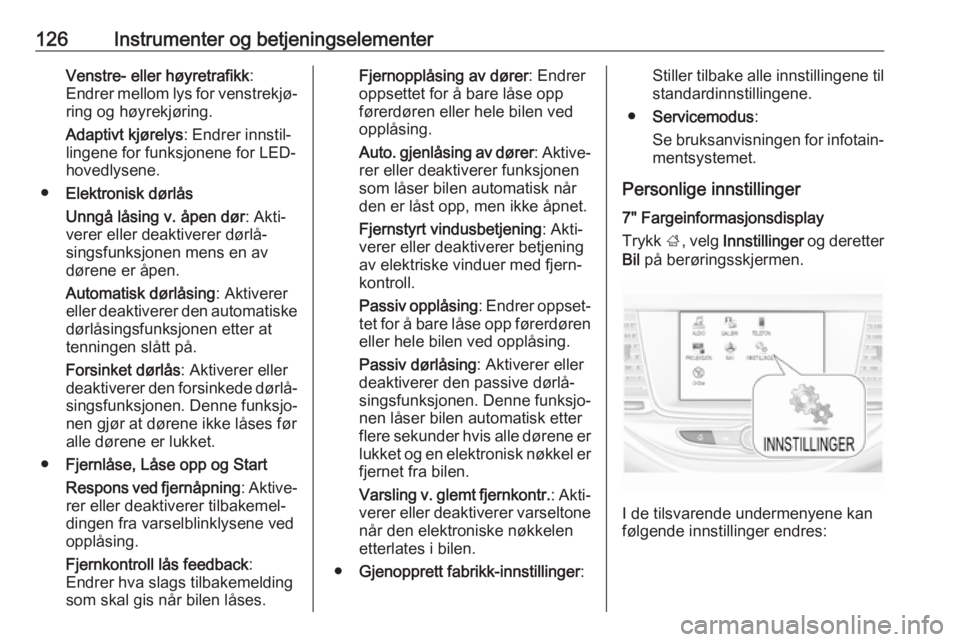
Trykk ;, velg Innstillinger og deretter
Bil på berøringsskjermen.
I de tilsvarende undermenyene kan
følgende innstillinger endres:
Page 135 of 475
Instrumenter og betjeningselementer133Rapporten inneholder statusen fra de
vesentlige driftssystemene i bilen,
som motor, girkasse, kollisjonsputer,
ABS og andre hovedsystemer. Den
gir også informasjon om mulige vedli‐
keholdsproblemer og dekktrykk (kun
med dekktrykkovervåkingssystem).
For å se nærmere på informasjonen,
velg linken i e-posten og logg inn på
din konto.
Nedlasting av destinasjon
Et ønsket reisemål kan lastes direkte
ned til navigasjonssystemet.
Trykk Z for å ringe en rådgiver og
beskrive reisemålet eller interesse‐
punktet.
Rådgiveren kan slå opp enhver
adresse eller interessepunkt og
sende reisemålet direkte til det inne‐
bygde navigasjonssystemet.
OnStar-innstillinger
OnStar PIN-kode
For å få full tilgang til alle OnStar-
tjenester kreves en firesifret PIN-
kode. PIN-koden må tilpasses indivi‐
duelt ved første kontakt med en rådgi‐ ver.For å endre PIN-koden trykkes Z for
å ringe en rådgiver.
Kontodata
En OnStar-abonnent har en konto
hvor alle dataene blir lagret. For å be
om en endring i kontoinformasjonen,
trykk Z og snakk med en rådgiver
eller logg inn på din konto.
Hvis OnStar-tjenesten skal brukes for
en annen bil, trykk Z og be om at
kontoen overføres til den nye bilen.
Les dette
Uansett, dersom bilen kasseres,
selges eller overføres på annen
måte, må du umiddelbart informere
OnStar om endringene og avslutte
OnStar-tjenesten for denne bilen.
Bilens posisjon
Bilens posisjon sendes til OnStar når
tjenesten forespørres eller utløses.
En melding på informasjonsdisplayet
informerer om denne sendingen.
For å deaktivere sendingen av bilens
posisjon, trykk og hold j inntil det
høres en lydmelding.Deaktiveringen indikeres ved at
statuslampen blinker rødt og grønt en
liten stund, og hver gang bilen startes.
Les dette
Hvis overføring av bilens plassering
er deaktivert, vil enkelte tjenester
ikke lenger være tilgjengelige.
Les dette
Bilens plassering er alltid tilgjengelig for OnStar i nødstilfeller.
Finn personvernpolicyen i din konto.
Programvareoppdateringer
OnStar kan fjernstyre programva‐ reoppdateringer uten videre meldin‐
ger eller tillatelser. Disse oppdaterin‐
gene er for å bedre eller opprettholde
sikkerheten for betjeningen av bilen.
Disse oppdateringene kan gjelde
personvernproblemer. Finn person‐
vernpolicyen i din konto.
Page 146 of 475
144LysOmrådebelysningHovedlys, baklys og skiltlys lyser oppområdet rundt bilen i en regulerbar tid
etter at bilen er forlatt.
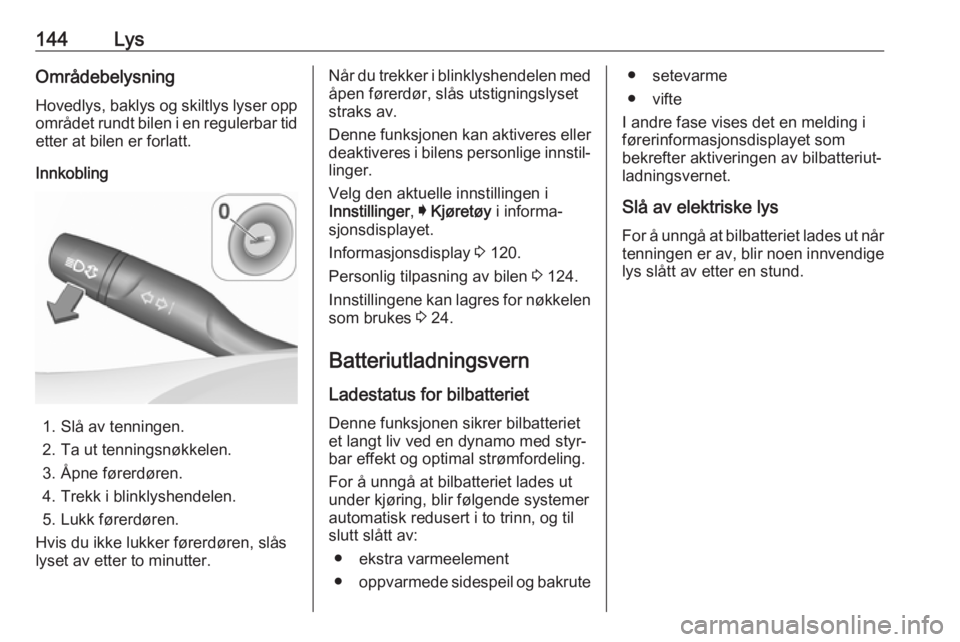
Innkobling
1. Slå av tenningen.
2. Ta ut tenningsnøkkelen.
3. Åpne førerdøren.
4. Trekk i blinklyshendelen.
5. Lukk førerdøren.
Hvis du ikke lukker førerdøren, slås
lyset av etter to minutter.
Når du trekker i blinklyshendelen med åpen førerdør, slås utstigningslyset
straks av.
Denne funksjonen kan aktiveres eller
deaktiveres i bilens personlige innstil‐
linger.
Velg den aktuelle innstillingen i
Innstillinger , I Kjøretøy i informa‐
sjonsdisplayet.
Informasjonsdisplay 3 120.
Personlig tilpasning av bilen 3 124.
Innstillingene kan lagres for nøkkelen
som brukes 3 24.
Batteriutladningsvern Ladestatus for bilbatteriet
Denne funksjonen sikrer bilbatteriet et langt liv ved en dynamo med styr‐
bar effekt og optimal strømfordeling.
For å unngå at bilbatteriet lades ut
under kjøring, blir følgende systemer
automatisk redusert i to trinn, og til
slutt slått av:
● ekstra varmeelement
● oppvarmede sidespeil og bakrute● setevarme
● vifte
I andre fase vises det en melding i
førerinformasjonsdisplayet som
bekrefter aktiveringen av bilbatteriut‐
ladningsvernet.
Slå av elektriske lys
For å unngå at bilbatteriet lades ut når tenningen er av, blir noen innvendigelys slått av etter en stund.
Page 188 of 475
186InfotainmentsystemFor å bare slette enkelte kategorier,
velg Slett individuelle kategorier for å
vise en liste over interessepunktkate‐ gorier. Velg ─ ved siden av den
aktuelle kategorien. For å slette kate‐
gorien, bekreft meldingen som vises.
Laste opp reisemålsdata til en USB-
enhet
Du kan lagre kontaktlisten og tidligere nedlastede interessepunkter (se
"Opprette og laste ned brukerdefi‐
nerte interessepunkter") på en USB-
enhet for senere bruk (f.eks. i en
annen bil):
Velg Last opp lagrede steder .
Kontaktlisten og interessepunktda‐
taene lagres i mappene "F:\myCon‐
tacts" (mine kontakter) eller "F:
\myPOIs" (mine interessepunkter)
("F:\" er rotmappen) på den tilkoblede
USB-enheten.
Les dette
Denne funksjonen kan kun utføres
hvis det er koblet til en USB-enhet
med tilstrekkelig lagringsplass.Autofullfør-funksjonen
For å slette listen over innlagte reise‐ mål som brukes av autofullfør-funk‐
sjonen, velg Slett autofullføring .
Laste ned kontaktdata Kontaktlisten i bilen kan utvekslesmed infotainmentsystemene i andre
biler:
Se «Laste opp reisemåldata til en
USB-enhet» ovenfor for mer informa‐
sjon om hvordan du laster opp data til en USB-enhet.
Koble USB-enheten til Infotainment i
en annen bil 3 175.
Du blir bedt om å bekrefte nedlastin‐
gen.
Etter at du har bekreftet, blir kontakt‐ dataene lastet ned til Infotainment.
De nedlastede kontaktene kan deret‐ ter velges via KONTAKTER-menyen
3 161.Opprette og laste ned
brukerdefinerte interessepunkter
(Mine POIs)
I tillegg til de forhåndsdefinerte inte‐ ressepunktene som allerede er lagret i Infotainment, kan du opprette
brukerdefinerte interessepunkter
etter behov. Etter at slike interesse‐
punkter er opprettet, kan de lastes
ned til Infotainment.
Du må angi GPS-koordinatene
(lengde- og breddegrader) og velge
et beskrivende navn for hvert sted.
Etter at du har lastet ned interesse‐
punktdataene i infotainmentsys‐
temet, vises de respektive interesse‐
punktene som velgbare destinasjoner
i menyen Mine POIs . Se «Inntasting
av interessepunkter» i kapitlet «Angi
destinasjon» 3 188.
Opprette en tekstfil med
interessepunktdata
Opprett en tekstfil (f.eks. ved hjelp av et enkelt tekstredigeringsprogram), gi
den navn og bruk filutvidelsen .poi.
F.eks. «Mikael.poi».
Page 195 of 475
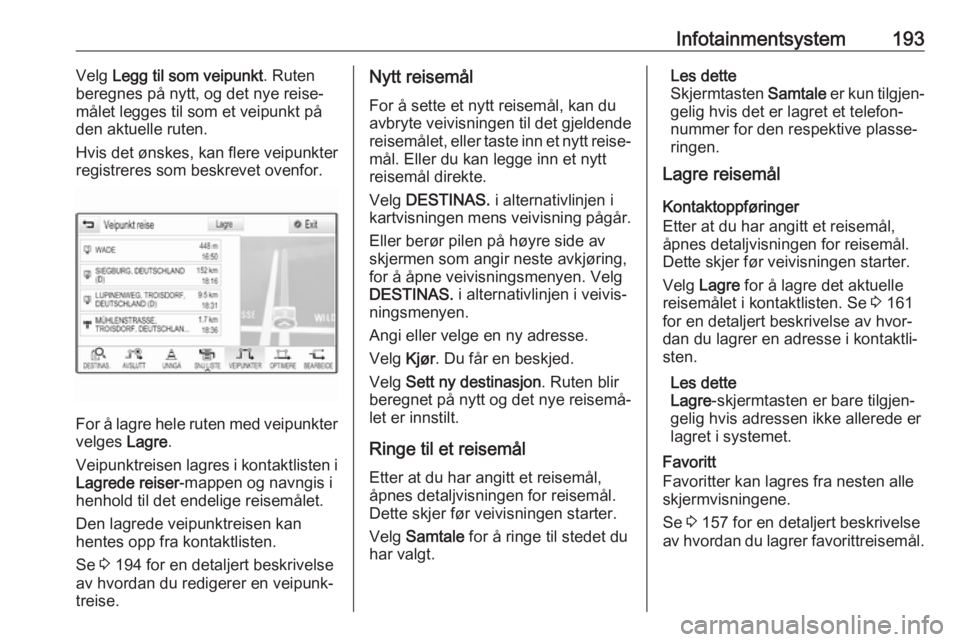
Infotainmentsystem193Velg Legg til som veipunkt . Ruten
beregnes på nytt, og det nye reise‐
målet legges til som et veipunkt på
den aktuelle ruten.
Hvis det ønskes, kan flere veipunkter
registreres som beskrevet ovenfor.
For å lagre hele ruten med veipunkter velges Lagre.
Veipunktreisen lagres i kontaktlisten i
Lagrede reiser -mappen og navngis i
henhold til det endelige reisemålet.
Den lagrede veipunktreisen kan
hentes opp fra kontaktlisten.
Se 3 194 for en detaljert beskrivelse
av hvordan du redigerer en veipunk‐
treise.
Nytt reisemål
For å sette et nytt reisemål, kan du
avbryte veivisningen til det gjeldende
reisemålet, eller taste inn et nytt reise‐
mål. Eller du kan legge inn et nytt
reisemål direkte.
Velg DESTINAS. i alternativlinjen i
kartvisningen mens veivisning pågår.
Eller berør pilen på høyre side av
skjermen som angir neste avkjøring,
for å åpne veivisningsmenyen. Velg
DESTINAS. i alternativlinjen i veivis‐
ningsmenyen.
Angi eller velge en ny adresse.
Velg Kjør. Du får en beskjed.
Velg Sett ny destinasjon . Ruten blir
beregnet på nytt og det nye reisemå‐
let er innstilt.
Ringe til et reisemål Etter at du har angitt et reisemål,
åpnes detaljvisningen for reisemål.
Dette skjer før veivisningen starter.
Velg Samtale for å ringe til stedet du
har valgt.Les dette
Skjermtasten Samtale er kun tilgjen‐
gelig hvis det er lagret et telefon‐
nummer for den respektive plasse‐
ringen.
Lagre reisemål
Kontaktoppføringer
Etter at du har angitt et reisemål, åpnes detaljvisningen for reisemål.
Dette skjer før veivisningen starter.
Velg Lagre for å lagre det aktuelle
reisemålet i kontaktlisten. Se 3 161
for en detaljert beskrivelse av hvor‐
dan du lagrer en adresse i kontaktli‐
sten.
Les dette
Lagre -skjermtasten er bare tilgjen‐
gelig hvis adressen ikke allerede er
lagret i systemet.
Favoritt
Favoritter kan lagres fra nesten alle
skjermvisningene.
Se 3 157 for en detaljert beskrivelse
av hvordan du lagrer favorittreisemål.
Page 225 of 475
Infotainmentsystem223Når du betjener menyene, trykker du
på 9 i den respektive undermenyen
for å gå tilbake til menynivået over.
Når ingen 9-skjermtast vises, er du
på øverste nivå i den aktuelle
menyen. Trykk på ; for å vise start‐
skjermen.
Velge eller aktivere en skjermtast
eller et menyalternativ
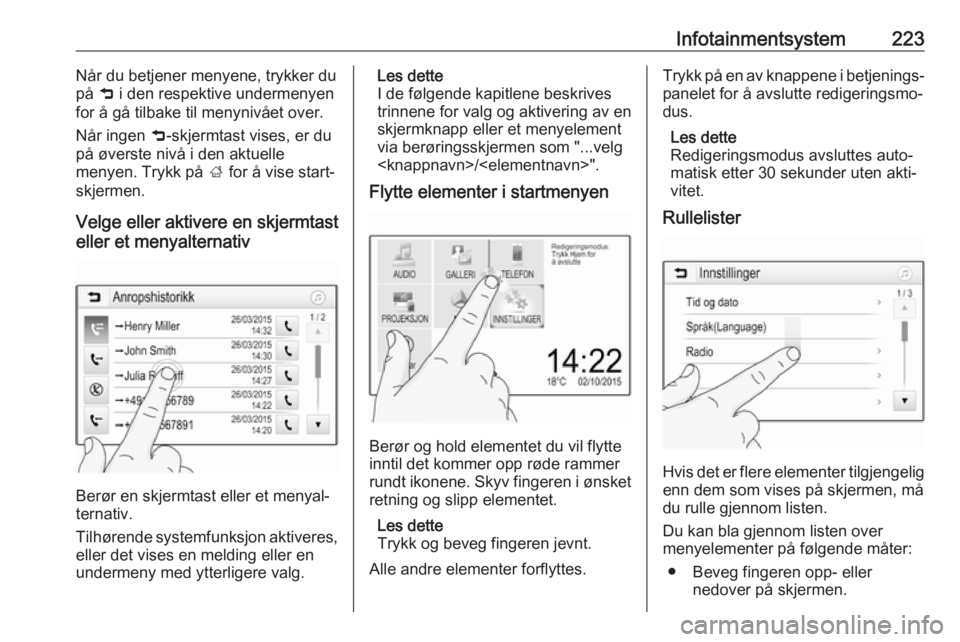
Berør en skjermtast eller et menyal‐
ternativ.
Tilhørende systemfunksjon aktiveres,
eller det vises en melding eller en
undermeny med ytterligere valg.
Les dette
I de følgende kapitlene beskrives
trinnene for valg og aktivering av en
skjermknapp eller et menyelement
via berøringsskjermen som "...velg
Flytte elementer i startmenyen
Berør og hold elementet du vil flytte
inntil det kommer opp røde rammer rundt ikonene. Skyv fingeren i ønsket
retning og slipp elementet.
Les dette
Trykk og beveg fingeren jevnt.
Alle andre elementer forflyttes.
Trykk på en av knappene i betjenings‐
panelet for å avslutte redigeringsmo‐
dus.
Les dette
Redigeringsmodus avsluttes auto‐
matisk etter 30 sekunder uten akti‐
vitet.
Rullelister
Hvis det er flere elementer tilgjengelig enn dem som vises på skjermen, må
du rulle gjennom listen.
Du kan bla gjennom listen over
menyelementer på følgende måter:
● Beveg fingeren opp- eller nedover på skjermen.
Page 226 of 475
224InfotainmentsystemLes dette
Trykk og beveg fingeren jevnt.
● Berør S eller R øverst og
nederst i rullefeltet.
● Flytt glideren på rullelinjen oppover og nedover med finge‐
ren.
Berør listetittelen for å gå tilbake til
toppen av listen.
Les dette
I de følgende kapitlene blir trinnene
for å bla gjennom en liste ved hjelp
av berøringsskjermen til et listeele‐
ment beskrevet med "...bla til
Bla gjennom siderLes dette
Det er bare mulig å bla hvis der er
flere tilgjengelige sider.
Slik blar du i sidene: ● Plasser fingeren hvor som helst på skjermen og beveg den mot
venstre for å bla til neste side,
eller mot høyre for å gå til forrige
side.
Les dette
Trykk og beveg fingeren jevnt.
● Berør q eller p på skjermen.
Les dette
I de følgende kapitlene blir trinnene
for å bla gjennom sider ved hjelp av
berøringsskjermen beskrevet med
"...bla til...side...".
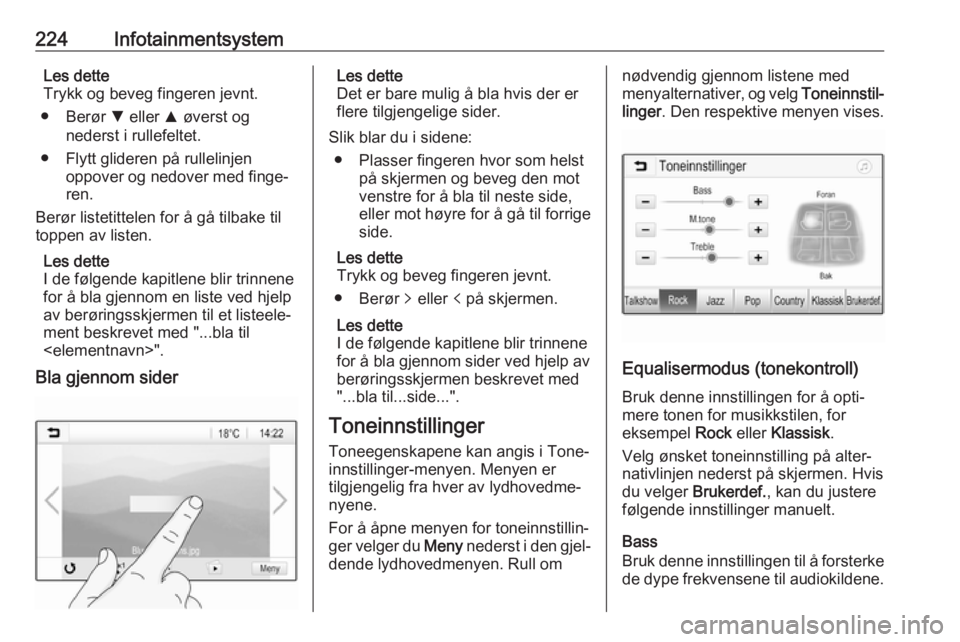
Toneinnstillinger Toneegenskapene kan angis i Tone‐
innstillinger-menyen. Menyen er
tilgjengelig fra hver av lydhovedme‐
nyene.
For å åpne menyen for toneinnstillin‐ ger velger du Meny nederst i den gjel‐
dende lydhovedmenyen. Rull omnødvendig gjennom listene med
menyalternativer, og velg Toneinnstil‐
linger . Den respektive menyen vises.
Equalisermodus (tonekontroll)
Bruk denne innstillingen for å opti‐
mere tonen for musikkstilen, for
eksempel Rock eller Klassisk .
Velg ønsket toneinnstilling på alter‐
nativlinjen nederst på skjermen. Hvis
du velger Brukerdef. , kan du justere
følgende innstillinger manuelt.
Bass
Bruk denne innstillingen til å forsterke
de dype frekvensene til audiokildene.
Page 228 of 475
226InfotainmentsystemVolum for trafikkmeldingerFor å justere volum for trafikkmeldin‐
ger, innstill ønsket volum mens en
trafikkmelding sendes. Den aktuelle
innstillingen lagres.
Systeminnstilling De følgende innstillingene gjelder
hele systemet. Alle andre innstillinger
er beskrevet etter tema i de forskjel‐
lige kapitlene i denne brukerhåndbo‐
ken.
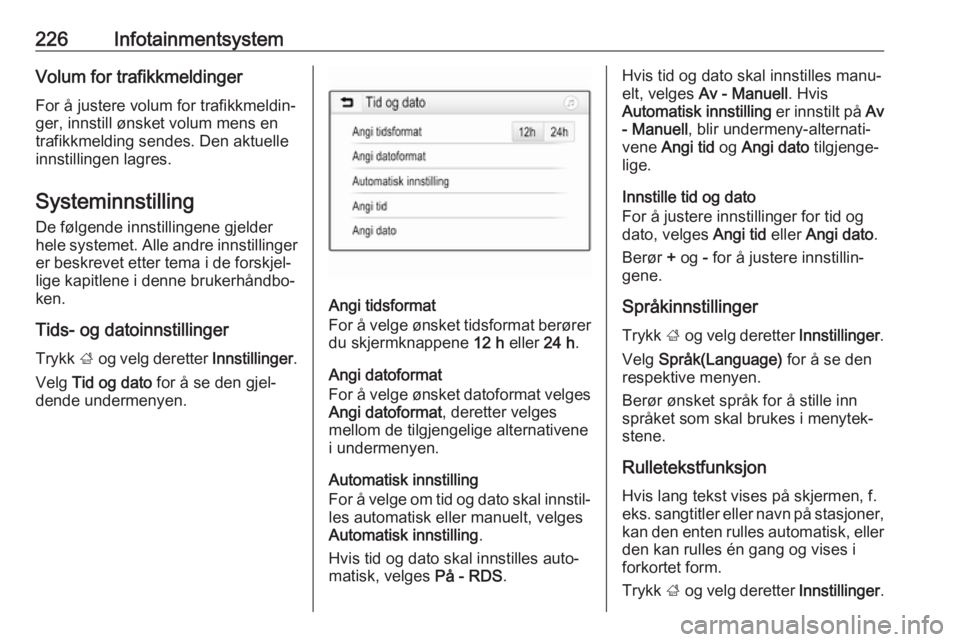
Tids- og datoinnstillinger Trykk ; og velg deretter Innstillinger.
Velg Tid og dato for å se den gjel‐
dende undermenyen.
Angi tidsformat
For å velge ønsket tidsformat berører
du skjermknappene 12 h eller 24 h.
Angi datoformat
For å velge ønsket datoformat velges Angi datoformat , deretter velges
mellom de tilgjengelige alternativene
i undermenyen.
Automatisk innstilling
For å velge om tid og dato skal innstil‐
les automatisk eller manuelt, velges
Automatisk innstilling .
Hvis tid og dato skal innstilles auto‐
matisk, velges På - RDS.
Hvis tid og dato skal innstilles manu‐
elt, velges Av - Manuell . Hvis
Automatisk innstilling er innstilt på Av
- Manuell , blir undermeny-alternati‐
vene Angi tid og Angi dato tilgjenge‐
lige.
Innstille tid og dato
For å justere innstillinger for tid og
dato, velges Angi tid eller Angi dato .
Berør + og - for å justere innstillin‐
gene.
Språkinnstillinger
Trykk ; og velg deretter Innstillinger.
Velg Språk(Language) for å se den
respektive menyen.
Berør ønsket språk for å stille inn
språket som skal brukes i menytek‐
stene.
Rulletekstfunksjon
Hvis lang tekst vises på skjermen, f.
eks. sangtitler eller navn på stasjoner, kan den enten rulles automatisk, eller
den kan rulles én gang og vises i
forkortet form.
Trykk ; og velg deretter Innstillinger.