bluetooth OPEL ASTRA K 2017.5 Instruksjonsbok
[x] Cancel search | Manufacturer: OPEL, Model Year: 2017.5, Model line: ASTRA K, Model: OPEL ASTRA K 2017.5Pages: 475, PDF Size: 11.32 MB
Page 212 of 475
210InfotainmentsystemForholdsreglerDe følgende forholdsreglene må
være tilfredsstilt for å kunne bruke
TEKST -applikasjonen:
● Bluetooth-funksjonen til den aktuelle telefonen må være akti‐
vert (se brukerveiledningen for
enheten).
● Avhengig av telefonen kan det være nødvendig å angi enheten
som "synlig" (se brukerveilednin‐
gen for enheten).
● Avhengig av telefonen kan det være nødvendig å gi adgang til
tekstmeldingsfunksjonen på tele‐
fonen manuelt (se brukerveiled‐ ningene for enheten).
● Den aktuelle telefonen må være paret med og koblet til Infotain‐
ment. Detaljert beskrivelse
3 203.
● Den aktuelle telefonen må støtte Bluetooth Message Access
Profile (BT MAP).
Starte tekstapplikasjonen Trykk på HOME-knappen og velg
applikasjonsikonet TEKST.
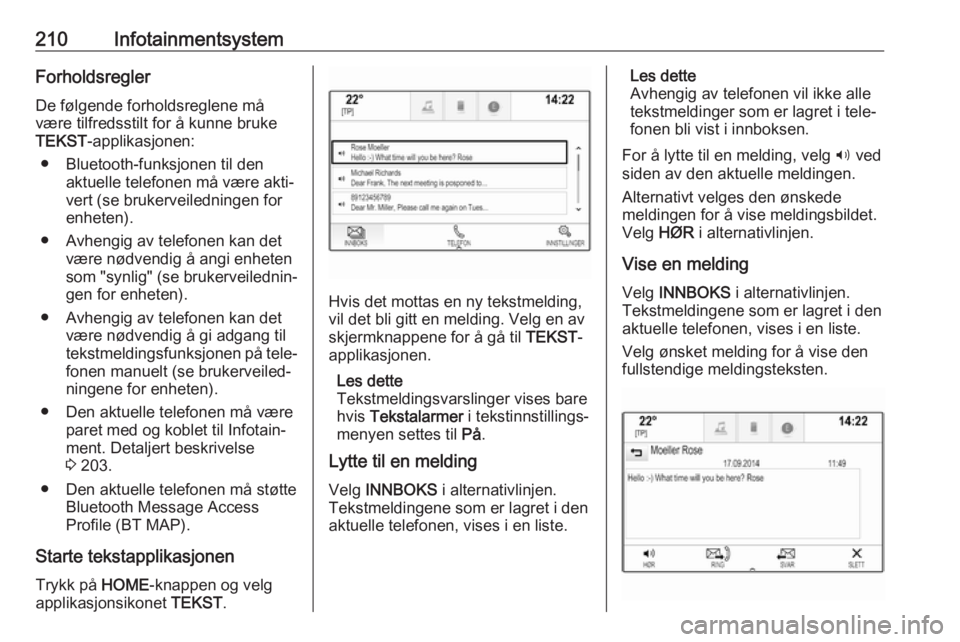
Hvis det mottas en ny tekstmelding,
vil det bli gitt en melding. Velg en av
skjermknappene for å gå til TEKST-
applikasjonen.
Les dette
Tekstmeldingsvarslinger vises bare
hvis Tekstalarmer i tekstinnstillings‐
menyen settes til På.
Lytte til en melding
Velg INNBOKS i alternativlinjen.
Tekstmeldingene som er lagret i den
aktuelle telefonen, vises i en liste.
Les dette
Avhengig av telefonen vil ikke alle
tekstmeldinger som er lagret i tele‐ fonen bli vist i innboksen.
For å lytte til en melding, velg 3 ved
siden av den aktuelle meldingen.
Alternativt velges den ønskede
meldingen for å vise meldingsbildet.
Velg HØR i alternativlinjen.
Vise en melding Velg INNBOKS i alternativlinjen.
Tekstmeldingene som er lagret i den
aktuelle telefonen, vises i en liste.
Velg ønsket melding for å vise den
fullstendige meldingsteksten.
Page 215 of 475
Infotainmentsystem213Vanlige spørsmål
Telefon? Hvordan parer jeg telefonen med
infotainment?
! For å pare en telefon trykkes
HOME , velg TELEFON -ikonet og
velg deretter Forbind apparat . Følg
instruksjonene på enheten, og
pass på at Bluetooth er aktivert.
Detaljert beskrivelse 3 203.? Hvordan får jeg tilgang til nylige
anrop og kontaktene i telefonbo‐
ken?
! Du kan åpne kontakt- eller anrops‐
listene ved å trykke på HOME,
velge ikonet TELEFON og deretter
velge KONTAKTER eller SISTE .
Pass på at telefonen tillater tilgang til telefonboken og listen over
nylige anrop. Avhengig av telefon‐
modellen kan det ta noen minutter
å laste inn telefonboken og listen
over nylige anrop.
Detaljert beskrivelse 3 206.Favoritter? Hva kan lagres som favoritt?
! Det kan lagres opptil 60 favoritter
av de aller fleste elementer, innbe‐ fattet reisemål, telefonkontakter,
spillelister og radiostasjoner.
Detaljert beskrivelse 3 157.? Hvordan lagrer jeg en ny favoritt?
! Aktiver det aktuelle programmet,
og berør og hold favorittskjermta‐
sten som den nye favoritten skal
lagres på. En kort pipelyd bekrefter
at lagringen er fullført. I enkelte
tilfeller må du velge et bestemt
element.
Detaljert beskrivelse 3 157.? Hvordan går jeg frem for å gi nytt
navn til, slette eller flytte favoritter?
! Trykk på
HOME og velg
INNSTILLINGER -symbolet på
startsiden. Velg deretter Radio i
innstillingslisten og velg
Håndtering favoritter for å gi nytt
navn til, slette eller flytte favoritter.
Detaljert beskrivelse 3 157.? Hvor er favorittene lagret, og hvor‐
dan henter jeg dem frem?
! Favorittene er lagret i favorittlisten.
Du kan hente frem en favoritt ved
å velge den aktuelle skjermtasten
på den viste favorittraden. På
enkelte skjermer skjules favorittli‐
sten for å gi bedre plass til hoved‐
innholdet. På disse skjermene kan du velge n nederst til høyre på
skjermen, eller dra alternativlinjen
oppover med fingeren.
Detaljert beskrivelse 3 157.
Navigasjon? Det kommer opp en feilmelding når
jeg legger inn en reisemålsa‐
dresse. Hva er det jeg gjør feil?
! De enkelte delene av adressen må
legges inn i en bestemt rekkefølge
i navigasjonssystemet. Rekkeføl‐ gen kan variere alt etter hvilket
land den ønskede adressen befin‐
ner seg i. Hvis det ønskede reise‐
målet er i et annet land, legger du
inn navnet på landet til slutt.
Detaljert beskrivelse 3 188.
Page 217 of 475
Infotainmentsystem215InfotainmentsystemInnledning.................................. 145
Generell informasjon ...............145
Tyverisikring ............................ 146
Oversikt over betjeningselementer ...............147
Bruk ......................................... 151
Grunnleggende betjening ..........153
Toneinnstillinger ......................164
Voluminnstillinger ....................165
Systeminnstilling ......................165
Radio ......................................... 169
Bruk ......................................... 169
Stasjonssøk ............................. 169
Favorittlister ............................. 230
Radiodatasystem (RDS) ..........170
Digital lydkringkasting ..............171
Eksterne enheter .......................175
Generell informasjon ...............175
Spille lyd .................................. 176
Vise bilder ................................ 236
Spille filmer .............................. 177
Bruke smarttelefonapplikasjo‐ ner .......................................... 178Talegjenkjenning.......................198
Generell informasjon ...............198
Bruk ......................................... 200
Telefon ....................................... 203
Generell informasjon ...............203
Bluetooth-tilkobling ..................203
Nødsamtaler ............................ 205
Betjening ................................. 206
Mobiltelefoner og CB radioutstyr ............................... 212Innledning
Generell informasjon Infotainment gir deg toppmoderne
infotainment i bilen.
Med radiosøkefunksjoner kan du
registrere opp til 25 stasjoner på fem
favorittsider.
Eksterne datalagringsenheter kan
kobles som ekstra lydkilder til info‐
tainmentsystemet enten via kabel
eller Bluetooth ®
.
I tillegg har infotainmentsystemet en
telefonportal som gir mulighet til
komfortabel og sikker bruk av mobil‐
telefon under kjøring.
Du kan også bruke spesifikke smart‐
telefonapper via infotainmentsys‐
temet.
Alternativt kan Infotainmentsystemet
styres med berøringsskjerm og knap‐ per på betjeningspanel eller - hvis
smarttelefonen har det - via talegjen‐ kjenning.
Page 223 of 475
Infotainmentsystem221
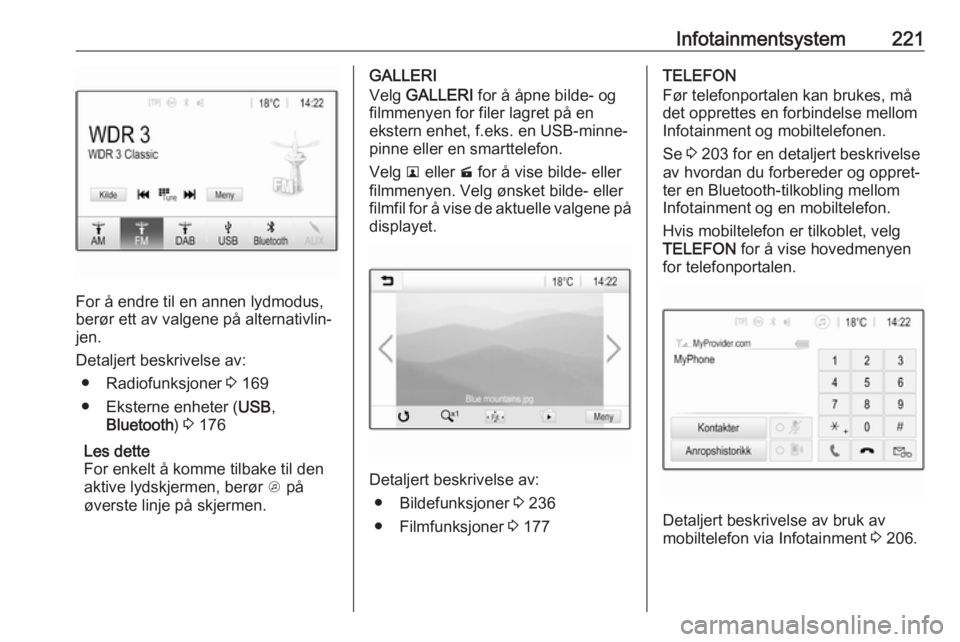
For å endre til en annen lydmodus,
berør ett av valgene på alternativlin‐
jen.
Detaljert beskrivelse av: ● Radiofunksjoner 3 169
● Eksterne enheter ( USB,
Bluetooth ) 3 176
Les dette
For enkelt å komme tilbake til den
aktive lydskjermen, berør A på
øverste linje på skjermen.
GALLERI
Velg GALLERI for å åpne bilde- og
filmmenyen for filer lagret på en
ekstern enhet, f.eks. en USB-minne‐
pinne eller en smarttelefon.
Velg l eller m for å vise bilde- eller
filmmenyen. Velg ønsket bilde- eller filmfil for å vise de aktuelle valgene på
displayet.
Detaljert beskrivelse av:
● Bildefunksjoner 3 236
● Filmfunksjoner 3 177
TELEFON
Før telefonportalen kan brukes, må
det opprettes en forbindelse mellom
Infotainment og mobiltelefonen.
Se 3 203 for en detaljert beskrivelse
av hvordan du forbereder og oppret‐
ter en Bluetooth-tilkobling mellom
Infotainment og en mobiltelefon.
Hvis mobiltelefon er tilkoblet, velg TELEFON for å vise hovedmenyen
for telefonportalen.
Detaljert beskrivelse av bruk av
mobiltelefon via Infotainment 3 206.
Page 229 of 475
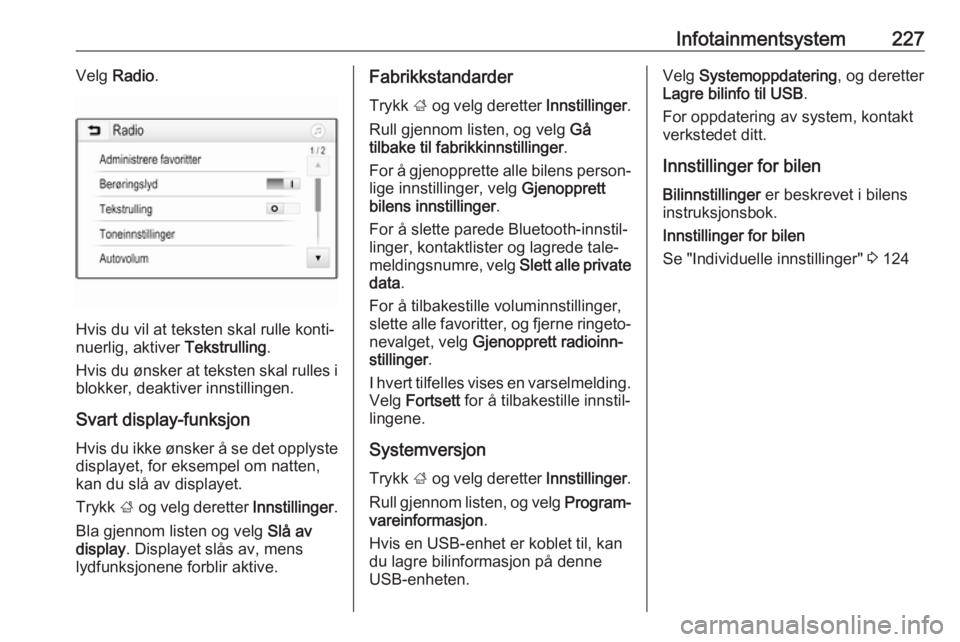
Infotainmentsystem227Velg Radio .
Hvis du vil at teksten skal rulle konti‐
nuerlig, aktiver Tekstrulling.
Hvis du ønsker at teksten skal rulles i blokker, deaktiver innstillingen.
Svart display-funksjon
Hvis du ikke ønsker å se det opplyste
displayet, for eksempel om natten,
kan du slå av displayet.
Trykk ; og velg deretter Innstillinger.
Bla gjennom listen og velg Slå av
display . Displayet slås av, mens
lydfunksjonene forblir aktive.
Fabrikkstandarder
Trykk ; og velg deretter Innstillinger.
Rull gjennom listen, og velg Gå
tilbake til fabrikkinnstillinger .
For å gjenopprette alle bilens person‐
lige innstillinger, velg Gjenopprett
bilens innstillinger .
For å slette parede Bluetooth-innstil‐
linger, kontaktlister og lagrede tale‐
meldingsnumre, velg Slett alle private
data .
For å tilbakestille voluminnstillinger,
slette alle favoritter, og fjerne ringeto‐
nevalget, velg Gjenopprett radioinn‐
stillinger .
I hvert tilfelles vises en varselmelding. Velg Fortsett for å tilbakestille innstil‐
lingene.
Systemversjon Trykk ; og velg deretter Innstillinger.
Rull gjennom listen, og velg Program‐
vareinformasjon .
Hvis en USB-enhet er koblet til, kan
du lagre bilinformasjon på denne
USB-enheten.Velg Systemoppdatering , og deretter
Lagre bilinfo til USB .
For oppdatering av system, kontakt
verkstedet ditt.
Innstillinger for bilen
Bilinnstillinger er beskrevet i bilens
instruksjonsbok.
Innstillinger for bilen
Se "Individuelle innstillinger" 3 124
Page 236 of 475
234InfotainmentsystemInfotainment kan spille lydfiler, visebildefiler eller spille filmer fra USB-
lagringsenheter.
Når enheten er koblet til USB-kontak‐ ten, kan mange av funksjonene til
enhetene som er nevnt over, betjenes via kontrollene og menyene til info‐
tainmentsystemet.
Les dette
Infotainmentsystemet støtter ikke
alle typer tilleggsenheter. Kontroller kompatibilitetslisten på nettstedet
ditt.
Koble til / koble fra en enhet
Koble en av enhetene nevnt over til
USB-kontakten. Om nødvendig, bruk
en relevant overgangsledning.
Musikkfunksjonen starter automatisk.
Les dette
Hvis en ikke-lesbar USB-enhet er
koblet til, vises en tilsvarende feil‐
melding, og infotainmentsystemet
skifter automatisk til forrige funksjon.
For å koble fra USB-enheten velger
du en annen funksjon og fjerner USB- lagringsenheten.Merk
Unngå å koble fra enheten under
avspilling. Det kan skade enheten
eller infotainmentsystemet.
USB autostart
Som standard vises lydmenyen fra
USB-enheten automatisk så snart
USB-enheten er tilkoblet.
Om ønskelig kan denne funksjonen
deaktiveres.
Trykk ; og velg Innstillinger for å
åpne innstillingsmenyen.
Velg Radio , rull til Automatisk USB-
oppstart og berør skjermknappen ved
siden av funksjonen.
Reaktivere funksjonen: berør skjerm‐
tasten igjen.
Bluetooth Enheter som støtter Bluetooth-
musikkprofilene A2DP og AVRCP
kan kobles trådløst til infotainment‐
systemet. Infotainment kan spille
musikkfiler fra disse enhetene.
Koble til en enhet
For en detaljert beskrivelse av hvor‐
dan du oppretter en Bluetooth-forbin‐ delse, 3 203.
Filformater og mapper
Maksimumskapasiteten til en enhet
som støttes av infotainmentsystemet, er 2500 musikkfiler, 2500 bildefiler,
250 filmfiler, 2500 mapper og mappe‐
struktur med opptil 10 nivåer. Kun
enheter formatert i FAT16/FAT32-
filsystemet støttes.
Hvis det er med bilder i lyd-metada‐
taene, vises disse til bildene på skjer‐
men.
Les dette
Det kan hende at noen filer ikke spil‐ les av riktig. Det kan skyldes forskjel‐
lige opptaksformat eller tilstanden til
filen.
Filer fra nettbutikker med digital
rettighetsadministrasjon kan ikke
spilles.
Infotainmentsystemet kan spille
følgende lyd-, bilde- og filmfiler som
er lagret på eksterne enheter.
Page 242 of 475
240InfotainmentsystemTalegjenkjenning
Generell informasjon
Voice pass-thru-programmet i info‐
tainmentsystemet gir tilgang til tale‐
gjenkjenningskommandoer på smart‐ telefon. Se brukerveiledningen som
fulgte med smarttelefonen, for å finne
ut om denne funksjonen støttes på
smarttelefonen din.
For å kunne bruke applikasjonen
voice pass-thru (talegjennomgang), må smarttelefonen kobles til Infotain‐
ment-systemet via en USB-kabel
3 175 eller via Bluetooth 3 203.
Bruk Aktivere talegjenkjenningen
Trykk og hold g på betjeningspanelet
eller qw på rattet for å starte tale‐
gjenkjenning. En stemmekommando‐ melding vises på skjermen.
Når det høres et pip, kan det gis en
kommando. Se brukerveiledningen
for smarttelefonen for informasjon om
kommandoene som støttes.Justere volumet for
stemmeforespørsler
Drei m på betjeningspanelet eller
trykk + / - på høyre side av rattet for å
øke eller redusere volumet for talebe‐ skjedene.
Deaktivere talegjenkjenningen Trykk xn på rattet. Stemmekom‐
mandomeldingen forsvinner, og tale‐
gjenkjenningsfunksjonen avsluttes.Telefon
Generell informasjon
Telefonportalen gir deg mulighet til å
føre samtaler over mobiltelefon via en
bilmikrofon og bilens høyttalere i
tillegg til å betjene de viktigste mobil‐
telefonfunksjonene via infotainment‐
systemet i bilen. For at du skal kunne bruke telefonportalen må mobiltele‐
fonen være koblet til infotainmentsys‐ temet via Bluetooth.
Ikke alle telefonfunksjoner støttes av
alle mobiltelefoner. Hvilke telefon‐
funksjoner som kan brukes, avhenger av den aktuelle mobiltelefonen og
nettverksleverandøren. Du finner mer
informasjon om dette i bruksanvisnin‐
gen for mobiltelefonen eller du kan
forhøre deg med nettverksleverandø‐ ren din.
Page 243 of 475
Infotainmentsystem241Viktig informasjon vedrørende
betjening og trafikksikkerhet9 Advarsel
Mobiltelefoner virker inn på
miljøet. Det er derfor utarbeidet
sikkerhetsbestemmelser og -
forskrifter. Du bør kjenne de gjel‐
dende forskriftene før du bruker
telefonfunksjonen.
9 Advarsel
Bruk av håndfriutstyret under
kjøring kan være farlig fordi
oppmerksomheten kan bli avledet
fra trafikken. Du bør derfor parkere bilen før du bruker håndfriutstyret.Følg bestemmelsene i landet du
befinner deg i.
Ikke glem å følge de spesielle
bestemmelsene som gjelder i
bestemte områder, og slå alltid av
mobiltelefonen hvis bruk av mobil‐
telefon er forbudt, hvis mobiltele‐
fon forårsaker interferens eller
hvis farlige situasjoner kan oppstå.
Bluetooth
Telefonportalen er sertifisert av Blue‐ tooth Special Interest Group (SIG).
Du finner mer informasjon om spesi‐
fikasjonene på Internett på
http://www.bluetooth.com
Bluetooth-tilkobling
Bluetooth er en radiostandard for
trådløs tilkobling av mobiltelefoner,
smarttelefoner og andre enheter.
Paring (PIN-kodeutveksling mellom
Bluetooth-enheten og infotainment‐
systemet) og tilkobling av Bluetooth-
enhetene til infotainmentsystemet
utføres via Bluetooth-menyen.
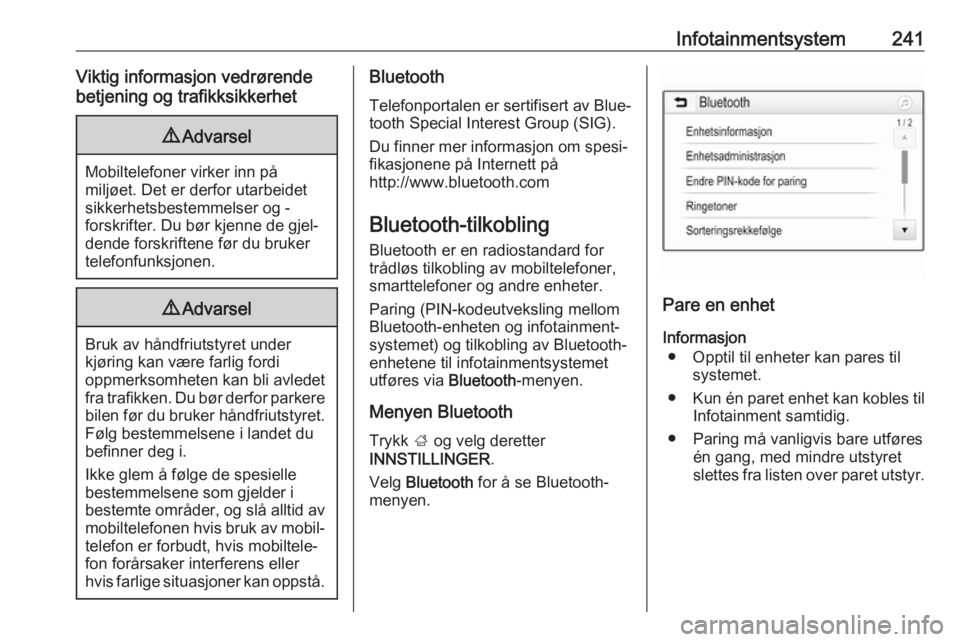
Menyen Bluetooth
Trykk ; og velg deretter
INNSTILLINGER .
Velg Bluetooth for å se Bluetooth-
menyen.
Pare en enhet
Informasjon ● Opptil til enheter kan pares til systemet.
● Kun én paret enhet kan kobles til
Infotainment samtidig.
● Paring må vanligvis bare utføres én gang, med mindre utstyret
slettes fra listen over paret utstyr.
Page 244 of 475
242InfotainmentsystemHvis enheten har vært koblet til
tidligere, oppretter infotainment
tilkoblingen automatisk.
● Bluetooth-bruken er en storbru‐ ker av enhetens batteri. Koble
derfor enheten til USB-kontakten
for lading.
Pare en ny enhet 1. Aktivere Bluetooth-funksjonen for Bluetooth-enheten. Du finner mer
informasjon i brukerveiledningen
for Bluetooth-enheten.
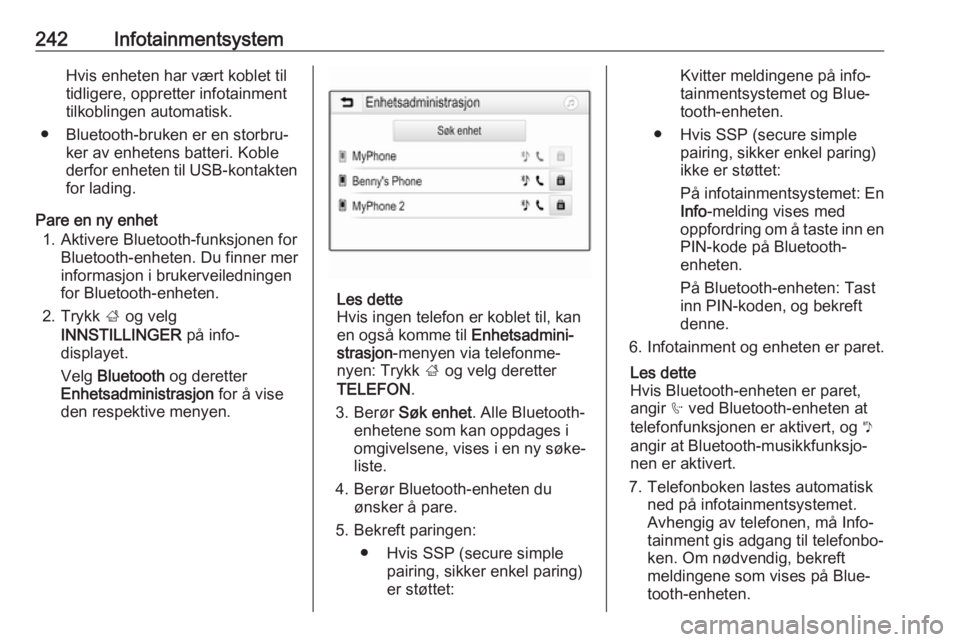
2. Trykk ; og velg
INNSTILLINGER på info-
displayet.
Velg Bluetooth og deretter
Enhetsadministrasjon for å vise
den respektive menyen.
Les dette
Hvis ingen telefon er koblet til, kan en også komme til Enhetsadmini‐
strasjon -menyen via telefonme‐
nyen: Trykk ; og velg deretter
TELEFON .
3. Berør Søk enhet . Alle Bluetooth-
enhetene som kan oppdages i
omgivelsene, vises i en ny søke‐
liste.
4. Berør Bluetooth-enheten du ønsker å pare.
5. Bekreft paringen: ● Hvis SSP (secure simple pairing, sikker enkel paring)
er støttet:
Kvitter meldingene på info‐
tainmentsystemet og Blue‐
tooth-enheten.
● Hvis SSP (secure simple pairing, sikker enkel paring)
ikke er støttet:
På infotainmentsystemet: En
Info -melding vises med
oppfordring om å taste inn en
PIN-kode på Bluetooth-
enheten.
På Bluetooth-enheten: Tast
inn PIN-koden, og bekreft
denne.
6. Infotainment og enheten er paret.
Les dette
Hvis Bluetooth-enheten er paret,
angir h ved Bluetooth-enheten at
telefonfunksjonen er aktivert, og y
angir at Bluetooth-musikkfunksjo‐
nen er aktivert.
7. Telefonboken lastes automatisk ned på infotainmentsystemet.
Avhengig av telefonen, må Info‐
tainment gis adgang til telefonbo‐
ken. Om nødvendig, bekreft
meldingene som vises på Blue‐
tooth-enheten.
Page 245 of 475
Infotainmentsystem243Hvis denne funksjonen ikke er
støttet av Bluetooth-enheten,
vises en melding.
Endre Bluetooth-PIN-koden
Trykk ; og velg deretter
INNSTILLINGER .
Velg Bluetooth og deretter Endre
PIN-kode for paring for å vise den
aktuelle undermenyen. Et talltastatur vises.
Oppgi ønsket PIN-kode bestående av
fire sifre.
For å slette et registrert nummer
velges ⇦.
Bekreft registreringen ved å velge
Oppgi .
Koble til en paret enhet
Trykk ; og velg deretter
INNSTILLINGER .
Velg Bluetooth og deretter Enhetsad‐
ministrasjon for å vise den respektive
menyen.
Velg Bluetooth-enheten du ønsker å
koble til. Enheten er koblet til.Les dette
Den tilkoblede enheten og de tilgjen‐
gelige alternativene er markert.
Koble fra en enhet
Trykk ; og velg deretter
INNSTILLINGER .
Velg Bluetooth og deretter Enhetsad‐
ministrasjon for å vise den respektive
menyen.
Velg Bluetooth-enheten som er koblet til. Du får en beskjed.
Velg Ja for å frakoble enheten.
Slette en enhet Trykk ; og velg deretter
INNSTILLINGER .
Velg Bluetooth og deretter Enhetsad‐
ministrasjon for å vise den respektive
menyen.
Velg DEL ved siden av Bluetooth-
enheten. Du får en beskjed.
Velg Ja for å slette enheten.
Enhetsinformasjon Trykk ; og velg deretter
INNSTILLINGER .Velg Bluetooth og deretter Enhetsin‐
formasjon for å vise den respektive
menyen.
Informasjonen som viser, omfatter
Enhetsnavn , Adresse og PIN-kode .
Nødsamtaler9 Advarsel
Tilkobling kan ikke garanteres i
alle situasjoner. Derfor bør du ikke bare stole på mobiltelefonen hvis
det skulle oppstå en situasjon der
kommunikasjon er avgjørende
(f. eks. en nødsituasjon).
I noen nettverk kan det være
nødvendig å sette et gyldig SIM-
kort ordentlig inn i telefonen.
9 Advarsel
Husk at du kan foreta og motta
anrop med mobiltelefonen hvis du
befinner deg i et område med
tilstrekkelig sterkt signal. Under
visse omstendigheter kan ikke