bluetooth OPEL ASTRA K 2017.5 Instruksjonsbok
[x] Cancel search | Manufacturer: OPEL, Model Year: 2017.5, Model line: ASTRA K, Model: OPEL ASTRA K 2017.5Pages: 475, PDF Size: 11.32 MB
Page 246 of 475
244Infotainmentsystemnødsamtaler foretas i alle
mobilnettverk. Det kan hende at
du ikke kan ringe nødsamtaler når
bestemte tjenester og/eller tele‐
fonfunksjoner er aktive. Du kan få
informasjon om dette hos den
lokale nettverksoperatøren.
Nødtelefonnummeret kan være
forskjellig avhengig av region og
land. Vi anbefaler at du på forhånd finner ut hvilket nødtelefonnum‐
mer som gjelder i regionen du skal
kjøre i.
Foreta en nødoppringing
Ring nødtelefonnummeret (f.eks.
112 ).
Telefontilkoblingen til nødtelefonsen‐
tralen opprettes.
Svar på spørsmålene telefonvakten
stiller deg om nødsituasjonen.
9 Advarsel
Ikke avslutt samtalen før nødtele‐
fonsentralen ber deg om det.
Betjening
Så snart det er blitt opprettet en tilkob‐ ling via Bluetooth mellom mobiltele‐
fonen og Infotainment, kan du betjene mange funksjoner på mobiltelefonen
via Infotainment.
Les dette
Det er fortsatt mulig å bruke mobil‐ telefonen, for eksempel motta anrop
eller justere volumet, i håndfrimo‐
dus.
Etter at det er opprettet forbindelse
mellom mobiltelefonen og infotain‐
mentsystemet, sendes mobiltelefo‐
ninformasjonen til infotainmentsys‐ temet. Dette kan ta litt tid, avhengig
av mobiltelefonen og mengden data
som skal overføres. I dette tidsrom‐
met er det kun i begrenset grad mulig å betjene mobiltelefonen via infotain‐
mentsystemet.
Les dette
Det er ikke alle mobiltelefoner som
støtter alle funksjonene til telefon‐
portalen. Det vil derfor kunne være
mulige avvik i antall funksjoner i forhold til det som er beskrevet
nedenfor.Telefonhovedmeny
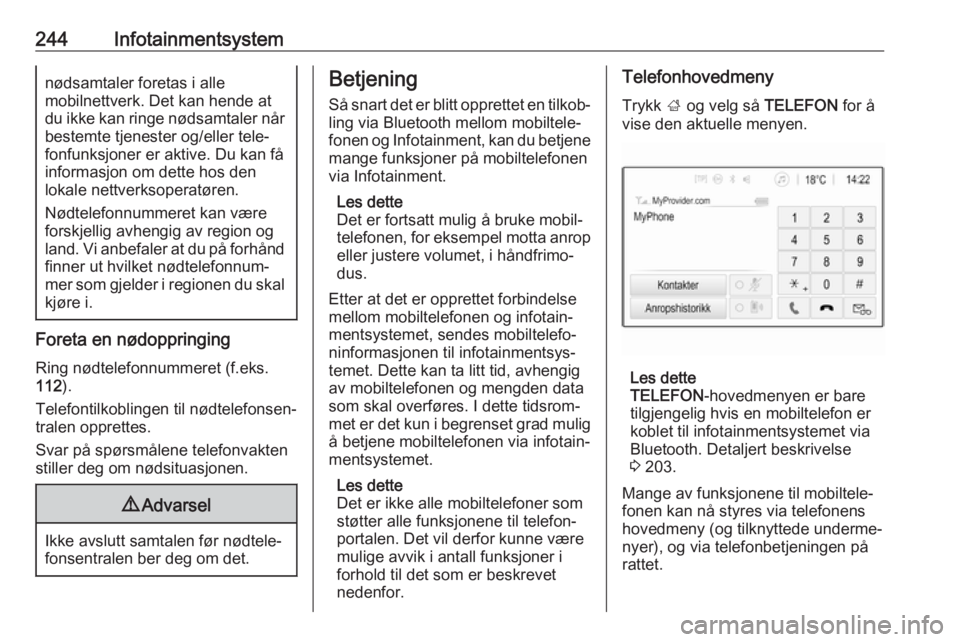
Trykk ; og velg så TELEFON for å
vise den aktuelle menyen.
Les dette
TELEFON -hovedmenyen er bare
tilgjengelig hvis en mobiltelefon er koblet til infotainmentsystemet via
Bluetooth. Detaljert beskrivelse
3 203.
Mange av funksjonene til mobiltele‐
fonen kan nå styres via telefonens
hovedmeny (og tilknyttede underme‐
nyer), og via telefonbetjeningen på
rattet.
Page 247 of 475
Infotainmentsystem245Starte en telefonsamtaleOppgi et telefonnummer
Trykk ; og velg deretter TELEFON.
Tast et telefonnummer på tastaturet i
telefon-hovedmenyen.
For å slette et eller flere tegn som er
tastet, berør eller berør og hold ⇦.
Berør v på skjermen eller trykk på
qw på rattet for å slå nummeret.
Bruke telefonlisten Les dette
Når en mobiltelefon pares med Info‐ tainment via Bluetooth, blir mobil‐
telefonens telefonbok lastet ned
automatisk 3 203.
Trykk ; og velg deretter TELEFON.
Velg Kontakter i telefonhovedme‐
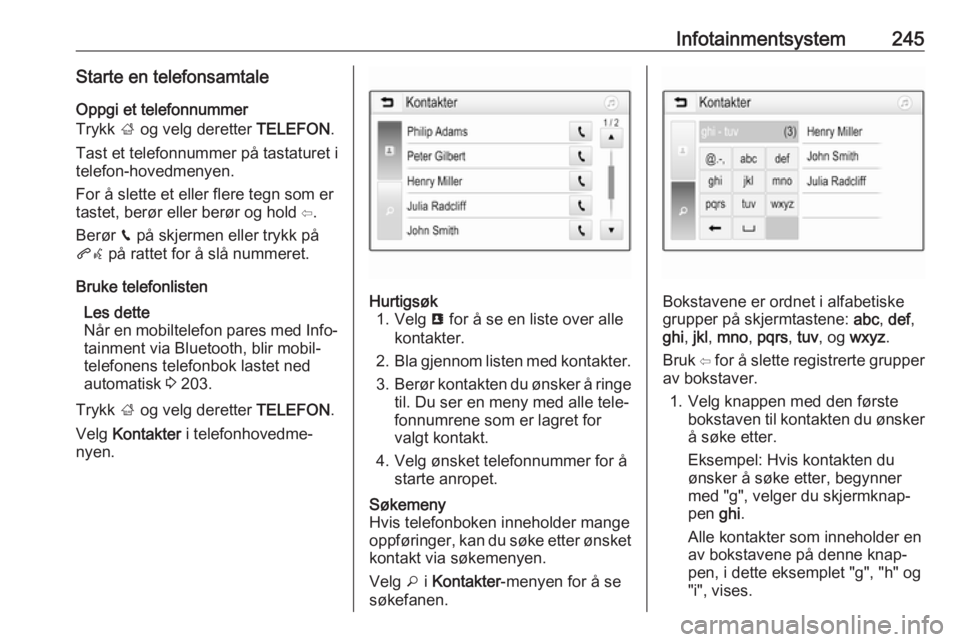
nyen.Hurtigsøk 1. Velg u for å se en liste over alle
kontakter.
2. Bla gjennom listen med kontakter.
3. Berør kontakten du ønsker å ringe
til. Du ser en meny med alle tele‐fonnumrene som er lagret for
valgt kontakt.
4. Velg ønsket telefonnummer for å starte anropet.Søkemeny
Hvis telefonboken inneholder mange oppføringer, kan du søke etter ønsket
kontakt via søkemenyen.
Velg o i Kontakter -menyen for å se
søkefanen.
Bokstavene er ordnet i alfabetiske
grupper på skjermtastene: abc, def ,
ghi , jkl , mno , pqrs , tuv , og wxyz .
Bruk ⇦ for å slette registrerte grupper
av bokstaver.
1. Velg knappen med den første bokstaven til kontakten du ønskerå søke etter.
Eksempel: Hvis kontakten du
ønsker å søke etter, begynner
med "g", velger du skjermknap‐
pen ghi.
Alle kontakter som inneholder en
av bokstavene på denne knap‐
pen, i dette eksemplet "g", "h" og
"i", vises.
Page 248 of 475
246Infotainmentsystem2. Velg knappen med den andrebokstaven til kontakten du ønskerå søke etter.
3. Fortsett med å skrive inn flere bokstaver helt til den ønskede
kontakten vises.
4. Berør kontakten du ønsker å ringe
til. Du ser en meny med alle tele‐fonnumrene som er lagret for
valgt kontakt.
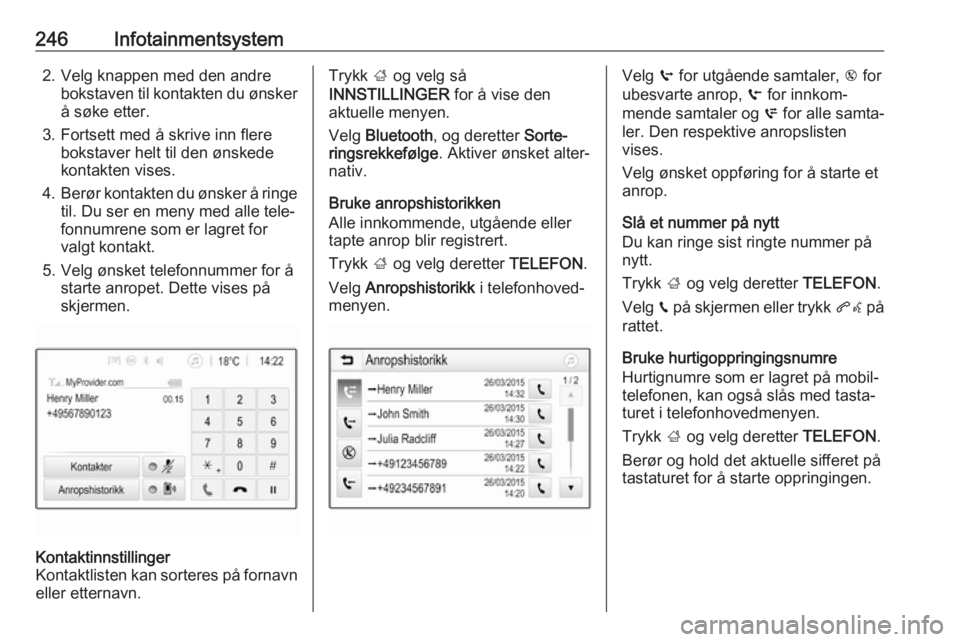
5. Velg ønsket telefonnummer for å starte anropet. Dette vises på
skjermen.Kontaktinnstillinger
Kontaktlisten kan sorteres på fornavn
eller etternavn.Trykk ; og velg så
INNSTILLINGER for å vise den
aktuelle menyen.
Velg Bluetooth , og deretter Sorte‐
ringsrekkefølge . Aktiver ønsket alter‐
nativ.
Bruke anropshistorikken
Alle innkommende, utgående eller
tapte anrop blir registrert.
Trykk ; og velg deretter TELEFON.
Velg Anropshistorikk i telefonhoved‐
menyen.Velg q for utgående samtaler, r for
ubesvarte anrop, s for innkom‐
mende samtaler og p for alle samta‐
ler. Den respektive anropslisten
vises.
Velg ønsket oppføring for å starte et
anrop.
Slå et nummer på nytt
Du kan ringe sist ringte nummer på
nytt.
Trykk ; og velg deretter TELEFON.
Velg v på skjermen eller trykk qw på
rattet.
Bruke hurtigoppringingsnumre
Hurtignumre som er lagret på mobil‐
telefonen, kan også slås med tasta‐
turet i telefonhovedmenyen.
Trykk ; og velg deretter TELEFON.
Berør og hold det aktuelle sifferet på
tastaturet for å starte oppringingen.
Page 249 of 475
Infotainmentsystem247Innkommende telefonsamtalerMotta et anrop
Hvis en audiomodus er aktiv, f.eks.
radio- eller USB-modus, når det
kommer en innkommende samtale,
blir lydkilden dempet til samtalen er avsluttet.
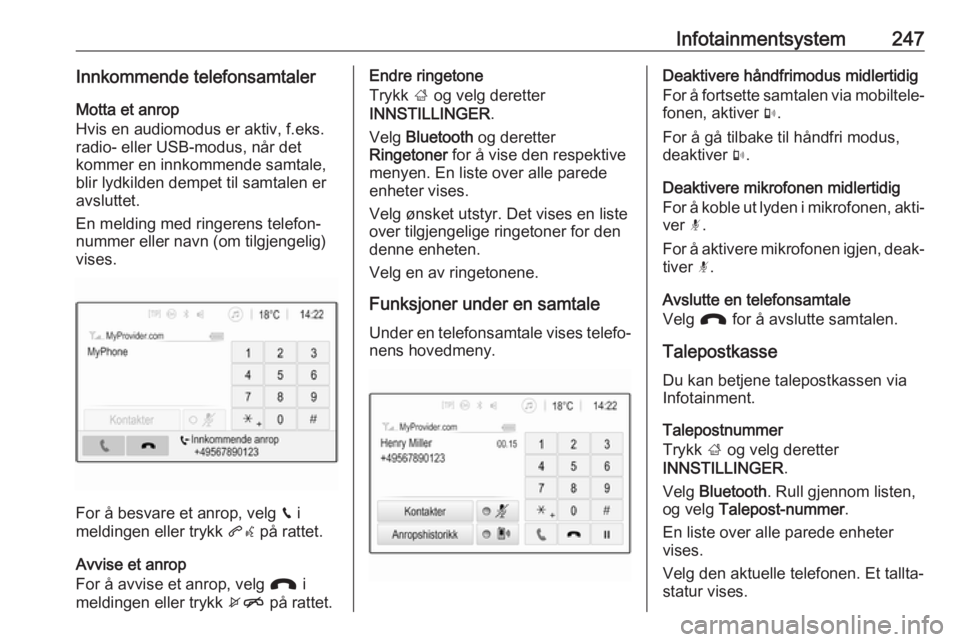
En melding med ringerens telefon‐
nummer eller navn (om tilgjengelig)
vises.
For å besvare et anrop, velg v i
meldingen eller trykk qw på rattet.
Avvise et anrop
For å avvise et anrop, velg J i
meldingen eller trykk xn på rattet.
Endre ringetone
Trykk ; og velg deretter
INNSTILLINGER .
Velg Bluetooth og deretter
Ringetoner for å vise den respektive
menyen. En liste over alle parede
enheter vises.
Velg ønsket utstyr. Det vises en liste
over tilgjengelige ringetoner for den
denne enheten.
Velg en av ringetonene.
Funksjoner under en samtale
Under en telefonsamtale vises telefo‐ nens hovedmeny.Deaktivere håndfrimodus midlertidig
For å fortsette samtalen via mobiltele‐
fonen, aktiver m.
For å gå tilbake til håndfri modus,
deaktiver m.
Deaktivere mikrofonen midlertidig
For å koble ut lyden i mikrofonen, akti‐
ver n.
For å aktivere mikrofonen igjen, deak‐ tiver n.
Avslutte en telefonsamtale
Velg J for å avslutte samtalen.
Talepostkasse
Du kan betjene talepostkassen via
Infotainment.
Talepostnummer
Trykk ; og velg deretter
INNSTILLINGER .
Velg Bluetooth . Rull gjennom listen,
og velg Talepost-nummer .
En liste over alle parede enheter
vises.
Velg den aktuelle telefonen. Et tallta‐
statur vises.
Page 251 of 475
Infotainmentsystem249InfotainmentsystemInnledning
Generell informasjon
Infotainment gir deg toppmoderne infotainment i bilen.
Du kan registrere et stort antall stasjo‐
ner på forskjellige favorittsider ved
hjelp av FM-, AM- eller DAB-radio‐ funksjonene.
Eksterne datalagringsenheter kan
kobles som ekstra lydkilder til info‐
tainmentsystemet enten via kabel
eller Bluetooth ®
.
Den digitale lydprosessoren tilbyr
flere forhåndsinnstilte equalizer-
moduser for lydoptimalisering.
Infotainment har i tillegg en telefon‐
portal som gjør det trygt og enkelt å
bruke mobiltelefon under kjøring.
Eventuelt kan Infotainment brukes
ved hjelp av betjeningspanelet eller
betjeningselementene på rattet, eller
- hvis du har det på mobiltelefonen din
- talegjenkjenning.Les dette
I denne håndboken beskrives alle
alternativer og funksjoner som er
tilgjengelige for de forskjellige info‐
tainmentsystemene. Det kan hende at enkelte beskrivelser, inkludert
beskrivelsene av display- og meny‐ funksjoner, ikke gjelder for din bil, på
grunn av modellvarianter, spesifika‐
sjoner som gjelder for ditt land,
spesialutstyr eller tilbehør.
Viktig informasjon om betjening
og trafikksikkerhet9 Advarsel
Kjør forsiktig til enhver tid når info‐
tainmentsystemet brukes.
I tvilstilfeller må bilen stanses før
infotainmentsystemet betjenes.
Page 256 of 475
254InfotainmentsystemStille inn volumet
Drei m; den aktuelle innstillingen
vises i displayet.
Når Infotainment slås på, brukes det
sist innstilte volumet forutsatt at det er
under det maksimale startvolumet
3 165.
Fartskompensert volum
Når automatisk regulering av
lydstyrke er aktivert 3 165, tilpasses
lydstyrken automatisk for å kompen‐
sere for vei- og vindstøy under
kjøring.
Lyddempingsfunksjon
Trykk m for å koble ut lyden på lydkil‐
dene.
Drei m for å koble inn igjen lyden.
Betjening Radio
Trykk på RADIO for å åpne radio-
hovedmenyen eller for å veksle
mellom de forskjellige bølgeleng‐
dene.
Detaljert beskrivelse av radiofunksjo‐ nene 3 169.Eksterne enheter
Trykk flere ganger på MEDIA for å
aktivere avspillingsmodus for en tilkoblet ekstern enhet (f.eks. USB-
enhet eller Bluetooth-enhet).
Se 3 175 for en detaljert beskrivelse
av hvordan du kobler til og betjener
eksterne enheter.
Telefon
Trykk PHONE for å opprette Blue‐
tooth-forbindelse mellom Infotain‐
ment og en mobiltelefon.
Hvis en forbindelse kan opprettes,
vises hovedmenyen for telefonmodu‐
sen.
Detaljert beskrivelse av bruk av
mobiltelefon via infotainmentsys‐
temet 3 206.
Hvis det ikke kan opprettes forbin‐
delse, vises en meny. Se 3 203 for en
detaljert beskrivelse av hvordan du forbereder og oppretter en Bluetooth-
tilkobling mellom infotainmentsys‐
temet og en mobiltelefon.Grunnleggende
betjening
Betjeningspanel Knappen MENU (MENY)
MENU -knappen er ett av de sentrale
betjeningselementene for bruk av
menyene.Drei: ● for å velge en skjermtast eller et menyelement
● for å bla gjennom en liste over menyelementer
● for å endre en innstillingsverdiTrykke: ● for å aktivere en valgt skjermtast eller et menyelement
● for å bekrefte en endret innstil‐ lingsverdi
● for å bytte til et annet innstillings‐
alternativ
● for å vise den programspesifikke undermenyen
Page 264 of 475
262InfotainmentsystemKoble til / koble fra en enhet
Koble USB-enheten til USB-kontak‐
ten.
Les dette
Hvis en ikke-lesbar USB-enhet er
koblet til, vises en tilsvarende feil‐
melding, og infotainmentsystemet
skifter automatisk til forrige funksjon.
For å koble fra USB-enheten velger
du en annen funksjon og fjerner USB- lagringsenheten.Merk
Unngå å koble fra enheten under
avspilling. Det kan skade enheten
eller infotainmentsystemet.
Innstillinger for MTP-enheter
For enheter tilkoblet via MTP, kan
tilleggsinnstillinger justeres i innstil‐ lingsmenyen.
I en aktiv lydkilde, trykk MENU, rull
gjennom listen og velg Innstillinger
(Settings) . Velg Telefontilkobling (kun
MTP) .
Hvis du bare vil lade enheten fra USB-
kontakten, aktiver Kun lading. Hvis du
slår over til USB-lydkilden mens
denne innstillingen er aktivert, får du
en lademelding.
Hvis du vil spille musikkfiler lagret på
denne enheten, aktiver Skanne kun
musikkmappe eller Skanne alle
mapper .
Bluetooth Bluetooth-aktiverte lydkilder (f.eks.
musikkmobiler, MP3-spillere med
Bluetooth osv.) som støtter Blue‐
tooth-musikkprofilene A2DP og
AVRCP, kan kobles trådløst til info‐
tainment.
Infotainmentsystemet kan spille
musikkfiler fra Bluetooth-enheter.
Koble til / koble fra en enhet
Detaljert beskrivelse av Bluetooth-
tilkobling 3 203.
Bluetooth-enhetsliste
For å gå inn på listen over Bluetooth-
enheter, trykk MENU og velg
Administrer Bluetooth-enheter .Detaljert beskrivelse av enhetslisten
for Bluetooth 3 203.
Filformater
Systemet støtter bare enheter som er
formatert i filsystemene FAT32,
NTFS eller HFS+.
Les dette
Det kan hende at noen filer ikke spil‐ les av riktig. Det kan skyldes forskjel‐
lige opptaksformat eller tilstanden til
filen.
Filer fra nettbutikker med digital
rettighetsadministrasjon kan ikke
spilles.
Det kan spilles av lydfiler i formatene
MP3, WMA, AAC og AIF.
Ved avspilling av en fil med ID3-tagin‐
formasjon kan Infotainment vise
informasjon, for eksempel navn på
spor og artist.
Spille lyd Begynne avspilling Koble til enheten 3 175.
Page 265 of 475
Infotainmentsystem263Trykk flere ganger på MEDIA for å
aktivere ønsket mediekilde.
Eksempel: USB-kilde.
Funksjonsknapper
Hoppe til forrige eller neste fil
Trykk t eller v for å spille forrige
eller neste spor.
Hvis t blir trykket inn i løpet av de
første fem sekundene sangen spilles, hopper systemet til begynnelsen på
gjeldende spor.
Spole raskt forover eller bakover Trykk og hold t eller v for å spole
forover eller bakover.
Avspillingsrekkefølge Trykk MENU i den aktuelle lydkilden
og rull gjennom listen til Bland sanger.
Sett Bland sanger til PÅ for å spille av
sangene på enheten i tilfeldig rekke‐
følge.
Sett Bland sanger til AV for å spille av
sangene i normal rekkefølge.
Bla etter en sang
Avhengig av enheten, kan du bla etter sanger i kategorier og underkatego‐
rier eller i en mappestruktur.
Les dette
For at denne funksjonen skal være
tilgjengelig, må indekseringen være
fullført.
Kategorier
For å bla etter en sang, trykk MENU i
den aktuelle lydkilden og velg Browse .
Naviger eventuelt gjennom bla-struk‐
turen og velg ønsket spor.
Mapper
For å bla etter en sang, trykk MENU
og velg Mappevisning . Mappestruk‐
turen på den aktuelle enheten vises.
Naviger gjennom mappestrukturen
og velg ønsket spor.Talegjenkjenning
Generell informasjon
Voice pass-thru-programmet i Info‐
tainment gir tilgang til talegjenkjen‐
ningskommandoer på smarttelefon. Se brukerveiledningen som fulgte
med smarttelefonen, for å finne ut om
denne funksjonen støttes på smartte‐ lefonen din.
For å kunne bruke Voice pass-thru-
program (talegjennomgang) må
smarttelefonen være koblet til Info‐
tainment via USB-ledning 3 175 eller
via Bluetooth 3 203.
Bruk Aktivere talegjenkjenningen Trykk og hold PHONE på betjenings‐
panelet eller 7w på rattet for å starte
talegjenkjenning. En stemmekom‐
mandomelding vises på skjermen.
Du kan si en kommando direkte etter
pipelyden. Se brukerveiledningen for
smarttelefonen for informasjon om
kommandoene som støttes.
Page 266 of 475
264InfotainmentsystemJustere volumet for talemeldinger
Drei m på betjeningspanelet eller
trykk + / - på høyre side av rattet for å
øke eller redusere volumet for talebe‐ skjedene.
Deaktivere talegjenkjenning
Trykk xn på rattet. Stemmekom‐
mandomeldingen forsvinner, tale‐
gjenkjenningsfunksjonen er avsluttet.Telefon
Generell informasjon
Telefonportalen gir deg mulighet til å
føre samtaler over mobiltelefon via en
bilmikrofon og bilens høyttalere i
tillegg til å betjene de viktigste mobil‐
telefonfunksjonene via infotainment i
bilen. For at du skal kunne bruke tele‐ fonportalen må mobiltelefonen være
koblet til Infotainment via Bluetooth.
Ikke alle telefonfunksjoner støttes av
alle mobiltelefoner. Hvilke telefon‐
funksjoner som kan brukes, avhenger av den aktuelle mobiltelefonen og
nettverksleverandøren. Se brukervei‐
ledningen for mobiltelefonen eller
kontakt nettverksleverandøren for
mer informasjon.
Viktig informasjon vedrørendebetjening og trafikksikkerhet9 Advarsel
Mobiltelefoner virker inn på
miljøet. Det er derfor utarbeidet
sikkerhetsbestemmelser og -
forskrifter. Du bør kjenne de gjel‐
dende forskriftene før du bruker
telefonfunksjonen.9 Advarsel
Bruk av håndfriutstyret under
kjøring kan være farlig fordi
oppmerksomheten kan bli avledet
fra trafikken. Du bør derfor parkere bilen før du bruker håndfriutstyret.
Følg bestemmelsene i landet du
befinner deg i.
Ikke glem å følge de spesielle
bestemmelsene som gjelder i
bestemte områder, og slå alltid av
mobiltelefonen hvis bruk av mobil‐
telefon er forbudt, hvis mobiltele‐
fon forårsaker interferens eller
hvis farlige situasjoner kan oppstå.
Bluetooth
Telefonportalen er sertifisert av Blue‐ tooth Special Interest Group (SIG).
Du finner mer informasjon om
spesifikasjonene på Internett:
http://www.bluetooth.com
Page 267 of 475
Infotainmentsystem265Bluetooth-tilkobling
Bluetooth er en radiostandard for
trådløs tilkobling av f.eks. mobiltele‐
foner og andre enheter.
For å kunne sette opp en Bluetooth-
forbindelse til Infotainment, må Blue‐
tooth-funksjonen i Bluetooth-enheten
være aktivert. Du finner mer informa‐
sjon i brukerveiledningen for Blue‐
tooth-enheten.
Via Telefonportal (PIN-kodeutveks‐
ling mellom Bluetooth-enheten og
Infotainment) utføres paring og tilkob‐
ling av Bluetooth-enhetene til Info‐
tainment.
Pare en enhet
Informasjon ● Opptil fem enheter kan bares til systemet.
● Kun én paret enhet kan kobles til
Infotainment samtidig.
● Paring må vanligvis bare utføres én gang, med mindre utstyret
slettes fra listen over paret utstyr.Hvis enheten har vært koblet til
tidligere, oppretter infotainment
tilkoblingen automatisk.
● Bluetooth-bruken er en storbru‐ ker av enhetens batteri. Koble
derfor enheten til USB-kontakten for lading.
Paring av første enhet 1. Trykk PHONE og velg så Koble.
Det kommer opp en melding med
navnet og PIN-koden for Infotain‐
ment.
2. Start Bluetooth-søk på Bluetooth- enheten som skal pares.
3. Bekreft paringen: ● Hvis SSP (secure simple pairing, sikker enkel paring)
er støttet:
Kontroller PIN-koden (hvis
påkrevd), og bekreft meldin‐ gene i Infotainment og på
Bluetooth-enheten.
● Hvis SSP (secure simple pairing, sikker enkel paring)
ikke er støttet:Legg inn og bekreft PIN-
koden for Infotainment på
Bluetooth-enheten.
4. Infotainment og enheten er paret. Telefonmenyen vises.
5. Telefonbok- og anropslister som er tilgjengelige på Bluetooth-
enheten, lastes ned til Infotain‐
ment. Bekreft en eventuell
melding om dette på smarttelefo‐
nen.
Les dette
Kontakter som skal leses av Info‐
tainment, må være lagret i telefon‐
minnet på mobiltelefonen.
Paring av en ny enhet
Trykk PHONE , bla gjennom listen, og
velg Bluetooth-enheter .
Trykk Legg til for å starte paring av en
ny enhet.
Gå videre fra trinn 2 i "Paring av første
enhet" (se over).
Koble til en paret enhet
Trykk PHONE , bla gjennom listen, og
velg Bluetooth-enheter .
Marker ønsket enhet og velg Koble til.