radio OPEL ASTRA K 2017.5 Instruksjonsbok
[x] Cancel search | Manufacturer: OPEL, Model Year: 2017.5, Model line: ASTRA K, Model: OPEL ASTRA K 2017.5Pages: 475, PDF Size: 11.32 MB
Page 159 of 475
Infotainmentsystem157Avhengig av hvilket program du
bruker, velger du ╳ for å slette ett av
de inntastede tegnene. Berør og hold
╳ for å slette alle tegnene.
Velg den aktuelle bekreftelsesknap‐
pen på skjermen for å bekrefte innta‐
stingen.
Bruk av små og store bokstaver
I de fleste tilfeller er det kun mulig å
bruke store bokstaver.
Hvis gjenkjennelse av blandede tegn
er tilgjengelig, vises en ekstra skjerm‐ knapp med skift.
Hvis du vil aktivere skift-funksjonen
og bare skrive én stor bokstav, velger du Shift .
Funksjonen deaktiveres automatisk
etter at du har skrevet inn én bokstav.
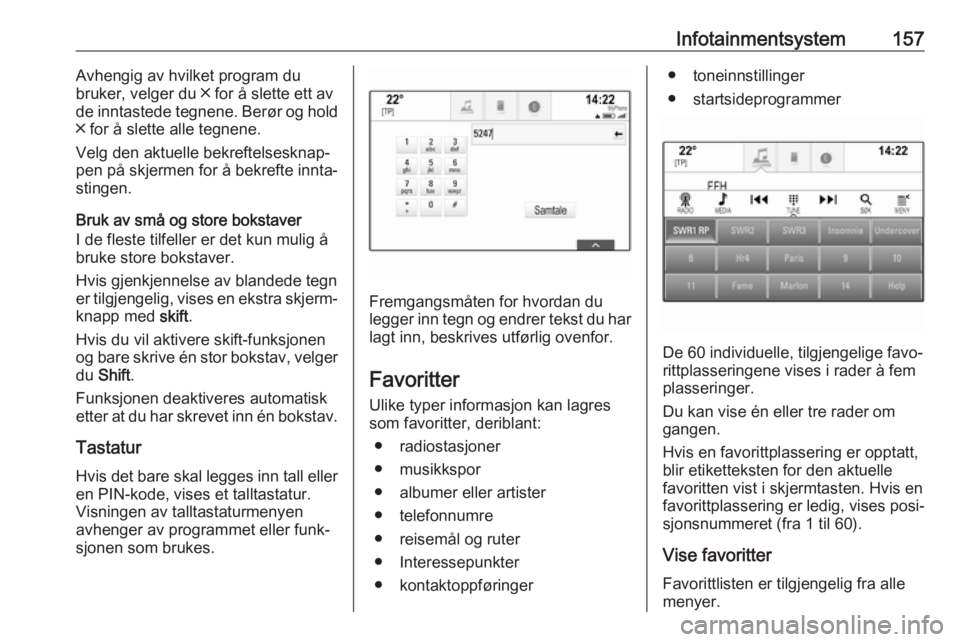
Tastatur Hvis det bare skal legges inn tall eller
en PIN-kode, vises et talltastatur. Visningen av talltastaturmenyen
avhenger av programmet eller funk‐
sjonen som brukes.
Fremgangsmåten for hvordan du
legger inn tegn og endrer tekst du har lagt inn, beskrives utførlig ovenfor.
Favoritter
Ulike typer informasjon kan lagres
som favoritter, deriblant:
● radiostasjoner
● musikkspor
● albumer eller artister
● telefonnumre
● reisemål og ruter
● Interessepunkter
● kontaktoppføringer
● toneinnstillinger
● startsideprogrammer
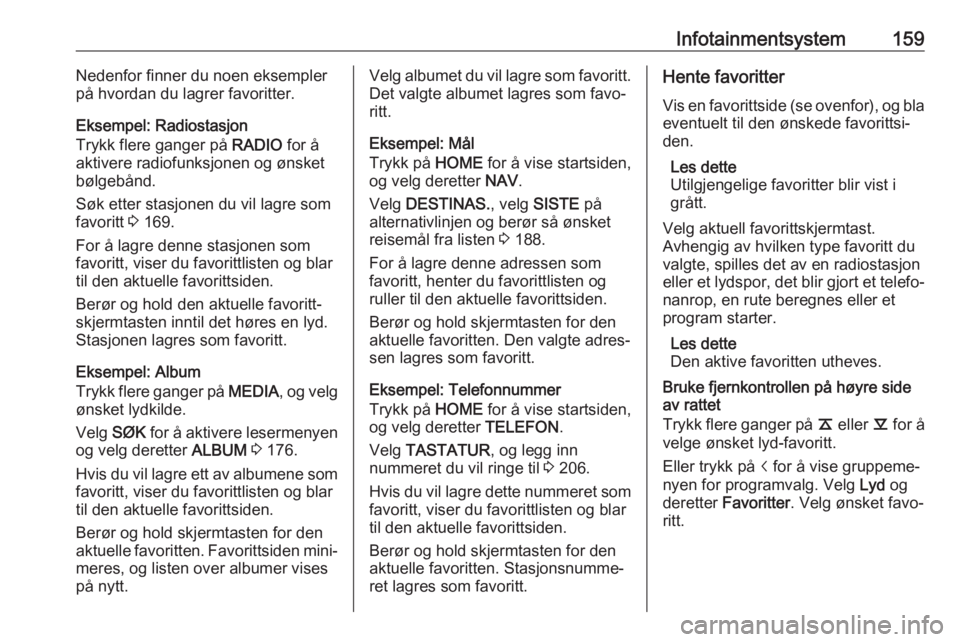
De 60 individuelle, tilgjengelige favo‐
rittplasseringene vises i rader à fem
plasseringer.
Du kan vise én eller tre rader om
gangen.
Hvis en favorittplassering er opptatt,
blir etiketteksten for den aktuelle
favoritten vist i skjermtasten. Hvis en
favorittplassering er ledig, vises posi‐
sjonsnummeret (fra 1 til 60).
Vise favoritterFavorittlisten er tilgjengelig fra alle
menyer.
Page 161 of 475
Infotainmentsystem159Nedenfor finner du noen eksempler
på hvordan du lagrer favoritter.
Eksempel: Radiostasjon
Trykk flere ganger på RADIO for å
aktivere radiofunksjonen og ønsket
bølgebånd.
Søk etter stasjonen du vil lagre som
favoritt 3 169.
For å lagre denne stasjonen som
favoritt, viser du favorittlisten og blar
til den aktuelle favorittsiden.
Berør og hold den aktuelle favoritt-
skjermtasten inntil det høres en lyd.
Stasjonen lagres som favoritt.
Eksempel: Album
Trykk flere ganger på MEDIA, og velg
ønsket lydkilde.
Velg SØK for å aktivere lesermenyen
og velg deretter ALBUM 3 176.
Hvis du vil lagre ett av albumene som favoritt, viser du favorittlisten og blar
til den aktuelle favorittsiden.
Berør og hold skjermtasten for den
aktuelle favoritten. Favorittsiden mini‐ meres, og listen over albumer vises
på nytt.Velg albumet du vil lagre som favoritt.
Det valgte albumet lagres som favo‐
ritt.
Eksempel: Mål
Trykk på HOME for å vise startsiden,
og velg deretter NAV.
Velg DESTINAS. , velg SISTE på
alternativlinjen og berør så ønsket
reisemål fra listen 3 188.
For å lagre denne adressen som favoritt, henter du favorittlisten og
ruller til den aktuelle favorittsiden.
Berør og hold skjermtasten for den
aktuelle favoritten. Den valgte adres‐
sen lagres som favoritt.
Eksempel: Telefonnummer
Trykk på HOME for å vise startsiden,
og velg deretter TELEFON.
Velg TASTATUR , og legg inn
nummeret du vil ringe til 3 206.
Hvis du vil lagre dette nummeret som favoritt, viser du favorittlisten og blar
til den aktuelle favorittsiden.
Berør og hold skjermtasten for den
aktuelle favoritten. Stasjonsnumme‐
ret lagres som favoritt.Hente favoritter
Vis en favorittside (se ovenfor), og bla
eventuelt til den ønskede favorittsi‐
den.
Les dette
Utilgjengelige favoritter blir vist i grått.
Velg aktuell favorittskjermtast.
Avhengig av hvilken type favoritt du valgte, spilles det av en radiostasjon
eller et lydspor, det blir gjort et telefo‐ nanrop, en rute beregnes eller etprogram starter.
Les dette
Den aktive favoritten utheves.
Bruke fjernkontrollen på høyre side
av rattet
Trykk flere ganger på k eller l for å
velge ønsket lyd-favoritt.
Eller trykk på i for å vise gruppeme‐
nyen for programvalg. Velg Lyd og
deretter Favoritter . Velg ønsket favo‐
ritt.
Page 162 of 475
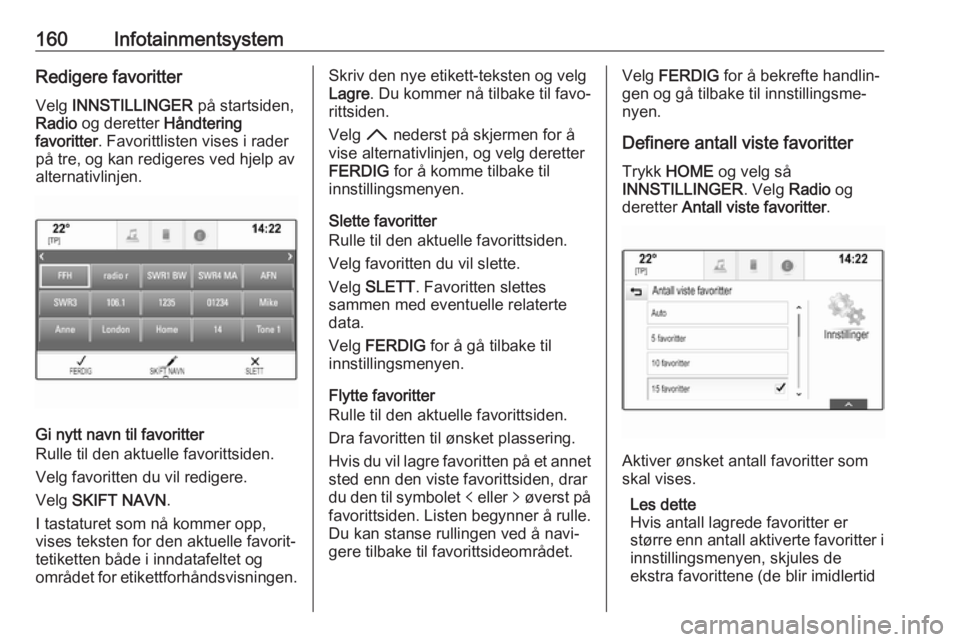
160InfotainmentsystemRedigere favoritter
Velg INNSTILLINGER på startsiden,
Radio og deretter Håndtering
favoritter . Favorittlisten vises i rader
på tre, og kan redigeres ved hjelp av
alternativlinjen.
Gi nytt navn til favoritter
Rulle til den aktuelle favorittsiden.
Velg favoritten du vil redigere.
Velg SKIFT NAVN .
I tastaturet som nå kommer opp,
vises teksten for den aktuelle favorit‐ tetiketten både i inndatafeltet og
området for etikettforhåndsvisningen.
Skriv den nye etikett-teksten og velg
Lagre . Du kommer nå tilbake til favo‐
rittsiden.
Velg H nederst på skjermen for å
vise alternativlinjen, og velg deretter
FERDIG for å komme tilbake til
innstillingsmenyen.
Slette favoritter
Rulle til den aktuelle favorittsiden.
Velg favoritten du vil slette.
Velg SLETT . Favoritten slettes
sammen med eventuelle relaterte
data.
Velg FERDIG for å gå tilbake til
innstillingsmenyen.
Flytte favoritter
Rulle til den aktuelle favorittsiden.
Dra favoritten til ønsket plassering. Hvis du vil lagre favoritten på et annet
sted enn den viste favorittsiden, drar
du den til symbolet p eller q øverst på
favorittsiden. Listen begynner å rulle.
Du kan stanse rullingen ved å navi‐
gere tilbake til favorittsideområdet.Velg FERDIG for å bekrefte handlin‐
gen og gå tilbake til innstillingsme‐
nyen.
Definere antall viste favoritter
Trykk HOME og velg så
INNSTILLINGER . Velg Radio og
deretter Antall viste favoritter .
Aktiver ønsket antall favoritter som
skal vises.
Les dette
Hvis antall lagrede favoritter er
større enn antall aktiverte favoritter i innstillingsmenyen, skjules de
ekstra favorittene (de blir imidlertid
Page 167 of 475
Infotainmentsystem165Du kan veksle raskt mellom de fremre
og bakre høyttalerne ved å velge
Front eller Bak øverst og nederst i
bildiagrammet.
Equalizer-innstillinger
(tonekontroll)
Velg en av skjermtastene i alternativ‐ linjen for å optimalisere lydbildet for
bestemte musikkretninger.
Velg VANLIG hvis du vil definere
toneinnstillingene selv.
Voluminnstillinger
Maksimalt oppstartvolum
Trykk på HOME og velg
INNSTILLINGER på startsiden.
Bla gjennom listen, og velg først
Radio og deretter Maksimum
oppstartsvolum .
Berør ─ eller w for å stille inn ønsket
volum.
Automatisk volumjustering
Trykk HOME og velg så
INNSTILLINGER .Bla gjennom listen, og velg først
Radio og deretter Auto volum.
Angi ett av de tilgjengelige alternati‐
vene for Auto volum for å justere
graden av volumtilpasning.
Av : ingen volumforsterkning med økt
kjøretøyhastighet.
Høyt : maksimal volumforsterkning
med økt kjøretøyhastighet.
Volum for trafikkmeldinger
For å justere volum for trafikkmeldin‐
ger, innstill ønsket volum mens en
trafikkmelding sendes. Den aktuelle
innstillingen lagres.
Systeminnstilling
Det kan utføres forskjellige innstil‐
linger og tilpasninger for Infotainment
via programmet INNSTILLINGER .
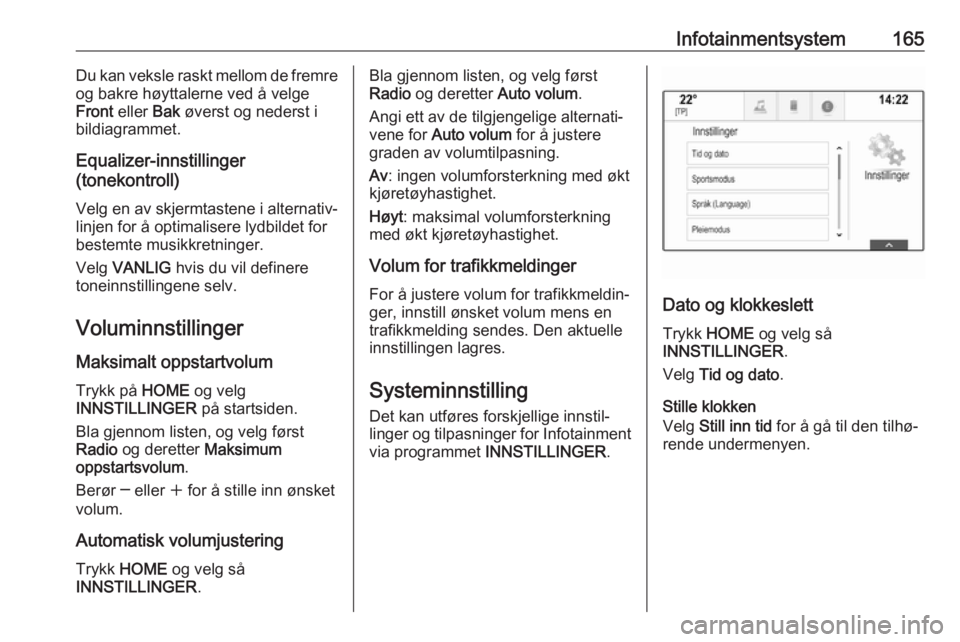
Dato og klokkeslett
Trykk HOME og velg så
INNSTILLINGER .
Velg Tid og dato .
Stille klokken
Velg Still inn tid for å gå til den tilhø‐
rende undermenyen.
Page 170 of 475
168InfotainmentsystemGjenopprette bilinnstillingene
Velg Gjenopprett bilinnstillinger for å
gjenopprette alle de personlige biltil‐ pasningene av bilen. Det blir vist en
varselmelding.
Velg Gjenopprett . Innstillingene tilba‐
kestilles.
Slette alle private data
Velg Slett alle private data for å slette
følgende data:
● parede Bluetooth-enheter
● lagrede telefonbøker
● kontaktliste i bilen
● reisemålslister
● favoritter
Det blir vist en varselmelding.
Velg Slett. Dataene slettes.
Gjenopprette radioinnstillingene
Velg Gjenopprett radioinnstillinger for
å tilbakestile følgende data:
● toneinnstillinger
● voluminnstillinger
● taleinnstillinger● programfelt
● kontaktkilder
Det blir vist en varselmelding.
Velg Gjenopprett . Innstillingene tilba‐
kestilles.
Programvareinformasjon Trykk på HOME og velg
INNSTILLINGER .
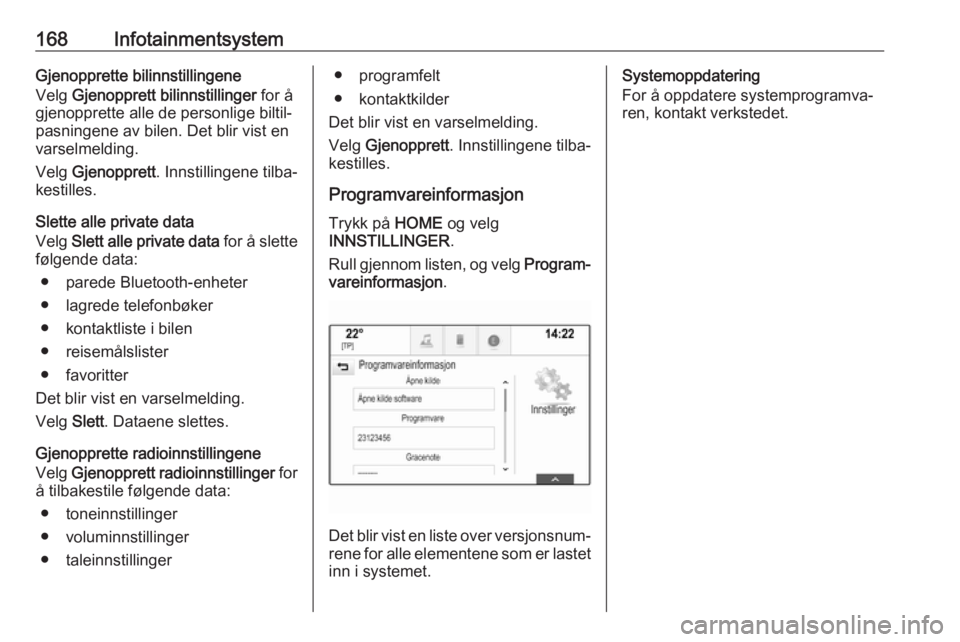
Rull gjennom listen, og velg Program‐
vareinformasjon .
Det blir vist en liste over versjonsnum‐
rene for alle elementene som er lastet
inn i systemet.
Systemoppdatering
For å oppdatere systemprogramva‐
ren, kontakt verkstedet.
Page 171 of 475
Infotainmentsystem169Radio
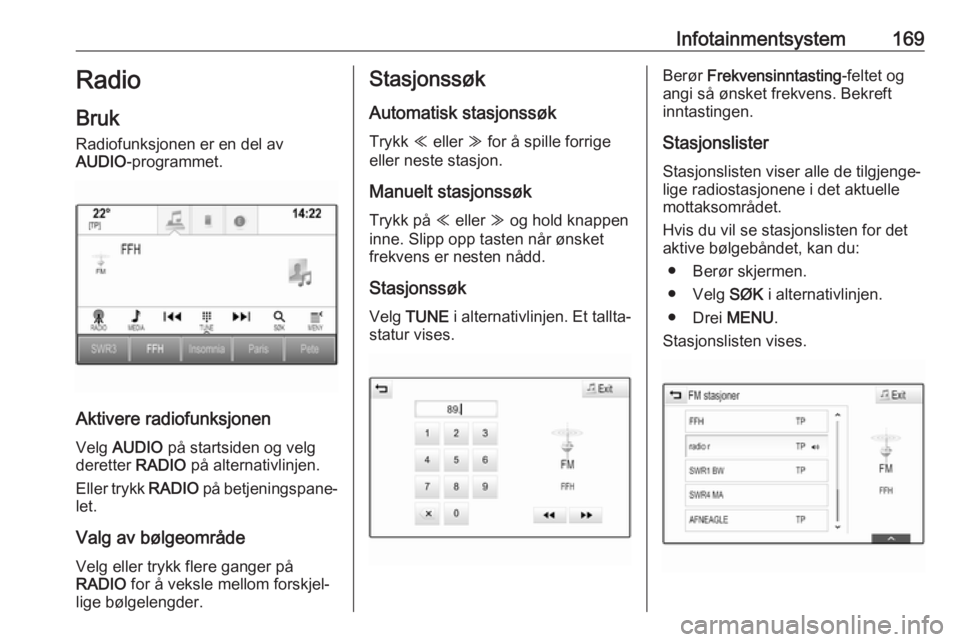
Bruk Radiofunksjonen er en del av
AUDIO -programmet.
Aktivere radiofunksjonen
Velg AUDIO på startsiden og velg
deretter RADIO på alternativlinjen.
Eller trykk RADIO på betjeningspane‐
let.
Valg av bølgeområde
Velg eller trykk flere ganger på
RADIO for å veksle mellom forskjel‐
lige bølgelengder.
Stasjonssøk
Automatisk stasjonssøk
Trykk Y eller Z for å spille forrige
eller neste stasjon.
Manuelt stasjonssøk
Trykk på Y eller Z og hold knappen
inne. Slipp opp tasten når ønsket
frekvens er nesten nådd.
StasjonssøkVelg TUNE i alternativlinjen. Et tallta‐
statur vises.Berør Frekvensinntasting -feltet og
angi så ønsket frekvens. Bekreft
inntastingen.
Stasjonslister
Stasjonslisten viser alle de tilgjenge‐
lige radiostasjonene i det aktuelle
mottaksområdet.
Hvis du vil se stasjonslisten for det
aktive bølgebåndet, kan du:
● Berør skjermen.
● Velg SØK i alternativlinjen.
● Drei MENU.
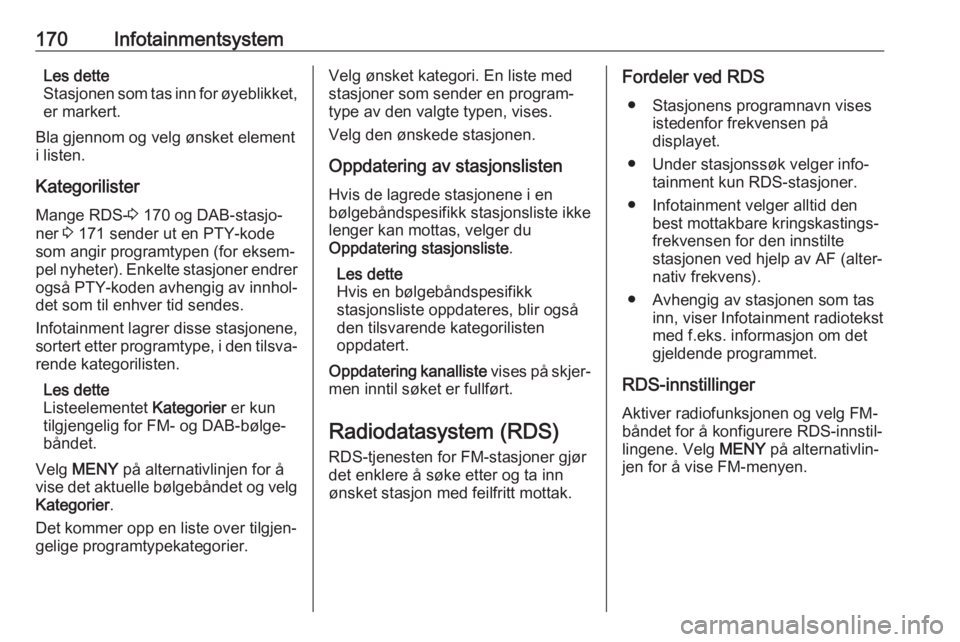
Stasjonslisten vises.
Page 172 of 475
170InfotainmentsystemLes dette
Stasjonen som tas inn for øyeblikket, er markert.
Bla gjennom og velg ønsket element
i listen.
Kategorilister Mange RDS- 3 170 og DAB-stasjo‐
ner 3 171 sender ut en PTY-kode
som angir programtypen (for eksem‐
pel nyheter). Enkelte stasjoner endrer også PTY-koden avhengig av innhol‐
det som til enhver tid sendes.
Infotainment lagrer disse stasjonene,
sortert etter programtype, i den tilsva‐ rende kategorilisten.
Les dette
Listeelementet Kategorier er kun
tilgjengelig for FM- og DAB-bølge‐
båndet.
Velg MENY på alternativlinjen for å
vise det aktuelle bølgebåndet og velg Kategorier .
Det kommer opp en liste over tilgjen‐ gelige programtypekategorier.Velg ønsket kategori. En liste med
stasjoner som sender en program‐
type av den valgte typen, vises.
Velg den ønskede stasjonen.
Oppdatering av stasjonslisten Hvis de lagrede stasjonene i en
bølgebåndspesifikk stasjonsliste ikke
lenger kan mottas, velger du
Oppdatering stasjonsliste .
Les dette
Hvis en bølgebåndspesifikk
stasjonsliste oppdateres, blir også
den tilsvarende kategorilisten
oppdatert.
Oppdatering kanalliste vises på skjer‐
men inntil søket er fullført.
Radiodatasystem (RDS)
RDS-tjenesten for FM-stasjoner gjør
det enklere å søke etter og ta inn
ønsket stasjon med feilfritt mottak.Fordeler ved RDS
● Stasjonens programnavn vises istedenfor frekvensen på
displayet.
● Under stasjonssøk velger info‐ tainment kun RDS-stasjoner.
● Infotainment velger alltid den best mottakbare kringskastings‐
frekvensen for den innstilte
stasjonen ved hjelp av AF (alter‐
nativ frekvens).
● Avhengig av stasjonen som tas inn, viser Infotainment radiotekst
med f.eks. informasjon om det
gjeldende programmet.
RDS-innstillinger
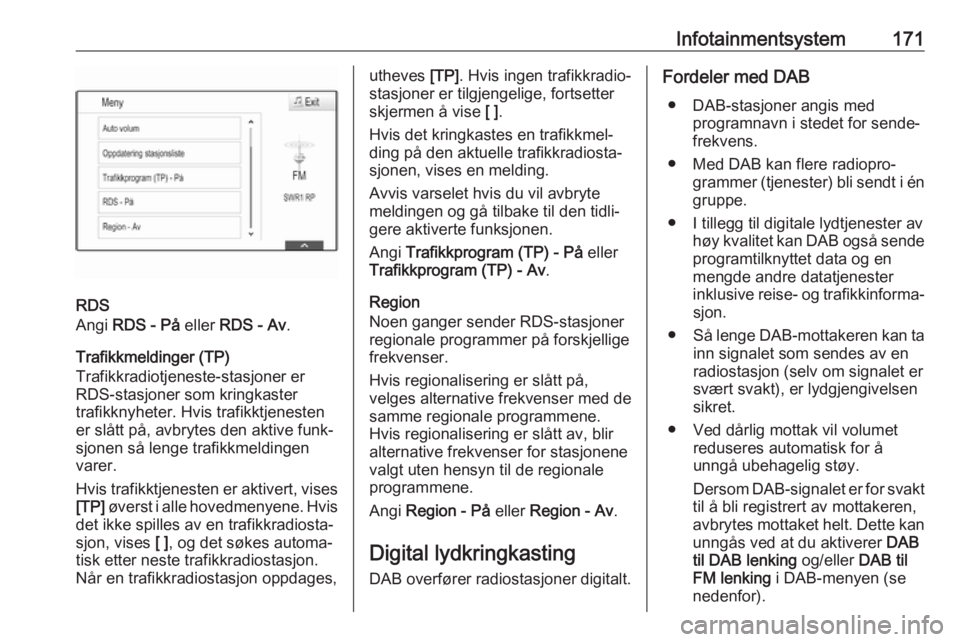
Aktiver radiofunksjonen og velg FM-
båndet for å konfigurere RDS-innstil‐
lingene. Velg MENY på alternativlin‐
jen for å vise FM-menyen.
Page 173 of 475
Infotainmentsystem171
RDS
Angi RDS - På eller RDS - Av .
Trafikkmeldinger (TP)
Trafikkradiotjeneste-stasjoner er
RDS-stasjoner som kringkaster
trafikknyheter. Hvis trafikktjenesten
er slått på, avbrytes den aktive funk‐
sjonen så lenge trafikkmeldingen
varer.
Hvis trafikktjenesten er aktivert, vises [TP] øverst i alle hovedmenyene. Hvis
det ikke spilles av en trafikkradiosta‐
sjon, vises [ ], og det søkes automa‐
tisk etter neste trafikkradiostasjon.
Når en trafikkradiostasjon oppdages,
utheves [TP]. Hvis ingen trafikkradio‐
stasjoner er tilgjengelige, fortsetter skjermen å vise [ ].
Hvis det kringkastes en trafikkmel‐ ding på den aktuelle trafikkradiosta‐
sjonen, vises en melding.
Avvis varselet hvis du vil avbryte
meldingen og gå tilbake til den tidli‐
gere aktiverte funksjonen.
Angi Trafikkprogram (TP) - På eller
Trafikkprogram (TP) - Av .
Region
Noen ganger sender RDS-stasjoner
regionale programmer på forskjellige
frekvenser.
Hvis regionalisering er slått på,
velges alternative frekvenser med de
samme regionale programmene.
Hvis regionalisering er slått av, blir
alternative frekvenser for stasjonene
valgt uten hensyn til de regionale
programmene.
Angi Region - På eller Region - Av .
Digital lydkringkasting
DAB overfører radiostasjoner digitalt.Fordeler med DAB
● DAB-stasjoner angis med programnavn i stedet for sende‐
frekvens.
● Med DAB kan flere radiopro‐ grammer (tjenester) bli sendt i én
gruppe.
● I tillegg til digitale lydtjenester av høy kvalitet kan DAB også sendeprogramtilknyttet data og en
mengde andre datatjenester inklusive reise- og trafikkinforma‐ sjon.
● Så lenge DAB-mottakeren kan ta
inn signalet som sendes av en
radiostasjon (selv om signalet er svært svakt), er lydgjengivelsensikret.
● Ved dårlig mottak vil volumet reduseres automatisk for å
unngå ubehagelig støy.
Dersom DAB-signalet er for svakt
til å bli registrert av mottakeren,
avbrytes mottaket helt. Dette kan
unngås ved at du aktiverer DAB
til DAB lenking og/eller DAB til
FM lenking i DAB-menyen (se
nedenfor).
Page 174 of 475
172Infotainmentsystem● Interferens som forårsakes avstasjoner på frekvenser i nærhe‐
ten av hverandre (et fenomen
som er typisk ved AM- eller FM-
mottak), skjer ikke med DAB.
● Dersom DAB-signalet sendes tilbake av naturlige hindringer
eller bygninger, forbedres motta‐
kerkvaliteten til DAB, mens AM-
eller FM-mottaket blir betydelig
svekket i slike tilfeller.
● Når DAB-mottak er aktivert, er FM-søkeren for Infotainment
aktiv i bakgrunnen og søker hele tiden etter de FM-stasjonene
som gir best mottak. Hvis Trafikk‐ meldinger 3 170 er aktivert, blir
trafikkmeldingene sendt over den FM-stasjonen som gir best
mottak. Deaktiver TP hvis du ikke
vil at DAB-mottaket skal avbrytes
av FM-trafikkmeldinger.
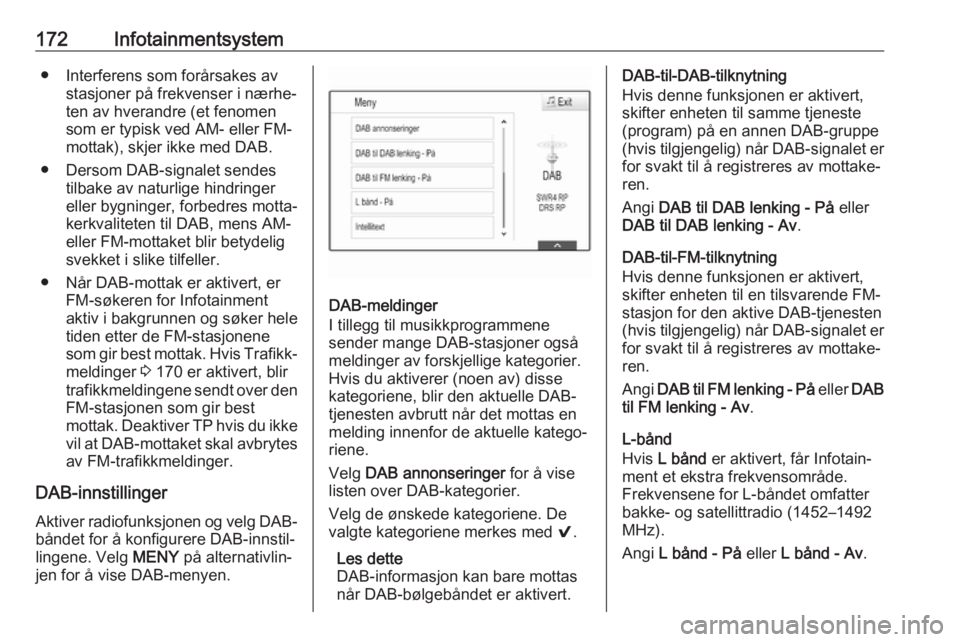
DAB-innstillinger Aktiver radiofunksjonen og velg DAB-
båndet for å konfigurere DAB-innstil‐
lingene. Velg MENY på alternativlin‐
jen for å vise DAB-menyen.
DAB-meldinger
I tillegg til musikkprogrammene
sender mange DAB-stasjoner også
meldinger av forskjellige kategorier.
Hvis du aktiverer (noen av) disse
kategoriene, blir den aktuelle DAB- tjenesten avbrutt når det mottas en
melding innenfor de aktuelle katego‐
riene.
Velg DAB annonseringer for å vise
listen over DAB-kategorier.
Velg de ønskede kategoriene. De
valgte kategoriene merkes med 9.
Les dette DAB-informasjon kan bare mottas
når DAB-bølgebåndet er aktivert.
DAB-til-DAB-tilknytning
Hvis denne funksjonen er aktivert,
skifter enheten til samme tjeneste
(program) på en annen DAB-gruppe (hvis tilgjengelig) når DAB-signalet er for svakt til å registreres av mottake‐ren.
Angi DAB til DAB lenking - På eller
DAB til DAB lenking - Av .
DAB-til-FM-tilknytning
Hvis denne funksjonen er aktivert,
skifter enheten til en tilsvarende FM-
stasjon for den aktive DAB-tjenesten
(hvis tilgjengelig) når DAB-signalet er
for svakt til å registreres av mottake‐ ren.
Angi DAB til FM lenking - På eller DAB
til FM lenking - Av .
L-bånd
Hvis L bånd er aktivert, får Infotain‐
ment et ekstra frekvensområde.
Frekvensene for L-båndet omfatter
bakke- og satellittradio (1452–1492
MHz).
Angi L bånd - På eller L bånd - Av .
Page 183 of 475
Infotainmentsystem181Navigering
Generell informasjon
Navigasjonssystemet veileder deg
effektivt frem til målet.
Trafikksituasjonen i øyeblikket tas
hensyn til i ruteberegningen. For
dette formålet mottar Infotainment
trafikkmeldinger i det nåværende
mottaksområdet via RDS-TMC.
Navigasjonssystemet kan imidlertid
ikke ta hensyn til trafikkulykker,
trafikkreguleringer som er innført på
kort varsel og farer eller problemer
som oppstår plutselig (f.eks. veiarbei‐ der).Merk
Bruk av navigasjonssystemet fritar
ikke føreren for ansvaret for riktig
og oppmerksom atferd i trafikken.
Gjeldende trafikkregler må alltid
følges. Dersom en navigasjons‐ henvisning ikke samsvarer medtrafikkreglene, er det alltid trafikk‐
reglene som gjelder.
Navigeringssystemets virkemåte
Bilens posisjon og bevegelse regi‐
streres av navigeringssystemet ved hjelp av følere. Kjørelengden bestem‐ mes av bilens speedometersignal, og
svingebevegelsene av en gyroføler.
Posisjonen bestemmes av GPS- satellitter (Global Positioning
System).
Ved å sammenligne følersignalene
med digitale kart, er det mulig å
bestemme posisjonen med en nøyak‐ tighet på ca. 10 meter.
Systemet fungerer selv ved dårlig
GPS-mottak. Posisjonen blir imidler‐
tid fastslått mindre nøyaktig.
Etter at du har lagt inn reisemålsa‐
dresse eller interessepunkt (f.eks.
nærmeste bensinstasjon eller hotell),
beregnes ruten med utgangspunkt i
den aktuelle posisjonen din.
Veivisningen blir gitt med talte instruk‐ ser og piler på et flerfarget kart.Informasjon
TMC-trafikkinformasjonssystem og
dynamisk veivisning
TMC-trafikkinformasjonssystemet
mottar all aktuell trafikkinformasjon
fra TMC-radiostasjoner. Denne infor‐
masjonen blir tatt med i den samlede
ruteberegningen. Ruten planlegges
dermed slik at man unngår trafikkhin‐ dringer i henhold til forhåndsinnstilte
kriterier.
Foreligger det en trafikkhindring
mens veivisningen pågår, vises
avhengig forhåndsinnstillingene en
melding med spørsmål om ruten skal
endres eller ikke.
TMC-trafikkinformasjon blir vist som
symboler på kartet, eller som detaljert tekst i TMC-meldingsmenyen.
For at TMC-trafikkinformasjon skal
kunne brukes, må systemet ta inn TMC-stasjoner i det aktuelle området.
TMC-trafikkstasjoner kan velges i
navigasjonsmenyen 3 182.