radio OPEL ASTRA K 2017.5 Instruksjonsbok
[x] Cancel search | Manufacturer: OPEL, Model Year: 2017.5, Model line: ASTRA K, Model: OPEL ASTRA K 2017.5Pages: 475, PDF Size: 11.32 MB
Page 198 of 475
196InfotainmentsystemType trafikkulykker
Velg Trafikktyper for å se den gjel‐
dende undermenyen.
Velg hvilke typer trafikkulykker som
skal unngås.
TMC-stasjoner
TMC-radiostasjonene gir informasjon om den aktuelle trafikksituasjonen, og
tas hensyn til i ruteberegningen.
Les dette
Avhengig av landet du er i, vil TMC-
tjenesten kunne være forbedret med en PayTMC-funksjonalitet som er
integrert i infotainmentsystemet.
Velg TMC stasjon for å se den gjel‐
dende undermenyen.
Standardinnstillingen er Auto henting
av informasjon fra forskjellige TMC-
stasjoner.
Hvis du vil at det skal følges med på
en bestemt TMC-stasjon, velger du
denne stasjonen i listen.
Hvis denne stasjonen ikke lenger
mottas, går systemet tilbake til Auto-
funksjonen.Ruteinnstillinger
Velg MENY i alternativlinjen, og velg
deretter Ruteprioriteter for å vise den
aktuelle undermenyen.
Rutepreferanser
Velg Rutestil for å definere kriteriene
som ruten skal beregnes ut fra.
Velg Hurtig , Øko-vennlig eller Kort i
listen.
Hvis Øko-vennlig er valgt, beregnes
den økonomisk gunstigste ruten ut fra
hvordan bilen er lastet.
Velg Konfigurere øko profil for å se
den gjeldende undermenyen.
Trykk flere ganger på Taklast og
Trailer for å veksle mellom de tilgjen‐
gelige lastalternativene. Still inn etter
behov.
Veivalg
Velg i listen hvilke veityper som skal
inkluderes i ruteberegningen.Ruteendring
Hvis du vil endre rute under aktiv veiv‐ isning, berører du pilen som angir
neste avkjøring på høyre side av
skjermen.
Veivisningsmenyen blir nå vist.
Les dette
Ruteveiledningsmenyen kan kun vises under aktiv ruteveiledning.
Veivisningsmenyen inneholder
ekstra alternativer for endring av rute‐
innstillingene under aktiv veivisning.
Vise avkjøringslisten
Avkjøringslisten viser alle gatene i
den beregnede ruten fra og med den
aktuelle stedsposisjonen.
Velg SNU LISTE i alternativlinjen i
veivisningsmenyen. Avkjøringslisten vises, og systemet leser opp neste
avkjøring.
Page 202 of 475
200InfotainmentsystemGjenkjenningsømtålighet
Hvor «sikkert» talegjenkjenningen
tyder kommandoene dine, avhenger
av alternativet du velger i underme‐ nyen.
Bekreft mer : Når dette alternativet er
valgt, blir du bedt relativt ofte om å
bekrefte kommandoene du gir.
Systemet vil dermed i de fleste tilfeller utføre riktig handling.
Bekreft mindre : Når dette alternativet
er valgt, blir du sjeldnere bedt om å
bekrefte talekommandoene du gir.
Systemet kan dermed av og til feil‐
tolke kommandoene dine, og utføre
feil handling.
Les dette
De første gangene du bruker tale‐
gjenkjenning, kan det være lurt å
velge innstillingen Bekreft mer. Etter
hvert som du blir mer rutinert og vet
nøyaktig hvordan du skal si
kommandoene, kan du gå over til å
bruke innstillingen Bekreft mindre.Prompt lengde
Juster i undermenyen hvor lange og
detaljerte spørsmålene og meldin‐ gene fra talegjenkjenningen skal
være.Audio tilbakemelding hastighet
Juster i undermenyen hvor raskt eller sakte talegjenkjenningen skal uttale
spørsmål eller meldinger.
Hvis Middels er valgt, brukes normal,
naturlig talehastighet.
Les dette
De første gangene du bruker tale‐
gjenkjenning, kan det være lurt å velge innstillingen Lang. Etter hvert
som du blir mer rutinert, kan du gå over til å bruke innstillingen Kort.Vis "Hva kan jeg si?"-tips
Avhengig av om du ønsker at mulige
talekommandoer skal vises på skjer‐
men, setter du Vis "Hva kan jeg si?"-
tips til På eller Av.
Voice pass-thru-program
Voice pass-thru-programmet i Info‐
tainment gir tilgang til talegjenkjen‐
ningskommandoer på smarttelefon.
Tilgjengeligheten til denne funksjo‐
nen avhenger av smarttelefonen. Du
finner mer informasjon om kompatibi‐ liteten på vår nettside.
Bruk
Innebygd talegjenkjenning
Aktivere talegjenkjenningen Les dette
Talegjenkjenning er ikke tilgjengelig
under en telefonsamtale.Aktiveres med tasten w på rattet
Trykk w på rattet.
Lyden på lydanlegget kobles ut, du
blir bedt om å si en kommando, og
hjelpemenyer med de viktigste tilgjen‐ gelige kommandoene vises i informa‐sjonsdisplayet eller i førerinformasjo‐
nen.
Når talegjenkjenningen er klar for å ta
imot en beskjed, høres et pip. Tale‐
gjenkjenningssymbolet øverst til
venstre i hjelpemenyen endrer farge
fra hvitt til rødt.
Du kan nå gi en talebeskjed for å åpne
en funksjon (f. eks. spille en forhånds‐
innstilt radiostasjon).Aktiveres via TALE på midtskjermen Velg TALE i alternativlinjen i en av
hovedmenyene på midtskjermen.
Page 205 of 475
Infotainmentsystem203Telefon
Generell informasjon
Telefonportalen gir deg mulighet til å
føre samtaler over mobiltelefon via en
bilmikrofon og bilens høyttalere i
tillegg til å betjene de viktigste mobil‐
telefonfunksjonene via infotainment i
bilen. For at du skal kunne bruke tele‐ fonportalen må mobiltelefonen være
koblet til Infotainment via Bluetooth.
Ikke alle telefonfunksjoner støttes av
alle mobiltelefoner. Hvilke telefon‐
funksjoner som kan brukes, avhenger av den aktuelle mobiltelefonen og
nettverksleverandøren. Se brukervei‐
ledningen for mobiltelefonen eller
kontakt nettverksleverandøren for
mer informasjon.
Viktig informasjon vedrørendebetjening og trafikksikkerhet9 Advarsel
Mobiltelefoner virker inn på
miljøet. Det er derfor utarbeidet
sikkerhetsbestemmelser og -
forskrifter. Du bør kjenne de gjel‐
dende forskriftene før du bruker
telefonfunksjonen.9 Advarsel
Bruk av håndfriutstyret under
kjøring kan være farlig fordi
oppmerksomheten kan bli avledet
fra trafikken. Du bør derfor parkere bilen før du bruker håndfriutstyret.
Følg bestemmelsene i landet du
befinner deg i.
Ikke glem å følge de spesielle
bestemmelsene som gjelder i
bestemte områder, og slå alltid av
mobiltelefonen hvis bruk av mobil‐
telefon er forbudt, hvis mobiltele‐
fon forårsaker interferens eller
hvis farlige situasjoner kan oppstå.
Bluetooth
Telefonportalen er sertifisert av Blue‐ tooth Special Interest Group (SIG).
Du finner mer informasjon om spesi‐
fikasjonene på Internett på http://
www.bluetooth.com
Bluetooth-tilkobling
Bluetooth er en radiostandard for
trådløs tilkobling av f.eks. mobiltele‐
foner og andre enheter.
For å kunne sette opp en Bluetooth-
forbindelse til Infotainment, må Blue‐
tooth-funksjonen i Bluetooth-enheten være aktivert. Du finner mer informa‐
sjon i bruksanvisningen for Bluetooth- enheten.
Bluetooth-enhetene pares (Blue‐
tooth-enheten og Infotainment
utveksler PIN-koder) og kobles til
Infotainment via Bluetooth-innstil‐
lingsmenyen.
Bluetooth-innstillingsmenyen Trykk på HOME og velg deretter
INNSTILLINGER -ikonet.
Velg Bluetooth for å se den gjeldende
undermenyen.
Page 209 of 475
Infotainmentsystem207
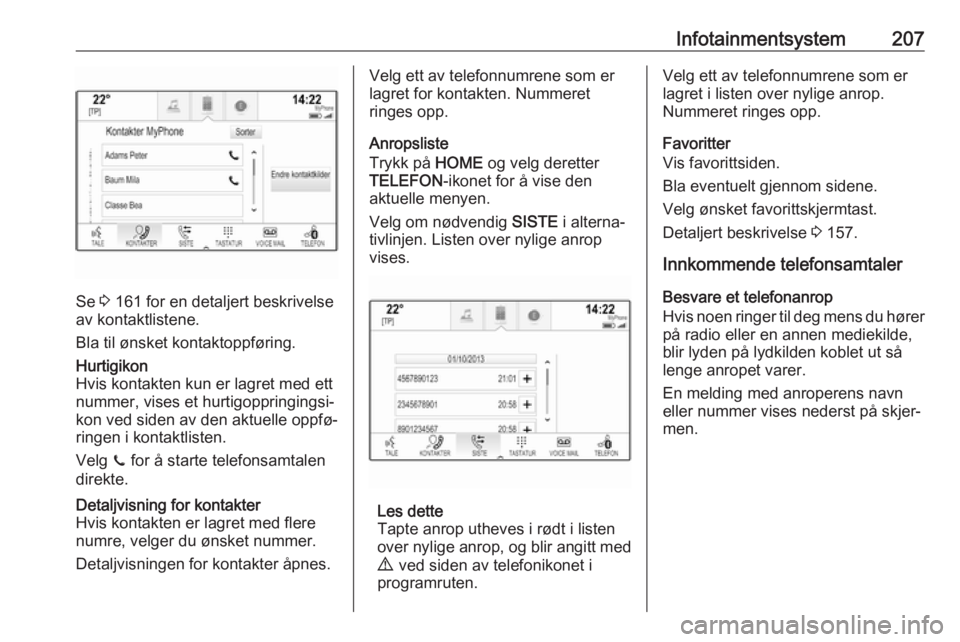
Se 3 161 for en detaljert beskrivelse
av kontaktlistene.
Bla til ønsket kontaktoppføring.
Hurtigikon
Hvis kontakten kun er lagret med ett nummer, vises et hurtigoppringingsi‐kon ved siden av den aktuelle oppfø‐
ringen i kontaktlisten.
Velg z for å starte telefonsamtalen
direkte.Detaljvisning for kontakter
Hvis kontakten er lagret med flere
numre, velger du ønsket nummer.
Detaljvisningen for kontakter åpnes.Velg ett av telefonnumrene som er
lagret for kontakten. Nummeret
ringes opp.
Anropsliste
Trykk på HOME og velg deretter
TELEFON -ikonet for å vise den
aktuelle menyen.
Velg om nødvendig SISTE i alterna‐
tivlinjen. Listen over nylige anrop
vises.
Les dette
Tapte anrop utheves i rødt i listen
over nylige anrop, og blir angitt med
9 ved siden av telefonikonet i
programruten.
Velg ett av telefonnumrene som er
lagret i listen over nylige anrop.
Nummeret ringes opp.
Favoritter
Vis favorittsiden.
Bla eventuelt gjennom sidene.
Velg ønsket favorittskjermtast.
Detaljert beskrivelse 3 157.
Innkommende telefonsamtaler
Besvare et telefonanrop
Hvis noen ringer til deg mens du hører på radio eller en annen mediekilde,
blir lyden på lydkilden koblet ut så lenge anropet varer.
En melding med anroperens navn
eller nummer vises nederst på skjer‐
men.
Page 214 of 475
212InfotainmentsystemSlette en forhåndsdefinert meldingFor å slette en forhåndsdefinert
melding velges ‒ ved siden av
meldingen du ønsker å slette.
Mobiltelefoner og CB radioutstyr
Monteringsveiledning og
retningslinjer for bruk
Ved montering og bruk av mobiltele‐
fon skal de bilspesifikke monterings‐
anvisningene og retningslinjene for
bruk fra produsenten av mobiltele‐ fonen og håndfriutstyret overholdes. I
motsatt fall kan kjøretøytypegodkjen‐
ningen (EU direktiv 95/54/EC) bli
ugyldig.
Anbefalinger for problemfri bruk: ● Den utvendige antennen må monteres profesjonelt for å
oppnå maksimal rekkevidde.
● Maksimal sendeeffekt: 10 watt.
● Mobiltelefonen må monteres på et egnet sted. Se aktuelle merk‐
nader i Instruksjonsboken, kapit‐
tel Kollisjonsputesystem .Innhent råd om plassering av utven‐
dig antenne og apparatholder og
mulighet for bruk av apparater med
sendeeffekt på mer enn 10 watt.
Bruk av et telefonapparat uten utven‐
dig antenne med mobiltelefonstan‐
dardene GSM 900/1800/1900 og
UMTS er bare tillatt når mobiltelefon‐
ens maksimale sendeeffekt er 2 watt
for GSM 900 og 1 watt for de øvrige
typene.
Av sikkerhetsgrunner, bruk ikke tele‐
fonen mens du kjører. Også ved bruk av håndfritt utstyr kan oppmerksom‐
heten avledes fra trafikken.9 Advarsel
Radioutstyr og mobiltelefoner som
ikke oppfyller kravene i de oven‐
nevnte mobiltelefonstandardene, er bare tillatt å bruke med antenne utvendig på bilen.
Merk
Dersom ovenstående forskrifter
ikke følges, kan bruk av mobiltele‐
foner og radioutstyr uten utvendig
antenne forårsake funksjonsfor‐
styrrelser i bilens elektronikk.
Page 215 of 475
Infotainmentsystem213Vanlige spørsmål
Telefon? Hvordan parer jeg telefonen med
infotainment?
! For å pare en telefon trykkes
HOME , velg TELEFON -ikonet og
velg deretter Forbind apparat . Følg
instruksjonene på enheten, og
pass på at Bluetooth er aktivert.
Detaljert beskrivelse 3 203.? Hvordan får jeg tilgang til nylige
anrop og kontaktene i telefonbo‐
ken?
! Du kan åpne kontakt- eller anrops‐
listene ved å trykke på HOME,
velge ikonet TELEFON og deretter
velge KONTAKTER eller SISTE .
Pass på at telefonen tillater tilgang til telefonboken og listen over
nylige anrop. Avhengig av telefon‐
modellen kan det ta noen minutter
å laste inn telefonboken og listen
over nylige anrop.
Detaljert beskrivelse 3 206.Favoritter? Hva kan lagres som favoritt?
! Det kan lagres opptil 60 favoritter
av de aller fleste elementer, innbe‐ fattet reisemål, telefonkontakter,
spillelister og radiostasjoner.
Detaljert beskrivelse 3 157.? Hvordan lagrer jeg en ny favoritt?
! Aktiver det aktuelle programmet,
og berør og hold favorittskjermta‐
sten som den nye favoritten skal
lagres på. En kort pipelyd bekrefter
at lagringen er fullført. I enkelte
tilfeller må du velge et bestemt
element.
Detaljert beskrivelse 3 157.? Hvordan går jeg frem for å gi nytt
navn til, slette eller flytte favoritter?
! Trykk på
HOME og velg
INNSTILLINGER -symbolet på
startsiden. Velg deretter Radio i
innstillingslisten og velg
Håndtering favoritter for å gi nytt
navn til, slette eller flytte favoritter.
Detaljert beskrivelse 3 157.? Hvor er favorittene lagret, og hvor‐
dan henter jeg dem frem?
! Favorittene er lagret i favorittlisten.
Du kan hente frem en favoritt ved
å velge den aktuelle skjermtasten
på den viste favorittraden. På
enkelte skjermer skjules favorittli‐
sten for å gi bedre plass til hoved‐
innholdet. På disse skjermene kan du velge n nederst til høyre på
skjermen, eller dra alternativlinjen
oppover med fingeren.
Detaljert beskrivelse 3 157.
Navigasjon? Det kommer opp en feilmelding når
jeg legger inn en reisemålsa‐
dresse. Hva er det jeg gjør feil?
! De enkelte delene av adressen må
legges inn i en bestemt rekkefølge
i navigasjonssystemet. Rekkeføl‐ gen kan variere alt etter hvilket
land den ønskede adressen befin‐
ner seg i. Hvis det ønskede reise‐
målet er i et annet land, legger du
inn navnet på landet til slutt.
Detaljert beskrivelse 3 188.
Page 216 of 475
214Infotainmentsystem?Hvordan avbryter jeg aktiv veivis‐
ning?
! For å avbryte veivisning velges
MENY i alternativlinjen, og velg
deretter Avbryte rute .
Detaljert beskrivelse 3 194.
Audio? Hvordan endrer jeg lydkilden?
! Trykk flere ganger på
RADIO for å
veksle mellom de tilgjengelige
radiokildene (AM/FM/DAB). Ved å
trykke flere ganger på MEDIA kan
du veksle mellom de tilgjengelige mediekildene.
Se 3 169 for en detaljert beskri‐
velse for radio, 3 173 for CD og
3 175 for eksterne enheter.? Hvordan blar jeg gjennom radio‐
stasjoner eller mediemusikk?
! Velg
SØK på lydskjermen for å bla
gjennom radiostasjoner eller
mediemusikk som f.eks. spillelister
eller albumer.
Se 3 169 for en detaljert beskri‐
velse for radio, 3 174 for CD og
3 176 for eksterne enheter.Annet? Hvordan forbedrer jeg stemme‐
gjenkjenningen?
! Stemmegjenkjenningsfunksjonen
er i stand til å tyde naturlig uttalede
kommandoer. Si en kommando
etter pipetonen. Forsøk å snakke
naturlig, og ikke for raskt eller for
høyt.
Detaljert beskrivelse 3 198.? Hvordan kan jeg forbedre berø‐
ringsskjermytelsen?
! Berøringsskjermen er trykksensi‐
tiv. Pass derfor særlig på å trykke
ekstra med fingeren når du utfører dra-bevegelser.
Detaljert beskrivelse 3 153.
Page 217 of 475
Infotainmentsystem215InfotainmentsystemInnledning.................................. 145
Generell informasjon ...............145
Tyverisikring ............................ 146
Oversikt over betjeningselementer ...............147
Bruk ......................................... 151
Grunnleggende betjening ..........153
Toneinnstillinger ......................164
Voluminnstillinger ....................165
Systeminnstilling ......................165
Radio ......................................... 169
Bruk ......................................... 169
Stasjonssøk ............................. 169
Favorittlister ............................. 230
Radiodatasystem (RDS) ..........170
Digital lydkringkasting ..............171
Eksterne enheter .......................175
Generell informasjon ...............175
Spille lyd .................................. 176
Vise bilder ................................ 236
Spille filmer .............................. 177
Bruke smarttelefonapplikasjo‐ ner .......................................... 178Talegjenkjenning.......................198
Generell informasjon ...............198
Bruk ......................................... 200
Telefon ....................................... 203
Generell informasjon ...............203
Bluetooth-tilkobling ..................203
Nødsamtaler ............................ 205
Betjening ................................. 206
Mobiltelefoner og CB radioutstyr ............................... 212Innledning
Generell informasjon Infotainment gir deg toppmoderne
infotainment i bilen.
Med radiosøkefunksjoner kan du
registrere opp til 25 stasjoner på fem
favorittsider.
Eksterne datalagringsenheter kan
kobles som ekstra lydkilder til info‐
tainmentsystemet enten via kabel
eller Bluetooth ®
.
I tillegg har infotainmentsystemet en
telefonportal som gir mulighet til
komfortabel og sikker bruk av mobil‐
telefon under kjøring.
Du kan også bruke spesifikke smart‐
telefonapper via infotainmentsys‐
temet.
Alternativt kan Infotainmentsystemet
styres med berøringsskjerm og knap‐ per på betjeningspanel eller - hvis
smarttelefonen har det - via talegjen‐ kjenning.
Page 218 of 475
216InfotainmentsystemBetjeningselementenes nøye gjen‐
nomtenkte design, berøringsskjer‐
men og de klare displayene gjør at
systemet kan betjenes enkelt og intui‐ tivt.
Les dette
I denne håndboken beskrives alle
alternativer og funksjoner som er
tilgjengelige for de forskjellige info‐
tainmentsystemene. Det kan hende
at enkelte beskrivelser, inkludert
beskrivelsene av display- og meny‐
funksjoner, ikke gjelder for din bil, på
grunn av modellvarianter, spesifika‐
sjoner som gjelder for ditt land,
spesialutstyr eller tilbehør.
Viktig informasjon om betjening
og trafikksikkerhet9 Advarsel
Infotainmentsystemet må betje‐
nes på en slik måte at du kjører trygt under alle omstendigheter.
Hvis du er i tvil, stopper du bilen og betjener infotainmentsystemet
mens bilen står i ro.
Radiomottak
Ved radiomottak kan piping, støy,
forvrengning eller avbrudd i mottak
oppstå ved:
● avstandsendringer i forhold til senderen
● mottak fra flere retninger på grunn av refleksjon
● skyggevirkning
Tyverisikring Infotainment-systemet har et elektro‐
nisk sikkerhetssystem for å avverge
tyveri.
Infotainmentsystemet fungerer derfor
kun i din bil, og har ingen verdi for en
tyv.
Page 220 of 475
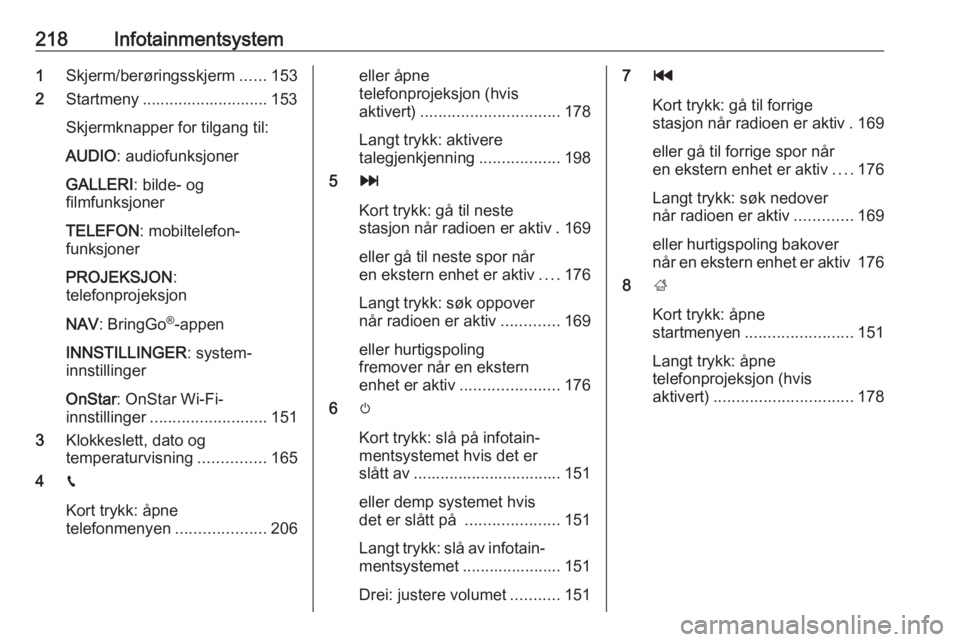
218Infotainmentsystem1Skjerm/berøringsskjerm ......153
2 Startmeny ............................ 153
Skjermknapper for tilgang til:
AUDIO : audiofunksjoner
GALLERI : bilde- og
filmfunksjoner
TELEFON : mobiltelefon‐
funksjoner
PROJEKSJON :
telefonprojeksjon
NAV : BringGo ®
-appen
INNSTILLINGER : system‐
innstillinger
OnStar : OnStar Wi-Fi-
innstillinger .......................... 151
3 Klokkeslett, dato og
temperaturvisning ...............165
4 g
Kort trykk: åpne
telefonmenyen ....................206eller åpne
telefonprojeksjon (hvis
aktivert) ............................... 178
Langt trykk: aktivere
talegjenkjenning ..................198
5 v
Kort trykk: gå til neste
stasjon når radioen er aktiv . 169
eller gå til neste spor når
en ekstern enhet er aktiv ....176
Langt trykk: søk oppover
når radioen er aktiv .............169
eller hurtigspoling
fremover når en ekstern
enhet er aktiv ...................... 176
6 m
Kort trykk: slå på infotain‐
mentsystemet hvis det er
slått av ................................. 151
eller demp systemet hvis
det er slått på .....................151
Langt trykk: slå av infotain‐
mentsystemet ...................... 151
Drei: justere volumet ...........1517t
Kort trykk: gå til forrige
stasjon når radioen er aktiv . 169
eller gå til forrige spor når
en ekstern enhet er aktiv ....176
Langt trykk: søk nedover
når radioen er aktiv .............169
eller hurtigspoling bakover når en ekstern enhet er aktiv 176
8 ;
Kort trykk: åpne
startmenyen ........................ 151
Langt trykk: åpne
telefonprojeksjon (hvis
aktivert) ............................... 178