USB OPEL ASTRA K 2017.5 Sürücü El Kitabı (in Turkish)
[x] Cancel search | Manufacturer: OPEL, Model Year: 2017.5, Model line: ASTRA K, Model: OPEL ASTRA K 2017.5Pages: 495, PDF Size: 11.39 MB
Page 233 of 495
Bilgi ve Eğlence Sistemi231
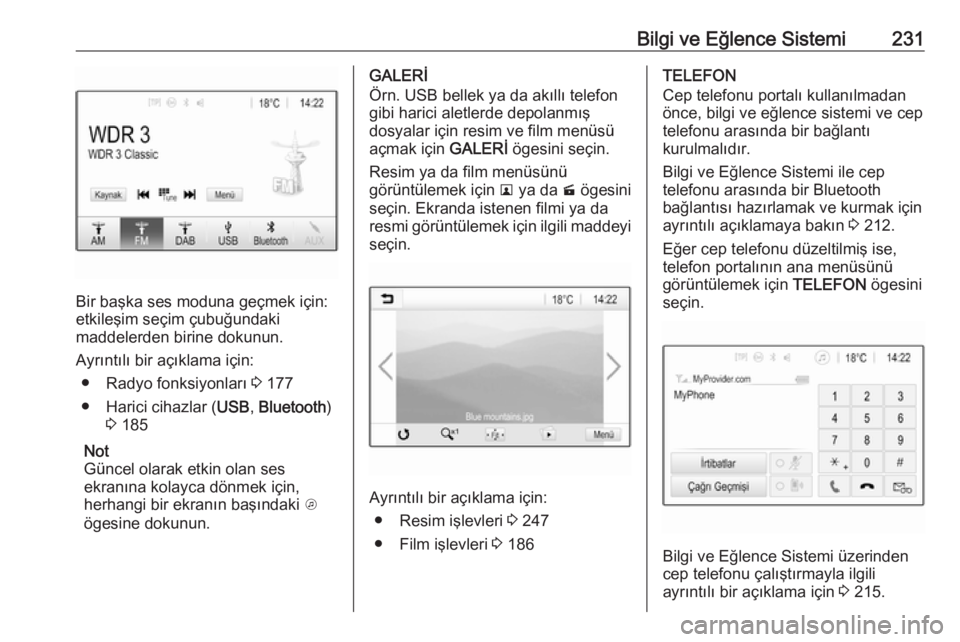
Bir başka ses moduna geçmek için:
etkileşim seçim çubuğundaki
maddelerden birine dokunun.
Ayrıntılı bir açıklama için: ● Radyo fonksiyonları 3 177
● Harici cihazlar ( USB, Bluetooth )
3 185
Not
Güncel olarak etkin olan ses ekranına kolayca dönmek için,
herhangi bir ekranın başındaki A
ögesine dokunun.
GALERİ
Örn. USB bellek ya da akıllı telefon
gibi harici aletlerde depolanmış
dosyalar için resim ve film menüsü
açmak için GALERİ ögesini seçin.
Resim ya da film menüsünü
görüntülemek için l ya da m ögesini
seçin. Ekranda istenen filmi ya da
resmi görüntülemek için ilgili maddeyi
seçin.
Ayrıntılı bir açıklama için:
● Resim işlevleri 3 247
● Film işlevleri 3 186
TELEFON
Cep telefonu portalı kullanılmadan
önce, bilgi ve eğlence sistemi ve cep
telefonu arasında bir bağlantı
kurulmalıdır.
Bilgi ve Eğlence Sistemi ile cep
telefonu arasında bir Bluetooth
bağlantısı hazırlamak ve kurmak için
ayrıntılı açıklamaya bakın 3 212.
Eğer cep telefonu düzeltilmiş ise,
telefon portalının ana menüsünü
görüntülemek için TELEFON ögesini
seçin.
Bilgi ve Eğlence Sistemi üzerinden
cep telefonu çalıştırmayla ilgili
ayrıntılı bir açıklama için 3 215.
Page 240 of 495
238Bilgi ve Eğlence SistemiHer durumda, bir uyarı mesajı
görüntülenecektir. Ayarları silmek için
Devam et ögesini seçin.
Sistem versiyonu ; düğmesine basın, ardından
Ayarlar öğesini seçin.
Liste içerisinde gezinin ve Yazılım
Bilgileri menü öğesini seçin.
Eğer bir USB cihazı bağlı ise, araç bilgisini bu USB cihazına
kaydedebilirsiniz.
Sistem Güncelleme ve ardından Araç
Bilgisini USB'ye Kaydet menü
noktasını seçiniz.
Sistem güncellemesi için yetkili
servisinizle iletişime geçin.
Araç ayarları
Araç ayarları aracın Kullanım
Kılavuzunda açıklanmaktadır.
Araç ayarları
Bkz. "Araç ayarlarının
kişiselleştirilmesi" 3 129Radyo
Kullanım
Radyonun etkinleştirilmesi ; tuşuna basın, ardından SES
öğesini seçin. En son seçilmiş olan
ses ana menüsü görüntülenir.
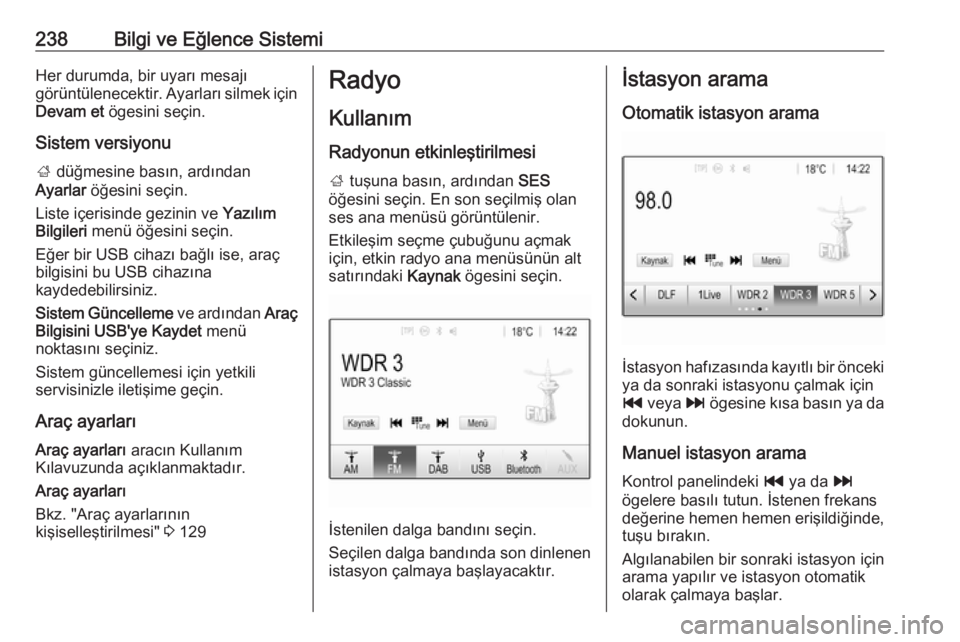
Etkileşim seçme çubuğunu açmak
için, etkin radyo ana menüsünün alt satırındaki Kaynak ögesini seçin.
İstenilen dalga bandını seçin.
Seçilen dalga bandında son dinlenen
istasyon çalmaya başlayacaktır.
İstasyon arama
Otomatik istasyon arama
İstasyon hafızasında kayıtlı bir önceki ya da sonraki istasyonu çalmak için
t veya v ögesine kısa basın ya da
dokunun.
Manuel istasyon arama
Kontrol panelindeki t ya da v
ögelere basılı tutun. İstenen frekans
değerine hemen hemen erişildiğinde, tuşu bırakın.
Algılanabilen bir sonraki istasyon için
arama yapılır ve istasyon otomatik
olarak çalmaya başlar.
Page 246 of 495
244Bilgi ve Eğlence SistemiListe içerisinde gezinin ve Akıllı
Metin menü öğesini seçin.
Kategorilerden birini seçin ve ayrıntılı
bilgileri görüntülemek için belirli bir
öğeyi seçin.
EPG
Elektrik Program Kılavuzu akım ve
ilgili DAB istasyonunun gelecek
programları hakkında bilgi verir.
DAB radyo menüsünün en alt
kısmından Menü ögesini seçin ve
İstasyon Listesi ögesini seçin.
İstenilen istasyonun programını
görüntülemek için, istasyonun
yanındaki simgeye dokunun.Harici cihazlar
Genel bilgiler
Orta konsolun içinde, park freninin arkasında veya kol dayanağının
altında, harici cihazların bağlanması için bir USB prizi bulunur.
Sadece cihazları şarj etmek için orta
konsolun arkasına iki USB girişi
yerleştirilmiştir.
Not
Bu soketler daima temiz ve kuru
olmalıdır.
USB girişi
Bu USB girişine bir MP3 çalar, USB
sürücü, SD kart (USB konnektörü/
adaptörü üzerinden) veya akıllı
telefon bağlanabilir.
Bilgi ve Eğlence Sistemine aynı anda en fazla iki USB cihaz bağlanabilir.
Not
İki USB cihazı bağlamak için harici
bir USB göbeği gerekir.Bilgi ve Eğlence Sistemi ses dosyaları oynatabilir, resim dosyaları
gösterebilir ya da USB depo
aygıtlarında kayıtlı olan filmleri
oynatabilir.
USB girişine bağlandığında, yukarıda
belirtilen aygıtların çeşitli işlevleri Bilgi ve Eğlence Sistemindeki kumandalar
ve menüler üzerinden çalıştırılabilir.
Not
Yardımcı cihazların hepsi Bilgi ve
Eğlence Sistemi tarafından
desteklenmemektedir. İnternet
sitemizdeki uyumluluk listesini
kontrol edin.
Bir cihazının bağlanması/ayrılması
Yukarıda bahsedilen cihazlardan
birini USB girişine bağlayın. Eğer
gerekirse, uygun bağlantı kablosunu
kullanın. Müzik işlevi otomatik olarak
başlar.
Not
Okunamayan bir USB cihazı
bağlandığı zaman ilgili bir hata
mesajı görünür ve Bilgi ve Eğlence
Sistemi otomatik olarak önceki
işleve geri döner.
Page 247 of 495
Bilgi ve Eğlence Sistemi245USB aygıtı ayırmak için başka bir
işlev seçin ve USB depolama aygıtını
çıkarın.Dikkat
Dosya okunurken cihaz
bağlantısını ayırmaktan kaçının. Bu hem cihaza hem de Bilgi ve
Eğlence Sistemine zarar verebilir.
USB Otomatik Başlatma
Varsayılan şekilde, USB ses menüsü USB cihaz bağlanır bağlanmaz
otomatik olarak gösterilir.
Eğer istenirse, fonksiyon devre dışı
bırakılabilir.
Ayarlar menüsünü açmak için, ;
tuşuna basın, ardından da Ayarlar
öğesini seçin.
Radyo ögesini seçin, Otomatik USB
Başlatma ögesine gelin ve
fonksiyonun yanındaki ekran düğmesine dokunun.
Fonksiyonu yeniden etkinleştirmek
için: tekrardan ekran butonuna
dokunun.
Bluetooth
Bluetooth A2DP ve AVRCP müzik
profillerini destekleyen cihazlar Bilgi
ve Eğlence Sistemine kablosuz
olarak bağlanabilir. Bilgi ve Eğlence
Sistemi sonradan takılabilen bu
cihazlarda yer alan müzik dosyalarını
çalabilir.
Bir cihazının bağlanması
Bluetooth bağlantısının nasıl
sağlanacağına dair ayrıntılı bilgi için
3 213.
Dosya biçimleri ve klasörler
Bilgi ve Eğlence Sistemi tarafından
desteklenen bir cihazın maksimum
kapasitesi 2500 müzik dosyası,
2500 resim dosyası, 250 film dosyası,
2500 klasör ve 10 klasör yapısı
kademesidir. Sadece FAT16/FAT32
dosya sistemi ile format atılmış
cihazlar desteklenir.
Ses üstverisi içinde resimler de varsa, bu resimler ekranda görüntülenir.Not
Bazı dosyalar düzgün
görüntülenemeyebilir. Buna farklı
kayıt biçimleri veya dosyanın
durumu sebep olabilir.
Dijital Hak Yönetimi (DRM)
uygulanan çevrimiçi mağazalardan
indirilen dosyalar okunamaz.
Bilgi ve Eğlence Sistemi harici
cihazlarda depolanmış olan
aşağıdaki ses, resim ve film
dosyalarını okuyabilir.
Ses dosyaları
Çalınabilir ses dosyası şekilleri
şunlardır: MP3 (MPEG-1 Layer 3,
MPEG-2 Layer 3), WMA, AAC, AAC
+, ALAC OGG WAF (PCM), AIFF,
3GPP (yalnız ses), Audio Books ve
LPCM. iPod ®
ve iPhone ®
cihazları
ALAC, AIFF, Audio Books ve LPCM
çalar.
Bilgi ve Eğlence Sistemi ID3 tag
bilgileri içeren bir dosyayı okurken
parça adı, sanatçı vb. bilgileri
gösterebilir.
Page 248 of 495
246Bilgi ve Eğlence SistemiGörüntü dosyaları
Okunabilen resim dosyası biçimleri
JPG, JPEG, BMP, PNG ve GIF'tir.
JPG dosyaları 64 ila 5000 piksel
genişlik ve 64 ila 5000 piksel
yüksekliğe sahip olmalıdır.
BMP, PNG ve GIF dosyaları 64 ila
1024 piksel genişlik ve 64 ila
1024 piksel yüksekliğe sahip
olmalıdır.
Resimlerin dosya boyutu 1 MB'ı
aşmamalıdır.
Film dosyaları
Oynatılabilen film dosyası formatları
AVI ve MP4'tür.
Maksimum çözünürlük 1280 x
720 piksel'dir. Kare hızı 30 fps
değerinden daha az olmalıdır.
Kullanılabilir kodek H.264/MPEG-4
AVC'dir.
Çalınabilen ses formatları MP3, AC3,
AAC ve WMA'dır.
Görüntülenebilen altyazı formatı
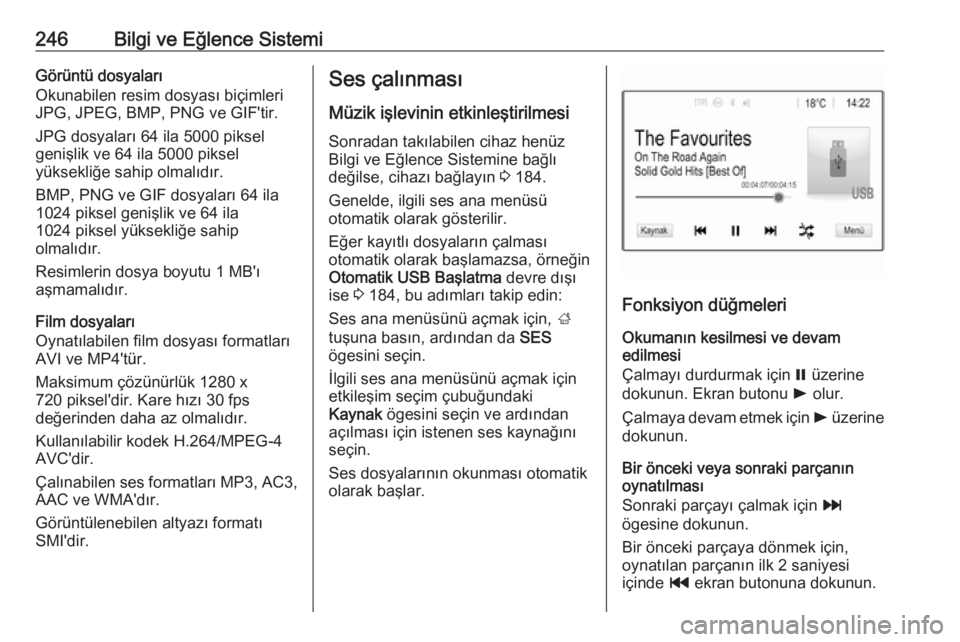
SMI'dir.Ses çalınması
Müzik işlevinin etkinleştirilmesi Sonradan takılabilen cihaz henüz
Bilgi ve Eğlence Sistemine bağlı
değilse, cihazı bağlayın 3 184.
Genelde, ilgili ses ana menüsü
otomatik olarak gösterilir.
Eğer kayıtlı dosyaların çalması
otomatik olarak başlamazsa, örneğin
Otomatik USB Başlatma devre dışı
ise 3 184, bu adımları takip edin:
Ses ana menüsünü açmak için, ;
tuşuna basın, ardından da SES
ögesini seçin.
İlgili ses ana menüsünü açmak için
etkileşim seçim çubuğundaki
Kaynak ögesini seçin ve ardından
açılması için istenen ses kaynağını
seçin.
Ses dosyalarının okunması otomatik
olarak başlar.
Fonksiyon düğmeleri
Okumanın kesilmesi ve devam
edilmesi
Çalmayı durdurmak için = üzerine
dokunun. Ekran butonu l olur.
Çalmaya devam etmek için l üzerine
dokunun.
Bir önceki veya sonraki parçanın
oynatılması
Sonraki parçayı çalmak için v
ögesine dokunun.
Bir önceki parçaya dönmek için,
oynatılan parçanın ilk 2 saniyesi
içinde t ekran butonuna dokunun.
Page 249 of 495
Bilgi ve Eğlence Sistemi247Güncel parçanın başına dönülmesi
Oynatılan parçanın 2 saniyesinden
sonra t ekran butonuna dokunun.
İleriye ve geriye doğru hızlı sarma
t ya da v tuşuna basın ve tuşu
basılı tutun. Normal çalma moduna
geri dönmek için bırakın.
Alternatif olarak, güncel parçanın
pozisyonunu gösteren sürgüyü sağa
veya sola doğru kaydırabilirsiniz.
Parçaların rastgele çalınması
Parçaları rastgele sıra ile çalmak için
n ögesine dokunun. Ekran butonu
o olur.
Rastgele çalma fonksiyonunu iptal edip normal çalma moduna geçmek
için tekrar o ögesine dokunun.
Müziklere Göz At fonksiyonu
Arama ekranını görüntülemek için,
ekrana dokunun. Alternatif olarak ilgili
ses menüsünü görüntülemek için ses
ana ekranının en alt sırasındaki
Menü ögesini seçin, ardından
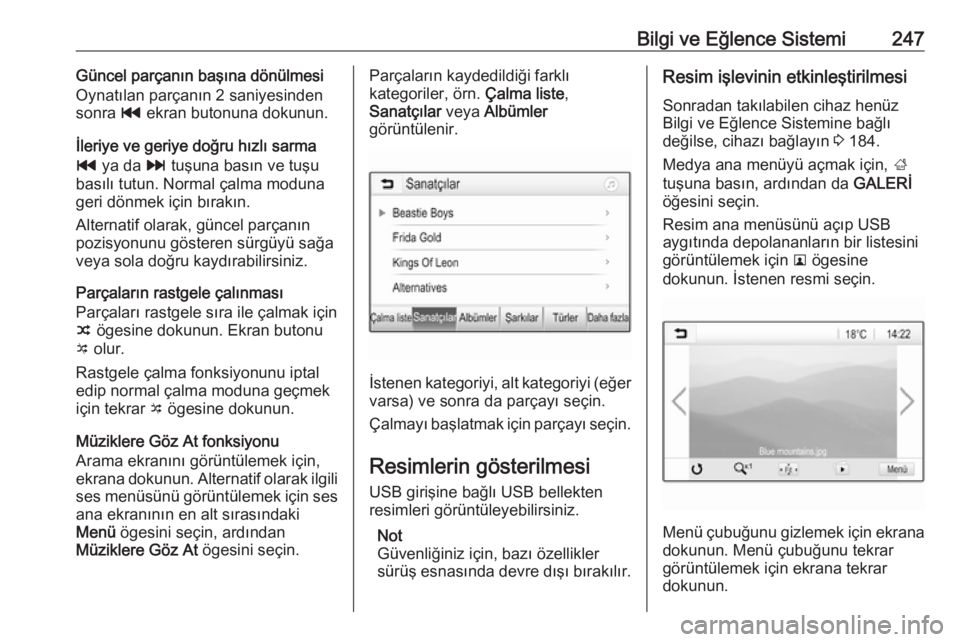
Müziklere Göz At ögesini seçin.Parçaların kaydedildiği farklı
kategoriler, örn. Çalma liste,
Sanatçılar veya Albümler
görüntülenir.
İstenen kategoriyi, alt kategoriyi (eğer varsa) ve sonra da parçayı seçin.
Çalmayı başlatmak için parçayı seçin.
Resimlerin gösterilmesi USB girişine bağlı USB bellekten
resimleri görüntüleyebilirsiniz.
Not
Güvenliğiniz için, bazı özellikler
sürüş esnasında devre dışı bırakılır.
Resim işlevinin etkinleştirilmesi
Sonradan takılabilen cihaz henüzBilgi ve Eğlence Sistemine bağlı
değilse, cihazı bağlayın 3 184.
Medya ana menüyü açmak için, ;
tuşuna basın, ardından da GALERİ
öğesini seçin.
Resim ana menüsünü açıp USB
aygıtında depolananların bir listesini
görüntülemek için l ögesine
dokunun. İstenen resmi seçin.
Menü çubuğunu gizlemek için ekrana dokunun. Menü çubuğunu tekrar
görüntülemek için ekrana tekrar
dokunun.
Page 250 of 495
248Bilgi ve Eğlence SistemiFonksiyon düğmeleri
Tam ekran modu
Resmi tam ekran modunda görüntülemek için x ögesini seçin.
Tam ekran modundan çıkmak için ekrana dokunun.
Bir önceki veya sonraki resme
bakılması
Sonraki resmi görüntülemek için j
öğesine dokunun ya da sola kaydırın.
Önceki resmi görüntülemek için i
ögesine dokunun ya da sağa
kaydırın.
Bir resmin döndürülmesi
Resmi döndürmek için v ögesini
seçin.
Bir resmin büyültülmesi
Bir resmi büyültmek veya orijinal
boyutuna getirmek için w tuşuna bir
veya birkaç kez dokunun.
Bir slayt gösterisi izlenmesi
USB aygıtında kayıtlı olan resimlere
bir slayt gösterisinde bakmak için t
tuşunu seçin.Slayt gösterisini bitirmek için ekrana dokunun.
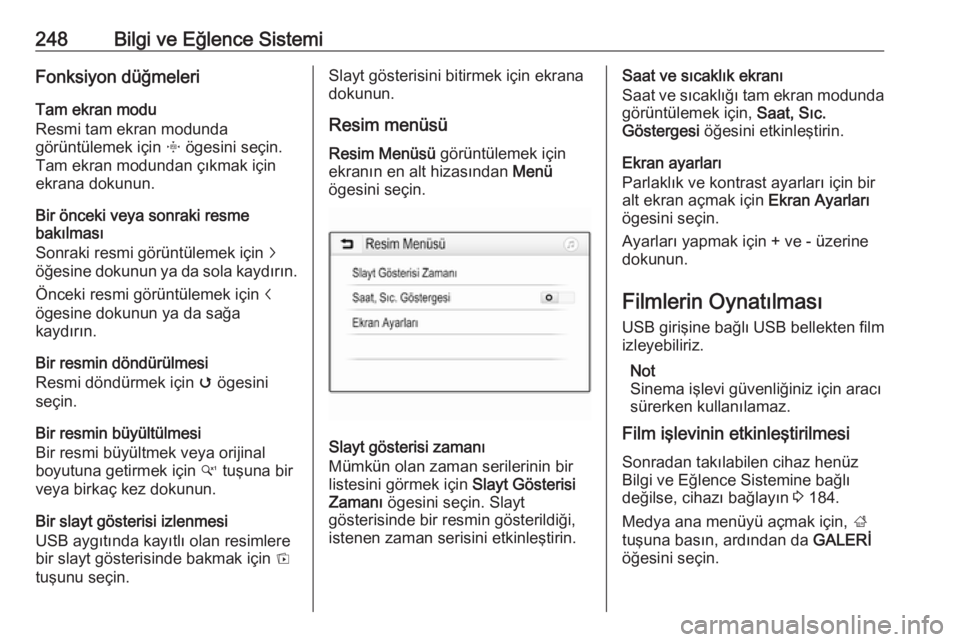
Resim menüsü Resim Menüsü görüntülemek için
ekranın en alt hizasından Menü
ögesini seçin.
Slayt gösterisi zamanı
Mümkün olan zaman serilerinin bir
listesini görmek için Slayt Gösterisi
Zamanı ögesini seçin. Slayt
gösterisinde bir resmin gösterildiği, istenen zaman serisini etkinleştirin.
Saat ve sıcaklık ekranı
Saat ve sıcaklığı tam ekran modunda görüntülemek için, Saat, Sıc.
Göstergesi öğesini etkinleştirin.
Ekran ayarları
Parlaklık ve kontrast ayarları için bir
alt ekran açmak için Ekran Ayarları
ögesini seçin.
Ayarları yapmak için + ve - üzerine
dokunun.
Filmlerin Oynatılması USB girişine bağlı USB bellekten film
izleyebiliriz.
Not
Sinema işlevi güvenliğiniz için aracı
sürerken kullanılamaz.
Film işlevinin etkinleştirilmesi
Sonradan takılabilen cihaz henüz
Bilgi ve Eğlence Sistemine bağlı
değilse, cihazı bağlayın 3 184.
Medya ana menüyü açmak için, ;
tuşuna basın, ardından da GALERİ
öğesini seçin.
Page 252 of 495
250Bilgi ve Eğlence SistemiAkıllı telefon
uygulamalarının
kullanılması
Telefon projeksiyonu Telefon projeksiyon uygulamaları
Apple CarPlay™ ve Android™ Auto,
akıllı telefonunuzdan seçilen
uygulamaların Bilgi ve Eğlence
ekranında görüntülenmesini sağlar
ve doğrudan Bilgi ve Eğlence
kumandaları vasıtası ile
çalıştırılmalarına olanak verir.
Bu fonksiyonun telefonunuz için
uygun olup olmadığı ve uygulamanın
sizin ülkeniz için mevcut olup
olmadığı konularında cihazın üreticisi ile irtibata geçin.
Akıllı telefonun hazırlanması
Android cep telefonu: Android Auto
uygulamasını Google Play™
mağazasından akıllı telefonunuza
indirin.
iPhone: Akıllı telefonunuzda Siri ®
'nin
etkinleştirildiğinden emin olun.Ayarlar menüsünde telefon
projeksiyonunu etkinleştirme
Ana ekranı görüntülemek için ;
tuşuna basın ve AYARLAR ögesini
seçin.
Listeyi kaydırarak Apple CarPlay ya
da Android Auto öğesine gelin.
Gerekli uygulamanın etkinleştirilmiş
olduğundan emin olun.
Cep telefonunu bağlama
Akıllı telefonu USB girişine 3 184
bağlayın.
Telefon projeksiyonunu başlatma Telefon projeksiyonu uygulamasınıbaşlatmak için, ; üzerine basınız ve
PROJEKSİYON ögesini seçin.
Not
Eğer uygulama Bilgi ve Eğlence Sistemi tarafından tanınmışsa,
uygulama simgesi Apple CarPlay ya
da Android Auto olarak değişebilir.
Fonksiyonu başlatmak için, alternatif
olarak ; birkaç saniye basılı
tutabilirsiniz.Telefon projeksiyonu ekranı akıllı
telefonunuza ve yazılım versiyonuna
bağlı olarak görüntülenir.
Bilgi ve Eğlence ekranına dönüş
; tuşuna basın.
BringGo BringGo, yer arama, harita gösterme
ve yol rehberliği alma olanağı veren
bir navigasyon uygulamasıdır.
Uygulamanın indirilmesi
BringGo'nun Bilgi ve Eğlence
Sisteminin kumandaları ve menüleri
ile kullanılabilmesi için ilgili
uygulamanın akıllı telefona kurulması
gerekir.
Uygulamayı App Store ®
veya Google
Play Mağazasından indirin.
Ayarlar menüsünde telefon
projeksiyonunu etkinleştirme
Ana ekranı görüntülemek için ;
tuşuna basın ve AYARLAR ögesini
seçin.
Listeyi kaydırarak BringGo öğesine
gelin.
Page 253 of 495
Bilgi ve Eğlence Sistemi251Uygulamanın etkin durumda
olduğunu kontrol edin.
Cep telefonunu bağlama
Akıllı telefonu USB girişine 3 184
bağlayın.
BringGo'nun başlatılması
Uygulamayı başlatmak için ;
seçeneğine basın ve sonra
navigasyon simgesini seçin.
Uygulamanın ana menüsü Bilgi ve
Eğlence Sistemi ekranında
görüntülenir.
Uygulamanın nasıl kullanılacağı
hakkında daha fazla bilgi almak için üreticinin web sitesindeki talimatlara
bakın.Konuşma algılama
Genel bilgiler
Infotainment sistemi ses doğrudan
geçiş uygulaması akıllı
telefonunuzdaki konuşma algılama
komutlarına erişim imkanı sağlar.
Akıllı telefonunuzun bu işlevi
destekleyip desteklemediğini bulmak
için akıllı telefon üreticisi kullanıcı
kılavuzuna bakınız.
Ses geçiş uygulamasını kullanmak
için, akıllı telefon USB kablosu ile
3 184 ya da Bluetooth ile 3 213 Bilgi
ve Eğlence Sistemine bağlı olmalıdır.
Kullanım
Sesli komut özelliğinin
etkinleştirilmesi
Sesli komut özelliği seansını
başlatmak için kontrol panelindeki g
ögesi üzerine ya da direksiyondaki
qw ögesi üzerine basılı tutun.
Ekranda bir ses komutu mesajı
görüntülenir.Bir bip sesi duyulduğunda bir komut
verebilirsiniz. Desteklenen komutlar
hakkında bilgi için, akıllı
telefonunuzun kullanım talimatlarına bakın.
Ses istekleri sesi ayarlanması
Ses isteklerine ait sesi arttırmak veya kısmak için direksiyon simidinin sağ
tarafındaki + / - üzerine basın ya da
kontrol panelindeki m ögesini açın.
Ses alıglama özelliğinin
etkinleştirilmemesi
Direksiyon üzerindeki xn tuşuna
basın. Ses komutu mesajı kaybolur
ve konuşma algılama oturumu sona
erer.
Page 255 of 495
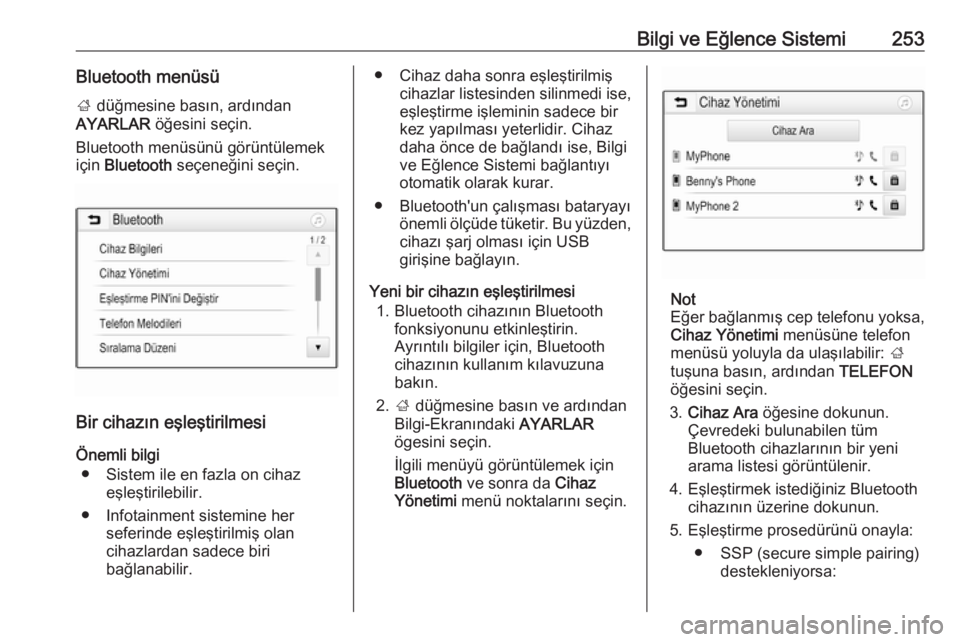
Bilgi ve Eğlence Sistemi253Bluetooth menüsü; düğmesine basın, ardından
AYARLAR öğesini seçin.
Bluetooth menüsünü görüntülemek için Bluetooth seçeneğini seçin.
Bir cihazın eşleştirilmesi
Önemli bilgi ● Sistem ile en fazla on cihaz eşleştirilebilir.
● Infotainment sistemine her seferinde eşleştirilmiş olan
cihazlardan sadece biri
bağlanabilir.
● Cihaz daha sonra eşleştirilmiş cihazlar listesinden silinmedi ise,
eşleştirme işleminin sadece bir
kez yapılması yeterlidir. Cihaz
daha önce de bağlandı ise, Bilgi
ve Eğlence Sistemi bağlantıyı
otomatik olarak kurar.
● Bluetooth'un çalışması bataryayı önemli ölçüde tüketir. Bu yüzden,cihazı şarj olması için USB
girişine bağlayın.
Yeni bir cihazın eşleştirilmesi 1. Bluetooth cihazının Bluetooth fonksiyonunu etkinleştirin.
Ayrıntılı bilgiler için, Bluetooth
cihazının kullanım kılavuzuna
bakın.
2. ; düğmesine basın ve ardından
Bilgi-Ekranındaki AYARLAR
ögesini seçin.
İlgili menüyü görüntülemek için
Bluetooth ve sonra da Cihaz
Yönetimi menü noktalarını seçin.
Not
Eğer bağlanmış cep telefonu yoksa,
Cihaz Yönetimi menüsüne telefon
menüsü yoluyla da ulaşılabilir: ;
tuşuna basın, ardından TELEFON
öğesini seçin.
3. Cihaz Ara öğesine dokunun.
Çevredeki bulunabilen tüm
Bluetooth cihazlarının bir yeni
arama listesi görüntülenir.
4. Eşleştirmek istediğiniz Bluetooth cihazının üzerine dokunun.
5. Eşleştirme prosedürünü onayla: ● SSP (secure simple pairing) destekleniyorsa: