key OPEL ASTRA K 2017.5 Sürücü El Kitabı (in Turkish)
[x] Cancel search | Manufacturer: OPEL, Model Year: 2017.5, Model line: ASTRA K, Model: OPEL ASTRA K 2017.5Pages: 495, PDF Size: 11.39 MB
Page 207 of 495

Bilgi ve Eğlence Sistemi205Trafik güzergahı
Bu altmenü, güzergah kılavuzu
öncesi ve esnasında trafik kazaları ile
sistemin nasıl ilgileneceği ayarlarını
içerir.
İlgili alt menüyü görüntülemek için
Trafik yönlendirmesi öncelikleri menü
öğesini seçin.
Yavaş trafik genellikle engellenmesi
istiyorsanız Yavaş akan trafiği önle 'i
Açık 'ye ayarlayın.
Otomatik önlenecek trafik veya
Önlemeden önce bana sor menü
noktasını seçiniz.
Trafik kazaları tipleri
İlgili alt menüyü görüntülemek için
Trafik tipleri menü öğesini seçin.
Engellenecek trafik kazalarının
tiplerini seçin.
TMC istasyonları
TMC radyo istasyonları, güzergahın
hesaplanmasında dikkate alınan
mevcut trafik istasyonuna bilgiler
verir.Not
Bulunduğunuz ülkeye bağlı olarak,
TMC servisi Bilgi ve Eğlence
Sistemine entegre bir PayTMC
işleviyle geliştirilebilir.
İlgili alt menüyü görüntülemek için
TMC istasyonu menü öğesini seçin.
Varsayılan ayar olan Otomatik farklı
TMC istasyonlarına başvurur.
Eğer özel bir TMC istasyonunu
incelemek istiyorsanız, listeden ilgili
istasyonu seçin.
Eğer bu istasyon artık alınmıyorsa,
sistem Otomatik fonksiyonuna geri
döner.
Güzergah ayarları
Etkileşim seçim çubuğunda MENÜ
öğesini seçin ve ardından ilgili alt
menüyü görüntülemek için
Yönlendirme öncelikleri öğesini
seçin.
Güzergah stili
Hangi kritere göre güzergahın
hesaplanacağını belirlemek için, Rota
türü öğesini seçin.Listeden Hızlı, Çevre dostu veya
Kısa seçin.
Eğer Çevre dostu seçilmişse, aracın
yüküne göre ekonomik güzergah stili adapte edilebilir.
İlgili alt menüyü görüntülemek için
Eko profil işle menü öğesini seçin.
Bulunan yük seçenekleri arasında
seçim yapmak için Tavan yükü ve
Römork tekrar tekrar seçin. İstenildiği
gibi seçenekleri ayarlayın.
Yol seçimi
Güzergahın hesaplamasında hangi yol tiplerinin dahil edilebileceği
görmek için listeden seçin.
Güzergah değişikliğiGüzergah kılavuzu etkin
durumdayken güzergahı değiştirmek
için, ekranın sağ tarafındaki sonraki
dönüş manevranızı belirten ok
sembolüne tıklayın.
Güzergah kılavuzu menüsü gösterilir.
Not
Güzergah kılavuzu menüsü sadece
güzergah kılavuzu aktifken
gösterilebilir.
Page 210 of 495
208Bilgi ve Eğlence SistemiNot
Araç içinde yapılan görüşmelerin
sistemin işlevlerini tetiklemesini
engellemek için, aktif hale getirilene
kadar konuşma algılama işleme
başlamaz.
Önemli bilgiDil desteği ● Bilgi ve Eğlence Sistemi ekranında mevcut olan dillerin
hepsi konuşma algılamada
mevcut değildir.
● Eğer seçili ekran dili halihazırda konuşma algılama tarafından
desteklenmiyorsa, konuşma algılama mevcut değildir.
Böyle bir durumda, Bilgi ve
Eğlence Sistemine sesli girişle
kumanda etmek istiyorsanız,
ekran için başka bir dil seçmeniz
gerekir. Ekran dilini değiştirmek
için, bkz. "Sistem ayarları"
bölümünde "Dil" başlığı 3 173.Yabancı ülkelerdeki hedefler için
adres girişi
Yabancı bir ülkedeki bir hedefin
adresini sesli giriş yoluyla girmek
isterseniz, Bilgi Ekranının dilini
yabancı ülkenin diline değiştirmeniz
gerekir.
Ör., eğer ekran mevcutta İngilizce ise ve Fransa'da bulunan bir şehrin ismini girmek istiyorsanız, Ekran dilini
Fransızcaya çevirmeniz gerekir.
İstisnalar: Belçika'da adresler girmek
isterseniz, ekran dilini isteğe bağlı olarak Fransızca veya
Felemenkçe'ye değiştirebilirsiniz.
İsviçre'deki adresler için, ekran dilini isteğe bağlı olarak Fransızca,
Almanca veya İtalyanca'ya
değiştirebilirsiniz.
Ekran dilini değiştirmek için, bkz.
"Sistem ayarları" bölümünde "Dil"
başlığı 3 173.Hedef adresleri için giriş sırası
Bir adresin bölümlerinin konuşma
algılama sistemi kullanılarak girilme
sırası, hedefin yer aldığı ülkeye
bağlıdır.● Avusturya, Almanya:
<şehir>
● Belçika, Fransa, İngiltere:
<şehir>
● Danimarka, İtalya, Hollanda, Polonya, Portekiz, Rusya,
İspanya, İsviçre, Türkiye:
<şehir>
Konuşma algılamayı ayarlama
İnfotainment sistemindeki gömülü
konuşma algılamaya ait çeşitli ayarlar
ve adaptasyonlar yapılabilir.
HOME tuşuna basın ve ardından
AYARLAR simgesini seçin.
İlgili alt menüye girmek için Sesli
öğesini seçin.
Page 217 of 495
Bilgi ve Eğlence Sistemi215Bir cihazın silinmesi1. HOME tuşuna basın ve ardından
AYARLAR simgesini seçin.
İlgili alt menüyü görüntülemek için
Bluetooth menü öğesini seçin.
2. Cihaz listesini görüntülemek için Cihaz Yönetimi seçin.
3. Silinecek Bluetooth cihazının yanındaki ─ öğesini seçin.
Ekranda bir mesaj belirir.
4. Cihazı silmek için Evet öğesini
seçin.
Acil çağrı9 Uyarı
"Acil arama" bağlantısı her
durumda sağlanamayabilir. Bu
nedenle, hayati önem taşıyan bir
görüşme (örn. bir acil tıbbi yardım
gereken durumlarda) yapılması
gerektiğinde cep telefonunuza
tamamen güvenmeyiniz.
Bazı şebekelerde "acil arama"
yapabilmek için de geçerli bir SIM
kartının cep telefonuna
yerleştirilmesi gerekebilir.9 Uyarı
Yeteri kadar kuvvetli sinyalin
algılandığı servis alanlarında cep
telefonunuz ile çağrı yapabilir veya alabilirsiniz. Bazı koşullarda,
bütün cep telefonu
şebekelerinden acil arama
yapılması mümkün olmayabilir;
şebeke ve/veya telefon
fonksiyonları aktif konumdayken
bile acil çağrının yapılamadığı
durumlar olabilir. Konu hakkında
ilgili yerel GSM şebekelerinden
daha ayrıntılı bilgi alabilirsiniz.
Acil arama numarası bölgeye ve
ülkeye göre değişiklik gösterebilir.
Bulunduğunuz bölgenin acil
durum arama numarası hakkında
mutlaka önceden bilgi alınız.
Acil arama
Acil çağrı numarasını tuşlayın (örn.
112 ).
İlgili acil yardım merkezi ile telefonun
bağlantısı kurulur.
Servis personelinin acil durumla ilgili
sorularını yanıtlayın.9 Uyarı
Acil çağrı merkezi tarafından ne
yapacağınız söylenmeden
telefonu kapatmayınız.
Çalıştırma
Cep telefonunuz ve Infotainment
sistemi arasındaki bağlantı Bluetooth
aracılığıyla kurulduğunda,
telefonunuza Infotainment sistemi
üzerinden kumanda edebilirsiniz.
Not
Bazı cep telefonu modelleri cep
telefonu portalının tüm özelliklerini
desteklemeyebilir. Bu nedenle,
aşağıda açıklanan işlevlerden
bazıları mümkün olmayabilir.
Page 225 of 495
Bilgi ve Eğlence Sistemi223Sıkça sorulan sorular
Telefon? Telefonumu Infotainment sistemi
ile nasıl işleştirebilirim ?
! Bir cep telefonunu eşleştirmek için,
HOME tuşuna basın, TELEFON
simgesini seçin ve ardından Cihaz
eşleştir öğesini seçin.
Cihazınızdaki talimatları izleyin ve
Bluetooth devrede olduğuna emin
olun.
Detaylı açıklama 3 213.? Telefon defterimdeki kişilere ve
mevcut çağrılara nasıl
ulaşabilirim ?
! Kişilere veya çağrı listelerine
erişmek için HOME tuşuna basın,
TELEFON simgesini seçin ve
sonra REHBER veya SON ÇAĞ
öğesini seçin. Telefonunuzda telefon defterine ve mevcut çağrı
listelerine erişme izni olduğundan
emin olun. Telefona göre, telefon
defteri ve öevcut çağrı listelerinin
yüklenmesi birkaç dakika alabilir.
Detaylı açıklama 3 215.Favoriler? Favori olarak ne kaydedilebilir ?
! 60 favoriye kadar neredeyse tüm
elemanlar kaydedilebilir, ör.
hedefler, telefon adresleri, çalma
listeleri, radyo istasyonları, vb.
Detaylı açıklama 3 164.? Yeni bir favoriyi nasıl
kaydedebilirim ?
! İlgili uygulamayı etkinleştirin ve bu
konuma yeni bir favori kaydetmek
için bir favori ekran tuşunu tıklayıp
basılı tutun. Kısa bir bip sesi ile
kaydetme onaylanır. Bazı
durumlarda, özel bir öğenin
seçilmesi gerekmektedir.
Detaylı açıklama 3 164.? Favorilerimi nasıl yeniden
isimlendirebilir, silebilir veya
taşıyabilirim ?
! HOME
tuşuna basın, ana ekranda
AYARLAR simgesini, ayarlar
listesinde Radyo öğesini ve sonra
Favori yönetimi öğesini seçerek
favorileri yeniden isimlendirebilir,
silebilir veya taşıyabilirsiniz.
Detaylı açıklama 3 164.? Favoriler nerede saklanır ve
bunları nasıl geri çağırabilirim ?
! Favoriler, favoriler listesinde
saklanır. Bir favoriyi çağırmak için, gösterilen favoriler satırındaki ilgili
ekran tuşunu seçin. Bazı
ekranlarda, ana içerik ekranını
genişletmek için avoriler listesi
gizlenmiştir. Bu ekranlarda,
ekranın alt sağ köşesindeki n
tuşunu seçin veya parmak ile
etkileşim seçim çubuğunu
yukarıya doğru çekin.
Detaylı açıklama 3 164.
Navigasyon? Bir hedef adresinin girilmesinden
sonra bir hata mesajı veriyor. Neyi
yanlış yapıyorum ?
! Tam adres girişi için, navigasyon
sistemi belirli girdi sırası bekler.
Girilen adresin bulunduğu ülkeye
göre, farklı bir girdi sırası
gerekebilir. Eğer farklı bir ülkedeki
hedef girilmişse, girişin sonuna
ülke adını ekleyin.
Detaylı açıklama 3 196.
Page 228 of 495
226Bilgi ve Eğlence Sistemiİyi tasarlanmış kumanda birimleri,
dokunmatik ekran ve net göstergeler
sistemi kolaylıkla kontrol edebilmenizi sağlar.
Not
Bu kılavuzda çeşitli Bilgi ve Eğlence
Sistemleri için mevcut olan tüm
seçenekler ve özellikler
açıklanmaktadır. Gösterge ve menü
işlevleri de dahil bazı açıklamalar
model farkı, ülkeye ait özellikler, özel
donanımlar ve aksesuarlar
nedeniyle sizin aracınız için geçerli
olmayabilir.
Kullanım ve trafik güvenliği için
önemli bilgi9 Uyarı
Bilgi ve eğlence sistemi araç
emniyetli olarak sürülebilecek
şekilde kullanılmalıdır. Kullanım
esnasında herhangi bir sorunda
aracı durdurun ve araç hareketsiz
konumdayken sistemi kumanda
edin.
Radyo yayınlarının alınması
Aşağıdaki sebepler yayında ıslık
sesine, hışırtıya, parazite veya
yayının kaybolmasına neden olabilir:
● vericiye olan mesafedeki değişiklikler
● yansıma nedeniyle parazitli alış
● gölgelenme
Hırsızlığa karşı koruma özelliği
Bilgi ve Eğlence Sistemi hırsızlığı
önleme amacıyla bir elektronik
güvenlik sistemi ile donatılmıştır.
Dolayısıyla Infotainment sistemi
sadece sizin aracınızda çalışır,
çalındığında başka bir araçta
kullanılamaz.
Page 257 of 495
Bilgi ve Eğlence Sistemi255Cihazı silmek için Evet öğesini seçin.
Cihaz bilgileri ; düğmesine basın, ardından
AYARLAR öğesini seçin.
İlgili menüyü görüntülemek için
Bluetooth ve sonra da Cihaz Bilgileri
menü noktalarını seçin.
Görüntülenen bilgilere Cihaz Adı,
Adres ve PIN Kodu dahildir.
Acil çağrı9 Uyarı
"Acil arama" bağlantısı her
durumda sağlanamayabilir. Bu
nedenle, hayati önem taşıyan bir
görüşme (örn. bir acil tıbbi yardım
gereken durumlarda) yapılması
gerektiğinde cep telefonunuza
tamamen güvenmeyiniz.
Bazı şebekelerde "acil arama"
yapabilmek için de geçerli bir SIM
kartının cep telefonuna
yerleştirilmesi gerekebilir.
9 Uyarı
Yeteri kadar kuvvetli sinyalin
algılandığı servis alanlarında cep
telefonunuz ile çağrı yapabilir veya alabilirsiniz. Bazı koşullarda,
bütün cep telefonu
şebekelerinden "acil arama"
yapılması mümkün olmayabilir;
şebeke ve/veya telefon
fonksiyonları aktif konumdayken
bile acil çağrının yapılamadığı
durumlar olabilir. Konu hakkında
ilgili yerel GSM şebekelerinden
daha ayrıntılı bilgi alabilirsiniz.
Acil arama numarası bölgeye ve
ülkeye göre değişiklik gösterebilir.
Bulunduğunuz bölgenin acil
durum arama numarası hakkında
mutlaka önceden bilgi alınız.
Acil arama
Acil çağrı numarasını tuşlayın (örn.
112 ).
İlgili acil yardım merkezi ile telefonun
bağlantısı kurulur.
Servis personelinin acil durumla ilgili
sorularını yanıtlayın.
9 Uyarı
Acil çağrı merkezi tarafından ne
yapacağınız söylenmeden
telefonu kapatmayınız.
Çalıştırma
Cep telefonunuz ve Infotainment
sistemi arasındaki bağlantı Bluetooth
aracılığıyla kurulduğunda,
telefonunuza Infotainment sistemi
üzerinden kumanda edebilirsiniz.
Not
Eller serbest modunda cep
telefonunu kullanmak mümkündür,
örn. arama yapmak veya ses
yüksekliğini ayarlamak için.
Cep telefonu ve Bilgi ve Eğlence
Sistemi arasındaki bağlantı
kurulduktan sonra, telefon bilgileri
Bilgi ve Eğlence Sistemine aktarılır.
Bu cep telefonuna ve aktarılacak veri miktarına bağlı olarak biraz zaman
alabilir. Bu süre içerisinde Bilgi ve
Eğlence Sistemi ile
gerçekleştirilebilen cep telefonu
işlemleri kısıtlanır.
Page 263 of 495
Bilgi ve Eğlence Sistemi261Bilgi ve Eğlence
SistemiGiriş
Genel Bilgiler Infotainment sistemi aracınızda
yüksek kalitede eğlence sağlar.
FM, AM veya DAB radyo işlevlerini
kullanarak, farklı favori sayfalarında
oldukça fazla sayıda istasyon
kaydedebilirsiniz.
Bilgi ve Eğlence Sistemine ilave ses
kaynakları olarak harici veri
depolama cihazları bağlayabilirsiniz;
ister kablo ile ister Bluetooth ®
vasıtası
ile.
Dijital ses işlemcisi, ses
optimizasyonu için size birçok
ayarlanmış ekolayzer modu
sunmaktadır.
Infotainment sistemi ayrıca bir
Telefon girişi ile donatılmıştır ve cep
telefonunuzu araç içinde konforlu ve
güvenli bir şekilde kullanabilmenizi
sağlar.
Opsiyon olarak, Bilgi ve Eğlence
Sistemi direksiyondaki kumanda
elemanları üzerinden ya da eğertelefonunuz tarafından
destekleniyorsa sesli komut
üzerinden çalıştırılabilir.
Not
Bu kılavuzda çeşitli Bilgi ve Eğlence
Sistemleri için mevcut olan tüm
seçenekler ve özellikler
açıklanmaktadır. Gösterge ve menü
işlevleri de dahil bazı açıklamalar
model farkı, ülkeye ait özellikler, özel donanımlar ve aksesuarlar
nedeniyle sizin aracınız için geçerli
olmayabilir.
Kullanım ve trafik güvenliği için
önemli bilgi9 Uyarı
Bilgi ve eğlence sistemini
kullanırken aracınızı daima
güvenli olarak sürün.
Şüpheniz varsa, bilgi ve eğlence
sistemini çalıştırmadan önce aracı
park edin.
Page 282 of 495
280Bilgi ve Eğlence SistemiAcil çağrı9Uyarı
"Acil arama" bağlantısı her
durumda sağlanamayabilir. Bu
nedenle, hayati önem taşıyan bir
görüşme (örn. bir acil tıbbi yardım
gereken durumlarda) yapılması
gerektiğinde cep telefonunuza
tamamen güvenmeyiniz.
Bazı şebekelerde "acil arama"
yapabilmek için de geçerli bir SIM
kartının cep telefonuna
yerleştirilmesi gerekebilir.
9 Uyarı
Yeteri kadar kuvvetli sinyalin
algılandığı servis alanlarında cep
telefonunuz ile çağrı yapabilir veya alabilirsiniz. Bazı koşullarda,
bütün cep telefonu
şebekelerinden "acil arama"
yapılması mümkün olmayabilir;
şebeke ve/veya telefon
fonksiyonları aktif konumdayken
bile acil çağrının yapılamadığı
durumlar olabilir. Konu hakkında
ilgili yerel GSM şebekelerinden
daha ayrıntılı bilgi alabilirsiniz.
Acil arama numarası bölgeye ve
ülkeye göre değişiklik gösterebilir.
Bulunduğunuz bölgenin acil
durum arama numarası hakkında
mutlaka önceden bilgi alınız.
Acil arama
Acil çağrı numarasını tuşlayın (örn.
112 ).
İlgili acil yardım merkezi ile telefonun
bağlantısı kurulur.
Servis personelinin acil durumla ilgili
sorularını yanıtlayın.
9 Uyarı
Acil çağrı merkezi tarafından ne
yapacağınız söylenmeden
telefonu kapatmayınız.
Çalıştırma
Cep telefonunuz ve Infotainment
sistemi arasındaki bağlantı Bluetooth
aracılığıyla kurulduğunda,
telefonunuza Infotainment sistemi
üzerinden kumanda edebilirsiniz.
Not
Bazı cep telefonu modelleri cep
telefonu portalının tüm özelliklerini
desteklemeyebilir. Bu nedenle,
aşağıda açıklanan işlevlerden
bazıları mümkün olmayabilir.
Bir telefon görüşmesi başlatılması
Tuş Takımı
Cep telefonu menüsünü
görüntülemek için PHONE ögesine
basın.
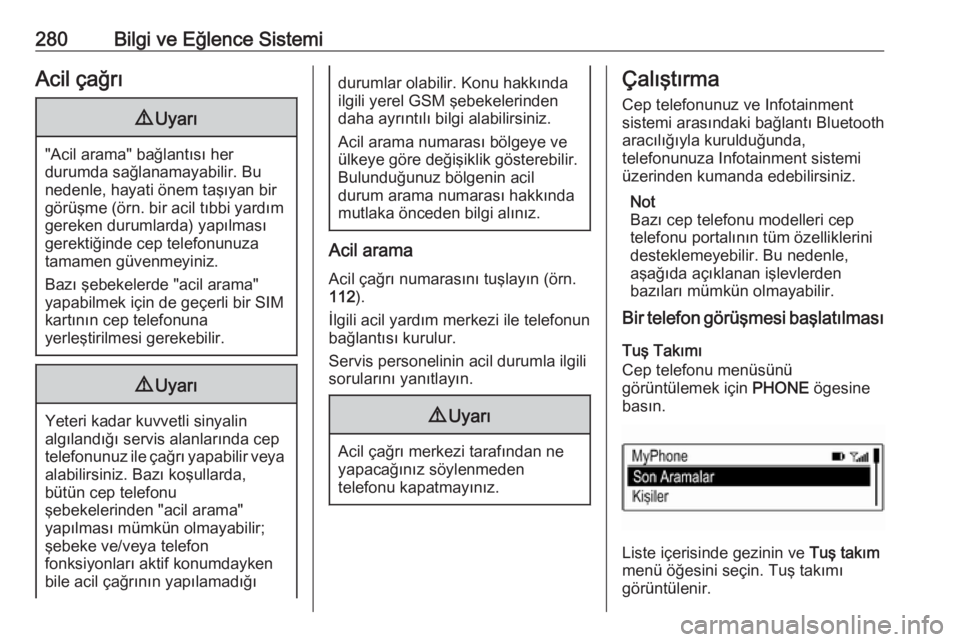
Liste içerisinde gezinin ve Tuş takım
menü öğesini seçin. Tuş takımı
görüntülenir.
Page 312 of 495
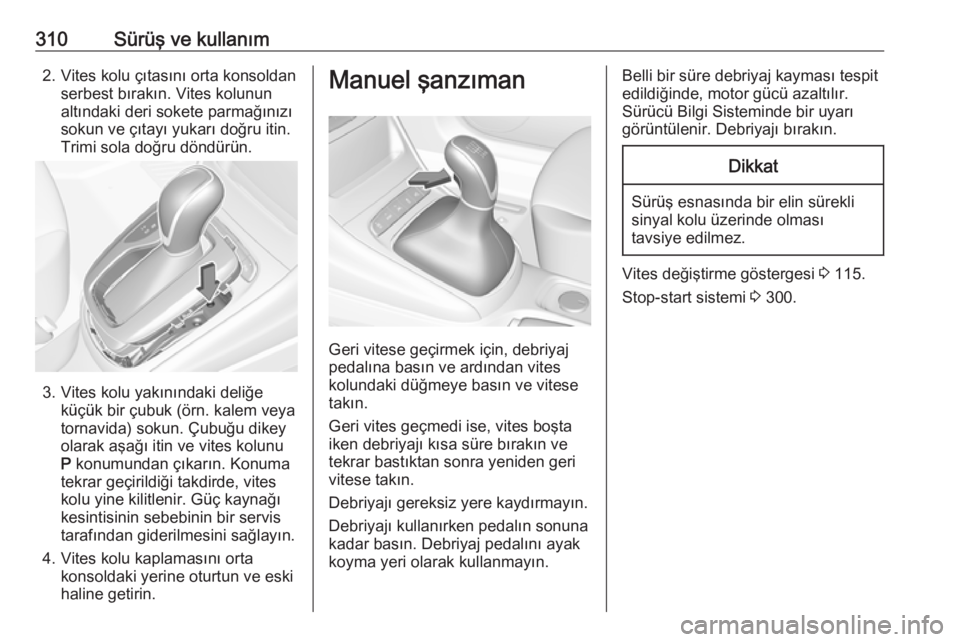
310Sürüş ve kullanım2. Vites kolu çıtasını orta konsoldanserbest bırakın. Vites kolunun
altındaki deri sokete parmağınızı
sokun ve çıtayı yukarı doğru itin.
Trimi sola doğru döndürün.
3. Vites kolu yakınındaki deliğe küçük bir çubuk (örn. kalem veyatornavida) sokun. Çubuğu dikey
olarak aşağı itin ve vites kolunu
P konumundan çıkarın. Konuma
tekrar geçirildiği takdirde, vites
kolu yine kilitlenir. Güç kaynağı
kesintisinin sebebinin bir servis
tarafından giderilmesini sağlayın.
4. Vites kolu kaplamasını orta konsoldaki yerine oturtun ve eski
haline getirin.
Manuel şanzıman
Geri vitese geçirmek için, debriyaj
pedalına basın ve ardından vites
kolundaki düğmeye basın ve vitese
takın.
Geri vites geçmedi ise, vites boşta iken debriyajı kısa süre bırakın ve
tekrar bastıktan sonra yeniden geri
vitese takın.
Debriyajı gereksiz yere kaydırmayın.
Debriyajı kullanırken pedalın sonuna
kadar basın. Debriyaj pedalını ayak
koyma yeri olarak kullanmayın.
Belli bir süre debriyaj kayması tespit
edildiğinde, motor gücü azaltılır.
Sürücü Bilgi Sisteminde bir uyarı
görüntülenir. Debriyajı bırakın.Dikkat
Sürüş esnasında bir elin sürekli
sinyal kolu üzerinde olması
tavsiye edilmez.
Vites değiştirme göstergesi 3 115.
Stop-start sistemi 3 300.
Page 345 of 495
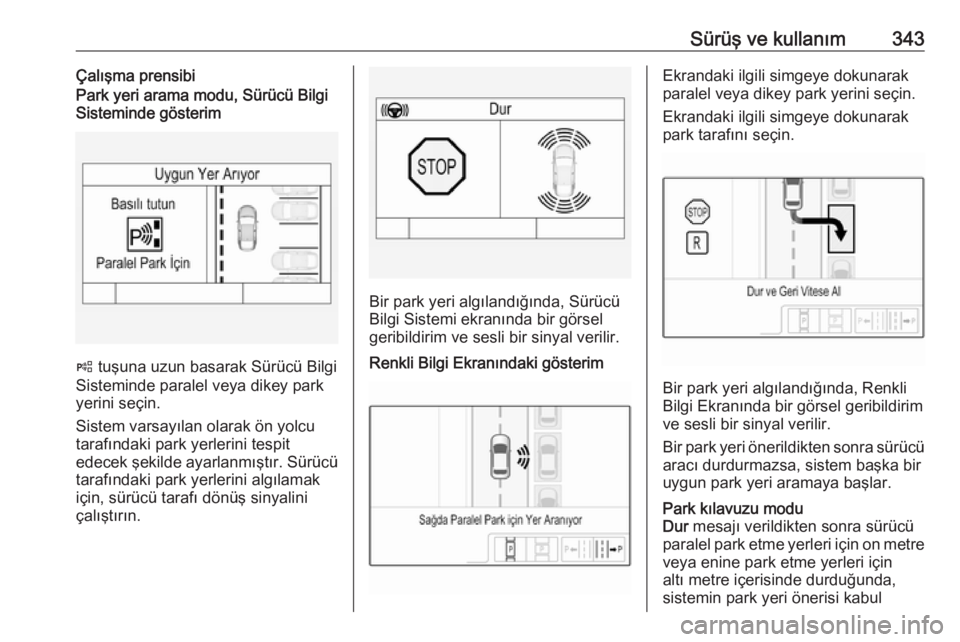
Sürüş ve kullanım343Çalışma prensibiPark yeri arama modu, Sürücü Bilgi
Sisteminde gösterim
( tuşuna uzun basarak Sürücü Bilgi
Sisteminde paralel veya dikey park
yerini seçin.
Sistem varsayılan olarak ön yolcu tarafındaki park yerlerini tespit
edecek şekilde ayarlanmıştır. Sürücü tarafındaki park yerlerini algılamak
için, sürücü tarafı dönüş sinyalini
çalıştırın.
Bir park yeri algılandığında, Sürücü
Bilgi Sistemi ekranında bir görsel
geribildirim ve sesli bir sinyal verilir.
Renkli Bilgi Ekranındaki gösterimEkrandaki ilgili simgeye dokunarak
paralel veya dikey park yerini seçin.
Ekrandaki ilgili simgeye dokunarak
park tarafını seçin.
Bir park yeri algılandığında, Renkli
Bilgi Ekranında bir görsel geribildirim
ve sesli bir sinyal verilir.
Bir park yeri önerildikten sonra sürücü
aracı durdurmazsa, sistem başka bir
uygun park yeri aramaya başlar.
Park kılavuzu modu
Dur mesajı verildikten sonra sürücü
paralel park etme yerleri için on metre
veya enine park etme yerleri için
altı metre içerisinde durduğunda,
sistemin park yeri önerisi kabul