bluetooth OPEL ASTRA K 2017.5 Sürücü El Kitabı (in Turkish)
[x] Cancel search | Manufacturer: OPEL, Model Year: 2017.5, Model line: ASTRA K, Model: OPEL ASTRA K 2017.5Pages: 495, PDF Size: 11.39 MB
Page 256 of 495
254Bilgi ve Eğlence SistemiBilgi ve Eğlence Sistemi ile
Bluetooth cihazlarındaki mesajları onaylayın.
● SSP (secure simple pairing) desteklenmiyorsa:
Bilgi ve Eğlence Sisteminde:
Bluetooth cihazına bir PIN
kodu girmenizi isteyen bir
Bilgi mesajı görüntülenir.
Bluetooth cihazında: PIN
kodunu girin ve girilen kodu
onaylayın.
6. Bilgi ve Eğlence Sistemi ile cihaz eşleşir.
Not
Bluetooth cihazı başarılı olarak
eşleştirildiğinde, Bluetooth cihazının
yanındaki h cep telefonu işlevinin
etkinleştirildiğini ve y seçeneği de
Bluetooth müziğinin etkinleştirildiğini gösterir.
7. Cep telefonu rehberi Bilgi ve Eğlence Sistemine otomatik
olarak yüklenir. Telefona bağlı
olarak, Bilgi ve Eğlence Sistemi
telefon defterine erişime izin
verilmelidir. Gerekirse, Bluetoothcihazında gösterilen gelen mesajı
onaylayın.
Bu işlev Bluetooth cihazı
tarafından desteklenmiyorsa,
ekranda ilgili bir mesaj görünür.
Bluetooth PIN kodunu değiştirme
; düğmesine basın, ardından
AYARLAR öğesini seçin.
İlgili alt menüyü görüntülemek için
Bluetooth ve ardından Eşleştirme
PIN'ini Değiştir öğesini seçin. Bir tuş
takımı görüntülenir.
İstenen dört basamaklı PIN kodunu
girin.
Girilmiş bir numarayı silmek için, ⇦
öğesini seçin.
Gir öğesini seçerek girişinizi
onaylayın.
Eşleştirilmiş bir cihazının
bağlanması
; düğmesine basın, ardından
AYARLAR öğesini seçin.
İlgili menüyü görüntülemek için
Bluetooth ve sonra da Cihaz
Yönetimi menü noktalarını seçin.Bağlamak istediğiniz Bluetooth
cihazını seçin. Cihaz bağlanır.
Not
Bağlı olan cihaz ve kullanılabilen seçenekler işaretlenir.
Bir cihazın ayrılması
; düğmesine basın, ardından
AYARLAR öğesini seçin.
İlgili menüyü görüntülemek için
Bluetooth ve sonra da Cihaz
Yönetimi menü noktalarını seçin.
Güncel olarak bağlı olan Bluetooth cihazını seçin. Ekranda bir mesaj belirir.
Cihazın bağlantısını kesmek için
Evet öğesini seçin.
Bir cihazın silinmesi ; düğmesine basın, ardından
AYARLAR öğesini seçin.
İlgili menüyü görüntülemek için
Bluetooth ve sonra da Cihaz
Yönetimi menü noktalarını seçin.
Bluetooth cihazının yanındaki DEL
öğesini seçin. Ekranda bir mesaj belirir.
Page 257 of 495
Bilgi ve Eğlence Sistemi255Cihazı silmek için Evet öğesini seçin.
Cihaz bilgileri ; düğmesine basın, ardından
AYARLAR öğesini seçin.
İlgili menüyü görüntülemek için
Bluetooth ve sonra da Cihaz Bilgileri
menü noktalarını seçin.
Görüntülenen bilgilere Cihaz Adı,
Adres ve PIN Kodu dahildir.
Acil çağrı9 Uyarı
"Acil arama" bağlantısı her
durumda sağlanamayabilir. Bu
nedenle, hayati önem taşıyan bir
görüşme (örn. bir acil tıbbi yardım
gereken durumlarda) yapılması
gerektiğinde cep telefonunuza
tamamen güvenmeyiniz.
Bazı şebekelerde "acil arama"
yapabilmek için de geçerli bir SIM
kartının cep telefonuna
yerleştirilmesi gerekebilir.
9 Uyarı
Yeteri kadar kuvvetli sinyalin
algılandığı servis alanlarında cep
telefonunuz ile çağrı yapabilir veya alabilirsiniz. Bazı koşullarda,
bütün cep telefonu
şebekelerinden "acil arama"
yapılması mümkün olmayabilir;
şebeke ve/veya telefon
fonksiyonları aktif konumdayken
bile acil çağrının yapılamadığı
durumlar olabilir. Konu hakkında
ilgili yerel GSM şebekelerinden
daha ayrıntılı bilgi alabilirsiniz.
Acil arama numarası bölgeye ve
ülkeye göre değişiklik gösterebilir.
Bulunduğunuz bölgenin acil
durum arama numarası hakkında
mutlaka önceden bilgi alınız.
Acil arama
Acil çağrı numarasını tuşlayın (örn.
112 ).
İlgili acil yardım merkezi ile telefonun
bağlantısı kurulur.
Servis personelinin acil durumla ilgili
sorularını yanıtlayın.
9 Uyarı
Acil çağrı merkezi tarafından ne
yapacağınız söylenmeden
telefonu kapatmayınız.
Çalıştırma
Cep telefonunuz ve Infotainment
sistemi arasındaki bağlantı Bluetooth
aracılığıyla kurulduğunda,
telefonunuza Infotainment sistemi
üzerinden kumanda edebilirsiniz.
Not
Eller serbest modunda cep
telefonunu kullanmak mümkündür,
örn. arama yapmak veya ses
yüksekliğini ayarlamak için.
Cep telefonu ve Bilgi ve Eğlence
Sistemi arasındaki bağlantı
kurulduktan sonra, telefon bilgileri
Bilgi ve Eğlence Sistemine aktarılır.
Bu cep telefonuna ve aktarılacak veri miktarına bağlı olarak biraz zaman
alabilir. Bu süre içerisinde Bilgi ve
Eğlence Sistemi ile
gerçekleştirilebilen cep telefonu
işlemleri kısıtlanır.
Page 258 of 495
256Bilgi ve Eğlence SistemiNot
Bazı cep telefonu modelleri cep
telefonu portalının tüm özelliklerini
desteklemeyebilir. Bu nedenle,
aşağıda açıklanan işlevlerden
bazıları mümkün olmayabilir.
Cep telefonu ana menüsü
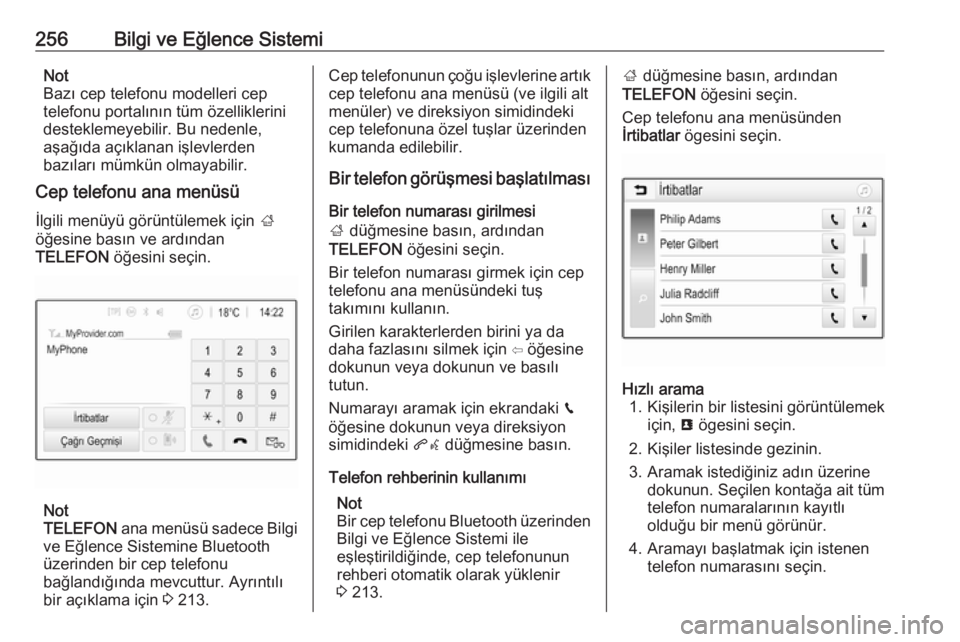
İlgili menüyü görüntülemek için ;
öğesine basın ve ardından
TELEFON öğesini seçin.
Not
TELEFON ana menüsü sadece Bilgi
ve Eğlence Sistemine Bluetooth
üzerinden bir cep telefonu
bağlandığında mevcuttur. Ayrıntılı
bir açıklama için 3 213.
Cep telefonunun çoğu işlevlerine artık
cep telefonu ana menüsü (ve ilgili alt
menüler) ve direksiyon simidindeki cep telefonuna özel tuşlar üzerinden
kumanda edilebilir.
Bir telefon görüşmesi başlatılması
Bir telefon numarası girilmesi
; düğmesine basın, ardından
TELEFON öğesini seçin.
Bir telefon numarası girmek için cep telefonu ana menüsündeki tuş
takımını kullanın.
Girilen karakterlerden birini ya da
daha fazlasını silmek için ⇦ öğesine
dokunun veya dokunun ve basılı
tutun.
Numarayı aramak için ekrandaki v
öğesine dokunun veya direksiyon
simidindeki qw düğmesine basın.
Telefon rehberinin kullanımı Not
Bir cep telefonu Bluetooth üzerinden
Bilgi ve Eğlence Sistemi ile
eşleştirildiğinde, cep telefonunun
rehberi otomatik olarak yüklenir
3 213.; düğmesine basın, ardından
TELEFON öğesini seçin.
Cep telefonu ana menüsünden
İrtibatlar ögesini seçin.Hızlı arama
1. Kişilerin bir listesini görüntülemek için, u ögesini seçin.
2. Kişiler listesinde gezinin.
3. Aramak istediğiniz adın üzerine dokunun. Seçilen kontağa ait tüm
telefon numaralarının kayıtlı
olduğu bir menü görünür.
4. Aramayı başlatmak için istenen telefon numarasını seçin.
Page 259 of 495
Bilgi ve Eğlence Sistemi257Arama menüsü
Telefon rehberinde çok sayıda kayıt
varsa, istenen kişiyi arama menüsü
üzerinden seçebilirsiniz.
Ara sekmesini ekrana getirmek için
o menüsünde İrtibatlar ekran
butonunu seçin.
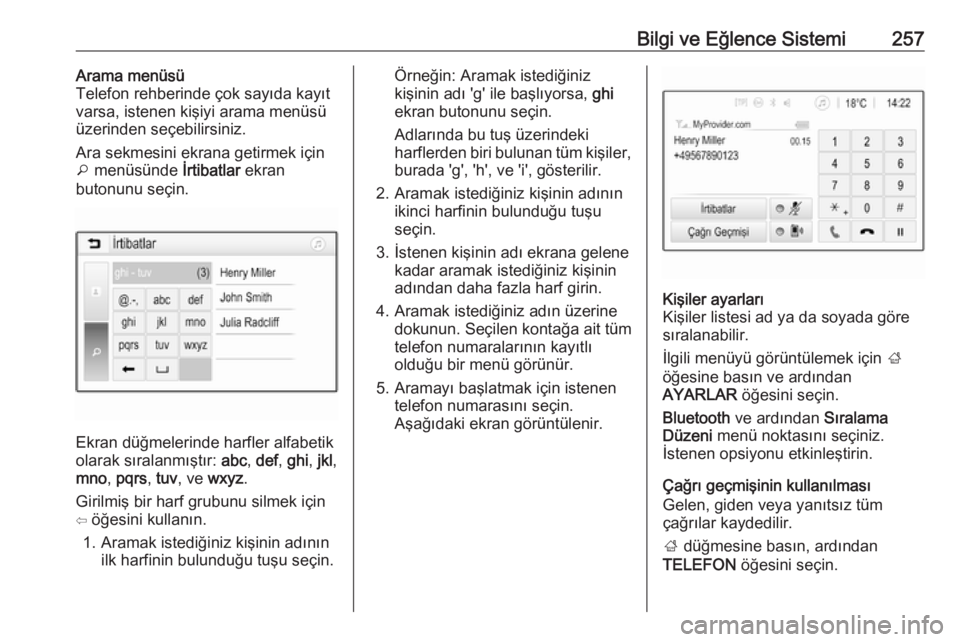
Ekran düğmelerinde harfler alfabetik
olarak sıralanmıştır: abc, def , ghi , jkl ,
mno , pqrs , tuv , ve wxyz .
Girilmiş bir harf grubunu silmek için
⇦ öğesini kullanın.
1. Aramak istediğiniz kişinin adının ilk harfinin bulunduğu tuşu seçin.
Örneğin: Aramak istediğiniz
kişinin adı 'g' ile başlıyorsa, ghi
ekran butonunu seçin.
Adlarında bu tuş üzerindeki
harflerden biri bulunan tüm kişiler,
burada 'g', 'h', ve 'i', gösterilir.
2. Aramak istediğiniz kişinin adının ikinci harfinin bulunduğu tuşu
seçin.
3. İstenen kişinin adı ekrana gelene kadar aramak istediğiniz kişinin
adından daha fazla harf girin.
4. Aramak istediğiniz adın üzerine dokunun. Seçilen kontağa ait tümtelefon numaralarının kayıtlı
olduğu bir menü görünür.
5. Aramayı başlatmak için istenen telefon numarasını seçin.
Aşağıdaki ekran görüntülenir.Kişiler ayarları
Kişiler listesi ad ya da soyada göre
sıralanabilir.
İlgili menüyü görüntülemek için ;
öğesine basın ve ardından
AYARLAR öğesini seçin.
Bluetooth ve ardından Sıralama
Düzeni menü noktasını seçiniz.
İstenen opsiyonu etkinleştirin.
Çağrı geçmişinin kullanılması
Gelen, giden veya yanıtsız tüm
çağrılar kaydedilir.
; düğmesine basın, ardından
TELEFON öğesini seçin.
Page 260 of 495
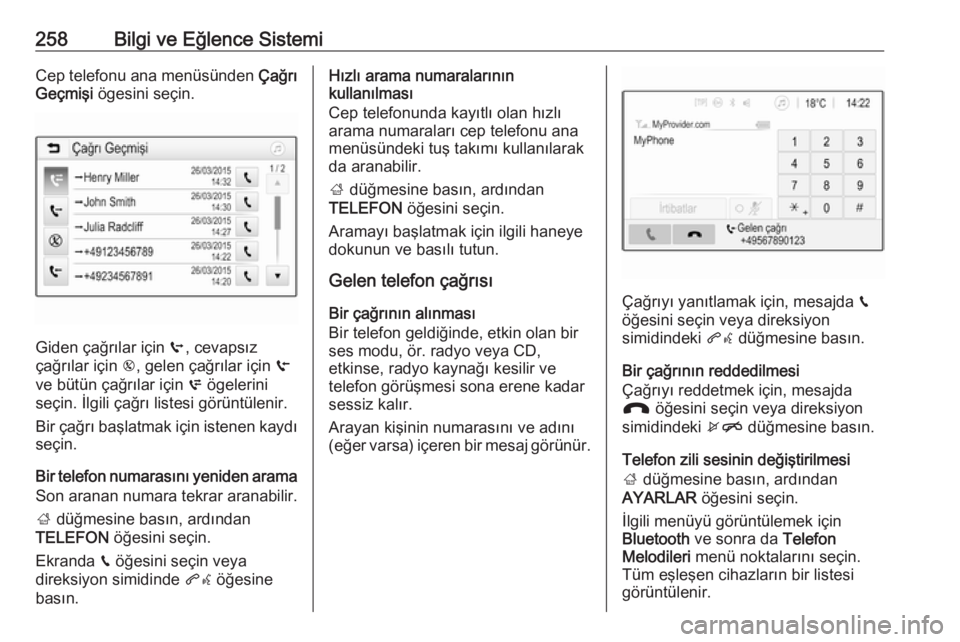
258Bilgi ve Eğlence SistemiCep telefonu ana menüsünden Çağrı
Geçmişi ögesini seçin.
Giden çağrılar için q, cevapsız
çağrılar için r, gelen çağrılar için s
ve bütün çağrılar için p ögelerini
seçin. İlgili çağrı listesi görüntülenir.
Bir çağrı başlatmak için istenen kaydı
seçin.
Bir telefon numarasını yeniden arama Son aranan numara tekrar aranabilir.
; düğmesine basın, ardından
TELEFON öğesini seçin.
Ekranda v öğesini seçin veya
direksiyon simidinde qw öğesine
basın.
Hızlı arama numaralarının
kullanılması
Cep telefonunda kayıtlı olan hızlı
arama numaraları cep telefonu ana
menüsündeki tuş takımı kullanılarak
da aranabilir.
; düğmesine basın, ardından
TELEFON öğesini seçin.
Aramayı başlatmak için ilgili haneye
dokunun ve basılı tutun.
Gelen telefon çağrısı
Bir çağrının alınması
Bir telefon geldiğinde, etkin olan bir
ses modu, ör. radyo veya CD,
etkinse, radyo kaynağı kesilir ve
telefon görüşmesi sona erene kadar
sessiz kalır.
Arayan kişinin numarasını ve adını
(eğer varsa) içeren bir mesaj görünür.
Çağrıyı yanıtlamak için, mesajda v
öğesini seçin veya direksiyon
simidindeki qw düğmesine basın.
Bir çağrının reddedilmesi
Çağrıyı reddetmek için, mesajda
J öğesini seçin veya direksiyon
simidindeki xn düğmesine basın.
Telefon zili sesinin değiştirilmesi
; düğmesine basın, ardından
AYARLAR öğesini seçin.
İlgili menüyü görüntülemek için
Bluetooth ve sonra da Telefon
Melodileri menü noktalarını seçin.
Tüm eşleşen cihazların bir listesi
görüntülenir.
Page 261 of 495
Bilgi ve Eğlence Sistemi259İstenen aygıtı seçin. Bu cihaza ait
mevcut olan tüm zil seslerinin bir
listesi gösterilir.
Zil seslerinden birini seçin.
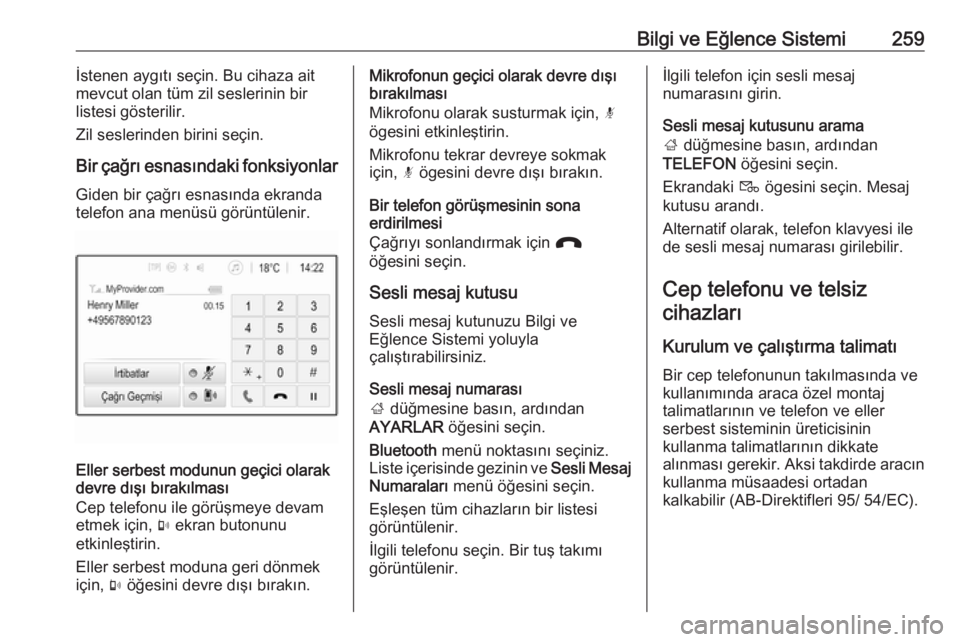
Bir çağrı esnasındaki fonksiyonlar Giden bir çağrı esnasında ekranda
telefon ana menüsü görüntülenir.
Eller serbest modunun geçici olarak
devre dışı bırakılması
Cep telefonu ile görüşmeye devam
etmek için, m ekran butonunu
etkinleştirin.
Eller serbest moduna geri dönmek
için, m öğesini devre dışı bırakın.
Mikrofonun geçici olarak devre dışı
bırakılması
Mikrofonu olarak susturmak için, n
ögesini etkinleştirin.
Mikrofonu tekrar devreye sokmak
için, n ögesini devre dışı bırakın.
Bir telefon görüşmesinin sona
erdirilmesi
Çağrıyı sonlandırmak için J
öğesini seçin.
Sesli mesaj kutusuSesli mesaj kutunuzu Bilgi ve
Eğlence Sistemi yoluyla
çalıştırabilirsiniz.
Sesli mesaj numarası
; düğmesine basın, ardından
AYARLAR öğesini seçin.
Bluetooth menü noktasını seçiniz.
Liste içerisinde gezinin ve Sesli Mesaj
Numaraları menü öğesini seçin.
Eşleşen tüm cihazların bir listesi
görüntülenir.
İlgili telefonu seçin. Bir tuş takımı
görüntülenir.İlgili telefon için sesli mesaj
numarasını girin.
Sesli mesaj kutusunu arama
; düğmesine basın, ardından
TELEFON öğesini seçin.
Ekrandaki t ögesini seçin. Mesaj
kutusu arandı.
Alternatif olarak, telefon klavyesi ile
de sesli mesaj numarası girilebilir.
Cep telefonu ve telsizcihazları
Kurulum ve çalıştırma talimatı Bir cep telefonunun takılmasında ve
kullanımında araca özel montaj
talimatlarının ve telefon ve eller
serbest sisteminin üreticisinin
kullanma talimatlarının dikkate
alınması gerekir. Aksi takdirde aracın
kullanma müsaadesi ortadan
kalkabilir (AB-Direktifleri 95/ 54/EC).
Page 263 of 495
Bilgi ve Eğlence Sistemi261Bilgi ve Eğlence
SistemiGiriş
Genel Bilgiler Infotainment sistemi aracınızda
yüksek kalitede eğlence sağlar.
FM, AM veya DAB radyo işlevlerini
kullanarak, farklı favori sayfalarında
oldukça fazla sayıda istasyon
kaydedebilirsiniz.
Bilgi ve Eğlence Sistemine ilave ses
kaynakları olarak harici veri
depolama cihazları bağlayabilirsiniz;
ister kablo ile ister Bluetooth ®
vasıtası
ile.
Dijital ses işlemcisi, ses
optimizasyonu için size birçok
ayarlanmış ekolayzer modu
sunmaktadır.
Infotainment sistemi ayrıca bir
Telefon girişi ile donatılmıştır ve cep
telefonunuzu araç içinde konforlu ve
güvenli bir şekilde kullanabilmenizi
sağlar.
Opsiyon olarak, Bilgi ve Eğlence
Sistemi direksiyondaki kumanda
elemanları üzerinden ya da eğertelefonunuz tarafından
destekleniyorsa sesli komut
üzerinden çalıştırılabilir.
Not
Bu kılavuzda çeşitli Bilgi ve Eğlence
Sistemleri için mevcut olan tüm
seçenekler ve özellikler
açıklanmaktadır. Gösterge ve menü
işlevleri de dahil bazı açıklamalar
model farkı, ülkeye ait özellikler, özel donanımlar ve aksesuarlar
nedeniyle sizin aracınız için geçerli
olmayabilir.
Kullanım ve trafik güvenliği için
önemli bilgi9 Uyarı
Bilgi ve eğlence sistemini
kullanırken aracınızı daima
güvenli olarak sürün.
Şüpheniz varsa, bilgi ve eğlence
sistemini çalıştırmadan önce aracı
park edin.
Page 268 of 495
266Bilgi ve Eğlence SistemiKullanım
Kumanda birimleri Bilgi ve Eğlence Sistemi fonksiyon
tuşları, MENU düğmesi ve ekranda
gösterilen menüler üzerinden
kullanılabilir.
Sisteme girişler (input) aşağıdaki
birimler üzerinden yapılabilir:
● bilgi ve Eğlence Sistemi üzerindeki kontrol paneli 3 154
● direksiyon simidi üzerindeki sesli kumanda tuşları 3 154
● konuşma algılama 3 207
Infotainment sistemini açma veya
kapama
X tuşuna kısaca basın. Açıldıktan
sonra sistemdeki en son seçilen
kaynak etkinleşir.
Sistemi kapatmak için tekrar X
düğmesine basın ve basılı tutun.Otomatik kapatmak
Kontak kapalı konumdayken Bilgi ve
Eğlence Sistemi X düğmesine
basılarak açılırsa, 10 dakika sonra sistem otomatik olarak tekrar kapanır.
Ses yüksekliği ayarı
m ögesini çevirin, ekranda mevcut
ayar görüntülenir.
Bilgi ve Eğlence Sistemi açıldığında
ses düzeyi maksimum başlangıç
seviyesi 3 173 daha düşük ise, en son
seçilen ses seviyesi ayarlanır.
Hıza bağlı ses yüksekliği
Oto ses aktif konumdayken 3 173 yol
ve rüzgar gürültüsünü karşılamak için
ses yüksekliği sürüş esnasında
otomatik olarak ayarlanacaktır.
Ses kısma işlevi
Ses kaynaklarını sessiz konuma
getirmek için m düğmesine basın.
Sessize alma işlevini iptal etmek için:
m düğmesini çevirin.Çalışma modları
Radyo
Radyo ana menüsünü açmak veya
yayın bantları arasında geçiş yapmak için RADIO tuşuna basın.
Radyo fonksiyonları hakkında
ayrıntılı bir açıklama için 3 177.
Harici cihazlar
Bağlanan harici bir cihazın (ör. USB
cihazı, Bluetooth cihazı) çalma
modunu etkinleştirmek için MEDIA
tuşuna tekrarlı şekilde basın.
Harici cihazları bağlama ve
kullanmayla ilgili detaylı bilgiler için
3 184.
Cep telefonu
Bilgi ve Eğlence Sistemi ile cep
telefonu arasında bir Bluetooth
bağlantısı kurmak için PHONE
ögesine basın.
Bir bağlantı kurulabilirse, cep
telefonunun ana menüsü
görüntülenir.
Bilgi ve Eğlence Sistemi üzerinden
cep telefonu çalıştırmayla ilgili
ayrıntılı bir açıklama için 3 215.
Page 269 of 495
Bilgi ve Eğlence Sistemi267Bağlantı kurulamazsa, ekranda ilgili
bir menü görünür. Bilgi ve Eğlence
Sistemi ile cep telefonu arasında bir
Bluetooth bağlantısı hazırlamak ve
kurmak için ayrıntılı açıklamaya bakın
3 213.Temel kullanım
Kontrol paneli MENU düğmesi
MENU düğmesi menü işleminin
kumanda edilmesi için ana
kumandalardan biridir.Çevrildiğinde: ● bir ekran butonu veya menü noktası seçmek için
● menü öğeleri listesini kaydırmak için
● bir ayar değerini değiştirmek içinBasıldığında: ● seçilen bir ekran butonu veya menü noktası etkinleştirmek için
● değiştirilen bir ayar değerini onaylamak için
● farklı bir ayar seçeneğine geçmek için
● uygulamaya özel alt menüyü görüntülemek içinNot
İlerideki bölümlerde bir ekran tuşunu veya menü öğesini seçme veya
etkinleştirmeye yönelik çalışma
adımları "...seç
adı>" şeklinde tanımlanmaktadır.
BACK tuşu
Menüleri kullanırken, bir sonraki daha
yüksek menü seviyesine dönmek için BACK tuşuna basın.
Haneleri girerken, son girilen
karakteri silmek için BACK ögesine
basın.
Orta menü tuşları
İlgili orta menü tuşunun üstünde
görüntülenen favoriyi veya fonksiyon
ekran tuşunu hemen aktif yapmak için
orta menü tuşlarından birine basın.
Not
İlerideki bölümlerde bir ekran tuşunu veya menü öğesini seçme veya
etkinleştirmeye yönelik çalışma
adımları "...seç
adı>" şeklinde tanımlanmaktadır.
Page 277 of 495
Bilgi ve Eğlence Sistemi275Not
Yardımcı cihazların hepsi Bilgi ve
Eğlence Sistemi tarafından
desteklenmemektedir.
Bilgi ve Eğlence Sistemi USB
depolama cihazlarında yer alan
müzik dosyalarını çalabilir.
Bir cihazının bağlanması/ayrılması
USB cihazı USB girişine bağlayın.
Not
Okunamayan bir USB cihazı
bağlandığı zaman ilgili bir hata
mesajı görünür ve Bilgi ve Eğlence
Sistemi otomatik olarak önceki
işleve geri döner.
USB aygıtı ayırmak için başka bir
işlev seçin ve USB depolama aygıtını
çıkarın.Dikkat
Dosya okunurken cihaz
bağlantısını ayırmaktan kaçının. Bu hem cihaza hem de Bilgi ve
Eğlence Sistemine zarar verebilir.
MTP cihaz ayarları
MTP ile bağlanan cihazlar için, ek
ayarları ayarlar menüsünden
yapabilirsiniz.
Etkin bir ses kaynağında, MENU
üzerine basın, listede gezinin ve
Ayarlar (Settings) ögesini seçin.
Telefon Bağlantısı (Yalnızca MTP)
öğesini seçin.
Eğer cihazın sadece USB girişinden
şarj olmasını istiyorsanız, Yalnızca
Şarj ögesini etkinleştirin. Bu ayar
etkinken USB ses kaynağını
değiştirmek isterseniz, bir şarj mesajı ile uyarılırsınız.
Eğer cihazda kayıtlı olan ses
dosyalarından çalmak isterseniz,
Yalnızca Müzik Klasörünü Tara ya da
Tüm Klasörü Tara ögelerini
etkinleştirin.
Bluetooth Bluetooth müziği profilleri A2DP ve
AVRCP'yi destekleyen Bluetooth
kullanan ses kaynakları (örn. müzikli
cep telefonları, Bluetooth özelliği olan
MP3 çalarlar vb.) Bilgi ve Eğlence
Sistemine kablosuz olarak
bağlanabilir.Bilgi ve Eğlence Sistemi Bluetooth'lu
cihazlarda yer alan müzik dosyalarını
çalabilir.
Bir cihazının bağlanması/ayrılması
Bluetooth bağlantısının ayrıntılı bir
açıklaması için 3 213.
Bluetooth cihaz listesi Bluetooth cihaz listesine erişmek için,
Bluetooth ses kaynağını etkinleştirin,
MENU üzerine basın ve Bluetooth
Aygıtlarını Yönet ögesini seçin.
Bluetooth cihaz listesinin ayrıntılı bir
açıklaması için 3 213.
Dosya biçimleri Sadece FAT32, NTFS ve HFS+
olarak formatlanmış dosya sistemleri
desteklenir.
Not
Bazı dosyalar düzgün
görüntülenemeyebilir. Buna farklı
kayıt biçimleri veya dosyanın
durumu sebep olabilir.
Dijital Hak Yönetimi (DRM)
uygulanan çevrimiçi mağazalardan
indirilen dosyalar okunamaz.