sat OPEL ASTRA K 2017.5 Savininko vadovas (in Lithuanian)
[x] Cancel search | Manufacturer: OPEL, Model Year: 2017.5, Model line: ASTRA K, Model: OPEL ASTRA K 2017.5Pages: 513, PDF Size: 11.44 MB
Page 210 of 513
208Informacijos ir pramogų sistemaSkambinimas į kelionės tikslą
Įvedus kelionės tikslą, prieš
pradedant orientuoti maršrutą
pateikiamas kelionės tikslo
informacijos rodinys.
Kad paskambintumėte į pasirinktą
vietą, paspauskite Call (skambinti).
Pastaba
Ekraninis mygtukas Call (skambinti)
pasiekiamas tik jei atitinkamoje
vietoje įrašytas telefono numeris.
Kelionės tikslų įrašymas
Adresatų įvedimas
Įvedus kelionės tikslą, prieš
pradedant orientuoti maršrutą
pateikiamas kelionės tikslo
informacijos rodinys.
Kad įrašytumėte atitinkamą kelionės
tikslą į adresatų sąrašą, paspauskite
Save (įrašyti) . Išsamų aprašymą, kaip
įrašyti adresą į adresatų sąrašą,
rasite 3 172.
Pastaba
Ekrano mygtukas Save (įrašyti)
pasiekiamas tik jei adresas dar
neįrašytas į sistemą.Mėgstamiausieji
Parankinius galima įrašyti iš beveik
visų ekrano rodinių.
Išsamų aprašymą, kaip įrašyti
kelionės tikslų parankinius, rasite
3 168.
Nuorodos
Navigacijos sistema maršrutą
orientuoja vaizdinėmis instrukcijomis
ir balso sufleriais (orientavimas
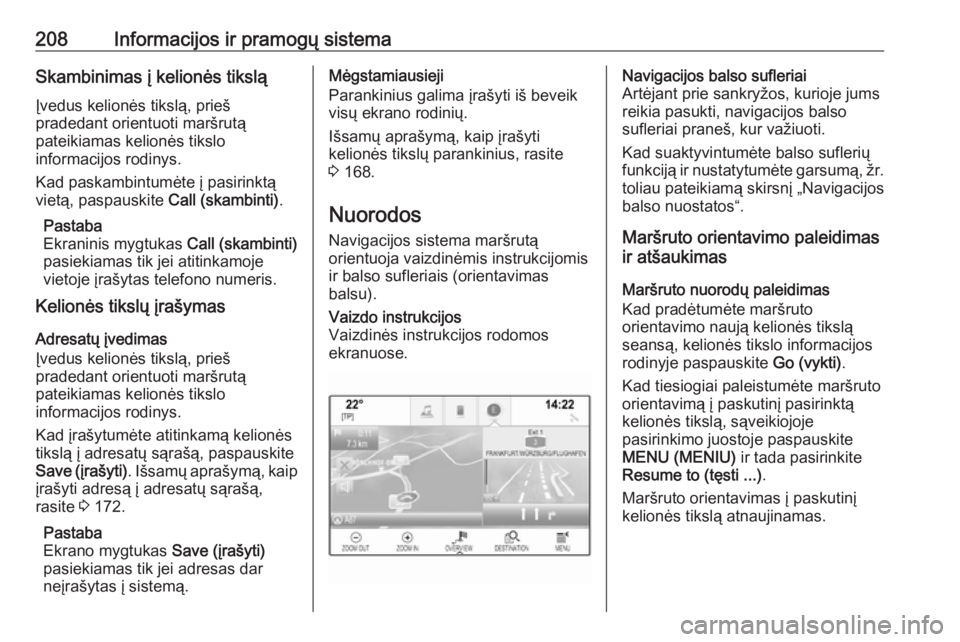
balsu).Vaizdo instrukcijos
Vaizdinės instrukcijos rodomos
ekranuose.Navigacijos balso sufleriai
Artėjant prie sankryžos, kurioje jums
reikia pasukti, navigacijos balso
sufleriai praneš, kur važiuoti.
Kad suaktyvintumėte balso suflerių funkciją ir nustatytumėte garsumą, žr. toliau pateikiamą skirsnį „Navigacijos
balso nuostatos“.
Maršruto orientavimo paleidimas
ir atšaukimas
Maršruto nuorodų paleidimas
Kad pradėtumėte maršruto
orientavimo naują kelionės tikslą
seansą, kelionės tikslo informacijos
rodinyje paspauskite Go (vykti).
Kad tiesiogiai paleistumėte maršruto
orientavimą į paskutinį pasirinktą
kelionės tikslą, sąveikiojoje
pasirinkimo juostoje paspauskite
MENU (MENIU) ir tada pasirinkite
Resume to (tęsti ...) .
Maršruto orientavimas į paskutinį kelionės tikslą atnaujinamas.
Page 212 of 513
210Informacijos ir pramogų sistema
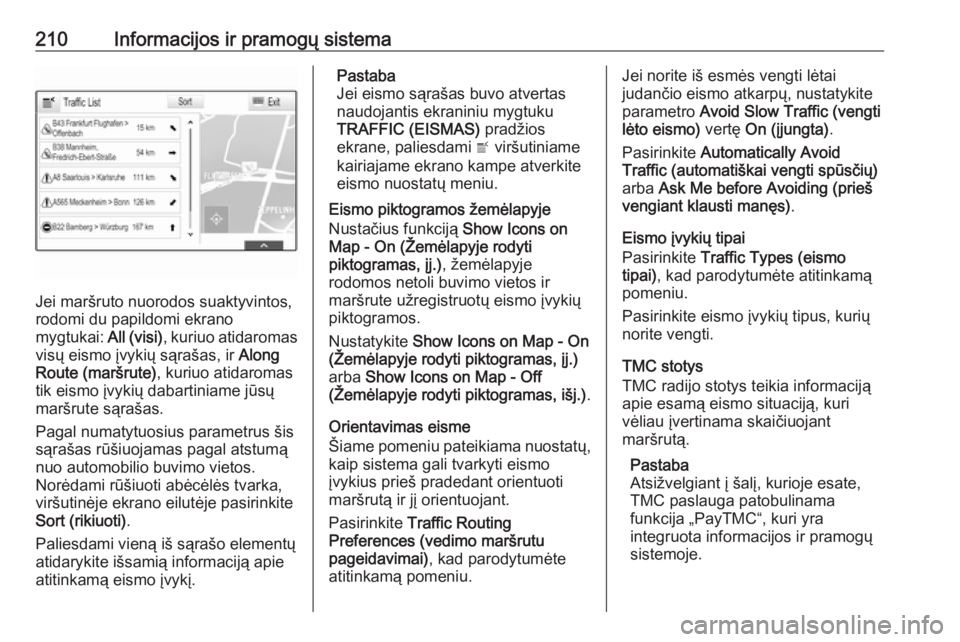
Jei maršruto nuorodos suaktyvintos,
rodomi du papildomi ekrano
mygtukai: All (visi), kuriuo atidaromas
visų eismo įvykių sąrašas, ir Along
Route (maršrute) , kuriuo atidaromas
tik eismo įvykių dabartiniame jūsų maršrute sąrašas.
Pagal numatytuosius parametrus šis
sąrašas rūšiuojamas pagal atstumą
nuo automobilio buvimo vietos.
Norėdami rūšiuoti abėcėlės tvarka,
viršutinėje ekrano eilutėje pasirinkite
Sort (rikiuoti) .
Paliesdami vieną iš sąrašo elementų
atidarykite išsamią informaciją apie
atitinkamą eismo įvykį.
Pastaba
Jei eismo sąrašas buvo atvertas
naudojantis ekraniniu mygtuku
TRAFFIC (EISMAS) pradžios
ekrane, paliesdami w viršutiniame
kairiajame ekrano kampe atverkite
eismo nuostatų meniu.
Eismo piktogramos žemėlapyje
Nustačius funkciją Show Icons on
Map - On (Žemėlapyje rodyti
piktogramas, įj.) , žemėlapyje
rodomos netoli buvimo vietos ir
maršrute užregistruotų eismo įvykių
piktogramos.
Nustatykite Show Icons on Map - On
(Žemėlapyje rodyti piktogramas, įj.) arba Show Icons on Map - Off
(Žemėlapyje rodyti piktogramas, išj.) .
Orientavimas eisme
Šiame pomeniu pateikiama nuostatų,
kaip sistema gali tvarkyti eismo
įvykius prieš pradedant orientuoti
maršrutą ir jį orientuojant.
Pasirinkite Traffic Routing
Preferences (vedimo maršrutu
pageidavimai) , kad parodytumėte
atitinkamą pomeniu.Jei norite iš esmės vengti lėtai
judančio eismo atkarpų, nustatykite
parametro Avoid Slow Traffic (vengti
lėto eismo) vertę On (įjungta) .
Pasirinkite Automatically Avoid
Traffic (automatiškai vengti spūsčių)
arba Ask Me before Avoiding (prieš
vengiant klausti manęs) .
Eismo įvykių tipai
Pasirinkite Traffic Types (eismo
tipai) , kad parodytumėte atitinkamą
pomeniu.
Pasirinkite eismo įvykių tipus, kurių
norite vengti.
TMC stotys
TMC radijo stotys teikia informaciją
apie esamą eismo situaciją, kuri
vėliau įvertinama skaičiuojant
maršrutą.
Pastaba
Atsižvelgiant į šalį, kurioje esate, TMC paslauga patobulinama
funkcija „PayTMC“, kuri yra
integruota informacijos ir pramogų
sistemoje.
Page 218 of 513
216Informacijos ir pramogų sistemaNaudojimas
Įdėtoji kalbos atpažinimo funkcija Balso atpažinimo suaktyvinimas Pastaba
Vykstant telefoniniam pokalbiui, kalbos atpažinimo funkcija
nepasiekiama.Suaktyvinimas ant vairo esančiu
mygtuku w
Paspauskite w ant vairo.
Garso sistema nutildoma, balso
pranešimas pasiūlo ištarti komandą,
o informacijos ekrane arba vairuotojo
informacijos centre rodomi žinyno
meniu su svarbiausiomis tuo metu
pasiekiamomis komandomis.
Kalbos atpažinimo sistemai
pasirengus priimti balso įvestį,
pasigirsta pyptelėjimas. Kalbos
atpažinimo ženklas, pateikiamas viršutiniame kairiajame žinyno meniu
kampe, pakinta iš balto į raudoną.
Galite ištarti balso komandą ir taip
suaktyvinti sistemos funkciją (pvz., iš
anksto nustatytos radijo stoties
įjungimą).Suaktyvinimas ekraniniu mygtuku
VOICE (BALSAS) centriniame
ekrane
Paspauskite VOICE (BALSAS)
centrinio ekrano pagrindinio meniu
sąveikiojoje pasirinkimo juostoje.
Garso sistema nutildoma, balso
pranešimas jums pasiūlo ištarti
komandą ir centriniame ekrane
parodomas žinyno meniu su
svarbiausiomis šiuo metu
pasiekiamomis komandomis.
Kalbos atpažinimo sistemai
pasirengus priimti balso įvestį,
pasigirsta pyptelėjimas. Kalbos
atpažinimo ženklas, pateikiamas žinyno meniu dešinėje pusėje,
pakinta iš juodo į raudoną.
Dabar galite ištarti balso komandą (žr. aprašymą pirmiau).
Balso suflerių garsumo nustatymas
Paspauskite ! arba # ant vairo
aukštyn (garsumo didinimas) arba
žemyn (garsumo mažinimas).Balso suflerio pertraukimas
Jei esate patyręs naudotojas, galite
pertraukti balso suflerį, spustelėdami
w ant vairo.
Tokiu atveju iškart pasigirsta pyptelėjimas, kalbos atpažinimo
ženklas tampa raudonas ir galima
nelaukiant ištarti komandą.
Dialogo sekos atšaukimas
Dialogo seką atšaukti ir kalbos
atpažinimo funkciją deaktyvinti
galima įvairias būdais:
● Ištarkite „ Atšaukti“ arba „Išeiti“.
● Paspauskite n ant vairo.
● Jei kalbos atpažinimo seansas buvo pradėtas ekraniniu mygtuku
VOICE (BALSAS) centriniame
ekrane, galite atlikti šiuos
veiksmus:
● Paspauskite HOME valdymo
skydelyje.
● Žinyno meniu pasirinkite m
arba Exit (išeiti) .
Page 221 of 513
Informacijos ir pramogų sistema219Svarbi informacija apie
eksploatavimą ir eismo saugumą9 Perspėjimas
Mobilieji telefonai veikia jūsų
aplinką. Dėl šios priežasties buvo
parengti saugos reglamentai ir
naudojimo taisyklės. Prieš
naudodamiesi telefono funkcija,
turite susipažinti su susijusiomis
naudojimo taisyklėmis.
9 Perspėjimas
Važiuojant naudotis laisvų rankų
įranga gali būti pavojinga, nes
pokalbio metu sumažėja jūsų
susikaupimas. Prieš
naudodamiesi laisvų rankų įranga, pastatykite automobilį. Laikykitės
šalies, kurioje esate įstatymų.
Nepamirškite laikytis specialių
nuostatų, kurios gali būti taikomos konkrečioms vietovėms ir visada
išjunkite mobilųjį telefoną, jei jo
naudojimas yra draudžiamas arba
mobilusis telefonas kelia
trukdžius, arba jo naudojimas gali
sukelti pavojų.
Bluetooth
Telefono portalą sertifikavo
„Bluetooth“ Specialiųjų interesų
grupė (SIG).
Daugiau informacijos apie
specifikacijas galite rasti internete adresu http://www.bluetooth.com
„Bluetooth“ prijungimas
„Bluetooth“ – tai belaidžio radijo ryšio
standartas, kurį naudoja, pavyzdžiui,
mobilieji telefonai ir kiti įrenginiai.
Kad galėtumėte nustatyti „Bluetooth“
ryšį su informacijos ir pramogų
sistema, reikia suaktyvinti „Bluetooth“ įrenginio „Bluetooth“ funkciją.
Išsamesnės informacijos rasite
"Bluetooth" prietaiso naudotojo
vadove.
Per „Bluetooth“ nuostatų meniu
vykdomos „Bluetooth“ prietaisų
susiejimo (PIN kodų mainų tarp
„Bluetooth“ prietaiso bei informacijos
ir pramogų sistemos) ir prijungimo
prie informacijos ir pramogų sistemos
procedūros.
„Bluetooth“ nuostatų meniu
Paspauskite HOME, po to pasirinkite
piktogramą SETTINGS
(NUOSTATOS) .
Pasirinkite „Bluetooth“, kad
parodytumėte atitinkamą pomeniu.
Prietaiso susiejimas
Svarbi informacija ● Su sistema galima susieti iki penkių prietaisų.
● Vienu metu prie informacijos ir pramogų sistemos galima
prijungti tik vieną suderintą
įrenginį.
● Paprastai suderinimas atliekamas vieną kartą, nebent
įrenginys būtų išbrauktas iš
suderintų įrenginių sąrašo. Jei
prietaisas buvo prijungtas
Page 222 of 513
220Informacijos ir pramogų sistemaanksčiau, informacijos ir
pramogų sistema automatiškai užmezga su juo ryšį.
● „Bluetooth“ ryšys greitai sekina įrenginio akumuliatorių. Todėl
prijunkite prietaisą prie USB
prievado, kad jis būtų įkrautas.
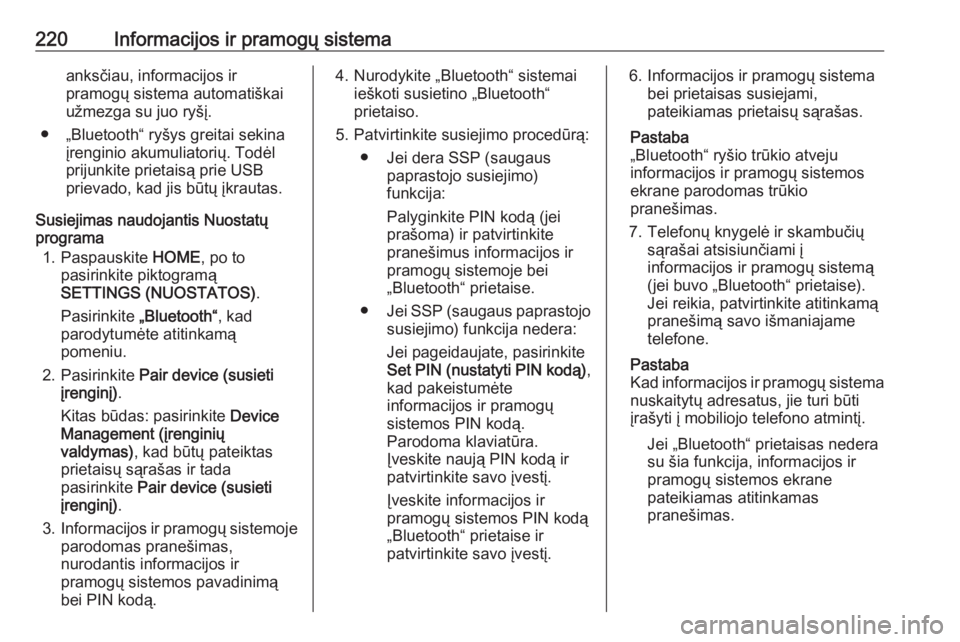
Susiejimas naudojantis Nuostatų
programa
1. Paspauskite HOME, po to
pasirinkite piktogramą
SETTINGS (NUOSTATOS) .
Pasirinkite „Bluetooth“, kad
parodytumėte atitinkamą pomeniu.
2. Pasirinkite Pair device (susieti
įrenginį) .
Kitas būdas: pasirinkite Device
Management (įrenginių
valdymas) , kad būtų pateiktas
prietaisų sąrašas ir tada pasirinkite Pair device (susieti
įrenginį) .
3. Informacijos ir pramogų sistemoje
parodomas pranešimas,
nurodantis informacijos ir
pramogų sistemos pavadinimą
bei PIN kodą.4. Nurodykite „Bluetooth“ sistemai ieškoti susietino „Bluetooth“
prietaiso.
5. Patvirtinkite susiejimo procedūrą: ● Jei dera SSP (saugaus paprastojo susiejimo)
funkcija:
Palyginkite PIN kodą (jei
prašoma) ir patvirtinkite
pranešimus informacijos ir
pramogų sistemoje bei
„Bluetooth“ prietaise.
● Jei SSP (saugaus paprastojo
susiejimo) funkcija nedera:
Jei pageidaujate, pasirinkite
Set PIN (nustatyti PIN kodą) ,
kad pakeistumėte
informacijos ir pramogų
sistemos PIN kodą.
Parodoma klaviatūra.
Įveskite naują PIN kodą ir
patvirtinkite savo įvestį.
Įveskite informacijos ir
pramogų sistemos PIN kodą
„Bluetooth“ prietaise ir
patvirtinkite savo įvestį.6. Informacijos ir pramogų sistema bei prietaisas susiejami,
pateikiamas prietaisų sąrašas.
Pastaba
„Bluetooth“ ryšio trūkio atveju
informacijos ir pramogų sistemos
ekrane parodomas trūkio
pranešimas.
7. Telefonų knygelė ir skambučių sąrašai atsisiunčiami į
informacijos ir pramogų sistemą
(jei buvo „Bluetooth“ prietaise).
Jei reikia, patvirtinkite atitinkamą
pranešimą savo išmaniajame
telefone.
Pastaba
Kad informacijos ir pramogų sistema nuskaitytų adresatus, jie turi būti
įrašyti į mobiliojo telefono atmintį.
Jei „Bluetooth“ prietaisas nedera
su šia funkcija, informacijos ir
pramogų sistemos ekrane
pateikiamas atitinkamas
pranešimas.
Page 225 of 513
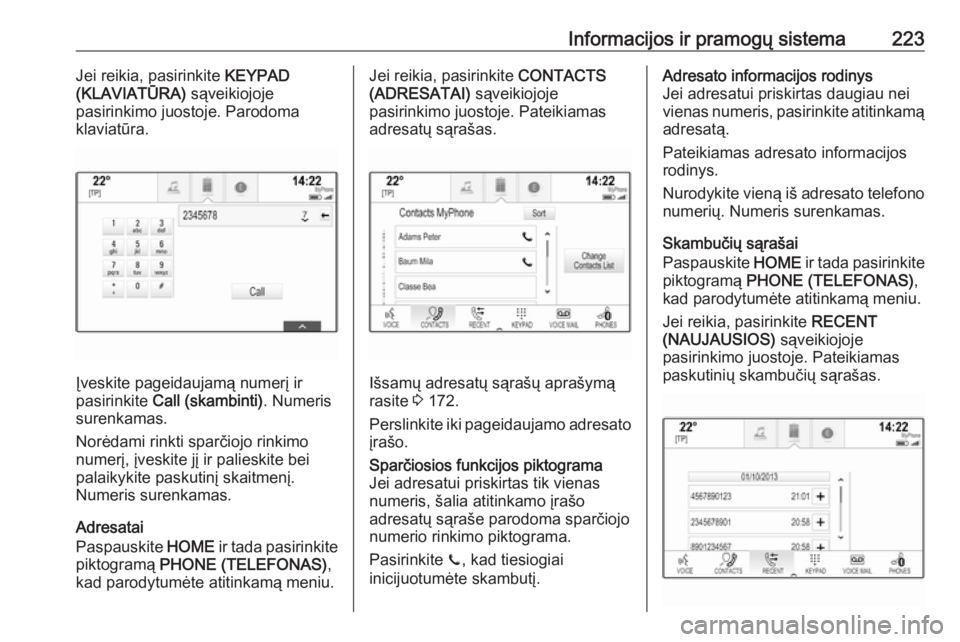
Informacijos ir pramogų sistema223Jei reikia, pasirinkite KEYPAD
(KLAVIATŪRA) sąveikiojoje
pasirinkimo juostoje. Parodoma
klaviatūra.
Įveskite pageidaujamą numerį ir
pasirinkite Call (skambinti) . Numeris
surenkamas.
Norėdami rinkti sparčiojo rinkimo
numerį, įveskite jį ir palieskite bei palaikykite paskutinį skaitmenį.
Numeris surenkamas.
Adresatai
Paspauskite HOME ir tada pasirinkite
piktogramą PHONE (TELEFONAS) ,
kad parodytumėte atitinkamą meniu.
Jei reikia, pasirinkite CONTACTS
(ADRESATAI) sąveikiojoje
pasirinkimo juostoje. Pateikiamas
adresatų sąrašas.
Išsamų adresatų sąrašų aprašymą
rasite 3 172.
Perslinkite iki pageidaujamo adresato
įrašo.
Sparčiosios funkcijos piktograma
Jei adresatui priskirtas tik vienas
numeris, šalia atitinkamo įrašo
adresatų sąraše parodoma sparčiojo
numerio rinkimo piktograma.
Pasirinkite z, kad tiesiogiai
inicijuotumėte skambutį.Adresato informacijos rodinys
Jei adresatui priskirtas daugiau nei
vienas numeris, pasirinkite atitinkamą
adresatą.
Pateikiamas adresato informacijos
rodinys.
Nurodykite vieną iš adresato telefono
numerių. Numeris surenkamas.
Skambučių sąrašai
Paspauskite HOME ir tada pasirinkite
piktogramą PHONE (TELEFONAS) ,
kad parodytumėte atitinkamą meniu.
Jei reikia, pasirinkite RECENT
(NAUJAUSIOS) sąveikiojoje
pasirinkimo juostoje. Pateikiamas
paskutinių skambučių sąrašas.
Page 231 of 513
Informacijos ir pramogų sistema229Eksploatavimo be gedimų
rekomendacijos:
● Siekiant maksimalaus veikimo nuotolio, lauko antena turi būti
sumontuota profesionaliai.
● Didžiausia transliavimo galia: 10 W.
● Mobilųjį telefoną reikia įrengti tinkamoje vietoje. Atsižvelkite įatitinkamą pastabą, pateiktą
savininko vadovo skyriuje Oro
pagalvių sistema .
Naudodami įrenginius, kurių
transliavimo galia viršija 10 W,
laikykitės nurodymų ir iš anksto
nustatytų išorinės antenos ar įrangos
laikiklio įrengimo taškų.
Laisvų rankų įrangos priedus be
išorinės antenos GSM
900/1800/1900 standartų
mobiliesiems telefonams ir UMTS
leidžiama naudoti tik tuo atveju, jei
didžiausia transliacijos galia yra 2 W
GSM 900 mobiliajam telefonui arba
1 W kitų tipų telefonams.Saugos sumetimais nekalbėkite
telefonu važiuodami. Net laisvų rankų
įrangos naudojimas gali blaškyti
dėmesį vairuojant.9 Perspėjimas
Naudokite tik tą radijo įrangą ir
mobiliuosius telefonus, kurie
atitinka mobiliesiems telefonams
taikomus standartus, naudojant
anteną automobilio išorėje.
Įspėjimas
Mobilieji telefonai ir radijo įranga
gali sukelti triktis automobilio
elektros sistemoje, jei
eksploatuojama automobilio
viduje be išorinės antenos, nebent laikomasi nustatytų reikalavimų.
Dažnai užduodami
klausimai
Telefonas? Kaip susieti savo telefoną su
informacijos ir pramogų sistema?
! Telefonui susieti paspauskite
HOME , pasirinkite piktogramą
PHONE (TELEFONAS) ir tada
pasirinkite Pair device (susieti
įrenginį) . Vykdykite jūsų prietaise
pateikiamas instrukcijas ir
užtikrinkite, kad būtų įjungtas
„Bluetooth“ ryšys.
Išsamų aprašymą rasite 3 219.? Kaip pasiekti savo telefonų
knygelės adresatus ir paskutinius
skambučius?
! Kad pasiektumėte adresatų arba
skambučių sąrašą, paspauskite
HOME , pasirinkite piktogramą
PHONE (TELEFONAS) ir tada
nurodykite CONTACTS
(ADRESATAI) arba RECENT
(NAUJAUSIOS) . Užtikrinkite, kad
telefone būtų įjungta prieiga prie
telefonų knygelės ir paskutinių
Page 232 of 513
230Informacijos ir pramogų sistemaskambučių sąrašo. Priklausomainuo telefono, telefonų knygelės ir
paskutinių skambučių sąrašo
įkėlimas gali užtrukti kelias
minutes.
Išsamų aprašymą rasite 3 222.
Parankiniai? Ką galima įrašyti į parankinius?
! Galima įrašyti iki 60 parankinių,
tinka beveik visi elementai:
kelionės tikslai, telefono adresatai, grojaraščiai, radijo stotys ir kt.
Išsamų aprašymą rasite 3 168.? Kaip įrašyti naują parankinį?
! Suaktyvinkite atitinkamą
programą ir palieskite bei
palaikykite parankinių ekrano
mygtuką, kuriam norite ją priskirti.
Trumpas pyptelėjimas patvirtina
įrašymą. Atskirais atvejais reikia
pasirinkti konkretų punktą.
Išsamų aprašymą rasite 3 168.? Kaip pervadinti, panaikinti arba
perkelti savo parankinius?
! Paspauskite
HOME, pradžios
ekrane pasirinkite piktogramą
SETTINGS (NUOSTATOS) ,
nuostatų sąraše nuodykite Radio
(radijas) ir tada pasirinkite Manage
Favourites (tvarkyti parankinius) ,
kad pervadintumėte,
panaikintumėte arba perkeltumėte
parankinius.
Išsamų aprašymą rasite 3 168.? Kur įrašyti parankiniai, kaip juos
iškviesti?
! Parankiniai įrašyti į parankinių
sąrašą. Norint iškviesti parankinį, reikia spustelėti atitinkamą
rodomos parankinių eilutės
ekraninį mygtuką. Tam tikruose
ekranuose parankinių sąrašas
būna paslėptas, kad daugiau
vietos tektų pagrindinio turinio
rodiniui. Šiuose ekranuose
paspauskite n (apatiniame
dešiniajame ekrano kampe) arba
pirštu nuvilkite sąveikiąją
pasirinkimo juostą aukštyn.
Išsamų aprašymą rasite 3 168.Navigacija? Įvedus kelionės tikslo adresą,
pateikiamas klaidos pranešimas.
Ką darau ne taip?
! Įvedant visą adresą, navigacijos
sistema tikisi, kad jis bus įvedamas tam tikru eiliškumu. Priklausomai
nuo šalies, kurioje yra įvedamas
adresas, atskirus jo elementus gali
tekti įvesti kitokia tvarka. Jei
įvedate kelionės tikslą, kuris yra
kitoje šalyje, įvesties gale pridėkite
šalies pavadinimą.
Išsamų aprašymą rasite 3 202.? Kaip atšaukti aktyvaus maršruto
orientavimo funkciją?
! Maršruto orientavimui atšaukti
sąveikiojoje pasirinkimo juostoje
nurodykite MENU (MENIU) ir tada
pasirinkite Cancel Route (atšaukti
maršrutą) .
Išsamų aprašymą rasite 3 208.
Page 242 of 513
240Informacijos ir pramogų sistemaPagrindiniai veiksmaiInformacijos ir pramogų sistemos
ekrano paviršius jautrus lietimui, todėl galima tiesioginė sąveika su
rodomais meniu valdymo elementais.Įspėjimas
Nelieskite jutiklinio ekrano aštriais
ar kietais daiktais, pvz.,
šratinukais, pieštukais ir pan.
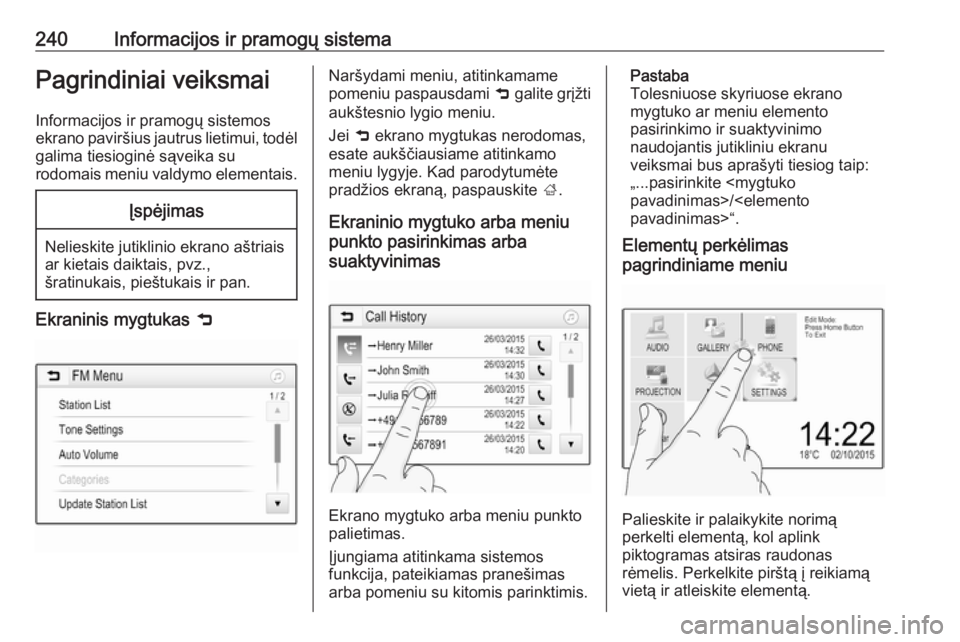
Ekraninis mygtukas 9
Naršydami meniu, atitinkamame
pomeniu paspausdami 9 galite grįžti
aukštesnio lygio meniu.
Jei 9 ekrano mygtukas nerodomas,
esate aukščiausiame atitinkamo
meniu lygyje. Kad parodytumėte
pradžios ekraną, paspauskite ;.
Ekraninio mygtuko arba meniu
punkto pasirinkimas arba
suaktyvinimas
Ekrano mygtuko arba meniu punkto
palietimas.
Įjungiama atitinkama sistemos
funkcija, pateikiamas pranešimas
arba pomeniu su kitomis parinktimis.
Pastaba
Tolesniuose skyriuose ekrano
mygtuko ar meniu elemento
pasirinkimo ir suaktyvinimo
naudojantis jutikliniu ekranu
veiksmai bus aprašyti tiesiog taip: „...pasirinkite
Elementų perkėlimas
pagrindiniame meniu
Palieskite ir palaikykite norimą
perkelti elementą, kol aplink
piktogramas atsiras raudonas
rėmelis. Perkelkite pirštą į reikiamą
vietą ir atleiskite elementą.
Page 247 of 513
Informacijos ir pramogų sistema245
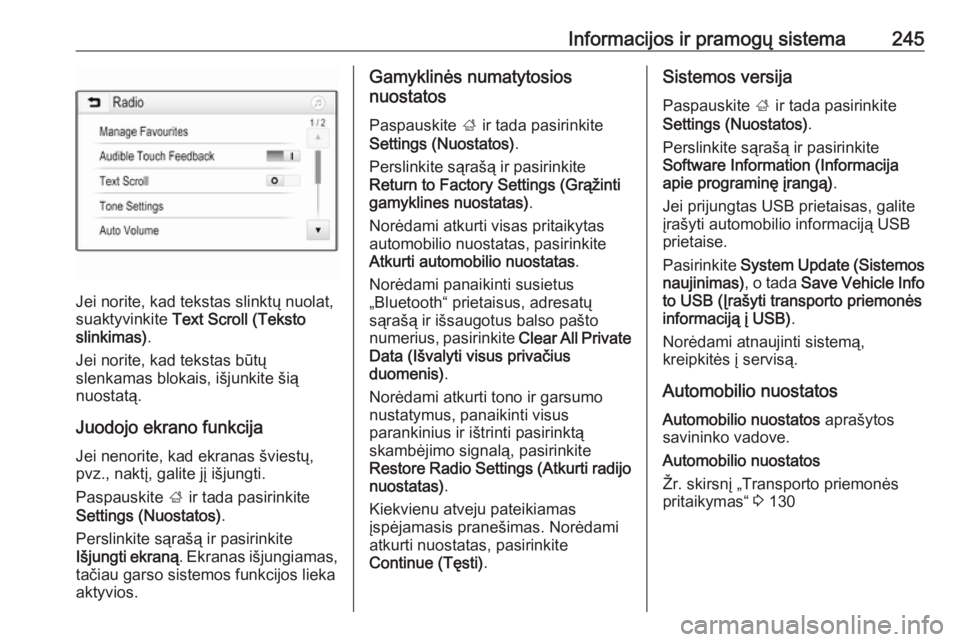
Jei norite, kad tekstas slinktų nuolat,
suaktyvinkite Text Scroll (Teksto
slinkimas) .
Jei norite, kad tekstas būtų
slenkamas blokais, išjunkite šią
nuostatą.
Juodojo ekrano funkcija Jei nenorite, kad ekranas šviestų,
pvz., naktį, galite jį išjungti.
Paspauskite ; ir tada pasirinkite
Settings (Nuostatos) .
Perslinkite sąrašą ir pasirinkite
Išjungti ekraną . Ekranas išjungiamas,
tačiau garso sistemos funkcijos lieka
aktyvios.
Gamyklinės numatytosios
nuostatos
Paspauskite ; ir tada pasirinkite
Settings (Nuostatos) .
Perslinkite sąrašą ir pasirinkite
Return to Factory Settings (Grąžinti
gamyklines nuostatas) .
Norėdami atkurti visas pritaikytas
automobilio nuostatas, pasirinkite
Atkurti automobilio nuostatas .
Norėdami panaikinti susietus
„Bluetooth“ prietaisus, adresatų
sąrašą ir išsaugotus balso pašto
numerius, pasirinkite Clear All Private
Data (Išvalyti visus privačius
duomenis) .
Norėdami atkurti tono ir garsumo
nustatymus, panaikinti visus
parankinius ir ištrinti pasirinktą
skambėjimo signalą, pasirinkite
Restore Radio Settings (Atkurti radijo
nuostatas) .
Kiekvienu atveju pateikiamas
įspėjamasis pranešimas. Norėdami
atkurti nuostatas, pasirinkite
Continue (Tęsti) .Sistemos versija
Paspauskite ; ir tada pasirinkite
Settings (Nuostatos) .
Perslinkite sąrašą ir pasirinkite
Software Information (Informacija
apie programinę įrangą) .
Jei prijungtas USB prietaisas, galite
įrašyti automobilio informaciją USB
prietaise.
Pasirinkite System Update (Sistemos
naujinimas) , o tada Save Vehicle Info
to USB (Įrašyti transporto priemonės informaciją į USB) .
Norėdami atnaujinti sistemą,
kreipkitės į servisą.
Automobilio nuostatos
Automobilio nuostatos aprašytos
savininko vadove.
Automobilio nuostatos
Žr. skirsnį „Transporto priemonės
pritaikymas“ 3 130