infotainment OPEL ASTRA K 2017.5 Uporabniški priročnik
[x] Cancel search | Manufacturer: OPEL, Model Year: 2017.5, Model line: ASTRA K, Model: OPEL ASTRA K 2017.5Pages: 491, PDF Size: 11.41 MB
Page 173 of 491
Infotainment sistem171Če želite ustvariti novo polje za že
obstoječo kategorijo podatkov, npr.
druga mobilna telefonska številka,
izberite w v ustreznem podatkovnem
polju.
Opomba
Zaslonski gumb w se prikaže le, če
je mogoče dodajati več informacij za
to kategorijo podatkov.
Odvisno od izbranega polja se
prikaže glavna ali pomožna
tipkovnica 3 162.
Vnesite nove podatke in izberite
zaslonski gumb pred vnosnim poljem.
Spremembe shranite z Shrani v
pogledu s podrobnostmi stika.
Brisanje stikov
Brisanje posameznega stika
Če želite izbrisati posamezen stik,
odprite seznam stikov vozila. Izberite
želen stik v seznamu stikov vozila.
Izberite Uredi stik na desni strani
zaslona.
Če želite izbrisati stik in vse z njim
povezane podatke, izberite Zbriši.
Prikaže se potrditveno sporočilo.Potrdite sporočilo. Vnos je izbrisan.
Brisanje celotnega seznama stikov
vozila
Če želite izbrisati celoten seznam stikov vozila, odprite seznam stikovvozila.
Izberite Spremeni imenik na desni
strani zaslona. Prikaže se seznam
virov stikov, ki so na voljo. Trenutno
aktiven seznam stikov je označen z
9 .
Izberite zaslonski gumb ─ zraven
Vozilo . Prikaže se potrditveno
sporočilo.
Če želite izbrisati seznam, potrdite
sporočilo.
Razvrščanje seznamov stikov Pri privzeti nastavitvi so seznami
razvrščeni v abecednem redu po
imenu. Če ime ni na voljo, se pri tej
razvrstitvi upošteva priimek. Če ni
imena ali priimka, se kot merilo
razvrščanja upošteva eden od prvih
vnesenih znakov.
Vrstni red razvrščanja se lahko
spremeni, če sta ime in priimek
shranjena v dveh različnih poljih.Če želite spremeniti vrstni red
sortiranja, izberite Izberi.
Izberite želen vrstni red razvrščanja. Seznam se razvrsti glede na izbiro.
Nastavitve tonov
V meniju zvočnih nastavitev lahko
nastavite lastnosti zvoka. Ta meni
lahko odprete iz glavnega zvočnega
menija.
Opomba
Nastavitve tonov po meri lahko
shranite med priljubljene. Podroben
opis 3 164.
Za vstop v meni zvočnih nastavitev
izberite MENI v ustreznem glavnem
avdio meniju. Izberite Nastavitve
zvoka .
Page 174 of 491
172Infotainment sistem
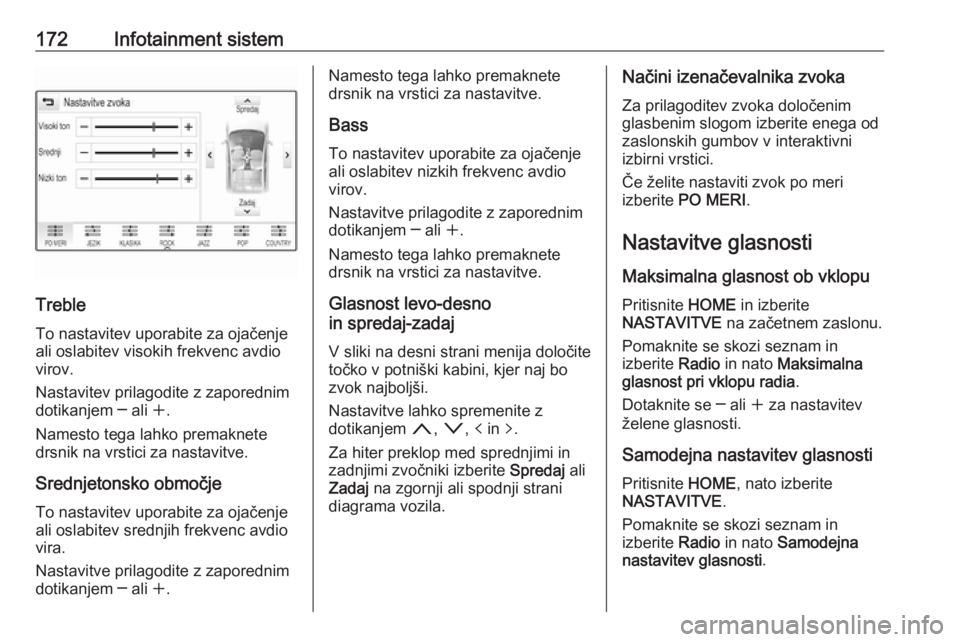
Treble
To nastavitev uporabite za ojačenje
ali oslabitev visokih frekvenc avdio
virov.
Nastavitev prilagodite z zaporednim
dotikanjem ─ ali w.
Namesto tega lahko premaknete
drsnik na vrstici za nastavitve.
Srednjetonsko območje
To nastavitev uporabite za ojačenje
ali oslabitev srednjih frekvenc avdio
vira.
Nastavitve prilagodite z zaporednim
dotikanjem ─ ali w.
Namesto tega lahko premaknete
drsnik na vrstici za nastavitve.
Bass To nastavitev uporabite za ojačenje
ali oslabitev nizkih frekvenc avdio
virov.
Nastavitve prilagodite z zaporednim
dotikanjem ─ ali w.
Namesto tega lahko premaknete drsnik na vrstici za nastavitve.
Glasnost levo-desno
in spredaj-zadaj
V sliki na desni strani menija določite
točko v potniški kabini, kjer naj bo
zvok najboljši.
Nastavitve lahko spremenite z
dotikanjem n, o , p in q.
Za hiter preklop med sprednjimi in
zadnjimi zvočniki izberite Spredaj ali
Zadaj na zgornji ali spodnji strani
diagrama vozila.Načini izenačevalnika zvoka
Za prilagoditev zvoka določenim
glasbenim slogom izberite enega od
zaslonskih gumbov v interaktivni izbirni vrstici.
Če želite nastaviti zvok po meri
izberite PO MERI .
Nastavitve glasnosti
Maksimalna glasnost ob vklopu
Pritisnite HOME in izberite
NASTAVITVE na začetnem zaslonu.
Pomaknite se skozi seznam in
izberite Radio in nato Maksimalna
glasnost pri vklopu radia .
Dotaknite se ─ ali w za nastavitev
želene glasnosti.
Samodejna nastavitev glasnosti Pritisnite HOME, nato izberite
NASTAVITVE .
Pomaknite se skozi seznam in
izberite Radio in nato Samodejna
nastavitev glasnosti .
Page 175 of 491
Infotainment sistem173Za izbiro ravni prilagajanja glasnosti
nastavite Samodejna nastavitev
glasnosti na eno od možnosti.
Izklop : glasnost se s povečevanjem
hitrosti vozila ne spreminja.
Visoko : maksimalno povečanje
glasnosti sorazmerno s
povečevanjem hitrosti vozila.
Glasnost prometnih obvestil
Za nastavitev glasnosti prometnih
obvestil nastavite želeno glasnost,
medtem ko sistem predvaja prometno
obvestilo. S tem bo nastavitev
shranjena v sistemu.
Nastavitve sistema
Različne nastavitve in prilagoditve
Infotainment sistema je mogoče
izvajati prek aplikacije NASTAVITVE.
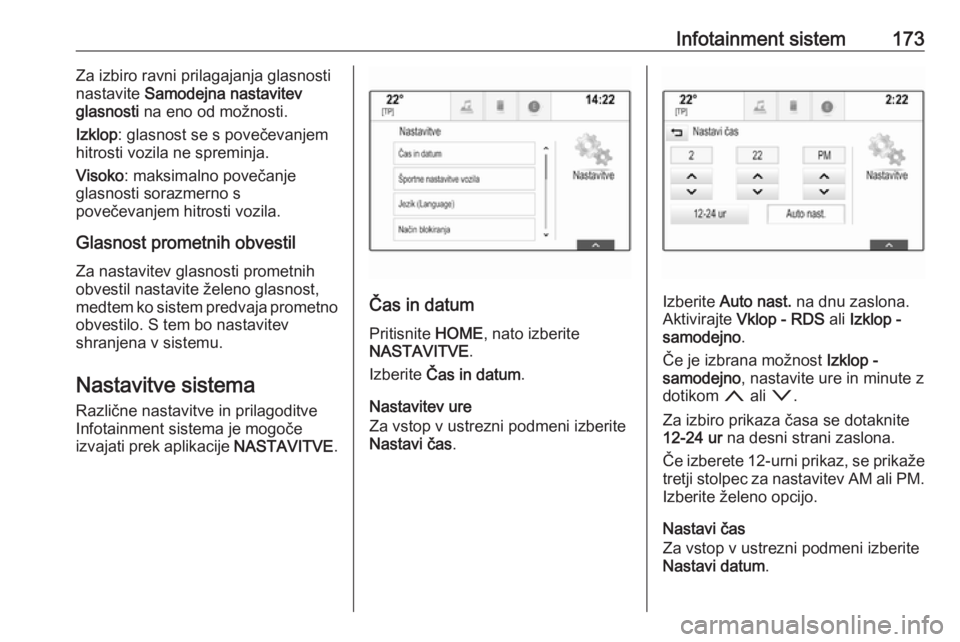
Čas in datum
Pritisnite HOME, nato izberite
NASTAVITVE .
Izberite Čas in datum .
Nastavitev ure
Za vstop v ustrezni podmeni izberite
Nastavi čas .Izberite Auto nast. na dnu zaslona.
Aktivirajte Vklop - RDS ali Izklop -
samodejno .
Če je izbrana možnost Izklop -
samodejno , nastavite ure in minute z
dotikom n ali o.
Za izbiro prikaza časa se dotaknite
12-24 ur na desni strani zaslona.
Če izberete 12-urni prikaz, se prikaže
tretji stolpec za nastavitev AM ali PM.
Izberite želeno opcijo.
Nastavi čas
Za vstop v ustrezni podmeni izberite
Nastavi datum .
Page 176 of 491
174Infotainment sistemOpomba
Če je informacija o datumu
samodejna, ta element menija ni na
voljo.
Izberite Auto nast. na dnu zaslona.
Aktivirajte Vklop - RDS ali Izklop -
samodejno .
Če je izbrana možnost Izklop -
samodejno , nastavite datum z
dotikom n ali o.
Zaslon ure
Za vstop v ustrezni podmeni izberite
Prikaži uro .
Za izključitev digitalnega prikaza ure
v menijih izberite Izklop.
Jezik Pritisnite HOME, nato izberite
NASTAVITVE .
Pomaknite se skozi seznam in
izberite Jezik.
Opomba
Trenutno aktiven jezik je označen
z 9 .
Pomikajte se skozi seznam in izberite želen jezik.Zaščiteni način
Če vključite zaščiteni način, se vsi
zasloni zaklenejo in v sistemu ni
mogoče opraviti nobenih sprememb.
Opomba
Sporočila, povezana z vozilom in
vzvratno kamero, ostanejo
omogočena.
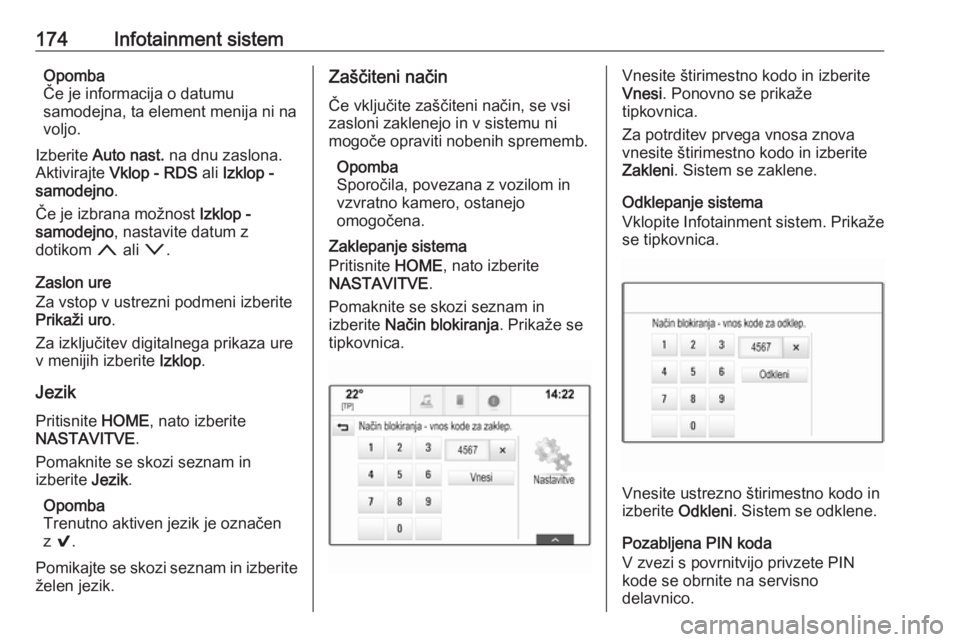
Zaklepanje sistema
Pritisnite HOME, nato izberite
NASTAVITVE .
Pomaknite se skozi seznam in
izberite Način blokiranja . Prikaže se
tipkovnica.Vnesite štirimestno kodo in izberite
Vnesi . Ponovno se prikaže
tipkovnica.
Za potrditev prvega vnosa znova
vnesite štirimestno kodo in izberite
Zakleni . Sistem se zaklene.
Odklepanje sistema
Vklopite Infotainment sistem. Prikaže
se tipkovnica.
Vnesite ustrezno štirimestno kodo in
izberite Odkleni. Sistem se odklene.
Pozabljena PIN koda
V zvezi s povrnitvijo privzete PIN
kode se obrnite na servisno
delavnico.
Page 177 of 491
Infotainment sistem175ZaslonPritisnite HOME, nato izberite
NASTAVITVE .
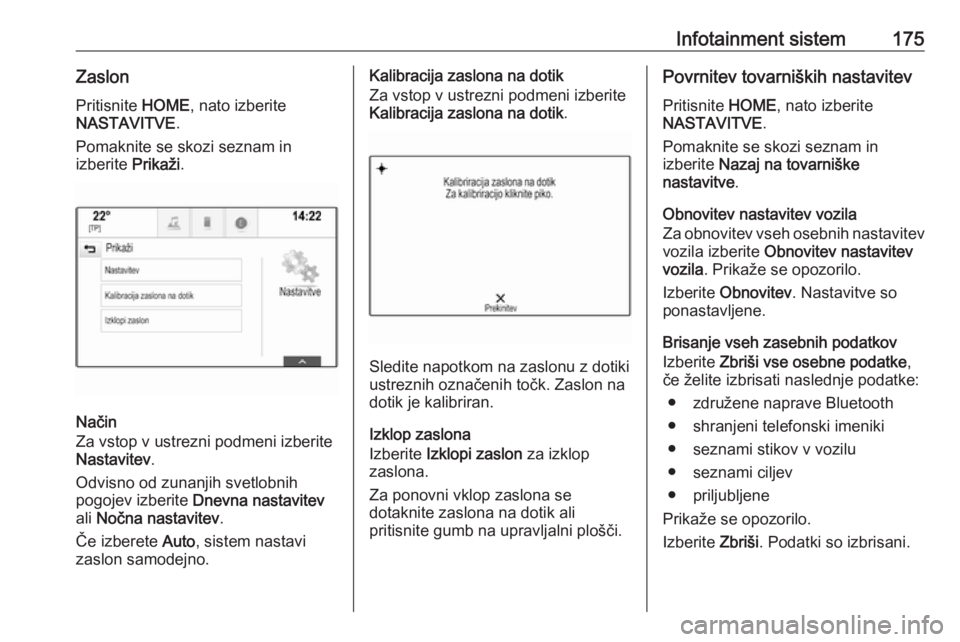
Pomaknite se skozi seznam in
izberite Prikaži.
Način
Za vstop v ustrezni podmeni izberite
Nastavitev .
Odvisno od zunanjih svetlobnih
pogojev izberite Dnevna nastavitev
ali Nočna nastavitev .
Če izberete Auto, sistem nastavi
zaslon samodejno.
Kalibracija zaslona na dotik
Za vstop v ustrezni podmeni izberite
Kalibracija zaslona na dotik .
Sledite napotkom na zaslonu z dotiki
ustreznih označenih točk. Zaslon na
dotik je kalibriran.
Izklop zaslona
Izberite Izklopi zaslon za izklop
zaslona.
Za ponovni vklop zaslona se
dotaknite zaslona na dotik ali
pritisnite gumb na upravljalni plošči.
Povrnitev tovarniških nastavitev
Pritisnite HOME, nato izberite
NASTAVITVE .
Pomaknite se skozi seznam in
izberite Nazaj na tovarniške
nastavitve .
Obnovitev nastavitev vozila
Za obnovitev vseh osebnih nastavitev vozila izberite Obnovitev nastavitev
vozila . Prikaže se opozorilo.
Izberite Obnovitev . Nastavitve so
ponastavljene.
Brisanje vseh zasebnih podatkov
Izberite Zbriši vse osebne podatke ,
če želite izbrisati naslednje podatke:
● združene naprave Bluetooth
● shranjeni telefonski imeniki
● seznami stikov v vozilu
● seznami ciljev
● priljubljene
Prikaže se opozorilo.
Izberite Zbriši. Podatki so izbrisani.
Page 178 of 491
176Infotainment sistemObnovitev nastavitev radia
Izberite Obnovitev nastavitev radia ,
če želite ponastaviti naslednje
podatke:
● nastavitve tonov
● nastavitve glasnosti
● nastavitve govora
● vrstica aplikacije
● viri stikov
Prikaže se opozorilo.
Izberite Obnovitev . Nastavitve so
ponastavljene.
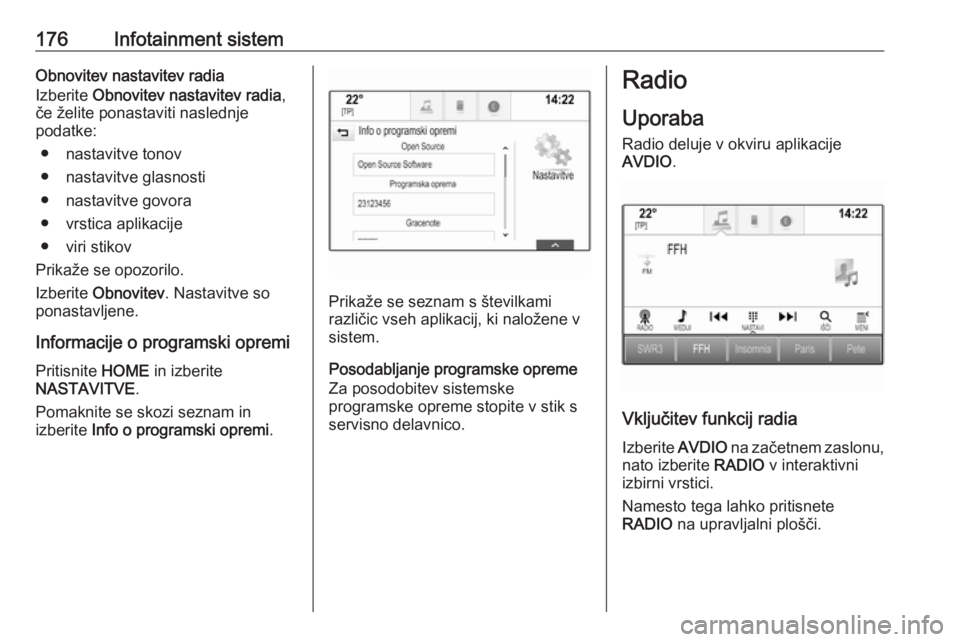
Informacije o programski opremi
Pritisnite HOME in izberite
NASTAVITVE .
Pomaknite se skozi seznam in
izberite Info o programski opremi .
Prikaže se seznam s številkami
različic vseh aplikacij, ki naložene v
sistem.
Posodabljanje programske opreme
Za posodobitev sistemske
programske opreme stopite v stik s
servisno delavnico.
Radio
Uporaba
Radio deluje v okviru aplikacije
AVDIO .
Vključitev funkcij radia
Izberite AVDIO na začetnem zaslonu,
nato izberite RADIO v interaktivni
izbirni vrstici.
Namesto tega lahko pritisnete
RADIO na upravljalni plošči.
Page 179 of 491
Infotainment sistem177Izbira valovnega območjaZa preklapljanje med različnimi
valovnimi območji izbirajte ali
pritiskajte RADIO.
Iskanje postaj
Samodejno iskanje postaj
Za predvajanje prejšnje ali naslednje
postaje pritisnite Y ali Z.
Ročno iskanje postaj Pridržite pritisnjeno Y ali Z. Tik
preden najdete želeno frekvenco,
spustite ustrezno tipko.
Naravnavanje postaj
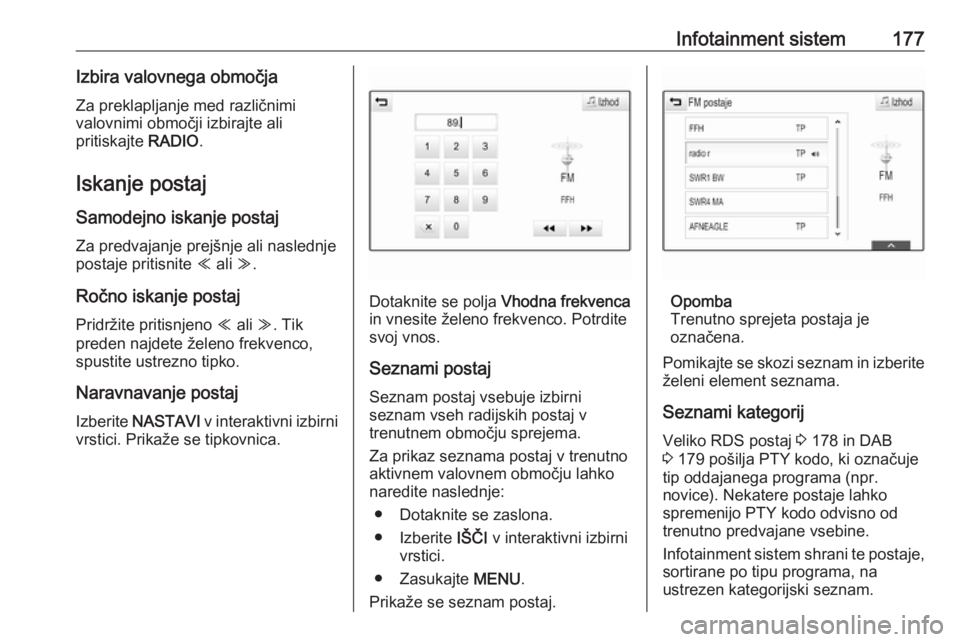
Izberite NASTAVI v interaktivni izbirni
vrstici. Prikaže se tipkovnica.
Dotaknite se polja Vhodna frekvenca
in vnesite želeno frekvenco. Potrdite svoj vnos.
Seznami postaj
Seznam postaj vsebuje izbirni
seznam vseh radijskih postaj v
trenutnem območju sprejema.
Za prikaz seznama postaj v trenutno
aktivnem valovnem območju lahko
naredite naslednje:
● Dotaknite se zaslona.
● Izberite IŠČI v interaktivni izbirni
vrstici.
● Zasukajte MENU.
Prikaže se seznam postaj.Opomba
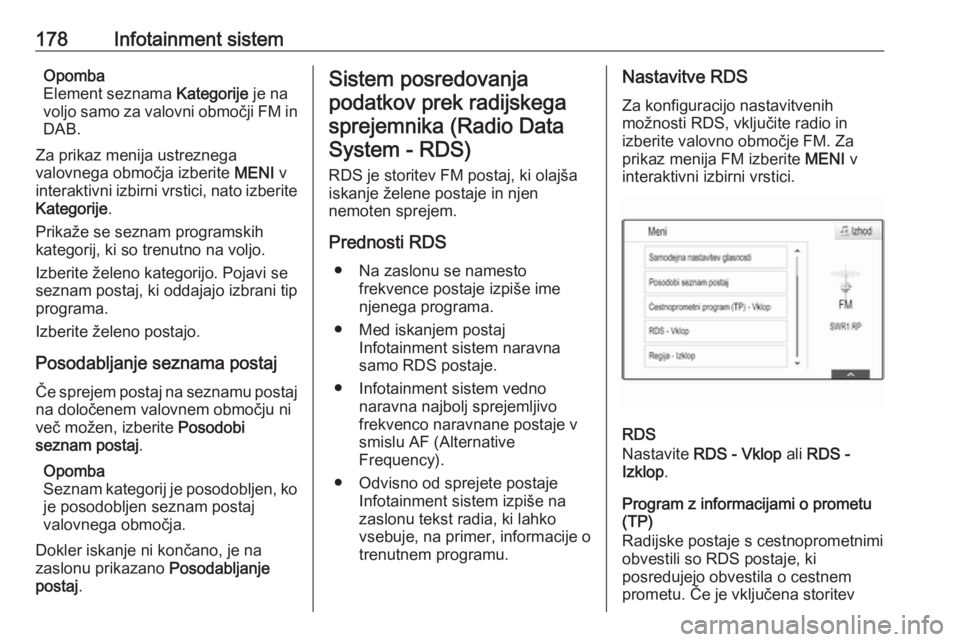
Trenutno sprejeta postaja je
označena.
Pomikajte se skozi seznam in izberite želeni element seznama.
Seznami kategorij
Veliko RDS postaj 3 178 in DAB
3 179 pošilja PTY kodo, ki označuje
tip oddajanega programa (npr.
novice). Nekatere postaje lahko
spremenijo PTY kodo odvisno od trenutno predvajane vsebine.
Infotainment sistem shrani te postaje,
sortirane po tipu programa, na
ustrezen kategorijski seznam.
Page 180 of 491
178Infotainment sistemOpomba
Element seznama Kategorije je na
voljo samo za valovni območji FM in DAB.
Za prikaz menija ustreznega
valovnega območja izberite MENI v
interaktivni izbirni vrstici, nato izberite Kategorije .
Prikaže se seznam programskih
kategorij, ki so trenutno na voljo.
Izberite želeno kategorijo. Pojavi se
seznam postaj, ki oddajajo izbrani tip
programa.
Izberite želeno postajo.
Posodabljanje seznama postaj Če sprejem postaj na seznamu postaj
na določenem valovnem območju ni
več možen, izberite Posodobi
seznam postaj .
Opomba
Seznam kategorij je posodobljen, ko
je posodobljen seznam postaj
valovnega območja.
Dokler iskanje ni končano, je na
zaslonu prikazano Posodabljanje
postaj .Sistem posredovanja
podatkov prek radijskega sprejemnika (Radio DataSystem - RDS)
RDS je storitev FM postaj, ki olajša
iskanje želene postaje in njen
nemoten sprejem.
Prednosti RDS ● Na zaslonu se namesto frekvence postaje izpiše ime
njenega programa.
● Med iskanjem postaj Infotainment sistem naravna
samo RDS postaje.
● Infotainment sistem vedno naravna najbolj sprejemljivo
frekvenco naravnane postaje v
smislu AF (Alternative
Frequency).
● Odvisno od sprejete postaje Infotainment sistem izpiše na
zaslonu tekst radia, ki lahko
vsebuje, na primer, informacije o
trenutnem programu.Nastavitve RDS
Za konfiguracijo nastavitvenih
možnosti RDS, vključite radio in
izberite valovno območje FM. Za
prikaz menija FM izberite MENI v
interaktivni izbirni vrstici.
RDS
Nastavite RDS - Vklop ali RDS -
Izklop .
Program z informacijami o prometu
(TP)
Radijske postaje s cestnoprometnimi
obvestili so RDS postaje, ki
posredujejo obvestila o cestnem
prometu. Če je vključena storitev
Page 181 of 491
Infotainment sistem179cestnoprometnih obvestil, se trenutno
aktivna funkcija v času oddajanja
obvestil prekine.
Pri vključeni storitvi cestnoprometnih
obvestil je v vseh glavnih menijih v
zgornji vrstici prikazano [TP]. Če
trenutna postaja ali predvajani medij
ni TP postaja, se prikaže [ ] in začne
se samodejno iskanje naslednje
postaje s cestnoprometnimi obvestili.
Ko sistem najde postajo s
cestnoprometnimi obvestili, je [TP]
osvetljen. Če radio ne najde postaj s cestnoprometnimi informacijami, na
zaslonu ostane [ ].
Ko radijska postaja predvaja
cestnoprometno obvestilo, se prikaže sporočilo.
Za prekinitev obvestila in vrnitev na
zadnjo aktivno funkcijo prekličite
obvestilo.
Nastavite Cestnoprometni program
(TP) - Vklop ali Cestnoprometni
program (TP) - Izklop .
Regija
Nekatere RDS postaje predvajajo na
različnih frekvencah programe, ki se
lokalno razlikujejo.Če je vključena regionalizacija, bodo
po potrebi izbrane alternativne
frekvence z enakimi regionalnimi
programi. Če je regionalizacija
izključena, so spremenljive frekvence postaj izbrane ne glede na regionalne
programe.
Nastavite Regija - Vklop ali Regija -
Izklop .
Digitalni avdio sprejem DAB digitalno oddaja radijske
postaje.
Prednosti radia DAB ● DAB postaje so na zaslonu prikazane z nazivom programa
namesto oddajne frekvence.
● S sistemom DAB je lahko predvajanih več radijskih
programov (storitev) v enem skupku.
● Poleg visokokakovostnih digitalnih avdio storitev je DAB
sposoben predvajati tudi
podatke, povezane s programomin druge podatkovne storitve,
vključno s prometnimi in
potovalnimi informacijami.
● Takoj ko DAB sprejemnik lahko ujame signal, ki ga pošlje
oddajnik (tudi če je signal zelo
šibak), je zagotovljeno zvočno
predvajanje.
● V primeru slabega sprejema se glasnost samodejno zniža in tako
prepreči oddajanje neprijetnih zvokov.
Če je signal DAB preveč moten,
da bi ga sprejemnik lahko
predvajal, se sprejem povsem
prekine. Temu se lahko izognete
z vklopom Preklop DAB na DAB
in/ali Preklop DAB na FM v
meniju DAB (glejte spodaj).
● Motnje, ki jih povzročijo oddajniki
s podobno valovno dolžino (AM
ali FM postaje, kar je za le-te
značilno), se pri DAB ne
pojavljajo.
Page 182 of 491
180Infotainment sistem● Če DAB signal odbijejo naravneovire ali stavbe, je kakovost
sprejema še boljša, kar se pri FM in AM sprejemu bistveno pokvari.
● Ko je omogočen sprejem DAB, ostane sprejemnik FM
Infotainment sistema dejaven v
ozadju in stalno išče najboljše
dostopne postaje FM. Če je
vključena funkcija TP 3 178, se
predvajajo prometna obvestila
postaje FM z najmočnejšim
sprejemom. Če želite da
cestnoprometna obvestila FM radia ne prekinjajo sprejemaradia DAB izključite funkcijo TP.
Nastavitve DAB
Za konfiguracijo nastavitvenih
možnosti DAB vključite radio in
izberite valovno območje DAB. Za
prikaz menija DAB izberite MENI v
interaktivni izbirni vrstici.
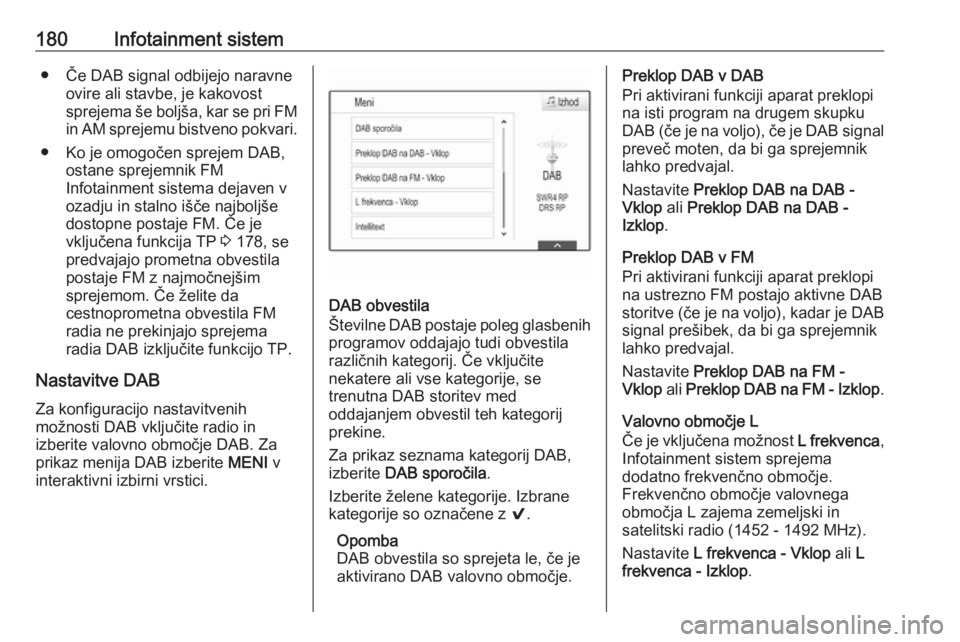
DAB obvestila
Številne DAB postaje poleg glasbenih programov oddajajo tudi obvestila
različnih kategorij. Če vključite
nekatere ali vse kategorije, se
trenutna DAB storitev med
oddajanjem obvestil teh kategorij
prekine.
Za prikaz seznama kategorij DAB,
izberite DAB sporočila .
Izberite želene kategorije. Izbrane kategorije so označene z 9.
Opomba
DAB obvestila so sprejeta le, če je
aktivirano DAB valovno območje.
Preklop DAB v DAB
Pri aktivirani funkciji aparat preklopi
na isti program na drugem skupku
DAB (če je na voljo), če je DAB signal
preveč moten, da bi ga sprejemnik
lahko predvajal.
Nastavite Preklop DAB na DAB -
Vklop ali Preklop DAB na DAB -
Izklop .
Preklop DAB v FM
Pri aktivirani funkciji aparat preklopi
na ustrezno FM postajo aktivne DAB
storitve (če je na voljo), kadar je DAB signal prešibek, da bi ga sprejemnik
lahko predvajal.
Nastavite Preklop DAB na FM -
Vklop ali Preklop DAB na FM - Izklop .
Valovno območje L
Če je vključena možnost L frekvenca,
Infotainment sistem sprejema
dodatno frekvenčno območje.
Frekvenčno območje valovnega
območja L zajema zemeljski in
satelitski radio (1452 - 1492 MHz).
Nastavite L frekvenca - Vklop ali L
frekvenca - Izklop .