bluetooth OPEL ASTRA K 2017.5 Инструкция по эксплуатации (in Russian)
[x] Cancel search | Manufacturer: OPEL, Model Year: 2017.5, Model line: ASTRA K, Model: OPEL ASTRA K 2017.5Pages: 565, PDF Size: 11.68 MB
Page 252 of 565
250Информационно-развлекательная системаТелефонная программаДля вывода соответствующего
меню на экран нажмите HOME, а
затем выберите на экране значок ТЕЛЕФОН (изображение теле‐
фона).
В телефонном портале есть
несколько вкладок. Откройте
нужную вкладку.
Примечание
Главное телефонное меню
доступно только в том случае
если мобильный телефон
подключен к информационно-
развлекательной системе по
каналу Bluetooth. См. подробное
описание 3 246.
Выполнение телефонного
вызова
Дополнительная клавишная
панель
Нажав HOME и выберите значок
ТЕЛЕФОН для вывода на экран
соответствующего меню.Если необходимо, выберите
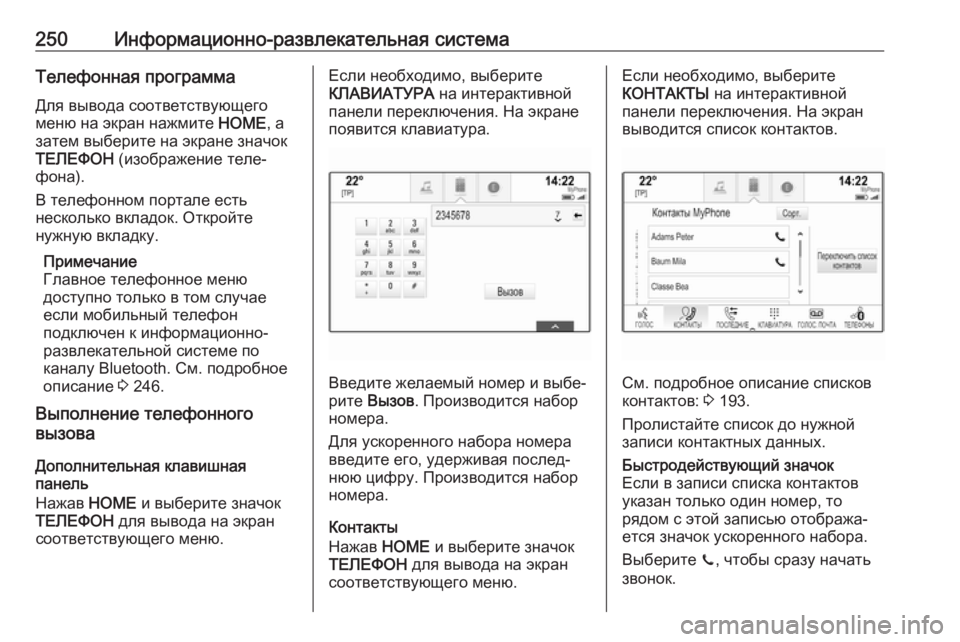
КЛАВИАТУРА на интерактивной
панели переключения. На экране появится клавиатура.
Введите желаемый номер и выбе‐
рите Вызов . Производится набор
номера.
Для ускоренного набора номера
введите его, удерживая послед‐
нюю цифру. Производится набор
номера.
Контакты
Нажав HOME и выберите значок
ТЕЛЕФОН для вывода на экран
соответствующего меню.
Если необходимо, выберите
КОНТАКТЫ на интерактивной
панели переключения. На экран
выводится список контактов.
См. подробное описание списков
контактов: 3 193.
Пролистайте список до нужной
записи контактных данных.
Быстродействующий значок
Если в записи списка контактов
указан только один номер, то
рядом с этой записью отобража‐
ется значок ускоренного набора.
Выберите z, чтобы сразу начать
звонок.
Page 254 of 565
252Информационно-развлекательная системаЧтобы принять вызов, выберите
Ответить в уведомлении.
Отказ от приема телефонного
вызова
Чтобы отклонить вызов, выберите
Игнорировать в уведомлении.
Изменение мелодии звонка
Нажмите HOME и выберите значок
НАСТРОЙКИ .
Выберите Bluetooth для вывода
соответствующего подменю на
экран и затем выберите Рингтоны.
На экране появится полный пере‐
чень телефонов, сопряженных с
информационно-развлекательной системой.
Выберите нужный телефон. На
экране появится полный перечень
мелодий звонков для данного теле‐
фона.
Выберите нужную мелодию звонка.
Функции во время соединения
Во время телефонного звонка на
экране отображается окно входя‐
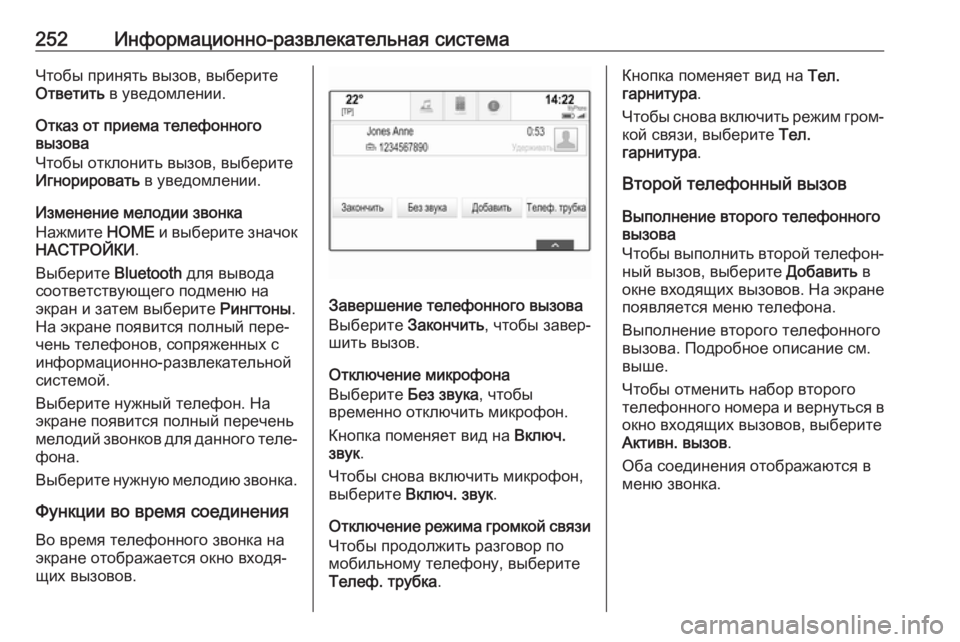
щих вызовов.
Завершение телефонного вызова
Выберите Закончить, чтобы завер‐
шить вызов.
Отключение микрофона
Выберите Без звука, чтобы
временно отключить микрофон.
Кнопка поменяет вид на Включ.
звук .
Чтобы снова включить микрофон,
выберите Включ. звук .
Отключение режима громкой связи Чтобы продолжить разговор по
мобильному телефону, выберите
Телеф. трубка .
Кнопка поменяет вид на Тел.
гарнитура .
Чтобы снова включить режим гром‐
кой связи, выберите Тел.
гарнитура .
Второй телефонный вызов
Выполнение второго телефонного вызова
Чтобы выполнить второй телефон‐ ный вызов, выберите Добавить в
окне входящих вызовов. На экране
появляется меню телефона.
Выполнение второго телефонного вызова. Подробное описание см.выше.
Чтобы отменить набор второго
телефонного номера и вернуться в окно входящих вызовов, выберите
Активн. вызов .
Оба соединения отображаются в меню звонка.
Page 256 of 565
254Информационно-развлекательная системаПредварительные требованияДля использования приложения
ТЕКСТ должны быть выполнены
следующие условия:
● В телефоне должен быть вклю‐
чен Bluetooth (см. инструкцию
на телефон).
● В зависимости от телефона может потребоваться вклю‐
чить на нем возможность его
обнаружения другими устрой‐
ствами (см. инструкцию к
устройству).
● В зависимости от модели теле‐
фона может потребоваться
открыть на нем вручную доступ
к текстовым сообщениям (см.
инструкцию на устройство).
● Соответствующий телефон должен быть связан с инфор‐
мационно-развлекательной
системой и подключен к ней.
См. подробное описание
3 246.
● Телефон должен поддержи‐ вать спецификацию BluetoothMessage Access Profile (BT
MAP).Запуск приложения для работы
с текстовыми сообщениями
Нажав на кнопку HOME, выберите
в меню значок приложения ТЕКСТ.
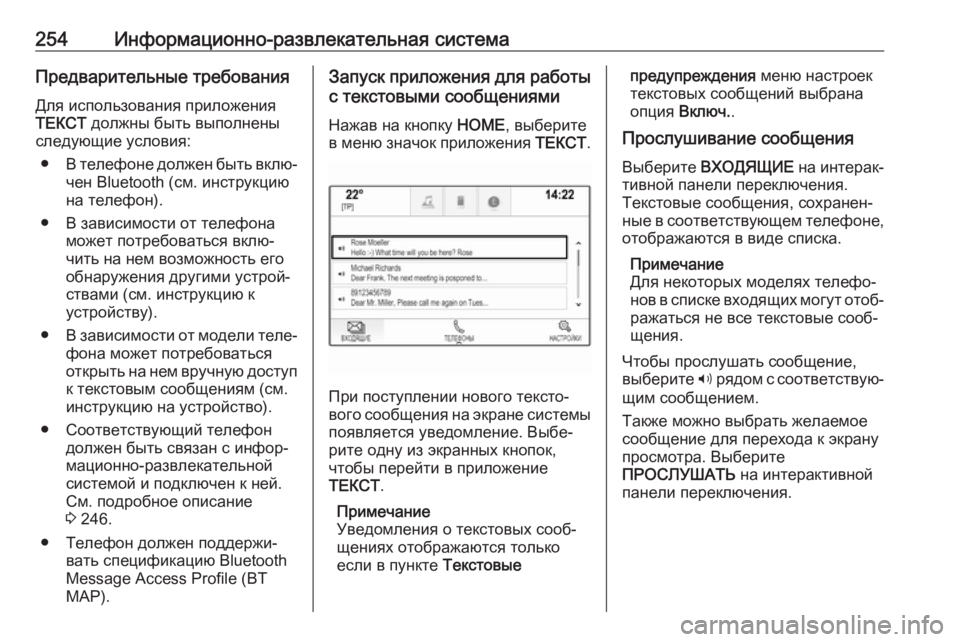
При поступлении нового тексто‐
вого сообщения на экране системы
появляется уведомление. Выбе‐
рите одну из экранных кнопок,
чтобы перейти в приложение
ТЕКСТ .
Примечание
Уведомления о текстовых сооб‐ щениях отображаются только если в пункте Текстовые
предупреждения меню настроек
текстовых сообщений выбрана
опция Включ. .
Прослушивание сообщения
Выберите ВХОДЯЩИЕ на интерак‐
тивной панели переключения.
Текстовые сообщения, сохранен‐
ные в соответствующем телефоне, отображаются в виде списка.
Примечание
Для некоторых моделях телефо‐
нов в списке входящих могут отоб‐ ражаться не все текстовые сооб‐
щения.
Чтобы прослушать сообщение,
выберите 3 рядом с соответствую‐
щим сообщением.
Также можно выбрать желаемое
сообщение для перехода к экрану
просмотра. Выберите
ПРОСЛУШАТЬ на интерактивной
панели переключения.
Page 259 of 565
Информационно-развлекательная система257оборудования, а также о возмож‐
ности использования передатчи‐
ков мощностью более 10 Ватт
необходима отдельная консульта‐
ция.
Использование креплений для
оборудования обеспечения
режима громкой связи без наруж‐
ной антенны с мобильными теле‐ фонами стандартов GSM
900/1800/1900 и UMTS разре‐
шается, только если максимальная
мощность передачи мобильного
телефона составляет 2 Вт для
телефонов GSM 900 и 1 Вт для
телефонов других типов.
Из соображений безопасности не
пользуйтесь телефоном во время
движения. Даже разговор через
устройство громкой связи может
отвлекать водителя во время
движения.9 Предупреждение
Не соответствующие вышеука‐
занным стандартам мобильные
телефоны и радиоаппаратура
могут использоваться только с
антенной, установленной
снаружи автомобиля.Внимание
Если не соблюдать упомянутых
выше предписаний, включение
мобильных телефонов и радио‐
аппаратуры в салоне при отсут‐
ствии внешней антенны может
привести к нарушению работо‐
способности электронной
системы автомобиля.
Ответы на типичные
вопросы
Телефон? Как выполнить сопряжение
телефона с информационно-
развлекательной системой?
! Для связывания с телефоном
нажмите HOME, выберите
пиктограмму ТЕЛЕФОН и затем
выберите Подключить
устройство . Выполните указа‐
ния к своему устройству и не
забудьте проверить, включен ли модуль Bluetooth.
Подробное описание 3 246.? Как просмотреть контакты в
телефонной книге и недавние
вызовы?
! Для просмотра контактов или
списка вызовов нажмите HOME,
выберите значок ТЕЛЕФОН, а
затем КОНТАКТЫ или
ПОСЛЕДНИЕ . Проверьте,
открыт ли в телефоне доступ к
телефонной книге и к списку
недавних вызовов. Загрузка
Page 262 of 565
260Информационно-развлекательная системаИнформационно-
развлекательная
системаВведение .................................. 174
Общие сведения ....................174
Функция защиты от кражи .....176
Общий обзор органов управления ............................ 177
Использование ....................... 182
Основные операции управле‐
ния ............................................. 184
Основные рабочие операции 184
Настройки тембра .................. 197
Настройки громкости .............198
Параметры системы ..............199
Радиоприемник ........................203
Использование ....................... 203
Поиск радиостанций ..............203
Списки избранного ................277
Система радиоданных ( RDS) 205
Цифровое радиовещание .....206
Внешние устройства ................211
Общие сведения ....................211
Воспроизведение звука .........213
Просмотр изображений .........285Воспроизведение фильмов ..214
Работа с приложениями смартфона ............................ 215
Распознавание речи ................239
Общая информация ..............239
Использование ....................... 242
Телефон .................................... 245
Общие сведения ....................245
Соединение Bluetooth ............ 246
Экстренный вызов .................249
Работа .................................... 249
Мобильные телефоны и радиооборудование CB .......256Введение
Общие сведения Информационно-развлекательная
система является современной
автомобильной музыкально-
информационной системой.
Радиоприемник позволяет зареги‐
стрировать до 25 станций на пяти
страницах фиксированных
настроек.
К информационно-развлекатель‐ ной системе можно подключать
внешние устройства хранения
данных с помощью кабеля или
через Bluetooth ®
.
Кроме того, в состав информа‐
ционно-развлекательной системы
входит телефонный портал, позво‐ ляющий с комфортом и безопасно
пользоваться мобильным телефо‐
ном в автомобиле.
Через информационно-развлека‐
тельную систему также можно
управлять некоторыми приложе‐
ниями смартфона.
Page 268 of 565
266Информационно-развлекательная системадвижения автомобиля автоматиче‐ски корректируется с целью
компенсации дорожного шума и
ветра.
Глушение звука
Звук информационно-развлека‐
тельной системы отключается
нажатием на X.
Чтобы включить звук, нажмите X
еще раз. Будет восстановлен
ранее действовавший уровень
громкости.
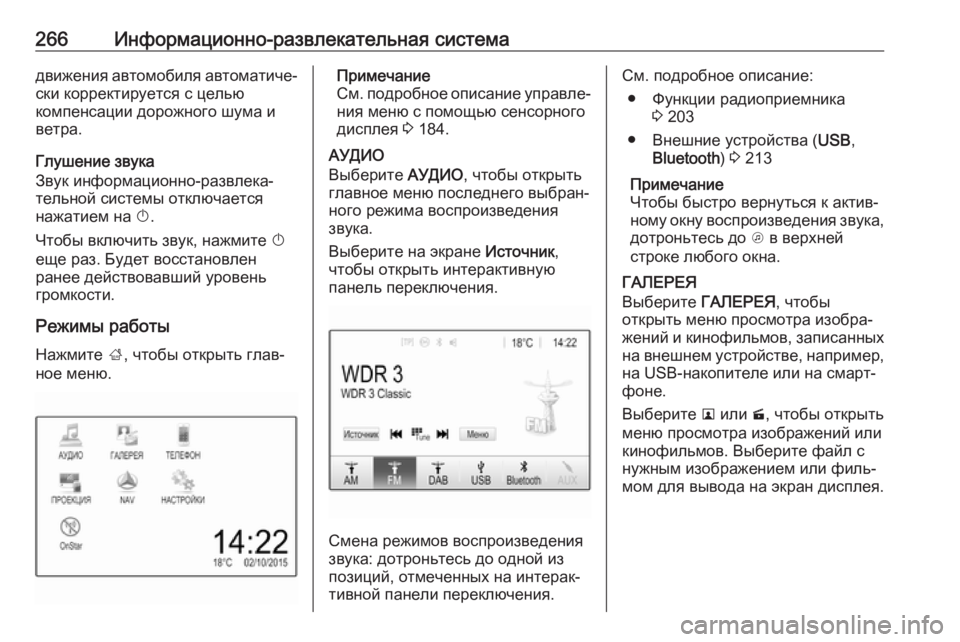
Режимы работы Нажмите ;, чтобы открыть глав‐
ное меню.Примечание
См. подробное описание управле‐ ния меню с помощью сенсорного
дисплея 3 184.
АУДИО
Выберите АУДИО, чтобы открыть
главное меню последнего выбран‐ ного режима воспроизведения
звука.
Выберите на экране Источник,
чтобы открыть интерактивную
панель переключения.
Смена режимов воспроизведения
звука: дотроньтесь до одной из позиций, отмеченных на интерак‐
тивной панели переключения.
См. подробное описание:
● Функции радиоприемника 3 203
● Внешние устройства ( USB,
Bluetooth ) 3 213
Примечание
Чтобы быстро вернуться к актив‐
ному окну воспроизведения звука,
дотроньтесь до A в верхней
строке любого окна.
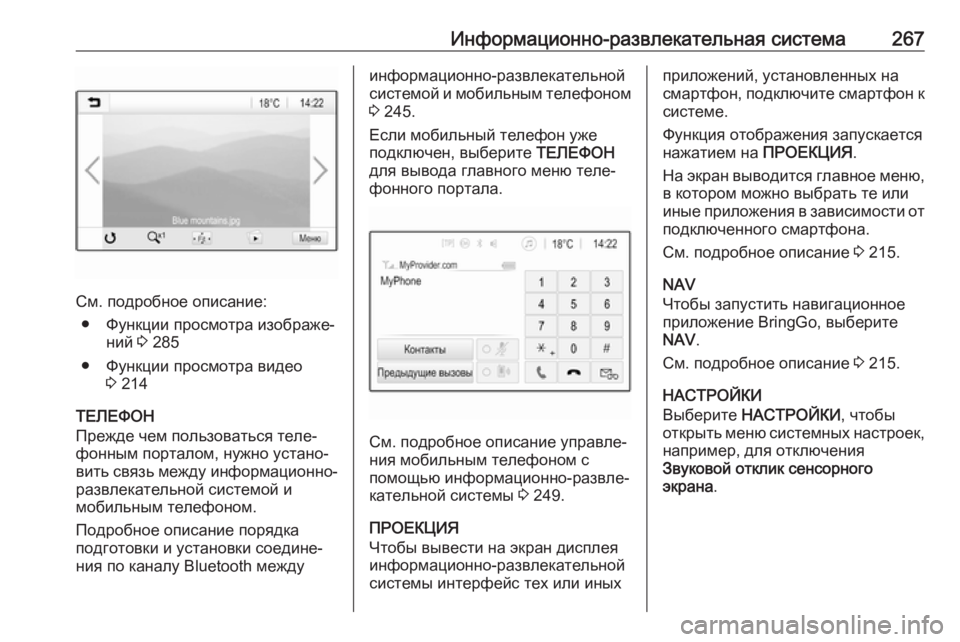
ГАЛЕРЕЯ
Выберите ГАЛЕРЕЯ, чтобы
открыть меню просмотра изобра‐
жений и кинофильмов, записанных на внешнем устройстве, например,
на USB-накопителе или на смарт‐ фоне.
Выберите l или m, чтобы открыть
меню просмотра изображений или
кинофильмов. Выберите файл с
нужным изображением или филь‐
мом для вывода на экран дисплея.
Page 269 of 565
Информационно-развлекательная система267
См. подробное описание:● Функции просмотра изображе‐ ний 3 285
● Функции просмотра видео 3 214
ТЕЛЕФОН
Прежде чем пользоваться теле‐
фонным порталом, нужно устано‐
вить связь между информационно- развлекательной системой и
мобильным телефоном.
Подробное описание порядка
подготовки и установки соедине‐
ния по каналу Bluetooth между
информационно-развлекательной
системой и мобильным телефоном 3 245.
Если мобильный телефон уже
подключен, выберите ТЕЛЕФОН
для вывода главного меню теле‐
фонного портала.
См. подробное описание управле‐
ния мобильным телефоном с
помощью информационно-развле‐
кательной системы 3 249.
ПРОЕКЦИЯ
Чтобы вывести на экран дисплея
информационно-развлекательной
системы интерфейс тех или иных
приложений, установленных на
смартфон, подключите смартфон к
системе.
Функция отображения запускается
нажатием на ПРОЕКЦИЯ.
На экран выводится главное меню, в котором можно выбрать те или
иные приложения в зависимости от
подключенного смартфона.
См. подробное описание 3 215.
NAV
Чтобы запустить навигационное
приложение BringGo, выберите
NAV .
См. подробное описание 3 215.
НАСТРОЙКИ
Выберите НАСТРОЙКИ , чтобы
открыть меню системных настроек, например, для отключения
Звуковой отклик сенсорного
экрана .
Page 276 of 565
274Информационно-развлекательная системаЕсли нужно, чтобы текст прокручи‐
вался блоками, отключите задан‐
ную настройку.
Режим черного экрана
Если вы не хотите видеть освещен‐ ный дисплей, например, ночью,
дисплей можно выключить.
Нажмите ; и выберите Настройки.
Прокрутите список и выберите
Выключить дисплей . Дисплей
выключится, но звуковые функции
останутся активными.
Заводские настройки
Нажмите ; и выберите Настройки.
Найдите в списке и выберите пункт
Вернуть заводские настройки .
Чтобы полностью восстановить автомобильные индивидуальныенастройки, выберите команду
Restore Vehicle Settings (Восстано‐
вить индивидуальные настройки).
Чтобы удалить сохраненные
данные сопряженных устройств
Bluetooth, списки контактов и
номера голосовой почты, выбе‐
рите Стереть все личные данные .Чтобы сбросить настройки тембра
и громкости, полностью удалить
избранное и стереть подобранные
мелодии звонка, выберите
Восстановить настройки радио .
Во всех случаях на экран дисплея
выводится предупреждение.
Чтобы сбросить все настройки,
выберите Продолжить .
Версия системы
Нажмите ; и выберите Настройки.
Найдите в списке и выберите пункт
Информация о ПО .
Если подключено устройство с
интерфейсом USB, то на него
можно записать всю информацию
об автомобиле.
Выбрать Обновление системы , а
затем Сохран. инф. автомобиля
на USB .
За обновлением системы обра‐
щайтесь в обслуживающую вас
автомастерскую.Настройки автомобиля
Описание автомобильных
настроек приведено в руководстве
по эксплуатации.
Настройки автомобиля
См. "Сохранение индивидуальных
настроек" 3 146
Page 285 of 565
Информационно-развлекательная система283Автозапуск USB
По умолчанию меню воспроизве‐
дения звука через интерфейс USB
выводится на экран сразу же после
подключения USB-устройства.
При необходимости эту функцию
можно отключить.
Нажмите ;, а затем выберите
Настройки , чтобы открыть меню
настройки.
Выбрав Радио, прокрутите меню
до Автозапуск при подключении к
USB , а затем дотроньтесь на
экране до кнопки рядом с обозна‐
чением функции.
Чтобы снова включить функцию,
еще раз прикоснитесь к кнопке на
экране.Канал Bluetooth
К информационно-развлекатель‐ной системе можно подключить по
радиоканалу источники аудиодан‐
ных, поддерживающие протоколы
Bluetooth A2DP и AVRCP. Инфор‐
мационно-развлекательная
система позволяет воспроизво‐
дить музыкальные записи с таких устройств.
Подключение устройства
Подробное описание порядка уста‐
новки соединения Bluetooth: 3 246.
Форматы файлов и папки Информационно-развлекательная
система поддерживает не более
2500 музыкальных файлов,
2500 файлов изображений,
250 видеофайлов, 2500 папок и
10 уровней вложения папок на
подключенном внешнем устрой‐
стве. Система поддерживает
только устройства c файловой
системой FAT16/FAT32.
Если звуковые метаданные сопро‐ вождаются изображениями, то
последние выводятся на экран.Примечание
Некоторые файлы не могут быть
воспроизведены корректно. Это,
по-видимому, связано особенно‐
стями формата файла или нали‐
чием в нем повреждений.
Система не может воспроизво‐
дить файлы, приобретенные в
онлайн-магазинах и защищенные
системой управления цифровыми
правами (DRM).
Информационно-развлекательная
система поддерживает воспроиз‐
ведение следующих форматов
звуковых файлов, файлов изобра‐
жений и видео, записанных в
памяти внешних устройств.
Аудиофайлы
Поддерживаются следующие
форматы звуковых файлов: MP3
(MPEG-1 Layer 3, MPEG-2 Layer 3),
WMA, AAC, AAC+, ALAC OGG WAF (PCM), AIFF, 3GPP (только аудио),
Audio Books и LPCM. iPod ®
и
iPhone ®
могут воспроизводить
форматы ALAC, AIFF, Audio Books
и LPCM.
Page 292 of 565
290Информационно-развлекательная системаРаспознавание речи
Общая информация
Сквозной режим подачи команд
голосом позволяет подавать голо‐
совые команды не только инфор‐
мационно-развлекательной
системе, но и смартфону. В руко‐
водстве по эксплуатации смарт‐
фона должно быть указано,
поддерживается ли эта функция
смартфоном.
Чтобы пользоваться сквозным
режимом подачи команд голосом,
необходимо подключить смартфон
к информационно-развлекатель‐
ной системе через шнур USB
3 211 или Bluetooth 3 246.
Использование
Активизация распознавания
речи
Чтобы открыть сеанс распознава‐
ния речи, нажмите и удерживайте
g на панели управления или qw на
рулевом колесе. На дисплее борто‐вого компьютера при этом отобра‐
зится сообщение о включении
голосового управления.
Как только раздастся сигнал
зуммера, вы сможете произнести
команду. Дополнительные сведе‐
ния о поддерживаемых командах
см. в руководстве по эксплуатации
смартфона.
Регулировка громкости голосовых
сообщений системы
Вращайте m на панели управления
или нажимайте + / - на правой
спице рулевого колеса, чтобы
увеличить или уменьшить гром‐ кость голосовых сообщений
системы.
Отключение голосового
управления
Нажмите xn на рулевом колесе.
Окно голосового сообщения
закроется, и сеанс голосового
управления будет завершен.Телефон
Общие сведения
Телефонный портал предостав‐ ляет возможность пользователю
вести разговор по мобильному
телефону через внешний автомо‐
бильный микрофон и слышать
ответы через автомобильные
динамики, а также выполнять боль‐ шинство функций мобильного
телефона посредством информа‐
ционно-развлекательной системы
в автомобиле. Для работы с теле‐
фонным порталом мобильный
телефон должен быть подключен к
информационно-развлекательной
системе через Bluetooth.
Не все мобильные телефоны
поддерживают полный набор
функций управления телефоном.
Набор поддерживаемых команд
зависит от модели мобильного
телефона и оператора сотовой
связи. Дополнительную информа‐
цию на эту тему можно найти в
инструкции по эксплуатации