infotainment OPEL ASTRA K 2017 Infotainment-süsteemi juhend (in Estonian)
[x] Cancel search | Manufacturer: OPEL, Model Year: 2017, Model line: ASTRA K, Model: OPEL ASTRA K 2017Pages: 171, PDF Size: 2.95 MB
Page 35 of 171
Raadio35RDSi eelised● Raadiosageduse asemel kuvatakse raadiojaama
programmi nimetust.
● Automaatsel otsingul häälestub Infotainment-süsteem ainult
RDS-jaamadele.
● Infotainment-süsteem häälestab alternatiivsageduse (AF)
funktsiooni abil määratud
raadiojaama alati kõige selgema
signaaliga sagedusele.
● Sõltuvalt vastuvõetavast jaamast
kuvab Infotainment-süsteem
raadioteksti, mis võib sisaldada
nt teavet parajasti edastatava
programmi kohta.
RDS-seaded
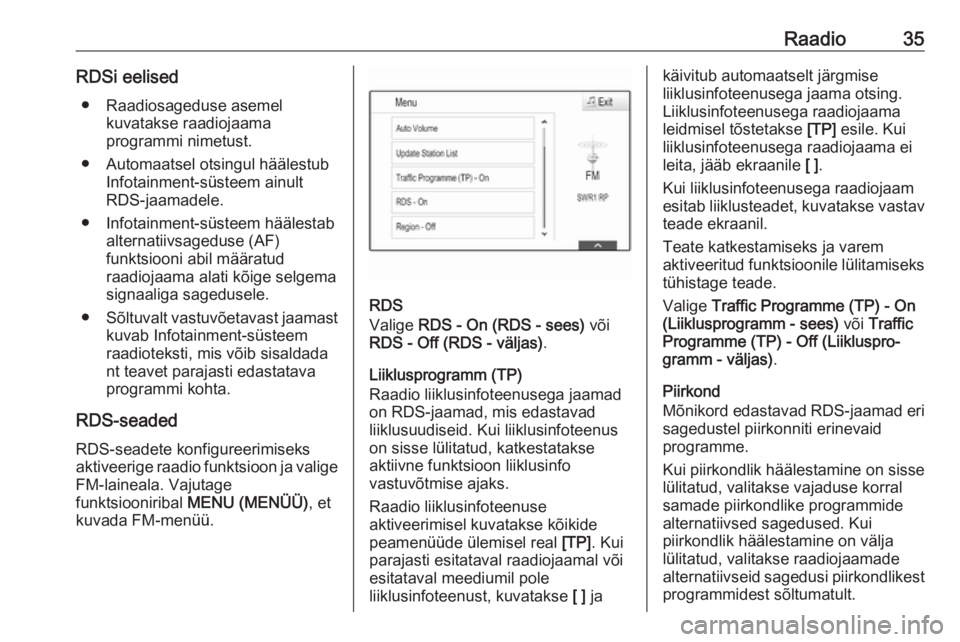
RDS-seadete konfigureerimiseks aktiveerige raadio funktsioon ja valige FM-laineala. Vajutage
funktsiooniribal MENU (MENÜÜ) , et
kuvada FM-menüü.
RDS
Valige RDS - On (RDS - sees) või
RDS - Off (RDS - väljas) .
Liiklusprogramm (TP)
Raadio liiklusinfoteenusega jaamad on RDS-jaamad, mis edastavad
liiklusuudiseid. Kui liiklusinfoteenus
on sisse lülitatud, katkestatakse
aktiivne funktsioon liiklusinfo
vastuvõtmise ajaks.
Raadio liiklusinfoteenuse
aktiveerimisel kuvatakse kõikide
peamenüüde ülemisel real [TP]. Kui
parajasti esitataval raadiojaamal või
esitataval meediumil pole
liiklusinfoteenust, kuvatakse [ ] ja
käivitub automaatselt järgmise
liiklusinfoteenusega jaama otsing.
Liiklusinfoteenusega raadiojaama
leidmisel tõstetakse [TP] esile. Kui
liiklusinfoteenusega raadiojaama ei
leita, jääb ekraanile [ ].
Kui liiklusinfoteenusega raadiojaam
esitab liiklusteadet, kuvatakse vastav
teade ekraanil.
Teate katkestamiseks ja varem
aktiveeritud funktsioonile lülitamiseks tühistage teade.
Valige Traffic Programme (TP) - On
(Liiklusprogramm - sees) või Traffic
Programme (TP) - Off (Liikluspro‐ gramm - väljas) .
Piirkond
Mõnikord edastavad RDS-jaamad eri sagedustel piirkonniti erinevaid
programme.
Kui piirkondlik häälestamine on sisse
lülitatud, valitakse vajaduse korral
samade piirkondlike programmide
alternatiivsed sagedused. Kui
piirkondlik häälestamine on välja
lülitatud, valitakse raadiojaamade
alternatiivseid sagedusi piirkondlikest
programmidest sõltumatult.
Page 36 of 171
36RaadioValige Region - On (Piirkond - sees)
või Region - Off (Piirkond - väljas) .
Digital Audio Broadcasting (digitaalraadio)
DAB edastab raadiojaamasid
digitaalselt.
Digitaalraadio (DAB) eelised ● DAB-jaamade korral kuvatakse ringhäälingusageduse asemel
programmi nimetust.
● Digitaalraadioga saab ühes ja samas rühmas edastada mitut
raadioprogrammi (teenust).
● Lisaks kvaliteetsetele digitaalsetele heliteenustele on
DAB võimeline edastama ka programmiga seotud andmeid ja
mitmeid muid infoteenuseid, k.a reisi- ja liiklusinfot.
● Heli taasesitus on tagatud seni, kuni DAB-vastuvõtja suudabvastu võtta ringhäälingujaama
edastatavat signaali (isegi kui signaal on väga nõrk).● Kehva vastuvõtu korral vähendatakse helitugevust
automaatselt, et vältida
soovimatute helide esitamist.
Kui DAB-signaal on vastuvõtjale
arusaamiseks liiga nõrk,
katkestatakse vastuvõtt täielikult.
Selle vältimiseks võib DAB-
menüüs sisse lülitada DAB to
DAB Linking (DAB-DAB
sidumine) ja/või DAB to FM
Linking (DAB-FM sidumine) (vt
järgnevaid jaotisi).
● DABiga seoses ei esine häireid, mida põhjustavad lähedastelsagedustel asuvad jaamad
(nähtus, mis on iseloomulik AM-
ja FM-vastuvõtule).
● Kui DAB-signaal peegeldub looduslikelt takistustelt või
hoonetelt, paraneb DAB-
vastuvõtt. AM- ja FM-vastuvõtt
halveneb sellistel juhtudel
tunduvalt.
● Kui DAB vastuvõtt on võimaldatud, jääb Infotainment-
süsteemi FM-tuuner taustal
aktiivseks ja otsib pidevalt
parimaid saadaval olevaid FM-jaamu. TP ( 3 34) aktiveerimisel
edastatakse parima vastuvõtuga
FM-jaama liiklusteated.
Inaktiveerige TP kui te ei soovi DAB-vastuvõttu katkestada FM-
liiklusteadetega.
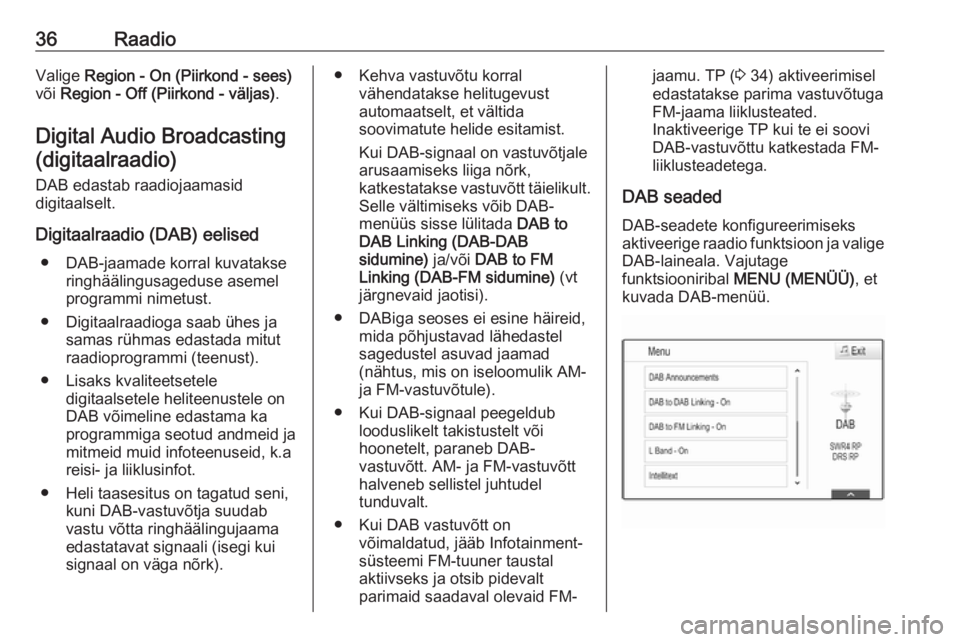
DAB seaded DAB-seadete konfigureerimiseks
aktiveerige raadio funktsioon ja valige
DAB-laineala. Vajutage
funktsiooniribal MENU (MENÜÜ) , et
kuvada DAB-menüü.
Page 37 of 171
Raadio37DAB teated
Lisaks muusikaprogrammidele
edastavad paljud DAB-jaamad ka
mitmesuguste kategooriate
teadaandeid. Kui aktiveerite teatavad
või kõik need kategooriad, katkeb
seda liiki teadete andmisel hetkel
vastuvõetav DAB-teenus.
Valige DAB Announcements (DAB-i
teadaanded) , et kuvada DAB-
kategooriate loend.
Valida soovitud kategooriad. Valitud
kategooriad on tähistatud
sümboliga 9.
Märkus
DAB-teadaandeid saab vastu võtta
ainult siis, kui DAB-laineala on
aktiveeritud.
DAB-DAB-sidumine
Kui see funktsioon on rakendatud ja
DAB-signaal on vastuvõtjale
arusaamiseks liiga nõrk, lülitub seade
sama teenuse (programmi) teisele
DAB-rühmale (kui on olemas).
Valige DAB to DAB Linking - On
(DAB-DAB sidumine - sees) või DAB
to DAB Linking - Off (DAB-DAB
sidumine - väljas) .DAB-FM-sidumine
Kui see funktsioon on rakendatud ja
DAB-signaal on vastuvõtjale
arusaamiseks liiga nõrk, lülitub seade aktiivsele DAB-teenusele vastavale
FM-jaamale (kui on olemas).
Valige DAB to FM Linking - On (DAB-
FM sidumine - sees) või DAB to FM
Linking - Off (DAB-FM sidumine -
väljas) .
L-laineala
Kui L Band (L-laineala) on
aktiveeritud, võtab Infotainment- süsteem vastu täiendava laineala
sagedusi. L-laineala sagedustel
levivad nii maapealsed kui ka
satelliitraadiojaamad (1452–
1492 MHz).
Valige L Band - On (L-laineala -
sees) või L Band - Off (L-laineala –
väljas) .
Intellitext
Funktsioon Intellitext võimaldab vastu
võtta lisateavet, nt teateid,
finantsteavet, spordivõistluste
ülekandeid, uudiseid jms.Valige üks kategooriatest ja tehke
valik üksikasjaliku teabe kuvamiseks.
Page 41 of 171
Välisseadmed41VälisseadmedÜldine teave................................. 41
Audio esitamine ........................... 42
Filmide esitamine .........................43
Nutitelefoni rakenduste kasutamine .................................. 44
Rakenduste kasutamine ..............45Üldine teave
USB-pesa välisseadmete
ühendamiseks asub keskkonsoolil
seisupiduri all või käetoe all.
Keskkonsooli taga asuvad kaks USB- porti ainult seadmete laadimiseks.
Märkus
Pesad tuleb alati hoida puhtad ja
kuivad.
USB-port
USB-porti saab ühendada MP3-
mängija, USB-seadme või
nutitelefoni.
Infotainment-süsteem võib esitada ka
neis seadmetes asuvaid muusikafaile ja filme.
USB-pordiga ühendamisel võib neid eeltoodud seadmeid juhtida
Infotainment-süsteemi nuppude ja
menüüde kaudu.
Märkus
Infotainment-süsteem ei toeta kõiki lisaseadmeid. Kontrollige
ühilduvuse loendit meie veebisaidilt.
Seadme ühendamine/lahutamine
Ühendage USB-seade USB-porti.Märkus
Mitteloetava USB-seadme
ühendamisel ilmub vastav veateade ja Infotainment-süsteem lülitub
automaatselt eelmisele
funktsioonile.
USB-seadme lahutamiseks valige
muu funktsioon ja eemaldage siis
USB-mäluseade.Ettevaatust
Vältige seadme lahutamist
esitamise ajal. See võib
kahjustada seadet või
Infotainment-süsteemi.
Bluetooth
Seadmeid, mis toetavad Bluetoothi
muusikaprofiile A2DP ja AVRCP, võib
Infotainment-süsteemiga ühendada
juhtmeid kasutamata. Infotainment-
süsteem võib esitada ka neis
seadmetes asuvaid muusikafaile.
Seadme ühendamine/lahutamine
Bluetoothi ühenduse üksikasjalikku
kirjeldust 3 73.
Page 42 of 171
42VälisseadmedBluetooth-seadmete haldamine
Ühendatud Bluetooth-seadme
vahetamiseks valige funktsiooniribalt
MENU (MENÜÜ) .
Valige Manage Bluetooth Devices
(Bluetoothi seadmete haldus) , et
kuvada seadmete loend.
Üksikasjalikku kirjeldust vt 3 73.
Failivormingud
Toetatud on ainult seadmed, mis
kasutavad failitabelit FAT32, NTFS
või HFS+.
Märkus
Osa failidest ei pruugi olla õigesti
esitatavad. See võib tuleneda
teistsugusest salvestusvormingust või faili seisundist.
Esitada ei saa veebipoodidest
ostetud faile, mis on digitaalsete
õigustega (DRM) kaitstud.
Infotainment-süsteem suudab
esitada järgmisi välisseadmete mälus olevaid heli- ja videofaile.
Helifailid
Esitatavad helifailide vormingud on
MP3, WMA, AAC, M4A ja AIF.ID3-märgise andmetega faili
esitamisel võib Infotainment-süsteem kuvada teavet, nt loo pealkirja ja
esitaja kohta.
Filmifailid
Toetatud videovormingud on AVI,
MPG, MP4, XVID ja WMV.
Levinud mobiilseadmete AV-
vormingud on reeglina toetatud.
Audio esitamine
Esituse alustamine
Kui seade pole ühendatud, siis
ühendage 3 41.
Soovitud meediaallika
aktiveerimiseks valige korduvalt
funktsiooniribalt MEDIA (MEEDIUM)
või vajutage juhtpaneelilt MEDIA.
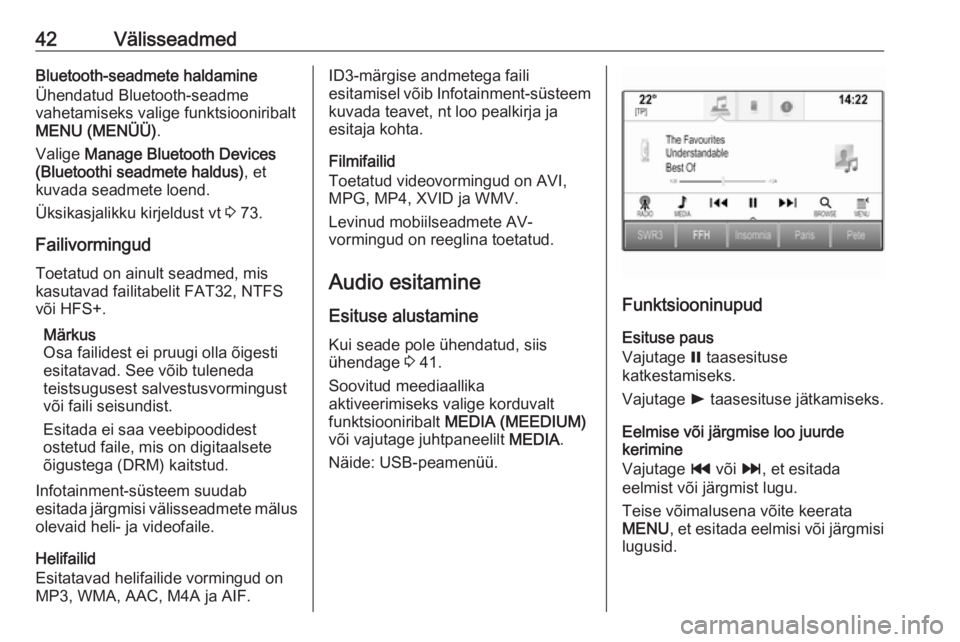
Näide: USB-peamenüü.
Funktsiooninupud
Esituse paus
Vajutage = taasesituse
katkestamiseks.
Vajutage l taasesituse jätkamiseks.
Eelmise või järgmise loo juurde
kerimine
Vajutage t või v, et esitada
eelmist või järgmist lugu.
Teise võimalusena võite keerata
MENU , et esitada eelmisi või järgmisi
lugusid.
Page 44 of 171

44Välisseadmed
Funktsiooninupud
Esituse paus
Vajutage = taasesituse
katkestamiseks.
Vajutage l taasesituse jätkamiseks.
Eelmise või järgmise faili valimine
Vajutage t või v, et esitada
eelmine või järgmine filmifail.
Teise võimalusena võite keerata
MENU , et esitada eelmisi või järgmisi
filmifaile.
Edasi- või tagasikerimine
Puudutage t või v ja hoidke all, et
kerida tagasi või edasi.
Või liigutage liugurit ajaribal.
Videomenüü
Videomenüü kuvamiseks valige
funktsiooniribal MENU (MENÜÜ) .
Nutitelefoni rakenduste kasutamine
Telefoni projitseerimise rakendused
Apple CarPlay™ ja Android™ Auto
kuvavad Infotainment-ekraanil teie nutitelefonist soovitud rakendusi ja
võimaldavad neid kasutada otse
Infotainment-süsteemi juhtseadiste
kaudu.
Küsige seadme tootjalt, kas see
funktsioon ühildub teie nutitelefoniga
ja kas see rakendus on teie
asukohariigis saadaval.
Nutitelefoni ettevalmistamine Android-telefon: Laadige rakendus
Android Auto Google Play™ poest
oma nutitelefoni.
iPhone ®
: veenduge, et nutitelefonis
on Siri ®
aktiveeritud.Telefoni projektsiooni
aktiveerimine seadete menüüs
Vajutage ;, et kuvada avakuva, ja
seejärel valige SETTINGS
(SEADED) .
Sirvige loendit ja valige
Apple CarPlay või Android Auto
alammenüü kuvamiseks.
Veenduge et vastav rakendus on
aktiveeritud.
Kõikide selle funktsiooniga
registreeritud seadmete loendi
kuvamiseks valige Seadmete
haldamine .
Mobiiltelefoni ühendamine
Ühendage nutitelefon USB-porti
3 41.
Telefoni projektsiooni käivitamine Telefoni projektsiooni funktsiooni
käivitamiseks vajutage ; ja valige
siis PROJECTION
(PROJEKTSIOON) .
Page 45 of 171

Välisseadmed45Märkus
Kui Infotainment-süsteem tunneb
rakenduse ära, võib rakenduse
ikooniks muutuda Apple CarPlay või
Android Auto .
Funktsiooni käivitamiseks võite ka
vajutada ; ja hoida mõne sekundi all.
Kuvatav telefoni projektsiooni ekraan sõltub teie nutitelefonist ja tarkvara
versioonist.
Infotainmenti ekraanile naasmineVajutage ;.
Rakenduste kasutamine Rakenduse SHOP kaudu saab
Infotainment-süsteemi alla laadida
väliseid rakendusi.
Kasutaja registreerimine Rakenduse SHOP esmakordsel
käivitamisel on nõutav kasutaja
registreerimine.
Vajutage HOME ja valige seejärel
SHOP .Järgige ekraanil kuvatavaid juhiseid:
1. Alustage registreerimist.
2. Sisestage ees- ja perekonnanimi.
3. Valige oma riik.
4. Nõustuge kasutustingimustega ja privaatsust käsitleva teatega.
Märkus
Kasutustingimuste ja/või privaatsust
käsitleva teate lugemiseks kuvage
vastav tekst ekraanil või saatke see
oma e-posti kontole.
Kui registreerimine on lõpetatud,
kuvatakse rakenduste poe
avalehekülg.
Märkus
Rakenduste poes olevaid rakendusi
saab alla laadida ainult siis, kui
Infotainment-süsteem on internetti
ühendatud.
Internetiühendus
Vajalik on internetiühendus kas
sõiduki OnStari Wi-Fi-pääsupunkti
või välisseadme, nt nutitelefoni,
kaudu.Vajutage HOME ja valige seejärel
SETTINGS (SEADED) . Wi-Fi menüü
kuvamiseks valige Wi-Fi.
Veenduge, et Wi-Fi on aktiveeritud, ja
valige seejärel Halda Wi-Fi-võrke .
Uue ühenduse loomiseks valige Lisa
muu võrk . Järgige ekraanil
kuvatavaid juhiseid.
Rakenduse allalaadimineEnne, kui väliseid rakendusi saab
Infotainment-süsteemis kasutada,
tuleb need alla laadida.
Vajutage HOME ja valige seejärel
SHOP . Valige sirvimise vahekaart, et
saada juurdepääs allalaadimiseks
saadaolevatele rakendustele. Valige soovitud rakendus selle avalehe
kuvamiseks ja alustage allalaadimist.
Märkus
Avakuva kaudu on kättesaadavad
ka Infotainment-süsteemi
allalaaditud rakendused.
Page 46 of 171
46VälisseadmedRakenduse käivitamine
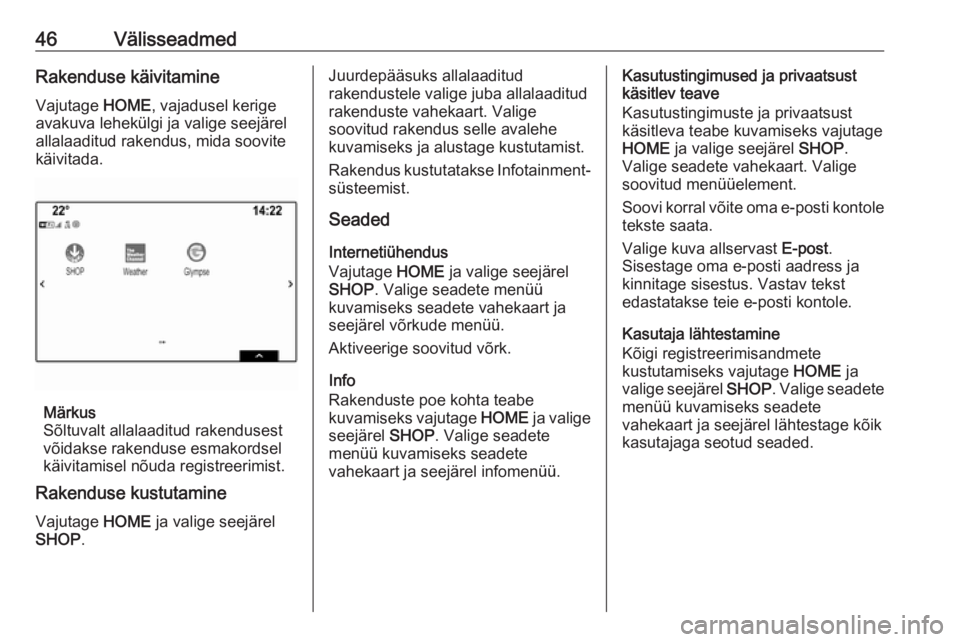
Vajutage HOME, vajadusel kerige
avakuva lehekülgi ja valige seejärel
allalaaditud rakendus, mida soovite
käivitada.
Märkus
Sõltuvalt allalaaditud rakendusest
võidakse rakenduse esmakordsel
käivitamisel nõuda registreerimist.
Rakenduse kustutamine
Vajutage HOME ja valige seejärel
SHOP .
Juurdepääsuks allalaaditud
rakendustele valige juba allalaaditud
rakenduste vahekaart. Valige
soovitud rakendus selle avalehe
kuvamiseks ja alustage kustutamist.
Rakendus kustutatakse Infotainment-
süsteemist.
Seaded
Internetiühendus
Vajutage HOME ja valige seejärel
SHOP . Valige seadete menüü
kuvamiseks seadete vahekaart ja
seejärel võrkude menüü.
Aktiveerige soovitud võrk.
Info
Rakenduste poe kohta teabe
kuvamiseks vajutage HOME ja valige
seejärel SHOP. Valige seadete
menüü kuvamiseks seadete
vahekaart ja seejärel infomenüü.Kasutustingimused ja privaatsust
käsitlev teave
Kasutustingimuste ja privaatsust
käsitleva teabe kuvamiseks vajutage
HOME ja valige seejärel SHOP.
Valige seadete vahekaart. Valige
soovitud menüüelement.
Soovi korral võite oma e-posti kontole tekste saata.
Valige kuva allservast E-post.
Sisestage oma e-posti aadress ja kinnitage sisestus. Vastav tekst
edastatakse teie e-posti kontole.
Kasutaja lähtestamine
Kõigi registreerimisandmete
kustutamiseks vajutage HOME ja
valige seejärel SHOP. Valige seadete
menüü kuvamiseks seadete
vahekaart ja seejärel lähtestage kõik
kasutajaga seotud seaded.
Page 47 of 171
Navigeerimine47NavigeerimineÜldteave ....................................... 47
Kasutamine .................................. 48
Sihtkoha sisestamine ...................54
Teejuht ......................................... 61Üldteave
Navigatsioonisüsteem juhendab teidusaldusväärselt soovitud sihtkohta.
Marsruudi arvutamisel arvestatakse
hetke liiklusolukorda. Sel otstarbel
võtab Infotainment-süsteem antud
vastuvõtupiirkonnas liiklusteateid
vastu RDS-TMC-raadio kaudu.
Navigeerimissüsteem ei saa siiski
arvesse võtta liiklussündmusi,
lühikese etteteatamisajaga tehtud
liiklusümberkorraldusi ja ootamatult
tekkinud ohte või probleeme (nt
teetöid).Ettevaatust
Navigeerimissüsteemi
kasutamine ei vabasta juhti
kohustusest olla liikluse suhtes
valvas ja tähelepanelik. Alati tuleb järgida kehtivaid liikluseeskirju.
Kui navigeerimisjuhis läheb
liikluseeskirjaga vastuollu, tuleb
alati juhinduda liikluseeskirjast.
Navigatsioonisüsteemi toimimine
Navigatsioonisüsteem tuvastab
sõiduki asukohta ja liikumist andurite
abil. Sõidukaugust määratakse
sõiduki spidomeetri signaali järgi,
keeramisi kurvides güroanduri abil.
Asukoht määratakse GPS-satelliitide
abil.
Võrreldes anduri signaale kaardi
digitaalsete kaartidega, on asukohta
võimalik määrata ligikaudu 10 meetri
täpsusega.
Süsteem töötab ka kehva GPS-
signaali korral. See vähendab aga
positsioneerimise täpsust.
Pärast sihtkoha aadressi või
huvipunkti (lähim bensiinijaam, hotell
vms) sisestamist arvutatakse
marsruut hetkeasukohast valitud
sihtpunktini.
Juhendamine toimub hääljuhiste ja
noolte ning mitmevärvilise kaardi
kuvamise abil.
Page 48 of 171
48NavigeerimineOluline info
TMC-liiklusinfosüsteem ja
dünaamiline teejuht
TMC-liiklusinfosüsteem võtab TMC-
raadiojaamadelt vastu kogu
aktuaalse liiklusinfo. Seda teavet
kasutatakse üldise marsruudi
arvutamisel. Selle toimingu käigus
kavandatakse teekond nii, et oleks
võimalik vältida eelvalitud
tingimustega seotud
liiklusprobleeme.
Kui sisselülitatud teejuhi ajal ilmneb liiklusprobleem, kuvatakse sõltuvalt eelseadetest teade selle kohta, kas
teekonda tuleb muuta.
TMC-liiklusteavet kuvatakse
sümbolitena kaardikuval või
üksikasjaliku tekstina TMC-teadete
menüüs.
TMC-liiklusinfo kasutamiseks peab
süsteem vastu võtma vastavas
piirkonnas töötavaid TMC-jaamu.
TMC-liiklusjaamu saab valida
navigatsioonimenüü kaudu 3 48.Kaardiandmed
Kõiki vajalikke kaardiandmeid
hoitakse Infotainment-süsteemis.
Kaardi tarkvara uuendamiseks USB-
pordi kaudu pöörduge
hooldustöökotta.
Kasutamine
Navigeerimiskaardi kuvamiseks
vajutage HOME ja valige seejärel
ikoon NAV.Teejuht välja lülitatud
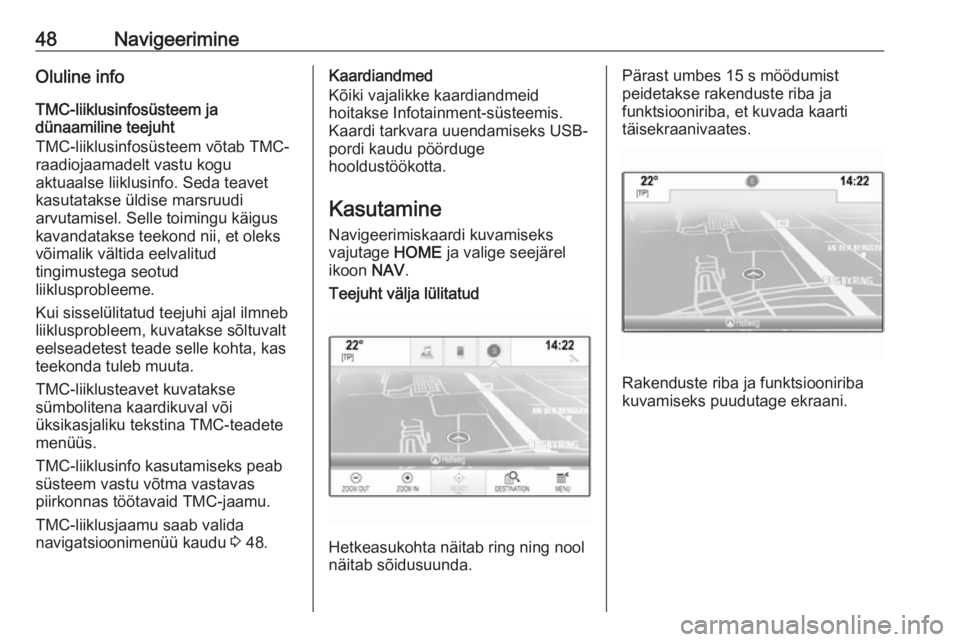
Hetkeasukohta näitab ring ning nool
näitab sõidusuunda.
Pärast umbes 15 s möödumist
peidetakse rakenduste riba ja
funktsiooniriba, et kuvada kaarti
täisekraanivaates.
Rakenduste riba ja funktsiooniriba
kuvamiseks puudutage ekraani.