infotainment OPEL ASTRA K 2017 Infotainment-süsteemi juhend (in Estonian)
[x] Cancel search | Manufacturer: OPEL, Model Year: 2017, Model line: ASTRA K, Model: OPEL ASTRA K 2017Pages: 171, PDF Size: 2.95 MB
Page 53 of 171
Navigeerimine53Märkus
Seda funktsiooni saab kasutada
ainult siis, kui on ühendatud USB-
seade, millel on piisavalt vaba
ruumi.
Automaatse lõpetamise funktsioon Automaatse lõpetamise funktsiooniskasutatavate sihtkohakirjete loendi
kustutamiseks valige Delete
Autocomplete (Kustutamise
automaatne lõpetamine) .
Kontaktiloendi süsteemi
kopeerimine
Saate kopeerida sõiduki
kontaktiloendi andmeid ühest
Infotainment-süsteemiga sõidukist
teise.
Andmete USB-seadmele
kopeerimise juhiseid vt jaotisest
"Navigeerimisandmete kopeerimine
USB-seadme mällu".
Ühendage USB-seade mõne teise
sõiduki Infotainment-süsteemiga
3 41.
Kuvatakse teade, mis palub andmete
süsteemi kopeerimise kinnitada.Pärast kinnitamist kopeeritakse
kontaktiloendi andmed Infotainment-
süsteemi.
Süsteemi kopeeritud kontakte saab
seejärel valida menüüs CONTACTS
(KONTAKTID) 3 23.
Kasutaja huvipunktide loomine ja
süsteemi kopeerimine
(My POIs (Minu huvipunktid))
Lisaks Infotainment-süsteemi
eelsalvestatud huvipunktidele saate
luua isiklikke huvipunkte. Pärast
loomist saab kasutaja määratud POI-
d Infotainment-süsteemi alla laadida.
Igale huvipunktile tuleb määrata selle asukoha GPS-koordinaadid (pikkus-
ja laiuskraadid) ja kirjeldav nimi.
Pärast huvipunkti andmete
Infotainment-süsteemi kopeerimist
leiate vastavad huvipunktid menüüst
My POIs (Minu huvipunktid) . Vt jaotist
"Huvipunkti valimine" ptk "Sihtkoha
sisestamine" 3 54.Huvipunktide andmetega tekstifaili
loomine
Looge tekstifail (nt lihtsa
tekstiredaktori abil), andke sellele
soovitud nimi ja määrake
faililaiendiks .poi (nt
"Minuhuvipunktid.poi").
Märkus
Tekstifaili salvestamisel tuleb
tärkide kodeeringuks valida UTF-8
(Unicode). Vastasel juhule ei pruugi
huvipunkti andmete importimine
süsteemi toimuda õigesti.
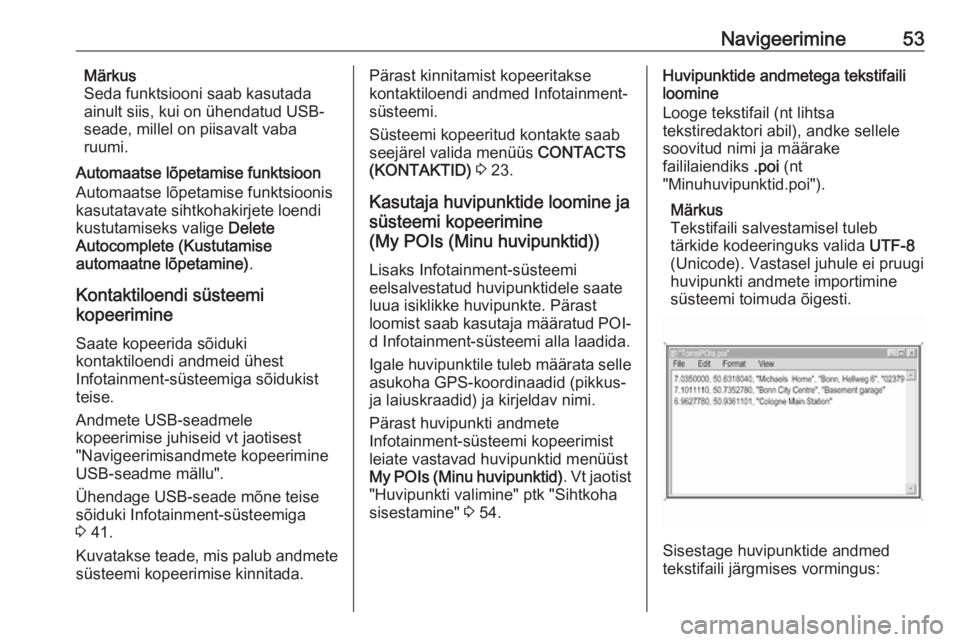
Sisestage huvipunktide andmed
tekstifaili järgmises vormingus:
Page 54 of 171
54NavigeeriminePikkuskraad, laiuskraad, "huvipunkti
nimi", "mis tahes lisateave",
"telefoninumber".
Näide:
7.0350000, 50.6318040, "Michaels
Home", "Bonn, Hellweg 6",
"02379234567" , vt ülaltoodud joonist.
GPS-koordinaadid peavad olema komakohtadega kraadides ja need
võib võtta nt topograafiliselt kaardilt.
Lisateabe ja telefoninumbri stringid
on valikulised. Kui nt ei nõuta
täiendavat teavet, tuleb vastavasse
kohta sisestada "".
Näide:
7.0350000, 50.6318040, "Michaels
Home", "", "02379234567" .
Huvipunkti nime ja lisateabe stringid
ei tohi kumbki olla pikemad kui 60 tärki. Telefoninumbri string ei tohi
ületada 30 tärki.
Iga sihtkoha-aadressi
huvipunktiandmed tuleb sisestada
ühe eraldi reana, vt joonist eespool.Huvipunkti andmete salvestamine
USB-mälupulgale
Looge USB-draivi juurkataloogis
kaust nimega " myPOIs", nt
"F:\myPOIs", kus "F:\" on USB-draivi
juurkataloog.
Salvestage kausta "myPOIs" oma
huvipunkte sisaldav tekstifail (nt
"F:\myPOIs\TomsPOIs.poi").Huvipunktide andmete korraldamine
mitmes alamkaustas
Lisaks võite korraldada tekstifailid
mitmesse suvaliste nimedega
alamkaustadesse
(alamkaustastruktuuri max. sügavus
on 2).
Näiteks: F:\myPOIs\AnnsPOIs või
F:\myPOIs\MyJourney\London, kus
F:\ on USB-mälupulga juurkataloog.
Märkus
Kausta võib salvestada ainult
alamkaustu või ainult huvipunktide
faile. Mõlemaid korraga ei impordita süsteemi õigesti.
Pärast selliselt korraldatud üksikute
huvipunktide andmete allalaadimist
Infotainment-süsteemi (vt
allalaadimise kirjeldust allpool)kuvatakse menüüs My POIs (Minu
huvipunktid) valitavate alammenüüde
loend.
Pärast alammenüü valimist
kuvatakse edasised alammenüüd või
vastav imporditud
huvipunktikategooriate loend.
Huvipunktide andmete kopeerimine
Infotainment-süsteemi
Ühendage kasutaja huvipunktide
andmetega USB-seade Infotainment- süsteemi USB-porti 3 41.
Kuvatakse teade, mis palub andmete süsteemi kopeerimise kinnitada.
Pärast kinnitamist kopeeritakse
huvipunktide andmed Infotainment-
süsteemi.
Süsteemi kopeeritud huvipunkte
saab seejärel menüüs My POIs (Minu
huvipunktid) sihtkohtadeks valida. Vt
jaotist "Huvipunkti valimine" ptk
"Sihtkoha sisestamine" 3 54.
Sihtkoha sisestamine
Navigeerimisrakendus võimaldab
seada marsruudi sihtkoha erinevate
suvandite abil.
Page 63 of 171
Navigeerimine63Kui marsruudi teejuht on aktiivne,
kuvatakse kaks täiendavat
ekraaninuppu: All (Kõik) kõikide
liiklussündmuste loendi kuvamiseks
ja Along Route (Marsruudil) ainult teie
hetkemarsruudi liiklussündmuste
loendi kuvamiseks.
Vaikimisi sorditakse loendit kauguse
järgi sõiduki asukohast. Loendi
tähestiku järjekorras sortimiseks
valige ekraani ülemiselt realt Sort
(Sorteeri) .
Puudutage üht valikut loendis, et
kuvada üksikasjalikku teavet
liiklussündmuse kohta.
Märkus
Kui liikluse loendisse on sisenetud
avaekraani ekraaninupu TRAFFIC
(LIIKLUS) kaudu, puudutage
liiklusseadete menüüsse
sisenemiseks ekraani vasakus
ülemises nurgas w.Kaardil olevad liiklussündmuste
ikoonid
Kui on seatud Show Icons on Map -
On (Kuva kaardil ikoone – sees) ,
kuvatakse kaardil lähedusse ja
marsruudile jäävate liiklussündmuste ikoone.
Valige Show Icons on Map - On (Kuva
kaardil ikoone – sees) või Show Icons
on Map - Off (Kuva kaardil ikoone – väljas) .
Liiklusolud marsruudi loomisel
See alammenüü võimaldab määrata,
kuidas süsteem tegeleb
liiklussündmustega enne marsruudi
arvutamist ja pärast seda.
Vastava alammenüü kuvamiseks
valige Traffic Routing Preferences
(Liikluse ja marsruudi eelistused) .
Kui soovite ummikuid vältida, seadke
parameetri Avoid Slow Traffic (Väldi
aeglast liiklust) väärtuseks On (Sisse
lülitatud) .
Valida Automatically Avoid Traffic
(Väldi automaatselt liiklust) või Ask
Me before Avoiding (Küsi enne
vältimist) .Liiklussündmuste tüübid
Vastava alammenüü kuvamiseks
valige Traffic Types (Liikluse tüübid) .
Valige liiklussündmuste tüübid, mida
soovite vältida.
TMC-jaamad
TMC-raadiojaamad edastavad teavet
liiklusolude kohta, mida arvestatakse
marsruudi arvutamisel.
Märkus
Sõltuvalt asukohariigist võib TMC-
teenust laiendada Infotainment-
süsteemis PayTMC
funktsionaalsusega.
Vastava alammenüü kuvamiseks
valige TMC Station (Liikluskanal) .
Vaikeseadeks on Auto (Automaatne) ,
mille puhul kasutatakse erinevaid TMC-jaamu.
Kui soovite kasutada kindlat TMC- jaama, valige soovitud jaam loendist.
Kui selle jaama signaal jääb
vastuvõtmiseks liiga nõrgaks, lülitub
süsteem tagasi režiimi Auto
(Automaatne) .
Page 67 of 171
Kõnetuvastus67KõnetuvastusÜldine teave................................. 67
Kasutamine .................................. 69Üldine teave
Integreeritud kõnetuvastus Infotainment-süsteemi integreeritud
kõnetuvastus võimaldab teil juhtida
Infotainment-süsteemi eri
funktsioone häälkäskudega. See
tuvastab käske ja numbrijadasid
vastavast kõnelejast sõltumatult.
Käske ja numbrijadasid võib välja
öelda ilma pausideta üksikute sõnade vahel.
Ebaõige töötamise või käskude korral
annab kõnetuvastus visuaalset ja/või
helilist tagasisidet ja palub vastava
käsu uuesti sisestada. Peale selle
nõuab kõnetuvastus põhikäskude
kinnitamist ja küsib vajadusel üle.
Soovitud toimingute aktiveerimiseks
kasutatavaid häälkäske saab öelda
mitmel moel.
Märkus
Et autos tehtavad kõned ei
rakendaks kogemata süsteemi
funktsioone, ei käivitu kõnetuvastus enne selle sisselülitamist.Oluline infoKeelte tugi ● Mitte kõik Infotainment-süsteemi ekraani keeled ei ole saadaval ka
kõnetuvastuseks.
● Kui kõnetuvastus valitud menüükeelt ei toeta, pole
funktsioon kasutatav.
Sel juhul peate valima muu
menüükeele, kui soovite juhtida
Infotainment-süsteemi
häälkäskudega. Kuvatava keele
muutmise kohta vt jaotist "Keel"
peatükis "Süsteemi seaded"
3 28.Välisriikides asuvate sihtkohtade
aadressi sisestamine
Kui soovite häälsisendi abil sisestada
välisriigis asuva sihtkoha aadressi,
tuleb muuta infoekraani keel selle
välisriigi keeleks.
Nt juhul, kui menüükeeleks on seatud inglise keel ja soovite sisestada
Prantsusmaal asuva linna nime,
peate seadma menüükeeleks
prantsuse keele.
Page 68 of 171
68KõnetuvastusErandid: Kui soovite sisestada Belgia
aadresse, võite muuta keele
prantsuse või hollandi keeleks.
Šveitsi aadresside sisestamiseks
võite ekraani keele muuta prantsuse,
saksa või itaalia keeleks.
Kuvatava keele muutmise kohta vt
jaotist "Keel" peatükis "Süsteemi
seaded" 3 28.Sihtkoha aadresside sisestamise
järjekord
Kõnetuvastussüsteemi abil
aadresside sisestamise järjekord
sõltub sihtkoha riigist.
● Austria, Saksamaa:
● Belgia, Prantsusmaa, Suurbritannia:
● Taani, Itaalia, Holland, Poola, Portugal, Venemaa, Hispaania,
Šveits, Türgi:
Kõnetuvastuse häälestamine
Infotainment-süsteemi integreeritud kõnetuvastust saab mitmel moel
häälestada ja kohandada.
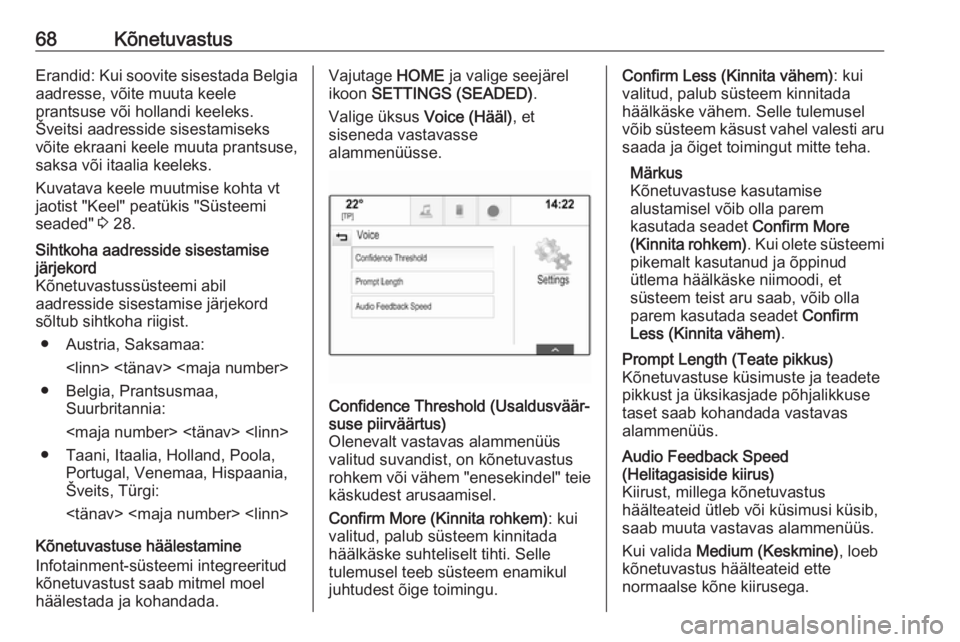
Vajutage HOME ja valige seejärel
ikoon SETTINGS (SEADED) .
Valige üksus Voice (Hääl), et
siseneda vastavasse
alammenüüsse.Confidence Threshold (Usaldusväär‐
suse piirväärtus)
Olenevalt vastavas alammenüüs
valitud suvandist, on kõnetuvastus rohkem või vähem "enesekindel" teie
käskudest arusaamisel.
Confirm More (Kinnita rohkem) : kui
valitud, palub süsteem kinnitada häälkäske suhteliselt tihti. Selle
tulemusel teeb süsteem enamikul
juhtudest õige toimingu.Confirm Less (Kinnita vähem) : kui
valitud, palub süsteem kinnitada
häälkäske vähem. Selle tulemusel
võib süsteem käsust vahel valesti aru saada ja õiget toimingut mitte teha.
Märkus
Kõnetuvastuse kasutamise
alustamisel võib olla parem
kasutada seadet Confirm More
(Kinnita rohkem) . Kui olete süsteemi
pikemalt kasutanud ja õppinud
ütlema häälkäske niimoodi, et
süsteem teist aru saab, võib olla
parem kasutada seadet Confirm
Less (Kinnita vähem) .Prompt Length (Teate pikkus)
Kõnetuvastuse küsimuste ja teadete
pikkust ja üksikasjade põhjalikkuse
taset saab kohandada vastavas
alammenüüs.Audio Feedback Speed
(Helitagasiside kiirus)
Kiirust, millega kõnetuvastus
häälteateid ütleb või küsimusi küsib,
saab muuta vastavas alammenüüs.
Kui valida Medium (Keskmine) , loeb
kõnetuvastus häälteateid ette
normaalse kõne kiirusega.
Page 69 of 171
Kõnetuvastus69Märkus
Kõnetuvastuse kasutamise
alustamisel võib olla parem
kasutada seadet Long (Pikk). Kui
olete kogenum, võib olla parem
kasutada seadet Short (Lühike).Kuva "Mida ma võin öelda?"
näpunäited
Sõltuvalt sellest, kas soovite
võimalike häälkäskude ekraanil
kuvamist, määrake üksuse Kuva
"Mida ma võin öelda?" näpunäited
väärtuseks On (Sisse lülitatud) või Off
(Välja lülitatud) .
Kõnetuvastuse edastamise
rakendus
Infotainment-süsteemi
kõnetuvastuse edastamise rakendus
võimaldab edastada häälkäske
nutitelefoni.
Selle funktsiooni saadavus oleneb
teie nutitelefonist. Lisateavet
ühilduvuse kohta vt meie veebilehelt.
Kasutamine
Integreeritud kõnetuvastus Kõnetuvastuse rakendamine Märkus
Kõnetuvastus pole aktiivse
telefonikõne ajal kasutatav.Aktiveerimine roolinupuga w
Vajutage roolil w.
Helisüsteem vaigistatakse, kõlab
häälteade, mis palub teil öelda käsu,
ja infoekraanil või juhi infokeskuses
kuvatakse abimenüüd kõige
tähtsamate saadaolevate
käskudega.
Niipea kui kõnetuvastussüsteem on
häälsisendi japks valmis, kostub
helisignaal. Abimenüü ülemises
vasakus nurgas kuvatav
kõnetuvastuse sümbol muutub
valgest punaseks.
Süsteemi toimimise alustamiseks
võite nüüd öelda häälkäsu (nt
eelseatud raadiojaama esitamiseks).Aktiveerimine keskmise ekraani
ekraaninupu VOICE (HÄÄL) abil
Vajutage keskmise ekraani
peamenüü funktsiooniribal VOICE
(HÄÄL) .
Helisüsteem vaigistatakse, kõlab
häälteade, mis palub teil öelda käsu,
ja keskmisel ekraanil kuvatakse kõige
tähtsamaid saadaolevaid käske.
Niipea kui kõnetuvastussüsteem on häälsisendi japks valmis, kostub
helisignaal. Abimenüü paremas
servas kuvatav kõnetuvastuse
sümbol muutub mustast punaseks.
Nüüd saate öelda häälkäsu; vt
eelnevalt toodud kirjeldust.
Häälteadete helitugevuse muutmine
Vajutage roolil nuppu ! või # üles
(helitugevuse suurendamine) või alla
(helitugevuse vähendamine).
Häälteate katkestamine
Kogenud kasutajana võite häälteate kuulamise katkestada, vajutadesroolil w.
Kõlab piiks, kõnetuvastuse sümbol
muutub punaseks ja saate öelda käsu ilma viivitusteta.
Page 72 of 171
72TelefonTelefonÜldine teave................................. 72
Bluetoothi ühendus ......................73
Hädaabikõne ............................... 75
Kasutamine .................................. 75
Tekstisõnumid .............................. 79
Mobiiltelefonid ja CB
raadioseadmed ............................ 81Üldine teave
Telefoniportaal võimaldab
mobiiltelefonikõnede pidamist
automikrofoni ja autokõlarite abil ning mobiiltelefoni olulisemate
funktsioonide kasutamist
infotainment süsteemi kaudu.
Telefoniportaali kasutamiseks peab
mobiiltelefon olema Infotainment-
süsteemiga Bluetoothi kaudu
ühendatud.
Mitte kõiki telefoni funktsioone ei saa
kõigi mobiiltelefonidega kasutada.
Telefoni kasutatavad funktsioonid
sõltuvad konkreetsest
mobiiltelefonist ja võrguteenuse
osutajast. Lisateavet saate
mobiiltelefoni kasutusjuhendist või
sideoperaatorilt.
Oluline kasutus- ja
liiklusohutusalane teave9 Hoiatus
Mobiiltelefonid avaldavad mõju
ümbritsevale keskkonnale.
Seetõttu on välja töötatud
asjakohased ohutuseeskirjad ja -
juhised. Enne telefonifunktsiooni
kasutamist tuleb tutvuda
asjakohaste juhistega.9 Hoiatus
Käed-vabad seadme kasutamine
sõitmise ajal võib olla ohtlik, sest
kõne ajal on tähelepanu hajutatud. Auto tuleb enne käed-vabad
seadme kasutamist parkida.
Järgida asukohariigis kehtivaid
eeskirju.
Tuleb järgida teatud piirkondades
kehtivaid erieeskirju ja lülitada
mobiiltelefon alati välja, kui
mobiiltelefoni kasutamine on
keelatud, st kui mobiiltelefon võib põhjustada häireid või võib tekkida
ohtlik olukord.
Bluetooth
Telefoniportaali on sertifitseerinud
Bluetooth Special Interest Group
(Bluetoothi erihuvigrupp) (SIG).
Page 73 of 171
Telefon73Täiendavat teavet tehniliste näitajate
kohta saab Interneti-aadressilt
http://www.bluetooth.com
Bluetoothi ühendus Bluetooth on juhtmeta ühenduse
raadiostandard, nt mobiiltelefonides
või muudes seadmetes
kasutamiseks.
Infotainment-süsteemiga Bluetooth-
ühenduse loomiseks tuleb Bluetooth-
seadme Bluetooth-funktsioon
aktiveerida. Lisateabe saamiseks
lugege Bluetooth-seadme
kasutusjuhendit.
Bluetoothi seadete menüü abil
seotakse (toimub PIN-koodi vahetus
Bluetooth-seadme ja Infotainment-
süsteemi vahel) ja ühendatakse
Bluetooth-seadmed Infotainment-
süsteemiga.
Bluetoothi seadete menüü Vajutage HOME ja valige seejärel
ikoon SETTINGS (SEADED) .
Vastava alammenüü kuvamiseks
valige Bluetooth .Seadme sidumine
Oluline info ● Süsteemiga saab siduda kuni viis
seadet.
● Korraga saab Infotainment- süsteemiga ühendada üksnes
ühe seadmepaari.
● Kui seadet seotud seadmete loendist ei kustutata, tuleb
sidumist harilikult läbi viia üks
kord. Kui seade on varem
ühendatud, loob Infotainment-
süsteem ühenduse
automaatselt.
● Bluetooth-funktsioon kulutab oluliselt seadme akut. Seetõttu
ühendage seade laadimiseks
USB-porti.
Sidumine seadete rakenduse kaudu 1. Vajutage HOME ja valige seejärel
ikoon SETTINGS (SEADED) .
Vastava alammenüü kuvamiseks valige Bluetooth .
2. Valida Pair Device (Seadme
sidumine) .Selle asemel võite valida Device
Management (Seadmehaldus) , et
kuvada seadmete loend, ja
seejärel valida Pair Device
(Seadme sidumine) .
3. Infotainment-süsteemi ekraanil kuvatakse teade, mis näitab
Infotainment-süsteemi nime ja
PIN-koodi.
4. Käivitage Bluetooth-seadmel Bluetooth-otsing.
5. Kinnitage sidumisprotseduur. ● Kui toetatakse SSP-d (lihtne turvaline sidumine):
Võrrelge PIN-koodi (kui seda
nõutakse) ja kinnitage teade Infotainment-süsteemil ja
Bluetooth-seadmel.
● Kui SSP-d (lihtne turvaline sidumine) ei toetata:
Soovi korral valige Set PIN
(Määrake PIN) , et
Infotainment-süsteemi PIN-
koodi muuta. Kuvatakse
klakvistik. Sisestage uus
PIN-kood ja kinnitage
sisestus.
Page 74 of 171
74TelefonSisestage Infotainment-
süsteemi PIN-kood
Bluetooth-seadmesse ja
kinnitage sisestus.
6. Infotainment-süsteem ja seade on
seotud ning kuvatakse seadmete
loend.
Märkus
Kui Bluetoothi ühendamine
ebaõnnestus, ilmub Infotainment-
süsteemi ekraanile veateade.
7. Kui Bluetooth-seade seda võimaldab, laaditakse
telefoniraamat ja kõneloendid
Infotainment-süsteemi. Vajadusel
kinnitage vastav teade oma
nutitelefoni ekraanil.
Märkus
Kontaktid, mida peab lugema
Infotainment-süsteem, tuleb
salvestada mobiiltelefoni
telefonimälusse.
Kui Bluetooth-seade ei toeta sedafunktsiooni, kuvatakse
Infotainment-süsteemi ekraanil
vastav teade.Sidumine telefoni rakenduse kaudu
1. Vajutage HOME ja valige seejärel
ikoon PHONE (TELEFON) .
2. Valida Pair Device (Seadme
sidumine) .
3. Jätkake jaotise "Sidumine seadete menüü kaudu" (vt
eespool) punktist 3.
4. Kui seadme sidumine õnnestus, kuvatakse telefoni menüü.
Märkus
Kui Bluetoothi ühendamine
ebaõnnestus, ilmub Infotainment-
süsteemi ekraanile veateade.
Seotud seadme ühendamine 1. Vajutage HOME ja valige seejärel
ikoon SETTINGS (SEADED) .
Vastava alammenüü kuvamiseks valige Bluetooth .
2. Valige Device Management
(Seadmehaldus) , et kuvada
seadmete loend.3. Valige Bluetooth-seade, mida soovite ühendada.
4. Seade on ühendatud ja seda kuvatakse seadmete loendi väljalConnected (Ühendatud) .
Seadme lahutamine 1. Vajutage HOME ja valige seejärel
ikoon SETTINGS (SEADED) .
Vastava alammenüü kuvamiseks valige Bluetooth .
2. Valige Device Management
(Seadmehaldus) , et kuvada
seadmete loend.
3. Valige praegu ühendatud Bluetooth-seadme kõrvalt ╳. Teile
esitatakse teade.
4. Valige Yes (Jah) , et seade lahti
ühendada.
Seadme kustutamine 1. Vajutage HOME ja valige seejärel
ikoon SETTINGS (SEADED) .
Page 75 of 171
Telefon75Vastava alammenüü kuvamiseks
valige Bluetooth .
2. Valige Device Management
(Seadmehaldus) , et kuvada
seadmete loend.
3. Valige kustutatava Bluetooth- seadme kõrvalt ─. Teile esitatakse
teade.
4. Valige Yes (Jah) , et seade
kustutada.
Hädaabikõne9 Hoiatus
Ühenduse loomine ei ole tagatud
kõigis olukordades. Seetõttu ei
tasu äärmiselt olulise side
loomisel (nt kiirabi kutsumisel)
loota ainult mobiiltelefonile.
Mõnes võrgus on vajalik, et SIM-
kaart oleks mobiiltelefoni õigesti
paigaldatud.
9 Hoiatus
Tuleb meeles pidada, et
mobiiltelefonikõnesid saab teha ja vastu võtta, kui telefon on piisavalttugeva signaaliga levialas. Teatud
tingimustes ei ole kõigis
mobiiltelefonivõrkudes võimalik
hädaabikõnesid teha; on võimalik, et helistada ei ole võimalik, kui
teatud võrguteenused ja/või
telefonifunktsioonid on
aktiveeritud. Asjakohast teavet
saab kohalikelt
võrguoperaatoritelt.
Hädaabitelefoni number võib
sõltuvalt piirkonnast ja riigist olla
erinev. Vastavas piirkonnas kehtiv
hädaabitelefoni number tuleb
eelnevalt välja selgitada.
Hädaabikõne tegemine
Valida hädaabinumber (nt 112).
Luuakse telefoniühendus
hädaabikõnekeskusega.
Vastake, kui teenindustöötaja esitab
teile hädaolukorra kohta küsimusi.
9 Hoiatus
Kõnet ei tohi lõpetada enne, kui
hädaabikõne vastuvõtja on selleks loa andnud.
Kasutamine
Kui mobiiltelefoni ja Infotainment-
süsteemi vahel on loodud Bluetooth-
ühendus, saab Infotainment-
süsteemi kaudu kasutada mitmeid
mobiiltelefonifunktsioone.
Märkus
Kõik mobiiltelefonid ei toeta
mobiiltelefoniportaali kõiki
funktsioone. Seetõttu on võimalikud
kõrvalekalded mõningatest allpool
kirjeldatud funktsioonidest.
Telefonirakendus
Vajutage HOME ja valige seejärel
ikoon PHONE (TELEFON) (telefoni
sümboliga), et kuvada vastav menüü.
Telefoniportaalil on erinevad vaated,
millele saate juurdepääsu
vahekaartide kaudu. Valige soovitud
vahekaart.