USB port OPEL ASTRA K 2017 Návod na obsluhu informačného systému (in Slovak)
[x] Cancel search | Manufacturer: OPEL, Model Year: 2017, Model line: ASTRA K, Model: OPEL ASTRA K 2017Pages: 175, veľkosť PDF: 3.02 MB
Page 120 of 175
120Externé zariadenia
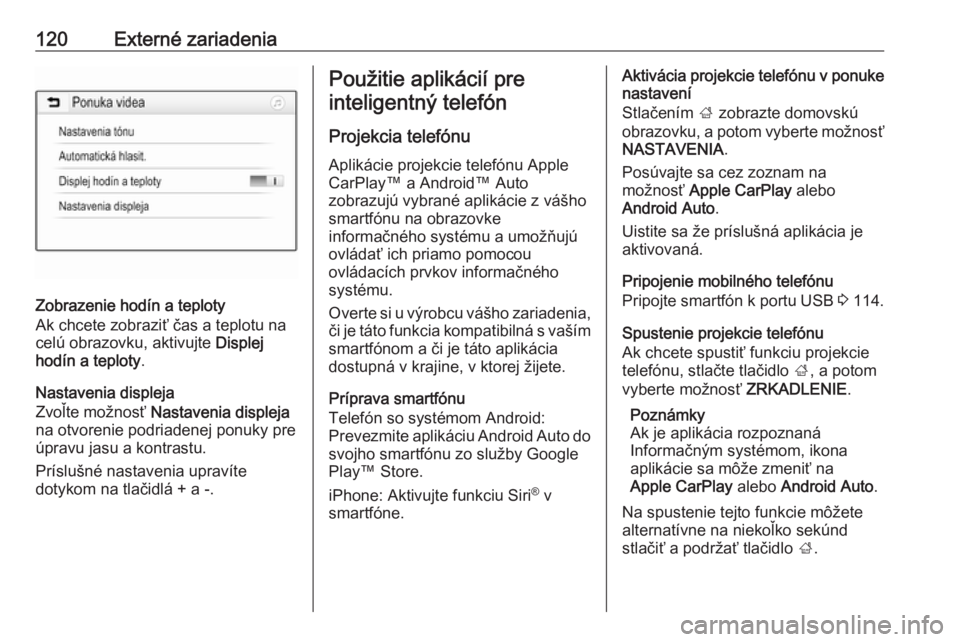
Zobrazenie hodín a teploty
Ak chcete zobraziť čas a teplotu na
celú obrazovku, aktivujte Displej
hodín a teploty .
Nastavenia displeja
Zvoľte možnosť Nastavenia displeja
na otvorenie podriadenej ponuky pre
úpravu jasu a kontrastu.
Príslušné nastavenia upravíte
dotykom na tlačidlá + a -.
Použitie aplikácií pre
inteligentný telefón
Projekcia telefónu Aplikácie projekcie telefónu Apple
CarPlay™ a Android™ Auto
zobrazujú vybrané aplikácie z vášho
smartfónu na obrazovke
informačného systému a umožňujú
ovládať ich priamo pomocou
ovládacích prvkov informačného
systému.
Overte si u výrobcu vášho zariadenia, či je táto funkcia kompatibilná s vaším
smartfónom a či je táto aplikácia
dostupná v krajine, v ktorej žijete.
Príprava smartfónu
Telefón so systémom Android:
Prevezmite aplikáciu Android Auto do
svojho smartfónu zo služby Google
Play™ Store.
iPhone: Aktivujte funkciu Siri ®
v
smartfóne.Aktivácia projekcie telefónu v ponuke
nastavení
Stlačením ; zobrazte domovskú
obrazovku, a potom vyberte možnosť NASTAVENIA .
Posúvajte sa cez zoznam na možnosť Apple CarPlay alebo
Android Auto .
Uistite sa že príslušná aplikácia je
aktivovaná.
Pripojenie mobilného telefónu
Pripojte smartfón k portu USB 3 114.
Spustenie projekcie telefónu
Ak chcete spustiť funkciu projekcie
telefónu, stlačte tlačidlo ;, a potom
vyberte možnosť ZRKADLENIE.
Poznámky
Ak je aplikácia rozpoznaná
Informačným systémom, ikona
aplikácie sa môže zmeniť na
Apple CarPlay alebo Android Auto .
Na spustenie tejto funkcie môžete
alternatívne na niekoľko sekúnd
stlačiť a podržať tlačidlo ;.
Page 121 of 175
Externé zariadenia121Zobrazená obrazovka projekcie
telefónu závisí od vášho smartfónu a
verzie softvéru.
Návrat na obrazovku Informačného
systému
Stlačte ;.
BringGo
BringGo je navigačná aplikácia
poskytujúca vyhľadávanie polohy,
zobrazovanie máp a navádzanie po
trase.
Prevzatie aplikácie
Skôr ako budete môcť aplikáciu
BringGo ovládať pomocou
ovládacích prvkov a ponúk
informačného systému, daná
aplikácia musí byť nainštalovaná v
smartfóne.
Prevezmite aplikáciu zo služby App
Store ®
alebo Google Play Store.
Aktivácia projekcie telefónu v ponuke
nastavení
Stlačením ; zobrazte domovskú
obrazovku, a potom vyberte možnosť NASTAVENIA .Listujte v zozname po BringGo.
Uistite sa, že je aplikácia aktivovaná.
Pripojenie mobilného telefónu
Pripojte smartfón k portu USB 3 114.
Spustenie aplikácie BringGo
Ak chcete spustiť aplikáciu,
stlačte ; a potom vyberte ikonu
navigácie.
Na displeji informačného systému sa
zobrazí hlavná ponuka aplikácie.
Ďalšie informácie o ovládaní aplikácie
nájdete v pokynoch na webovej
lokalite výrobcu.
Page 124 of 175
124Telefónpoužívanie mobilných telefónov
zakázané, ak mobilný telefón
spôsobuje interferencie alebo
môžu nastať nebezpečné situácie.
Bluetooth
Telefónny portál je certifikovaný
špeciálnou záujmovou skupinou
Bluetooth (SIG).
Ďalšie informácie o špecifikácii
nájdete na internetovej adrese
http://www.bluetooth.com
Pripojenie Bluetooth
Bluetooth je rádiový štandard pre
bezdrôtové pripojenie, napríklad
mobilných telefónov, smartfónov
alebo iných zariadení.
Pomocou ponuky Bluetooth sa
vykoná párovanie (výmena PIN kódu
medzi Bluetooth zariadením a
informačným systémom) a pripojenie
Bluetooth zariadení k informačnému
systému.
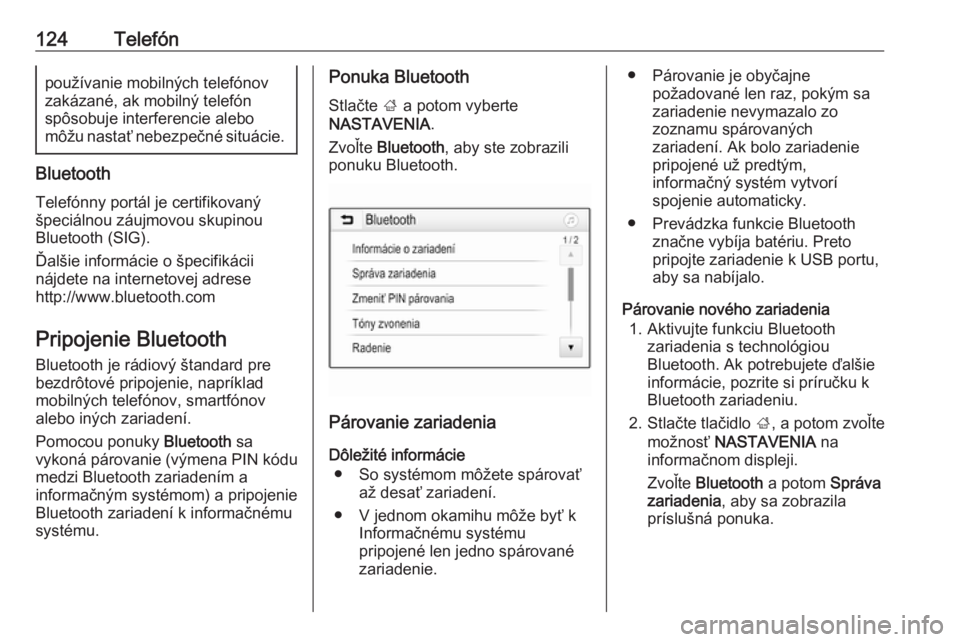
Ponuka Bluetooth
Stlačte ; a potom vyberte
NASTAVENIA .
Zvoľte Bluetooth , aby ste zobrazili
ponuku Bluetooth.
Párovanie zariadenia
Dôležité informácie ● So systémom môžete spárovať až desať zariadení.
● V jednom okamihu môže byť k Informačnému systému
pripojené len jedno spárované
zariadenie.
● Párovanie je obyčajne požadované len raz, pokým sa
zariadenie nevymazalo zo
zoznamu spárovaných
zariadení. Ak bolo zariadenie
pripojené už predtým,
informačný systém vytvorí
spojenie automaticky.
● Prevádzka funkcie Bluetooth značne vybíja batériu. Preto
pripojte zariadenie k USB portu, aby sa nabíjalo.
Párovanie nového zariadenia 1. Aktivujte funkciu Bluetooth zariadenia s technológiou
Bluetooth. Ak potrebujete ďalšie
informácie, pozrite si príručku k
Bluetooth zariadeniu.
2. Stlačte tlačidlo ;, a potom zvoľte
možnosť NASTAVENIA na
informačnom displeji.
Zvoľte Bluetooth a potom Správa
zariadenia , aby sa zobrazila
príslušná ponuka.
Page 154 of 175
154Externé zariadeniaExterné zariadeniaVšeobecné informácie...............154
Prehrávanie zvuku .....................155Všeobecné informácie
Zásuvka USB na pripojenie externých
zariadení sa nachádza na stredovej
konzole za parkovacou brzdou alebo pod lakťovou opierkou.
V zadnej časti stredovej konzoly sa
nachádzajú dva porty USB určené len pre nabíjacie zariadenia.
Poznámky
Konektory udržujte vždy čisté a
suché.
Port USB
Prehrávač MP3, zariadenie USBalebo smartfón môžete zapojiť do
portu USB.
Po pripojení k portu USB je možné
vyššie uvedené zariadenia ovládať
prostredníctvom ovládacích prvkov a
ponúk informačného systému.
Poznámky
Informačný systém nepodporuje
všetky prídavné zariadenia.
Hudobné súbory z pamäťových
zariadení USB možno prehrávať v
informačnom systéme.Pripojenie/odpojenie zariadenia
Zapojte zariadenie USB do portu
USB.
Poznámky
Ak je pripojené nečitateľné
zariadenie USB, zobrazí sa
príslušné chybové hlásenie a
informačný systém sa automaticky
prepne na predchádzajúcu funkciu.
Ak chcete zariadenie USB odpojiť,
vyberte inú funkciu a potom odpojte
pamäťové zariadenie USB.Výstraha
Neodpájajte zariadenie počas
prehrávania. Môže to poškodiť
zariadenie alebo informačný
systém.
Nastavenia zariadenia MTP
V prípade zariadení pripojených cez
MTP je možné dodatočné nastavenia upraviť v ponuke nastavení.
V aktívnom zvukovom zdroji stlačte
tlačidlo MENU, posúvajte sa cez
zoznam a zvoľte možnosť Nastavenie
(Settings) . Vyberte položku
Pripojenie telefonu (iba MTP) .
Page 155 of 175
Externé zariadenia155Ak chcete, aby sa zariadenie v porte
USB len nabíjalo, aktivujte možnosť
Iba dobíjanie . Ak prepnete na
zvukový zdroj USB, keď je toto
nastavenie aktivované, zobrazí sa
hlásenie o nabíjaní.
Ak chcete prehrávať hudobné súbory
uložené na príslušnom zariadení,
aktivujte možnosť Skenovať iba
priečinok s hudbou alebo Vyhľadávať
vo všetkých priečinkoch .
Bluetooth
Audio zdroje s aktivovaným Bluetooth (napr. hudobné mobilné telefóny,
MP3 prehrávače s Bluetooth
pripojením, atď.), ktoré podporujú
Bluetooth hudobné profily A2DP a
AVRCP, je možné pripojiť bezdrôtovo k informačnému systému.
Hudobné súbory zo zariadení
Bluetooth možno prehrávať v
informačnom systéme.
Pripojenie/odpojenie zariadenia
Pre podrobný popis Bluetooth
pripojenia pozrite 3 159.Zoznam zariadení Bluetooth
Ak chcete otvoriť zoznam zariadení Bluetooth, aktivujte zvukový zdroj
Bluetooth, stlačte tlačidlo MENU, a
potom zvoľte možnosť Spravovať
zariadenia Bluetooth .
Pre podrobný popis zoznamu
zariadení Bluetooth 3 159.
Formáty súborov
Podporované sú len zariadenia
naformátované v systéme súborov
FAT32, NTFS a HFS+.
Poznámky
Niektoré súbory sa nemusia prehrať správne. Môže to byť spôsobené
iným formátom nahratia súboru
alebo stavom súboru.
Súbory z obchodov online, na ktoré
sa vzťahuje správa digitálnych práv
(DRM), sa nedajú prehrávať.
Prehrávateľné formáty zvukových
súborov sú MP3, WMA, AAC a AIF.
Pri prehrávaní súboru s informáciami ID3 tag môže informačný systém
zobraziť tieto informácie, napr. titul
skladby a interpreta.Prehrávanie zvuku
Spustenie prehrávania
Pripojte zariadenie 3 154.
Opakovaným stláčaním MEDIA
aktivujete požadovaný zdroj médií.
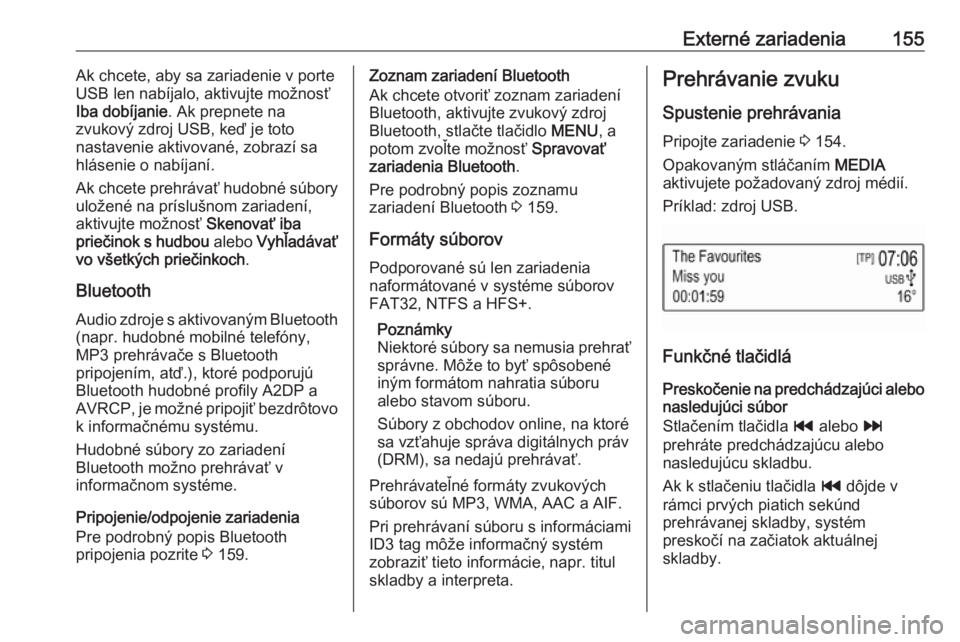
Príklad: zdroj USB.
Funkčné tlačidlá
Preskočenie na predchádzajúci alebo
nasledujúci súbor
Stlačením tlačidla t alebo v
prehráte predchádzajúcu alebo
nasledujúcu skladbu.
Ak k stlačeniu tlačidla t dôjde v
rámci prvých piatich sekúnd
prehrávanej skladby, systém
preskočí na začiatok aktuálnej
skladby.
Page 159 of 175
Telefón159BluetoothTelefónny portál je certifikovaný
špeciálnou záujmovou skupinou
Bluetooth (SIG).
Ďalšie informácie o špecifikácii
nájdete na internetovej adrese
http://www.bluetooth.com
Pripojenie Bluetooth
Bluetooth je rádiový štandard pre
bezdrôtové pripojenie, napríklad mobilných telefónov alebo iných
zariadení.
Na to, aby ste mohli nastaviť
pripojenie Bluetooth k informačnému
systému, musí byť aktivovaná funkcia
Bluetooth zariadenia Bluetooth. Ak potrebujete ďalšie informácie, pozrite
si príručku k Bluetooth zariadeniu.
Pomocou portálu telefónu sa
vykonáva párovanie (výmena PIN
kódu medzi Bluetooth zariadením a
Informačným systémom) a pripojenie Bluetooth zariadení k Informačnému
systému.Párovanie zariadenia
Dôležité informácie ● So systémom môžete spárovať až päť zariadení.
● V jednom okamihu môže byť k Informačnému systému
pripojené len jedno spárované
zariadenie.
● Párovanie je obyčajne požadované len raz, pokým sa
zariadenie nevymazalo zo
zoznamu spárovaných
zariadení. Ak bolo zariadenie
pripojené už predtým,
informačný systém vytvorí
spojenie automaticky.
● Prevádzka funkcie Bluetooth značne vybíja batériu. Preto
pripojte zariadenie k USB portu, aby sa nabíjalo.
Párovanie prvého zariadenia 1. Stlačte PHONE a potom zvoľte
Spár. .
Na informačnom systéme sa
zobrazí správa s uvedením názvu
a PIN kódu informačného
systému.2. Spustite vyhľadávanie Bluetooth na zariadení Bluetooth, ktoré
chcete spárovať.
3. Potvrdenie párovania: ● Ak je podporované SSP (zabezpečené jednoduché
párovanie):
Porovnajte PIN kód (ak bude vyžiadaný) a potvrďte správyna informačnom systéme a
na zariadení Bluetooth.
● Ak SSP (zabezpečené jednoduché párovanie) nie jeje podporované:
Zadajte PIN kód
informačného systému na
zariadení Bluetooth a
potvrďte vaše zadanie.
4. Informačný systém a zariadenie sú spárované. Zobrazí sa ponuka
telefónu.
5. Ak sa na zariadení Bluetooth nachádzajú, prevezmú sa
telefónny zoznam a zoznam hovorov do informačného
systému. Ak je to potrebné,
potvrďte príslušnú správu na
vašom inteligentnom telefóne.
Page 166 of 175
166RegisterAAktivácia hudby Bluetooth ..........155
Aktivácia informačného systému 143
Aktivácia telefónneho portálu .....161
Aktivovanie rádia ........................149
Aktivovanie USB .........................155
Automatické nastavenie .............147
Automatické ovládanie hlasitosti 146
Č Čas ............................................. 147
D DAB ............................................ 152
DAB spájanie .............................. 152
Dopravný program ......................151
F Formáty súborov Zvukové súbory .......................154
Funkcia pre odraďovanie zlodejov .................................. 139
H
Hlasitosť Automatické ovládanie
hlasitosti .................................. 146
Funkcia stlmenia .....................143
Hlasitosť citlivá na rýchlosť .....146
Maximálna hlasitosť po
spustení................................... 146Nastavenie hlasitosti ...............143
Obmedzenie hlasitosti pri
vysokých teplotách ..................143
Hudba Bluetooth .........................154
I
Inteligentný text .......................... 152
L
L pásmo ...................................... 152
M Maximálna hlasitosť po spustení 146
Mobilné telefóny a vysielačky CB 163
N Nastavenia hlasitosti................... 146
Nastavenia tónu ......................... 146
Núdzové volanie .........................160
O
Obnovenie staníc .......................150
Obnovenie výrobných nastavení 147
Obsluha ...................................... 161
Informačný systém ..................143
Telefón .................................... 161
Ovládacie prvky Informačný systém ..................140
Volant ...................................... 140
Ovládací panel informačného systému ................................... 140