audio OPEL ASTRA K 2018.5 Handleiding Infotainment (in Dutch)
[x] Cancel search | Manufacturer: OPEL, Model Year: 2018.5, Model line: ASTRA K, Model: OPEL ASTRA K 2018.5Pages: 191, PDF Size: 3.39 MB
Page 89 of 191
89CCategorielijst ................................. 33
CD-speler ..................................... 38
Cd-speler activeren ......................39
Contacten ............................... 24, 55
Aanpassen ................................ 24
Opslaan ..................................... 24
Opvragen .................................. 24
D DAB .............................................. 36
DAB-koppeling.............................. 36 Datum ........................................... 29
Diakritische tekens .......................18
Digital Audio Broadcasting ...........36
Displaymodus ............................... 29
E EQ ................................................ 27
Equalizer....................................... 27
F
Fabrieksinstellingen terugzetten ...29
Fader ............................................ 27
Favorieten..................................... 20 Clusterdisplay............................ 20
Naam wijzigen ........................... 20
Opslaan ..................................... 20
Opvragen .................................. 20
Weergave .................................. 20
Wissen ...................................... 20Favorieten opslaan.......................20
Favorieten opvragen ....................20
Favorieten weergeven ..................20
Filmbestanden .............................. 41
Films ............................................. 43
Films afspelen .............................. 43
Frequentielijst ............................... 33
G Gebruik ................. 13, 33, 39, 48, 69
Aanraakscherm ......................... 15
Bluetooth-muziek ......................42
Cd.............................................. 39 Infotainmentsysteem .................13
Navigatiesysteem ......................48
Telefoon .................................... 77
USB ..................................... 42, 43
Geluidsinstellingen .......................27
H
Het infotainmentsysteem activeren.................................... 13
Het navigatiesysteem activeren ...48
Hoge ton ....................................... 27
Home-toets ................................... 17
I
Infotainmentsysteem inschakelen 13
Intellitext ....................................... 36
Interactieve selectiebalk ...............17
Invoer van de bestemming ..........55K
Kaarten ......................................... 48
Kalibratie van het aanraakscherm 29
Klokdisplay ................................... 29
Koppelen ...................................... 74
L L-Band .......................................... 36
Lettertekenherkenningsveld .........18
Lijst met afslagen.......................... 61
M
Maximaal inschakelvolume........... 28
Meldingen ..................................... 17
Middenbereik ................................ 27
Mobiele telefoons en CB-zendapparatuur ...................83
Mute.............................................. 13
N Navigatie....................................... 61 Bestemmingsinvoer................... 55
Contacten ............................ 24, 55
Favorieten ................................. 20
Gesproken instructies ...............61
Huidige locatie........................... 48 Kaart manipuleren .....................48
Kaartupdate .............................. 47
Kaartvenster .............................. 48
Lijst met afslagen ......................61
Persoonlijke POI's .....................48
Page 90 of 191
90Recente bestemmingen............55
Routebegeleiding ......................61
Routebegeleidingsmenu ...........61
Routelijst ................................... 61
Schermtoets OVERZICHT ........48
TMC-zenders ...................... 47, 61
Trip met routepunten .................55
Verkeersincidenten ...................61
Noodoproep .................................. 76
Nuttige plaatsen............................ 55
O
Omgekeerde bladerrichting ..........29
Overzicht bedieningselementen .....8
P Persoonlijke POI's ........................48
PIN vergeten................................. 29
R Radio Categorielijst ............................. 33
DAB ........................................... 36
DAB-berichten ........................... 36
DAB-menu................................. 36
Digital Audio Broadcasting ........36
Favorieten ................................. 20
FM menu ................................... 34
Frequentielijst ............................ 33
Golfband.................................... 33
Intellitext .................................... 36L-Band....................................... 36
Radio Data System ...................34
RDS........................................... 34
Regio ......................................... 34
Regio-instelling.......................... 34
TP.............................................. 34
Verkeersinformatie ....................34
Zender zoeken .......................... 33
Zenderlijst.................................. 33
Radio activeren............................. 33
Radio Data System ...................... 34
Regio ............................................ 34
Regio-instelling ............................. 34
Routebegeleiding .........................61
Routelijst ....................................... 61
Routevoorkeur .............................. 61
S Schermtoets OVERZICHT............ 48
Schermtoets RESET ....................48
Selectie van golfband ...................33
Shop ............................................. 45
Smartphone Telefoonweergave ....................44
Smartphone-applicaties gebruiken .................................. 44
Spraakherkenning ........................67
Startscherm .................................. 17
Stemherkenning ........................... 67Streaming audio via Bluetooth
activeren.................................... 42
Systeeminstellingen...................... 29 Beeldscherm ............................. 29
Fabrieksinstellingen terugzetten 29
Taal ........................................... 29
Tijd en datum ............................ 29
Valetmodus ............................... 29
T TA ................................................. 34
Taal............................................... 29
Tekstberichten .............................. 80
Telefoon Beltoon ...................................... 77
Bluetooth ................................... 73
Bluetooth-verbinding .................74
Contacten .................................. 24
Favorieten ................................. 20
Handsfree-modus...................... 77
Noodoproepen .......................... 76
Recente oproepen ....................77
Tekstberichten........................... 80
Telefoonboek ...................... 24, 77
Telefoonboek .......................... 24, 77
Telefoongesprek Afwijzen ..................................... 77
Initiëren ..................................... 77
Opnemen .................................. 77
Telefoonportal activeren ...............77
Page 94 of 191
94InleidingInleidingAlgemene aanwijzingen...............94
Antidiefstalfunctie ......................... 95
Overzicht bedieningselementen ..96
Gebruik ........................................ 99Algemene aanwijzingen
Het Infotainmentsysteem biedt u
eersteklas Infotainment voor in uw
auto.
Met de radiofuncties kunt u maximaal 25 zenders op vijf favorietenlijsten
instellen.
U kunt externe gegevensopslagappa‐
raten als andere audiobronnen op het Infotainmentsysteem aansluiten; via
kabel of via Bluetooth ®
.
Het navigatiesysteem met dynami‐
sche viaplanning brengt u veilig naar
uw bestemming en kan, desgewenst,
files of andere knelpunten omzeilen.
Ook biedt het Infotainmentsysteem
de mogelijkheid om uw mobiele tele‐
foon comfortabel en veilig in de auto
te gebruiken.
U kunt ook specifieke smartphone-
apps via het Infotainmentsysteem
bedienen.
Optioneel kunt u het Infotainmentsys‐
teem bedienen met de knoppen op
het aanraakscherm of stuurwiel, of
door middel van spraakherkenning
(indien uw mobiele telefoon dit onder‐ steunt).Door het goed doordachte design van de bedieningselementen, het
aanraakscherm en het overzichtelijke
display kunt u het systeem gemakke‐
lijk en intuïtief bedienen.
Let op
Deze handleiding beschrijft alle voor
de diverse Infotainmentsystemen beschikbare opties en functies.
Bepaalde beschrijvingen, zoals die
voor display- en menufuncties,
gelden vanwege de modelvariant,
landspecifieke uitvoeringen, speci‐
ale uitrusting en toebehoren wellicht niet voor uw auto.
Belangrijke informatie over de
bediening en de
verkeersveiligheid9 Waarschuwing
Het Infotainmentsysteem moet
worden gebruikt zodat er te allen
tijde veilig met de auto kan worden gereden. Zet bij twijfel de auto aan de kant en bedien het Infotain‐
mentsysteem terwijl u stilstaat.
Page 97 of 191
Inleiding971Info-Display /
Aanraakscherm ...................102
2 Beginmenu .......................... 102
Knoppen op het scherm
voor toegang tot:
Audio : audiofuncties
Gallery : afbeeldings- en
filmfuncties
Telefoon : mobiele-
telefoonfuncties
Weergave : telefoonweergave
of Nav : BringGo ®
app
Navigation : geïntegreerde
navigatie
Instellingen : systeeminstellingen
OnStar : OnStar Wi-Fi-
instellingen ............................ 99
3 Tijd-, datum- en tempera‐
tuuraanduiding ....................106
4 g
Kort indrukken:
telefoonmenu openen .........143of telefoonweergave‐
functie openen (indien
geactiveerd) ........................ 121
Lang indrukken:
spraakherkenning
activeren ............................. 138
5 v
Kort indrukken: naar de
volgende zender gaan
wanneer de radio actief is ...109
of naar het volgende
nummer gaan wanneer
externe apparaten actief
zijn ....................................... 117
Lang indrukken: omhoog
zoeken wanneer de radio
actief is ................................ 109
of snel vooruit als externe
apparaten actief zijn ............117
6 m
Kort indrukken: Infotain‐
mentsysteem inschakelen
indien uitgeschakeld .............99
of systeem onderdrukken
indien ingeschakeld .............99Lang indrukken: Infotain‐
mentsysteem uitschakelen ...99
Draaien: volume
aanpassen ............................ 99
7 t
Kort indrukken: ga naar de vorige zender wanneer de
radio actief is ....................... 109
of ga naar het vorige
nummer wanneer externe
apparaten actief zijn ............117
Lang indrukken: omlaag
zoeken wanneer de radio
actief is ................................ 109
of snel achteruit als
externe apparaten actief
zijn ....................................... 117
8 ;
Kort indrukken: startmenu
openen .................................. 99
Lang indrukken: telefoon‐
weergavefunctie openen
(indien geactiveerd) ............121
Page 98 of 191
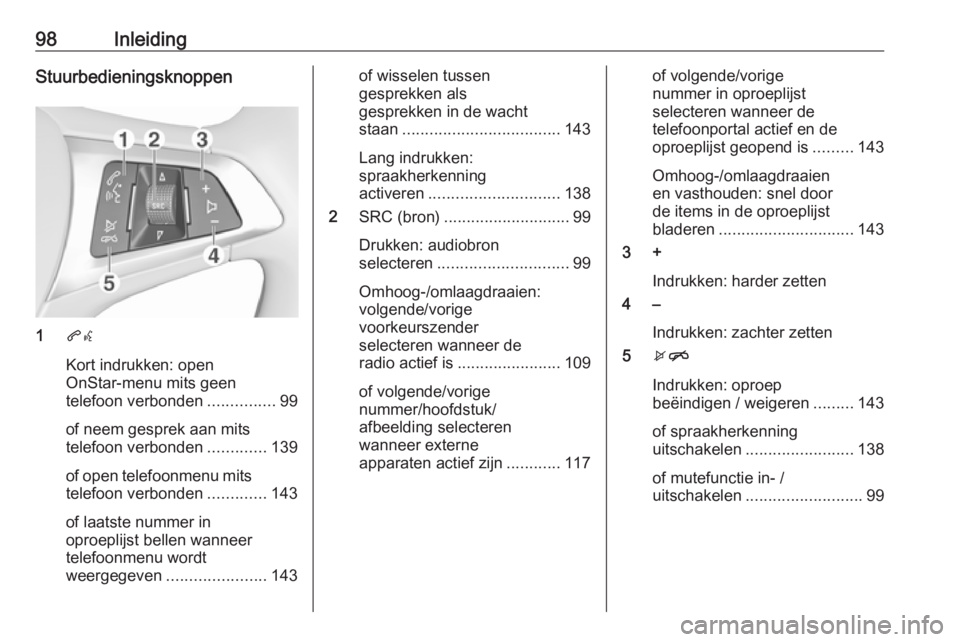
98InleidingStuurbedieningsknoppen
1qw
Kort indrukken: open
OnStar-menu mits geen
telefoon verbonden ...............99
of neem gesprek aan mits
telefoon verbonden .............139
of open telefoonmenu mits telefoon verbonden .............143
of laatste nummer in
oproeplijst bellen wanneer
telefoonmenu wordt
weergegeven ...................... 143
of wisselen tussen
gesprekken als
gesprekken in de wacht
staan ................................... 143
Lang indrukken:
spraakherkenning
activeren ............................. 138
2 SRC (bron) ............................ 99
Drukken: audiobron
selecteren ............................. 99
Omhoog-/omlaagdraaien:
volgende/vorige
voorkeurszender
selecteren wanneer de
radio actief is ....................... 109
of volgende/vorige
nummer/hoofdstuk/
afbeelding selecteren
wanneer externe
apparaten actief zijn ............117of volgende/vorige
nummer in oproeplijst
selecteren wanneer de
telefoonportal actief en de
oproeplijst geopend is .........143
Omhoog-/omlaagdraaien
en vasthouden: snel door
de items in de oproeplijst
bladeren .............................. 143
3 +
Indrukken: harder zetten
4 –
Indrukken: zachter zetten
5 xn
Indrukken: oproep
beëindigen / weigeren .........143
of spraakherkenning
uitschakelen ........................ 138
of mutefunctie in- /
uitschakelen .......................... 99
Page 99 of 191
Inleiding99GebruikBedieningselementen
Het Infotainmentsysteem wordt
bediend met behulp van functietoet‐
sen, een aanraakscherm en op het
display weergegeven menu's.
Invoer kan naar keuze plaatsvinden
via:
● de centrale bedieningseenheid op het bedieningspaneel 3 96
● het aanraakscherm 3 102
● audioknoppen op het stuurwiel 3 96
● de spraakherkenning 3 138
Het Infotainmentsysteem in- of uitschakelen
Druk kort op X om het systeem in te
schakelen. Na het inschakelen wordt
de laatst geselecteerde Infotainment‐ bron actief.
Druk lang op X om het systeem uit te
schakelen.Automatisch uitschakelen
Wanneer het Infotainmentsysteem
met X is ingeschakeld terwijl het
contact is uitgeschakeld, dan wordt
het 10 minuten na de laatste invoer
automatisch weer uitgeschakeld.
Volume instellen Draai X. De actuele instelling
verschijnt op het display.
Bij het inschakelen van het Infotain‐ mentsysteem wordt automatisch het
laatst geselecteerde volume inge‐
steld, mits dit het maximale inscha‐
kelvolume niet overschrijdt. Voor een
gedetailleerde beschrijving 3 105.
Voor snelheid gecompenseerd
volume
Na inschakeling van het volume met
snelheidscompensatie 3 105 wordt
het volume automatisch zodanig
aangepast dat u geen geluid van het
wegdek of van de rijwind hoort.
Mute
Druk op X om het geluid van het Info‐
tainmentsysteem te onderdrukken.Druk nogmaals op X om de stilte‐
functie te annuleren. Het laatst gese‐
lecteerde volume wordt weer inge‐
steld.
Bedieningsstanden
Druk op ; om het startmenu weer te
geven.
Let op
Voor een gedetailleerde beschrij‐
ving van de werking van het menu
via het aanraakscherm 3 102.
Audio
Selecteer Audio op het scherm om
het hoofdmenu van de laatst geselec‐
teerde audiomodus te openen.
Selecteer Bron op het scherm om de
interactieve selectiebalk weer te
geven.
Page 100 of 191
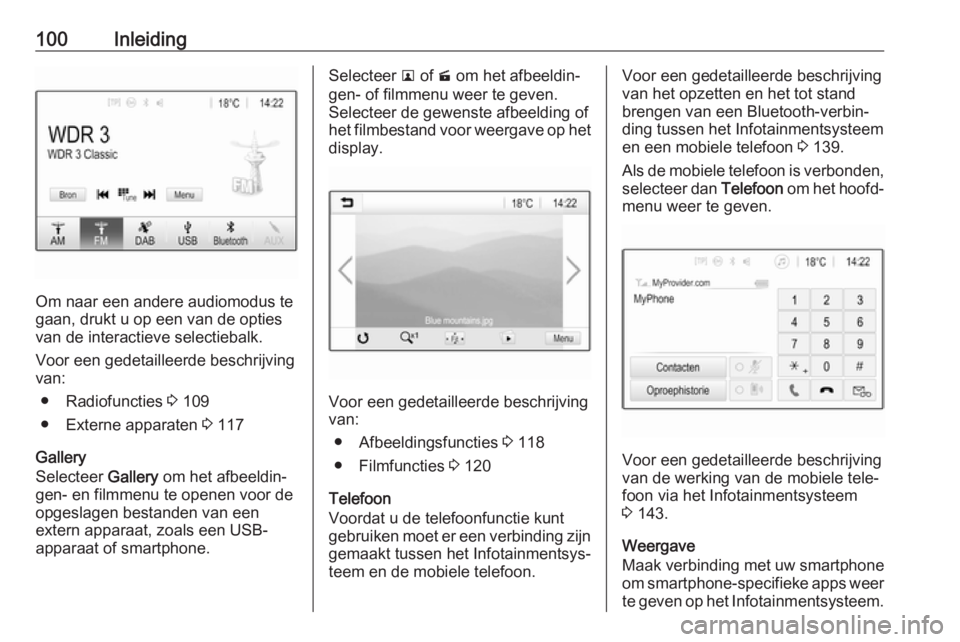
100Inleiding
Om naar een andere audiomodus te
gaan, drukt u op een van de opties van de interactieve selectiebalk.
Voor een gedetailleerde beschrijving
van:
● Radiofuncties 3 109
● Externe apparaten 3 117
Gallery
Selecteer Gallery om het afbeeldin‐
gen- en filmmenu te openen voor de
opgeslagen bestanden van een
extern apparaat, zoals een USB-
apparaat of smartphone.
Selecteer l of m om het afbeeldin‐
gen- of filmmenu weer te geven. Selecteer de gewenste afbeelding of
het filmbestand voor weergave op het display.
Voor een gedetailleerde beschrijving
van:
● Afbeeldingsfuncties 3 118
● Filmfuncties 3 120
Telefoon
Voordat u de telefoonfunctie kunt
gebruiken moet er een verbinding zijn gemaakt tussen het Infotainmentsys‐
teem en de mobiele telefoon.
Voor een gedetailleerde beschrijving
van het opzetten en het tot stand
brengen van een Bluetooth-verbin‐
ding tussen het Infotainmentsysteem
en een mobiele telefoon 3 139.
Als de mobiele telefoon is verbonden,
selecteer dan Telefoon om het hoofd‐
menu weer te geven.
Voor een gedetailleerde beschrijving
van de werking van de mobiele tele‐
foon via het Infotainmentsysteem
3 143.
Weergave
Maak verbinding met uw smartphone
om smartphone-specifieke apps weer
te geven op het Infotainmentsysteem.
Page 104 of 191
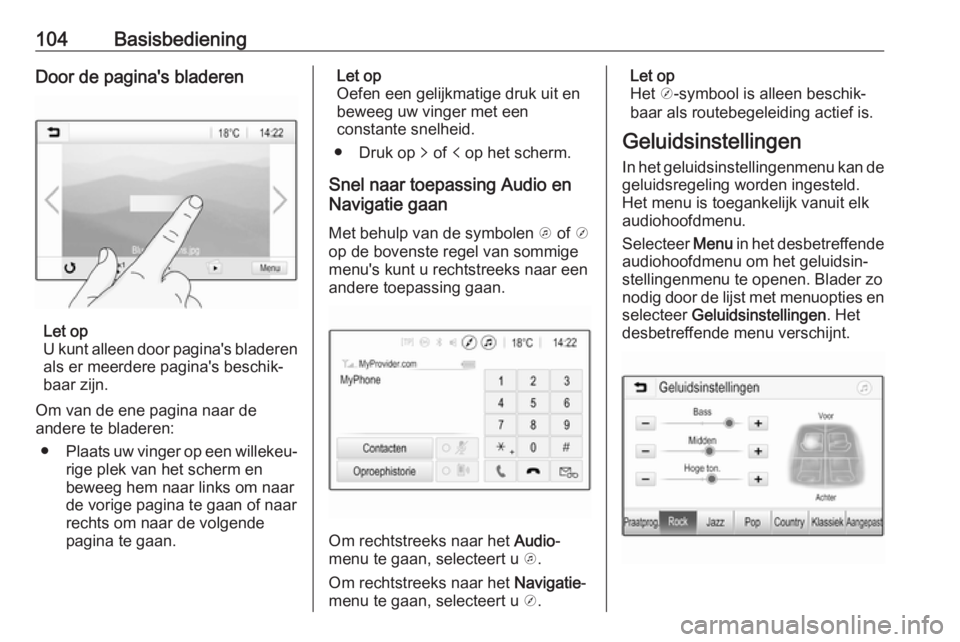
104BasisbedieningDoor de pagina's bladeren
Let op
U kunt alleen door pagina's bladeren als er meerdere pagina's beschik‐baar zijn.
Om van de ene pagina naar de
andere te bladeren:
● Plaats uw vinger op een willekeu‐
rige plek van het scherm en
beweeg hem naar links om naar
de vorige pagina te gaan of naar
rechts om naar de volgende
pagina te gaan.
Let op
Oefen een gelijkmatige druk uit en
beweeg uw vinger met een
constante snelheid.
● Druk op q of p op het scherm.
Snel naar toepassing Audio en
Navigatie gaan
Met behulp van de symbolen k of j
op de bovenste regel van sommige
menu's kunt u rechtstreeks naar een
andere toepassing gaan.
Om rechtstreeks naar het Audio-
menu te gaan, selecteert u k.
Om rechtstreeks naar het Navigatie-
menu te gaan, selecteert u j.
Let op
Het j-symbool is alleen beschik‐
baar als routebegeleiding actief is.
Geluidsinstellingen In het geluidsinstellingenmenu kan degeluidsregeling worden ingesteld.
Het menu is toegankelijk vanuit elk
audiohoofdmenu.
Selecteer Menu in het desbetreffende
audiohoofdmenu om het geluidsin‐
stellingenmenu te openen. Blader zo
nodig door de lijst met menuopties en
selecteer Geluidsinstellingen . Het
desbetreffende menu verschijnt.
Page 105 of 191
Basisbediening105EqualizermodusGebruik deze instelling voor een opti‐
maal geluid voor het genre, bijv.
Rock of Klassiek .
Selecteer de gewenste geluidsstijl in
de interactieve selectiebalk onderaan het scherm. Als u Aangepast kiest,
kunt u de volgende instellingen hand‐ matig aanpassen.
Bass
Met deze instelling kunt u de lage
frequenties van de audiobronnen
versterken of dempen.
Druk op + of - om de instelling aan te
passen.
Midden
Met deze instelling kunt u de midden‐
frequenties van de audiobron verster‐
ken of dempen.
Druk op + of - om de instelling aan te
passen.
Hoge ton.
Met deze instelling kunt u de hoge
frequenties van de audiobronnen
versterken of dempen.Druk op + of - om de instelling aan te
passen.
Balance en fader instellen
Gebruik de illustratie rechts van het menu om balance en fader in te stel‐
len.
Druk op het bijbehorende punt in de
afbeelding om het punt in het interieur
te bepalen waar het geluidsniveau
het hoogst is. Ook kunt u de rode
marker naar het gewenste punt
verschuiven.
Let op
De instellingen voor balance en
fader gelden voor alle audiobron‐
nen. Deze kunnen niet apart voor elke audiobron worden ingesteld.
Volume-instellingen
Maximaal opstartvolume
aanpassen
Druk op ; en selecteer vervolgens
Instellingen .
Selecteer Radio, blader door de lijst
en selecteer vervolgens Max.
inschakelvolume .Raak + of - aan om de instelling aan
te passen of verplaats de schuif op de
volumebalk.
Snelheidsgecompenseerd
volume aanpassen
Druk op ; en selecteer vervolgens
Instellingen .
Selecteer Radio, blader door de lijst
en selecteer vervolgens Automatisch
volume .
Selecteer een van de opties in de lijst
om de mate van volumeaanpassing
te wijzigen.
Uit : geen harder volume bij een
toenemende snelheid.
Hoog : maximaal hard volume bij een
toenemende snelheid.
Geluidsfeedbackfunctie voor
bediening activeren of
deactiveren
Als de geluidsfeedbackfunctie is
geactiveerd, hoort u een pieptoon als
een schermtoets of menuoptie wordt
bediend.
Page 107 of 191
Basisbediening107Tik op + of - om de instellingen aan te
passen.
Taalinstellingen
Druk op ; en selecteer vervolgens
Instellingen .
Selecteer Taal(Language) om het
desbetreffende menu weer te geven.
Om de taal van de menuteksten te wijzigen, tikt u op de gewenste taal.
Bladerfunctie voor tekst
Als er lange tekst op het scherm
verschijnt, zoals bij titels van
nummers en zendernamen, kan de
tekst continu over het scherm rollen of
kan deze eenmaal over het scherm
rollen en in verkorte vorm worden
weergegeven.
Druk op ; en selecteer vervolgens
Instellingen .
Selecteer Radio.
Activeer Tekst bladeren als u wilt dat
de tekst continu doorloopt.
Deactiveer de instelling als wilt dat de
tekst bloksgewijs wordt doorlopen.
Display uitzettenAls u het display niet wilt zien, bijvoor‐beeld in de nachtelijke uren, kunt u
het display uitzetten.
Druk op ; en selecteer vervolgens
Instellingen .
Blader door de lijst en selecteer
Display uitschakelen . Het display
dooft. De audiofuncties blijven actief.
Raak om het display weer in te scha‐ kelen het scherm aan of druk op een
knop.
Fabrieksinstellingen (R 4.0 IntelliLink)
Druk op ; en selecteer vervolgens
Instellingen .
Blader door de lijst en selecteer Terug
naar fabrieksinstellingen .
Selecteer Voertuiginstellingen
herstellen om alle persoonlijke instel‐
lingen terug te zetten.
Selecteer Alle privégegevens wissen
om de gekoppelde Bluetooth-appara‐
ten en de opgeslagen contactenlijst
en voicemailnummers te verwijderen.
Selecteer Radio-instellingen
herstellen om de geluids- en volume-
instellingen te resetten, alle favorie‐ ten te verwijderen en de gekozen beltoon te wissen.
In elk van deze gevallen verschijnt er
een waarschuwing. Selecteer
Doorgaan om de instellingen te reset‐
ten.