audio OPEL ASTRA K 2018.5 Handleiding Infotainment (in Dutch)
[x] Cancel search | Manufacturer: OPEL, Model Year: 2018.5, Model line: ASTRA K, Model: OPEL ASTRA K 2018.5Pages: 191, PDF Size: 3.39 MB
Page 151 of 191
151CContacten ................................... 129
D
DAB ............................................ 113
Digital Audio Broadcasting .........113
Display-instellingen ............118, 120
F
Favoriete lijsten Zenders ophalen .....................111
Zenders opslaan .....................111
Favorieten................................... 129
Favorietenlijst ............................. 111
Filmbestanden ............................ 115
Films afspelen ............................ 120
Film via USB activeren ...............120
G
Gebruik ................. 99, 109, 124, 138
Bluetooth ................................. 115
Menu ....................................... 102
Navigatiesysteem ....................124
Radio ....................................... 109
Telefoon .................................. 143
USB ......................................... 115
Geluidsinstellingen .....................104
Gesproken begeleiding ..............124I
Infotainmentsysteem inschakelen 99
Intellitext ..................................... 113
Invoer van de bestemming ........129
K Kaarten ....................................... 124
Koppelen .................................... 140
L
Lijst met afslagen........................ 134
M Maximaal opstartvolume............. 105
Menubediening ........................... 102
Mobiele telefoons en CB- zendapparatuur ......................147
Mute.............................................. 99
N
Navigatie Bestemmingsinvoer................. 129
Contacten ................................ 129
Favorieten ............................... 129
Huidige locatie ........................ 124
Kaart manipuleren ...................124
Kaartupdate ............................ 123
Kaartvenster ............................ 124
Lijst met afslagen ....................134
Recente bestemmingen ..........129
Routebegeleiding ....................134TMC-stations (verkeersinfor‐
matiekanalen).......................... 134
TMC-zenders .......................... 123
Verkeersincidenten .................134
Navigatiesysteem activeren........ 124
Noodoproep ................................ 142
Nuttige plaatsen ......................... 129
O Oproepenhistorie ........................143
Overzicht bedieningselementen ...96
R Radio Afstemmen op zender .............109
DAB configureren ....................113
DAB-berichten ......................... 113
Digital audio broadcasting
(DAB) ...................................... 113
Favoriete lijsten .......................111
Frequentiebereik selecteren ...109
Gebruik.................................... 109
Inschakelen ............................. 109
Intellitext .................................. 113
Radio Data System (RDS) ......112
RDS configureren.................... 112
Regio-instelling........................ 112 Regionaal ................................ 112
Zender zoeken ........................ 109
Zenders ophalen .....................111
Zenders opslaan .....................111
Page 152 of 191
152Radio activeren........................... 109
Radio Data System .................... 112
RDS ............................................ 112
Regio-instelling ........................... 112
Regionaal ................................... 112
Routebegeleiding .......................134
S
Selectie van frequentiebereik .....109
Smartphone ................................ 115
Telefoonweergave ..................121
Smartphone-applicaties gebruiken ................................ 121
Snelkiesnummers .......................143
Spraakherkenning ......................138
Stemherkenning ......................... 138
Streaming audio via Bluetooth activeren.................................. 117
Systeeminstellingen.................... 106
T
Telefoon Algemene informatie ...............139
Beltoon selecteren ..................143
Bluetooth ................................. 139
Bluetooth-verbinding ...............140
Een nummer invoeren .............143
Functies tijdens het gesprek ...143
Hoofdmenu Telefoon ..............143
Inkomend gesprek ..................143
Noodoproepen ........................ 142Oproepenhistorie ....................143
Snelkiesnummer .....................143
Telefoonboek .......................... 143
Telefoon activeren ......................143
Telefoonboek .............................. 143
Telefoonweergave ......................121
TMC-zenders .............................. 123
U USB Afbeeldingenmenu USB ..........118
Algemene informatie ...............115
Apparaat aansluiten ................115
Audiomenu USB .....................117
Filmmenu USB ........................ 120
V Verkeersincidenten .....................134
Volume Automatisch volume ................105
Beltoonvolume ........................ 105
Maximaal opstartvolume .........105
Stiltefunctie................................ 99
Volume aanraakpiep ...............105
Volume instellen ........................99
Volume TP .............................. 105
Volumebegrenzing bij hoge
temperaturen ............................. 99
Voor snelheid
gecompenseerd volume ..........105
Volume aanraakpiep ..................105Volume-instellingen ....................105
Volume TP .................................. 105
Z
Zenders ophalen ........................111
Zenders opslaan .........................111
Zender zoeken............................ 109
Page 154 of 191
154InleidingInleidingAlgemene aanwijzingen.............154
Antidiefstalfunctie ......................155
Overzicht bedieningselementen 156
Gebruik ...................................... 159Algemene aanwijzingen
Het infotainmentsysteem biedt u
eersteklas infotainment voor in uw
auto.
Met de FM-, AM-, of DAB-radiofunc‐
ties kunt u op verschillende favorie‐
tenpagina's een groot aantal zenders
opslaan.
U kunt externe gegevensopslagappa‐ raten als andere audiobronnen op hetInfotainmentsysteem aansluiten; via
een kabel of via Bluetooth ®
.
Het digitale geluidssysteem heeft diverse vooraf ingestelde equalizer‐
modi, waarmee u het geluid kunt opti‐ maliseren.
Ook is het infotainmentsysteem uitge‐
voerd met een Telefoonportaal waar‐
mee u uw mobiele telefoon comforta‐
bel in de auto kunt gebruiken.
Als optie kunt u het infotainmentsys‐
teem gebruiken met de bedienings‐
elementen op het stuurwiel, of – als
uw mobiele telefoon dit ondersteunt –
via het spraakherkenningssysteem.Let op
Deze handleiding beschrijft alle voor
de diverse Infotainmentsystemen
beschikbare opties en functies. Bepaalde beschrijvingen, zoals die
voor display- en menufuncties,
gelden vanwege de modelvariant,
landspecifieke uitvoeringen, speci‐
ale uitrusting en toebehoren wellicht niet voor uw auto.
Belangrijke informatie over de
bediening en de
verkeersveiligheid9 Waarschuwing
Rijd altijd veilig wanneer u het info‐
tainment-systeem gebruikt.
Stop bij twijfel de auto voordat u
het infotainment-systeem bedient.
Page 158 of 191
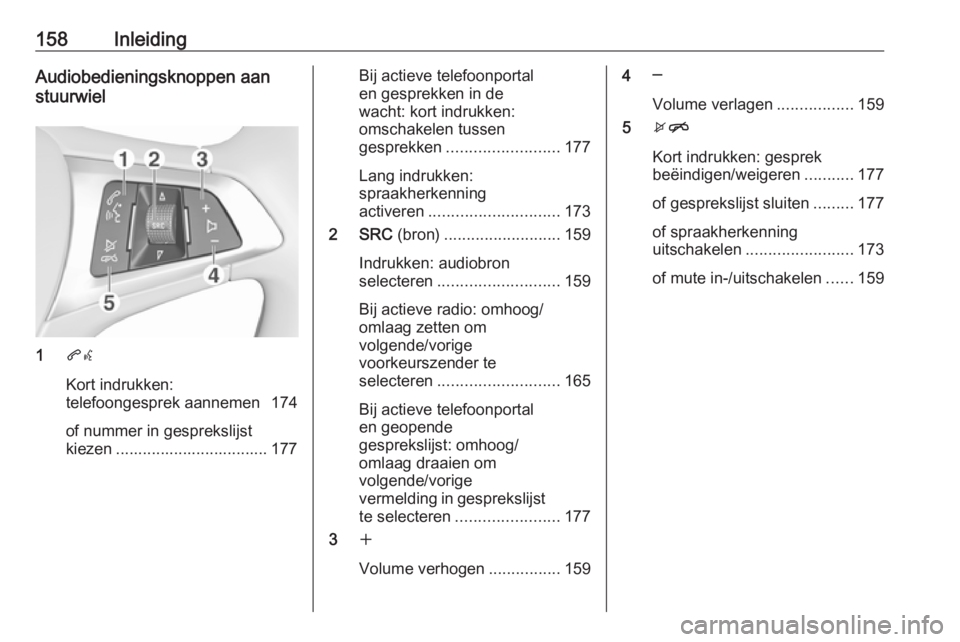
158InleidingAudiobedieningsknoppen aan
stuurwiel
1 qw
Kort indrukken:
telefoongesprek aannemen 174
of nummer in gesprekslijst
kiezen .................................. 177
Bij actieve telefoonportal
en gesprekken in de
wacht: kort indrukken:
omschakelen tussen
gesprekken ......................... 177
Lang indrukken:
spraakherkenning
activeren ............................. 173
2 SRC (bron).......................... 159
Indrukken: audiobron
selecteren ........................... 159
Bij actieve radio: omhoog/
omlaag zetten om
volgende/vorige
voorkeurszender te
selecteren ........................... 165
Bij actieve telefoonportal
en geopende
gesprekslijst: omhoog/
omlaag draaien om
volgende/vorige
vermelding in gesprekslijst te selecteren ....................... 177
3 w
Volume verhogen ................1594─
Volume verlagen .................159
5 xn
Kort indrukken: gesprek
beëindigen/weigeren ...........177
of gesprekslijst sluiten .........177
of spraakherkenning
uitschakelen ........................ 173
of mute in-/uitschakelen ......159
Page 159 of 191
Inleiding159GebruikBedieningselementen
Het infotainmentsysteem wordt
bediend met behulp van functietoet‐
sen, een knop MENU en menu's op
het display.
Invoer kan naar keuze plaatsvinden
via:
● het bedieningspaneel op het info‐
tainmentsysteem 3 156
● audioknoppen op het stuurwiel 3 156
● de spraakherkenning 3 173
Het infotainmentsysteem in- of uitschakelen
Druk kortstondig op X. Na het inscha‐
kelen wordt de laatst geselecteerde Infotainmentbron actief.
Druk op X en houd deze ingedrukt
om het systeem uit te schakelen.Automatisch uitschakelen
Als het infotainmentsysteem wordt
ingeschakeld met X terwijl het
contact is uitgeschakeld, schakelt het
na 10 minuten automatisch weer uit.
Volume instellenDraai aan m; de actuele instelling
verschijnt op het display.
Bij het inschakelen van het infotain‐ mentsysteem wordt automatisch het
laatst geselecteerde volume inge‐
steld, mits dit het maximale inscha‐
kelvolume niet overschrijdt 3 162.
Voor snelheid gecompenseerd
volume
Na inschakeling van het voor snel‐
heid gecompenseerd volume 3 162
wordt het volume automatisch zoda‐
nig aangepast dat er geen geluid van
het wegdek of van de wind hoorbaar
is.
Stiltefunctie
Druk op m voor het dempen van de
audiobronnen.
Draai aan m om de mute-functie te
annuleren.Bedieningsstanden
Radio
Druk op RADIO om het radiohoofd‐
menu te openen of tussen de
verschillende golfbanden te wisselen.
Voor een gedetailleerde beschrijving
van de radiofuncties 3 165.
Externe apparaten
Druk meerdere malen op MEDIA om
de afspeelmodus van een verbonden
extern apparaat (bijv. USB-apparaat
of Bluetooth-apparaat) te activeren.
Voor een gedetailleerde beschrijving
over het aansluiten en bedienen van externe apparaten 3 170.
Telefoon
Druk op PHONE om een Bluetooth-
verbinding tussen het infotainment‐
systeem en een mobiele telefoon tot
stand te brengen.
Bij het tot stand brengen van een
verbinding verschijnt het hoofdmenu
van de telefoonmodus.
Page 161 of 191
Basisbediening161BasisbedieningBasisbediening.......................... 161
Geluidsinstellingen ....................161
Volume-instellingen ...................162
Systeeminstellingen ...................162Basisbediening
Bedieningspaneel
MENU-knop
De knop MENU is een van de centrale
bedieningselementen voor de
menu's.Draaien: ● om een schermtoets of menu‐ optie selecteren
● om door een lijst met menuopties
te bladeren
● om een instelwaarde te wijzigenIndrukken: ● om een geselecteerde scherm‐ toets of menuoptie te activeren
● om een gewijzigde instelwaarde te bevestigen
● om naar een andere insteloptie over te schakelen
● om het toepassingsspecifieke submenu weer te geven
Let op
In de volgende hoofdstukken
worden de stappen voor het selec‐
teren en activeren van een scherm‐
toets of een menuoptie beschreven
als "...selecteer
BACK-toets
Druk bij het navigeren door de menu's
op BACK om naar het naasthogere
menu terug te gaan.
Druk bij het invoeren van cijfers op
BACK om het laatst ingevoerde letter‐
teken te wissen.
Softkeys
Druk op een van de softkeys om de favoriet of functieschermtoets direct
boven de betreffende softkey te acti‐
veren.
Let op
In de volgende hoofdstukken
worden de stappen voor het selec‐
teren en activeren van een scherm‐
toets of een menuoptie beschreven
als "...selecteer
Geluidsinstellingen
In het geluidsinstellingenmenu kunt u voor elke audiobron afzonderlijk de
geluidskarakteristieken instellen.
Page 162 of 191
162BasisbedieningDruk op MENU, selecteer Indstillinger
(Settings) en vervolgens Geluidsin‐
stellingen om het geluidsinstellingen‐
menu te openen.
Lage, middelhoge en hoge tonen
instellen
Blader door de lijst en selecteer Bas,
Midrange of Treble .
Wijzig en bevestig de instelling.
Volumeverdeling voor en achter
instellen
Blader door de lijst en selecteer Fade.
Wijzig en bevestig de instelling.
Volumeverdeling rechts en links
instellen
Blader door de lijst en selecteer
Balans .
Wijzig en bevestig de instelling.
Een geluidsstijl selecteren Blader door de lijst en selecteer EQ
(equalizer).De EQ-opties bieden voor de desbe‐
treffende muziekstijl geoptimali‐
seerde voorkeursinstellingen voor de
lage, middelhoge en hoge tonen.
Draai aan MENU om tussen de
verschillende opties te wisselen en
druk vervolgens op MENU om de
instelling te bevestigen.
Volume-instellingen
Snelheidsgecompenseerd
volume aanpassen
Druk op MENU om het desbetref‐
fende audiomenu te openen.
Blader door de lijst en selecteer
Indstillinger (Settings) .
Selecteer Autom. volumeregeling .
In het getoonde menu kunt u de func‐
tie Autom. volumeregeling deactive‐
ren of de mate van volumeaanpas‐
sing selecteren.
Blader door de lijst en selecteer de
gewenste optie.Maximaal opstartvolume
aanpassen
Druk op MENU om het desbetref‐
fende audiomenu te openen.
Blader door de lijst en selecteer
Indstillinger (Settings) .
Selecteer Maximaal startvolume .
Stel de gewenste waarde in.
Volume van verkeersinformatie Stel het gewenste volume van de
verkeersinformatie in wanneer een
verkeersbericht door het systeem
wordt gegeven.
De desbetreffende instelling wordt
door het systeem opgeslagen.
Systeeminstellingen
Diverse instellingen en aanpassingen
voor het infotainmentsysteem kunnen in het instellingenmenu worden
geconfigureerd.
Page 163 of 191
Basisbediening163
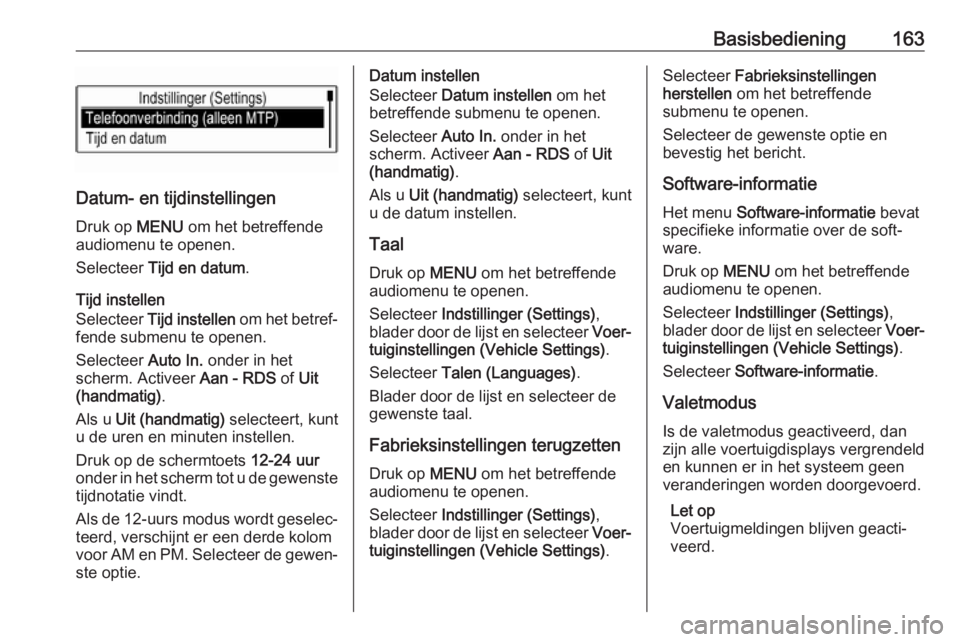
Datum- en tijdinstellingenDruk op MENU om het betreffende
audiomenu te openen.
Selecteer Tijd en datum .
Tijd instellen
Selecteer Tijd instellen om het betref‐
fende submenu te openen.
Selecteer Auto In. onder in het
scherm. Activeer Aan - RDS of Uit
(handmatig) .
Als u Uit (handmatig) selecteert, kunt
u de uren en minuten instellen.
Druk op de schermtoets 12-24 uur
onder in het scherm tot u de gewenste tijdnotatie vindt.
Als de 12-uurs modus wordt geselec‐
teerd, verschijnt er een derde kolom
voor AM en PM. Selecteer de gewen‐ ste optie.
Datum instellen
Selecteer Datum instellen om het
betreffende submenu te openen.
Selecteer Auto In. onder in het
scherm. Activeer Aan - RDS of Uit
(handmatig) .
Als u Uit (handmatig) selecteert, kunt
u de datum instellen.
Taal Druk op MENU om het betreffende
audiomenu te openen.
Selecteer Indstillinger (Settings) ,
blader door de lijst en selecteer Voer‐
tuiginstellingen (Vehicle Settings) .
Selecteer Talen (Languages) .
Blader door de lijst en selecteer de gewenste taal.
Fabrieksinstellingen terugzetten Druk op MENU om het betreffende
audiomenu te openen.
Selecteer Indstillinger (Settings) ,
blader door de lijst en selecteer Voer‐
tuiginstellingen (Vehicle Settings) .Selecteer Fabrieksinstellingen
herstellen om het betreffende
submenu te openen.
Selecteer de gewenste optie en
bevestig het bericht.
Software-informatie Het menu Software-informatie bevat
specifieke informatie over de soft‐
ware.
Druk op MENU om het betreffende
audiomenu te openen.
Selecteer Indstillinger (Settings) ,
blader door de lijst en selecteer Voer‐
tuiginstellingen (Vehicle Settings) .
Selecteer Software-informatie .
Valetmodus
Is de valetmodus geactiveerd, dan
zijn alle voertuigdisplays vergrendeld
en kunnen er in het systeem geen
veranderingen worden doorgevoerd.
Let op
Voertuigmeldingen blijven geacti‐
veerd.
Page 164 of 191
164BasisbedieningHet systeem vergrendelen
Druk op MENU om het betreffende
audiomenu te openen.
Selecteer Indstillinger (Settings) ,
blader door de lijst en selecteer Voer‐
tuiginstellingen (Vehicle Settings) .
Selecteer Valetmodus . Er verschijnt
een toetsenblok.
Voer een viercijferige code in en selecteer Invoeren. Het toetsenblok
wordt opnieuw weergegeven.
Voer de viercijferige code opnieuw in
om de invoer te bevestigen en selec‐
teer Vrgrnd . Het systeem is vergren‐
deld.
Het systeem ontgrendelen
Schakel het infotainmentsysteem in.
Er verschijnt een toetsenblok.
Voer de betreffende viercijferige code
in en selecteer Ontgrndl. Het systeem
is ontgrendeld.
Pincode vergeten
Neem contact op met uw garage om
de pincode naar de standaardwaarde
terug te zetten.
Page 165 of 191
Radio165RadioGebruik...................................... 165
Zender zoeken ........................... 165
Favorietenlijst ............................. 166
Radio Data System ....................167
Digital Audio Broadcasting ........168Gebruik
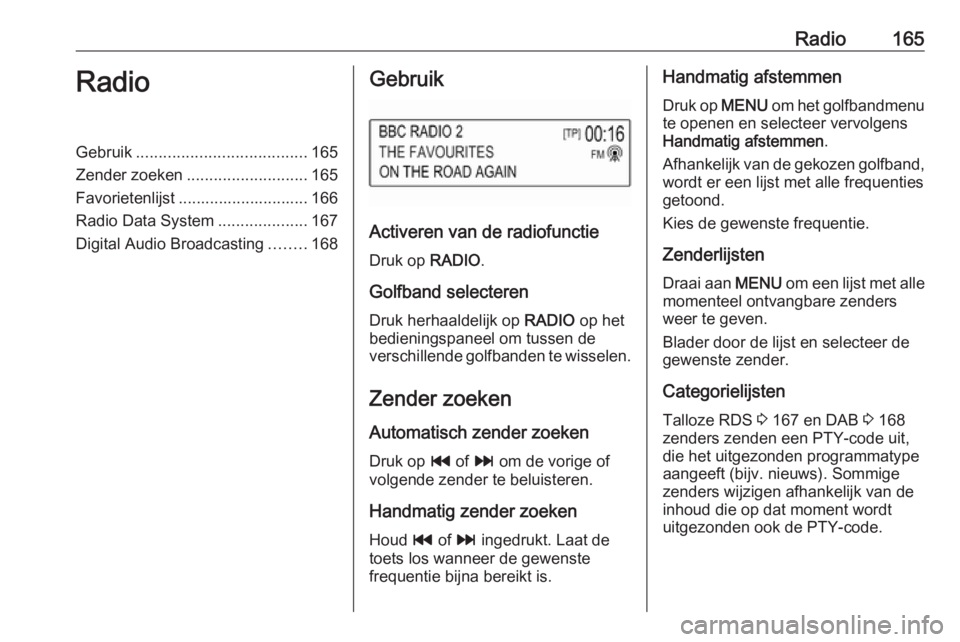
Activeren van de radiofunctie
Druk op RADIO.
Golfband selecteren
Druk herhaaldelijk op RADIO op het
bedieningspaneel om tussen de
verschillende golfbanden te wisselen.
Zender zoeken
Automatisch zender zoeken
Druk op t of v om de vorige of
volgende zender te beluisteren.
Handmatig zender zoeken
Houd t of v ingedrukt. Laat de
toets los wanneer de gewenste
frequentie bijna bereikt is.
Handmatig afstemmen
Druk op MENU om het golfbandmenu
te openen en selecteer vervolgens
Handmatig afstemmen .
Afhankelijk van de gekozen golfband,
wordt er een lijst met alle frequenties
getoond.
Kies de gewenste frequentie.
Zenderlijsten
Draai aan MENU om een lijst met alle
momenteel ontvangbare zenders
weer te geven.
Blader door de lijst en selecteer de
gewenste zender.
Categorielijsten
Talloze RDS 3 167 en DAB 3 168
zenders zenden een PTY-code uit,
die het uitgezonden programmatype
aangeeft (bijv. nieuws). Sommige
zenders wijzigen afhankelijk van de inhoud die op dat moment wordt
uitgezonden ook de PTY-code.