radio OPEL ASTRA K 2018.5 Informācijas un izklaides sistēmas rokasgrāmata (in Latvian)
[x] Cancel search | Manufacturer: OPEL, Model Year: 2018.5, Model line: ASTRA K, Model: OPEL ASTRA K 2018.5Pages: 193, PDF Size: 3.38 MB
Page 23 of 193
Pamatfunkcijas23Atlasiet izlases vienumu, kuru
vēlaties rediģēt.
Atlasiet RENAME (PĀRDĒVĒT) .
Tiek atvērta tastatūra, un pašreizējais
izlases vienuma teksts ir redzams
ievades laukā un etiķetes
priekšskatījuma zonā.
Ievadiet jauno etiķetes tekstu un
atlasiet Save (Saglabāt) . Tiek atkal
atvērta izlases lapa.
Atlasiet H ekrāna apakšā, lai atvērtu
interaktīvo joslu, un pēc tam atlasiet
DONE (PABEIGTS) , lai atgrieztos
iestatījumu izvēlnē.
Izlases vienumu dzēšana
Ritiniet līdz attiecīgajai izlases lapai.
Atlasiet izlases vienumu, kuru
vēlaties dzēst.
Atlasiet DELETE (DZĒST) . Izlases
vienums un visi ar to saistītie dati tiek
dzēsti.
Atlasiet DONE (PABEIGTS) , lai
atgrieztos iestatījumu izvēlnē.
Izlases vienumu pārvietošana
Ritiniet līdz attiecīgajai izlases lapai.Velciet izlases vienumu uz tā jauno
pozīciju.
Lai izlases vienumu saglabātu kādā
citā izlases lapā, kas pašlaik nav
redzama, velciet to uz simbolu p vai
q izlases lapas augšā. Tiek sākta
izlases saraksta ritināšana. Lai
apturētu ritināšanu, pārejiet atpakaļ
uz izlases lapas zonu.
Atlasiet DONE (PABEIGTS) , lai
apstiprinātu darbību un atgrieztos
iestatījumu izvēlnē.
Rādīto izlases vienumu skaita
noteikšana
Nospiediet HOME un pēc tam atlasiet
SETTINGS (Iestatījumi) . Atlasiet
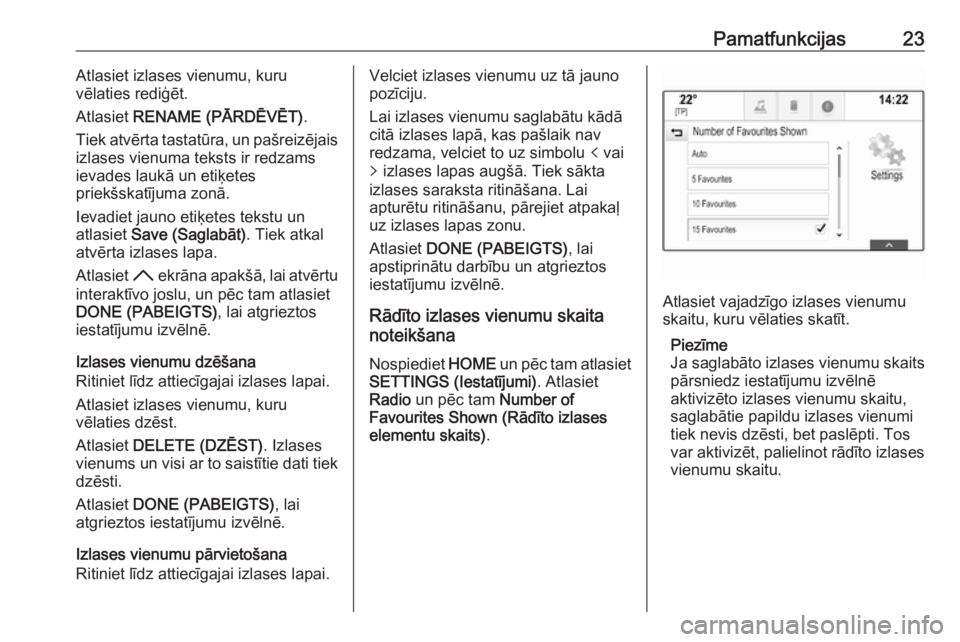
Radio un pēc tam Number of
Favourites Shown (Rādīto izlases elementu skaits) .
Atlasiet vajadzīgo izlases vienumu
skaitu, kuru vēlaties skatīt.
Piezīme
Ja saglabāto izlases vienumu skaits
pārsniedz iestatījumu izvēlnē
aktivizēto izlases vienumu skaitu,
saglabātie papildu izlases vienumi
tiek nevis dzēsti, bet paslēpti. Tos var aktivizēt, palielinot rādīto izlases
vienumu skaitu.
Page 28 of 193
28PamatfunkcijasAugstās skaņas frekvencesIzmantojiet šo iestatījumu, lai
palielinātu vai samazinātu skaņas
avotu augstās frekvences.
Noregulējiet iestatījumu, vairākas
reizes pieskaroties ─ vai w.
Tā vietā varat arī pārvietot iestatījumu
joslas slīdni.
Midrange Izmantojiet šo iestatījumu, lai
pastiprinātu vai slāpētu audio avota
vidējās frekvences.
Noregulējiet iestatījumus, vairākas
reizes pieskaroties ─ vai w.
Tā vietā varat arī pārvietot iestatījumu
joslas slīdni.
Zemās skaņas frekvences
Izmantojiet šo iestatījumu, lai
palielinātu vai samazinātu skaņas
avotu dziļās frekvences.
Noregulējiet iestatījumus, vairākas
reizes pieskaroties ─ vai w.
Tā vietā varat arī pārvietot iestatījumu joslas slīdni.Skaļuma sadalījums
Izvēlnes labajā pusē redzamajā
ilustrācijā definējiet automašīnas
salona punktu, kurā vēlaties panākt
vislabāko skaņu.
Lai noregulētu iestatījumus,
pieskarieties n, o , p un q.
Lai ātri pārslēgtos starp priekšējiem
un aizmugurējiem skaļruņiem,
atlasiet Front (Priekšā) vai Rear
(Aizmugurē) automašīnas
diagrammas augšā un apakšā.
Ekvalaizera režīmi Atlasiet vienu no interaktīvās joslas
ekrāntaustiņiem, lai skaņas tembru
optimizētu konkrētiem mūzikas
stiliem.
Ja vēlaties pats definēt skaņas
tembra iestatījumus atlasiet
CUSTOM (Pielāgots) .Skaļuma iestatījumi
Maksimālais ieslēgšanas
skaļums
Nospiediet HOME un sākuma ekrānā
atlasiet SETTINGS (Iestatījumi) .
Ritiniet sarakstu un atlasiet Radio un
pēc tam Maximum Start-Up Volume
(Maksimālais ieslēgšanas skaļums) .
Pieskarieties ─ vai w, lai iestatītu
vajadzīgo skaļumu.
Skaļuma automātiska regulēšana
Nospiediet HOME un pēc tam atlasiet
SETTINGS (Iestatījumi) .
Ritiniet sarakstu un atlasiet Radio un
pēc tam Auto Volume (Skaļuma
automātiska regulēšana) .
Lai pielāgotu skaļuma regulēšanas
līmeni, iestatiet Auto Volume
(Skaļuma automātiska regulēšana) uz vienu no pieejamām opcijām.
Off (Izslēgt) : pieaugot automašīnas
ātrumam, skaļums nepalielinās.
High (Augsts) : pieaugot automašīnas
ātrumam, skaļums maksimāli
palielinās.
Page 32 of 193
32PamatfunkcijasRadio iestatījumu atjaunošana
Atlasiet Restore Radio Settings
(Atjaunot radio iestatījumus) , lai
atiestatītu šādus datus:
● skaņas tembra iestatījumi
● skaļuma iestatījumi
● runas iestatījumi
● lietojumprogrammu josla
● kontaktinformācijas avoti
Tiek parādīts brīdinājuma ziņojums.
Atlasiet Restore (Atjaunot) .
Iestatījumi tiek atiestatīti.
Programmatūras informācijaNospiediet HOME un atlasiet
SETTINGS (Iestatījumi) .
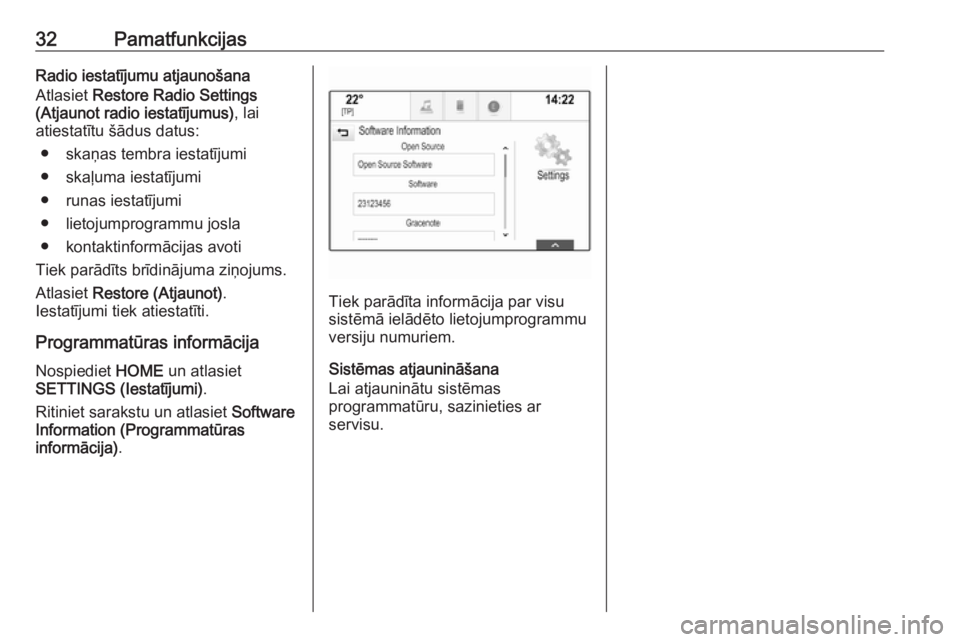
Ritiniet sarakstu un atlasiet Software
Information (Programmatūras
informācija) .
Tiek parādīta informācija par visu
sistēmā ielādēto lietojumprogrammu
versiju numuriem.
Sistēmas atjaunināšana
Lai atjauninātu sistēmas
programmatūru, sazinieties ar
servisu.
Page 33 of 193
Radio33RadioLietošana..................................... 33
Radiostaciju meklēšana ...............33
Radio datu sistēma ......................35
Digitālā audio apraide ..................36Lietošana
Radio funkcija ir daļa no
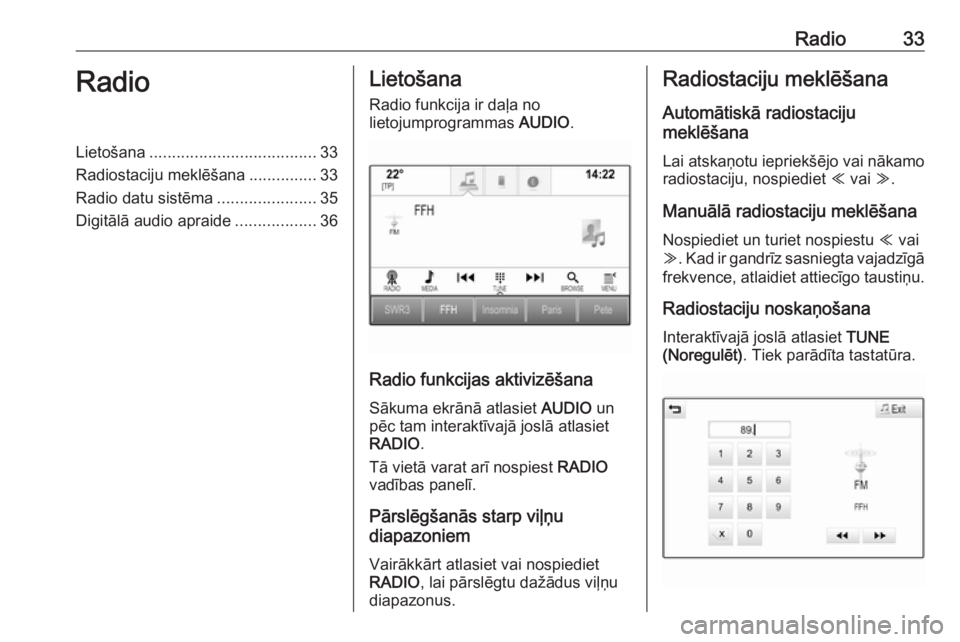
lietojumprogrammas AUDIO.
Radio funkcijas aktivizēšana
Sākuma ekrānā atlasiet AUDIO un
pēc tam interaktīvajā joslā atlasiet
RADIO .
Tā vietā varat arī nospiest RADIO
vadības panelī.
Pārslēgšanās starp viļņu
diapazoniem
Vairākkārt atlasiet vai nospiediet
RADIO , lai pārslēgtu dažādus viļņu
diapazonus.
Radiostaciju meklēšana
Automātiskā radiostaciju
meklēšana
Lai atskaņotu iepriekšējo vai nākamo
radiostaciju, nospiediet Y vai Z.
Manuālā radiostaciju meklēšana Nospiediet un turiet nospiestu Y vai
Z . Kad ir gandrīz sasniegta vajadzīgā
frekvence, atlaidiet attiecīgo taustiņu.
Radiostaciju noskaņošana
Interaktīvajā joslā atlasiet TUNE
(Noregulēt) . Tiek parādīta tastatūra.
Page 34 of 193
34RadioPieskarieties laukam Direct Tune
(Tieša noskaņošana) un ievadiet
vajadzīgo frekvenci. Apstipriniet
ievadītās vērtības.
Radiostaciju saraksti
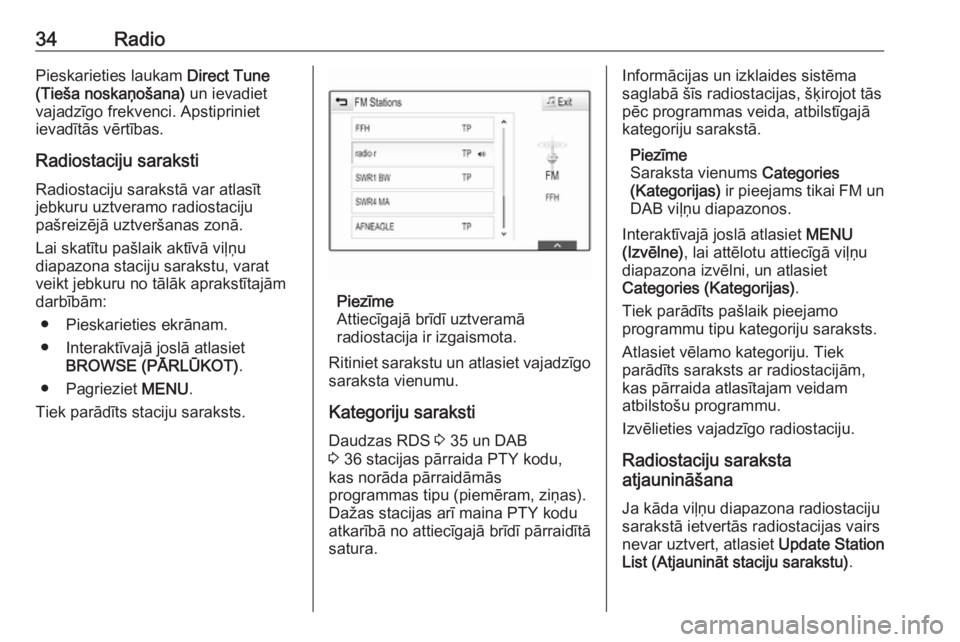
Radiostaciju sarakstā var atlasīt
jebkuru uztveramo radiostaciju
pašreizējā uztveršanas zonā.
Lai skatītu pašlaik aktīvā viļņu
diapazona staciju sarakstu, varat
veikt jebkuru no tālāk aprakstītajām
darbībām:
● Pieskarieties ekrānam.
● Interaktīvajā joslā atlasiet BROWSE (PĀRLŪKOT) .
● Pagrieziet MENU.
Tiek parādīts staciju saraksts.
Piezīme
Attiecīgajā brīdī uztveramā
radiostacija ir izgaismota.
Ritiniet sarakstu un atlasiet vajadzīgo
saraksta vienumu.
Kategoriju saraksti
Daudzas RDS 3 35 un DAB
3 36 stacijas pārraida PTY kodu,
kas norāda pārraidāmās
programmas tipu (piemēram, ziņas). Dažas stacijas arī maina PTY kodu
atkarībā no attiecīgajā brīdī pārraidītā
satura.
Informācijas un izklaides sistēma
saglabā šīs radiostacijas, šķirojot tās
pēc programmas veida, atbilstīgajā
kategoriju sarakstā.
Piezīme
Saraksta vienums Categories
(Kategorijas) ir pieejams tikai FM un
DAB viļņu diapazonos.
Interaktīvajā joslā atlasiet MENU
(Izvēlne) , lai attēlotu attiecīgā viļņu
diapazona izvēlni, un atlasiet
Categories (Kategorijas) .
Tiek parādīts pašlaik pieejamo
programmu tipu kategoriju saraksts.
Atlasiet vēlamo kategoriju. Tiek
parādīts saraksts ar radiostacijām,
kas pārraida atlasītajam veidam
atbilstošu programmu.
Izvēlieties vajadzīgo radiostaciju.
Radiostaciju saraksta
atjaunināšana
Ja kāda viļņu diapazona radiostaciju
sarakstā ietvertās radiostacijas vairs
nevar uztvert, atlasiet Update Station
List (Atjaunināt staciju sarakstu) .
Page 35 of 193
Radio35Piezīme
Ja tiek atjaunināts kāda viļņu
diapazona radiostaciju saraksts, tad
tiek atjaunināts arī atbilstošais
kategoriju saraksts.
Kamēr meklēšana nav pabeigta,
ekrānā ir redzams teksts Updating
Station List (Notiek staciju saraksta
atjaunināšana) .
Radio datu sistēma
Radio datu sistēma (RDS) ir FM
radiostaciju pakalpojums, kas
ievērojami uzlabo vajadzīgās
radiostacijas meklēšanu un tās
netraucētu uztveršanu.
RDS priekšrocības ● Uztveramās radiostacijas frekvences vietā displejā ir
redzams programmas
nosaukums.
● Radiostaciju meklēšanas laikā informācijas un izklaides sistēmameklē tikai RDS radiostacijas.
● Pateicoties AF (alternatīvās frekvences) funkcijai,
informācijas un izklaides sistēmavienmēr tiek noskaņota uz
vislabāk uztveramo izvēlētās
radiostacijas frekvenci.
● Atkarībā no uztveramās radiostacijas informācijas un
izklaides sistēma rāda radio
tekstu, kurā var būt, piemēram,
informācija par pašlaik atskaņoto programmu.
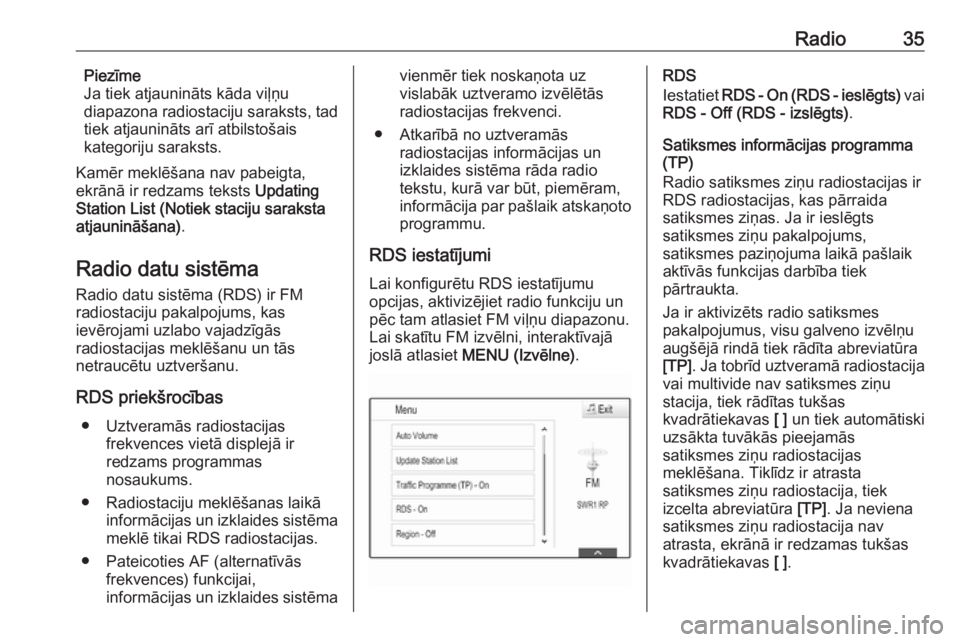
RDS iestatījumi Lai konfigurētu RDS iestatījumu
opcijas, aktivizējiet radio funkciju un
pēc tam atlasiet FM viļņu diapazonu.
Lai skatītu FM izvēlni, interaktīvajā
joslā atlasiet MENU (Izvēlne) .RDS
Iestatiet RDS - On (RDS - ieslēgts) vai
RDS - Off (RDS - izslēgts) .
Satiksmes informācijas programma
(TP)
Radio satiksmes ziņu radiostacijas ir
RDS radiostacijas, kas pārraida
satiksmes ziņas. Ja ir ieslēgts
satiksmes ziņu pakalpojums,
satiksmes paziņojuma laikā pašlaik
aktīvās funkcijas darbība tiek
pārtraukta.
Ja ir aktivizēts radio satiksmes
pakalpojumus, visu galveno izvēlņu
augšējā rindā tiek rādīta abreviatūra
[TP] . Ja tobrīd uztveramā radiostacija
vai multivide nav satiksmes ziņu
stacija, tiek rādītas tukšas
kvadrātiekavas [ ] un tiek automātiski
uzsākta tuvākās pieejamās
satiksmes ziņu radiostacijas
meklēšana. Tiklīdz ir atrasta
satiksmes ziņu radiostacija, tiek
izcelta abreviatūra [TP]. Ja neviena
satiksmes ziņu radiostacija nav
atrasta, ekrānā ir redzamas tukšas
kvadrātiekavas [ ].
Page 36 of 193
36RadioJa attiecīgajā satiksmes ziņu
radiostacijā tiek pārraidīts satiksmes
paziņojums, tiek parādīts atbilstošs
ziņojums.
Lai pārtrauktu paziņojumu un
atgrieztos iepriekš aktivizētajā
funkcijā, aizveriet paziņojumu.
Iestatiet Traffic Programme (TP) - On
(Satiksmes programma - ieslēgta) vai
Traffic Programme (TP) - Off
(Satiksmes programma — izslēgta) .
Reģions
Dažkārt RDS stacijas dažādās
frekvencēs pārraida atšķirīgas
reģionālas nozīmes programmas.
Ja ir ieslēgta reģionalizācija, pēc
nepieciešamības tiek atlasītas
alternatīvas frekvences ar tām pašām
reģionālajām programmām. Ja
reģionalizācija ir izslēgta, radiostaciju alternatīvās frekvences tiek atlasītas,
neņemot vērā reģionālās
programmas.
Iestatiet Region - On (Reģionālā
apraide - ieslēgta) vai Region - Off
(Reģionālā apraide - izslēgta) .Digitālā audio apraide
DAB digitāli pārraida radiostacijas.
DAB priekšrocības ● DAB radiostacijas uztveršanas laikā displejā stacijas frekvences
vietā ir redzams programmas
nosaukums.
● Izmantojot DAB, ir iespējama vairāku radio programmu
(pakalpojumu) pārraidīšana
vienā ansamblī.
● Papildus augstas kvalitātes digitālajiem audio
pakalpojumiem DAB spēj arī pārraidīt ar programmu saistītus
datus un daudz dažādu citu datu,
tostarp ar braucienu un satiksmi
saistītu informāciju.
● Skaņas atveidošana tiek nodrošināta, kamēr vien
konkrētais DAB uztvērējs spēj
uztvert raidstacijas pārraidīto
signālu (pat tad, ja signāls ir ļoti
vājš).
● Vāja signāla gadījumā skaļums tiek automātiski samazināts, lainebūtu dzirdami nevēlami
trokšņi.
Ja DAB signāls ir pārāk vājš, lai uztvērējs to spētu uztvert,
uztveršana tiek pārtraukta
pavisam. No šādas situācijas var
izvairīties, DAB izvēlnē
aktivizējot DAB to DAB Linking
(DAB saistīšana ar DAB) un/vai
DAB to FM Linking (DAB
saistīšana ar FM) (skatiet tālāk).
● DAB uztveršanas laikā nav novērojami tuvējās frekvencēs
esošo radiostaciju radīti
traucējumi (AM un FM
uztveršanai raksturīga parādība).
● Ja DAB signāls atstarojas no dabiskiem šķēršļiem vai celtnēm,DAB uztveršanas kvalitāte
uzlabojas, pretēji AM vai FM
uztveršanai, kas šādos
gadījumos ievērojami pasliktinās.
● Kad ir aktivizēts DAB uztvērējs, informācijas un izklaides
sistēmas FM uztvērējs turpina
darboties fonā un pastāvīgi
meklē FM stacijas ar labāko
signālu. Ja ir aktivizēta TP 3 35,
tiek atskaņoti tās FM stacijas
Page 37 of 193
Radio37satiksmes ziņojumi, kuras
signāls ir visspēcīgākais. Ja
nevēlaties lai DAB programmu
pārtrauktu FM satiksmes
paziņojumi deaktivizējiet TP.
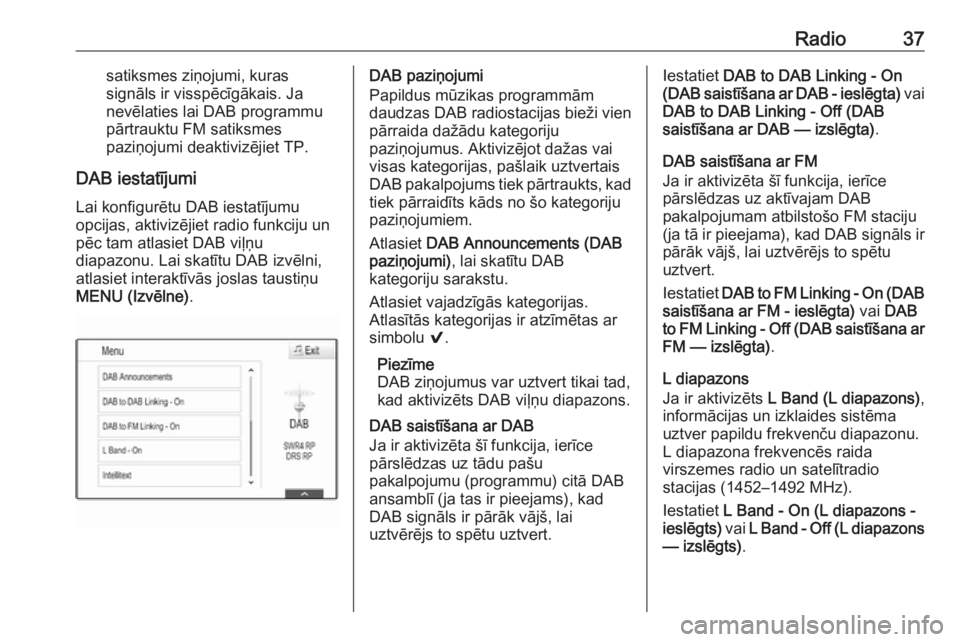
DAB iestatījumi Lai konfigurētu DAB iestatījumu
opcijas, aktivizējiet radio funkciju un
pēc tam atlasiet DAB viļņu
diapazonu. Lai skatītu DAB izvēlni,
atlasiet interaktīvās joslas taustiņu
MENU (Izvēlne) .DAB paziņojumi
Papildus mūzikas programmām
daudzas DAB radiostacijas bieži vien pārraida dažādu kategoriju
paziņojumus. Aktivizējot dažas vai visas kategorijas, pašlaik uztvertaisDAB pakalpojums tiek pārtraukts, kad
tiek pārraidīts kāds no šo kategoriju paziņojumiem.
Atlasiet DAB Announcements (DAB
paziņojumi) , lai skatītu DAB
kategoriju sarakstu.
Atlasiet vajadzīgās kategorijas.
Atlasītās kategorijas ir atzīmētas ar
simbolu 9.
Piezīme
DAB ziņojumus var uztvert tikai tad,
kad aktivizēts DAB viļņu diapazons.
DAB saistīšana ar DAB
Ja ir aktivizēta šī funkcija, ierīce
pārslēdzas uz tādu pašu
pakalpojumu (programmu) citā DAB
ansamblī (ja tas ir pieejams), kad
DAB signāls ir pārāk vājš, lai
uztvērējs to spētu uztvert.Iestatiet DAB to DAB Linking - On
(DAB saistīšana ar DAB - ieslēgta) vai
DAB to DAB Linking - Off (DAB
saistīšana ar DAB — izslēgta) .
DAB saistīšana ar FM Ja ir aktivizēta šī funkcija, ierīce
pārslēdzas uz aktīvajam DAB
pakalpojumam atbilstošo FM staciju (ja tā ir pieejama), kad DAB signāls ir pārāk vājš, lai uztvērējs to spētu
uztvert.
Iestatiet DAB to FM Linking - On (DAB
saistīšana ar FM - ieslēgta) vai DAB
to FM Linking - Off (DAB saistīšana ar
FM — izslēgta) .
L diapazons
Ja ir aktivizēts L Band (L diapazons) ,
informācijas un izklaides sistēma
uztver papildu frekvenču diapazonu. L diapazona frekvencēs raida
virszemes radio un satelītradio
stacijas (1452–1492 MHz).
Iestatiet L Band - On (L diapazons -
ieslēgts) vai L Band - Off (L diapazons
— izslēgts) .
Page 38 of 193
38RadioIntellitext
Funkcija Intellitext sniedz iespēju
uztvert papildu informāciju, piemēram, paziņojumus, finanšu informāciju, sporta jaunumus, ziņas
utt.
Atlasiet vienu no kategorijām un
izvēlieties konkrētu vienumu, lai
skatītu detalizētu informāciju.
Page 49 of 193
Navigācija49Maršruta vadība notiek ar runas
izvades un bultiņas, kā arī ar
daudzkrāsainas kartes attēla
palīdzību.
Svarīga informācija
TMC satiksmes informācijas sistēma un dinamiskā maršruta vadība
TMC satiksmes informācijas sistēma no TMC radiostacijām saņem visu
informāciju par pašreizējo satiksmes
situāciju. Šī informācija tiek ņemta
vērā, aprēķinot maršrutu. Šā procesa laikā maršruts tiek plānots tā, lai
izvairītos no satiksmes traucējumiem,
kas atbilst iepriekš izvēlētiem
kritērijiem.
Ja laikā, kad aktivizēta maršruta
vadība, tiek saņemta ziņa par
satiksmes traucējumiem, atkarībā no
iepriekš veiktajiem iestatījumiem
parādās paziņojums par to, vai
maršrutā jāievieš izmaiņas.
TMC satiksmes informācija tiek rādīta
kartes displejā kā simboli vai arī TMC ziņojumu izvēlnē kā detalizēts
apraksts.Lai sistēma varētu izmantot TMC
satiksmes informāciju, tai ir jāuztver
TMC radiostacijas attiecīgajā
reģionā.
TMC satiksmes stacijas var atlasīt
navigācijas izvēlnē 3 49.
Kartes dati
Visi nepieciešamie kartes dati tiek
saglabāti informācijas un izklaides
sistēmā. Lai atjauninātu kartes
programmatūru, izmantojot USB
portu, sazinieties ar servisu.
Lietošana
Lai skatītu navigācijas karti,
nospiediet HOME un pēc tam atlasiet
ikonu NAV (Navigācija) .Maršruta vadība nav aktivizēta
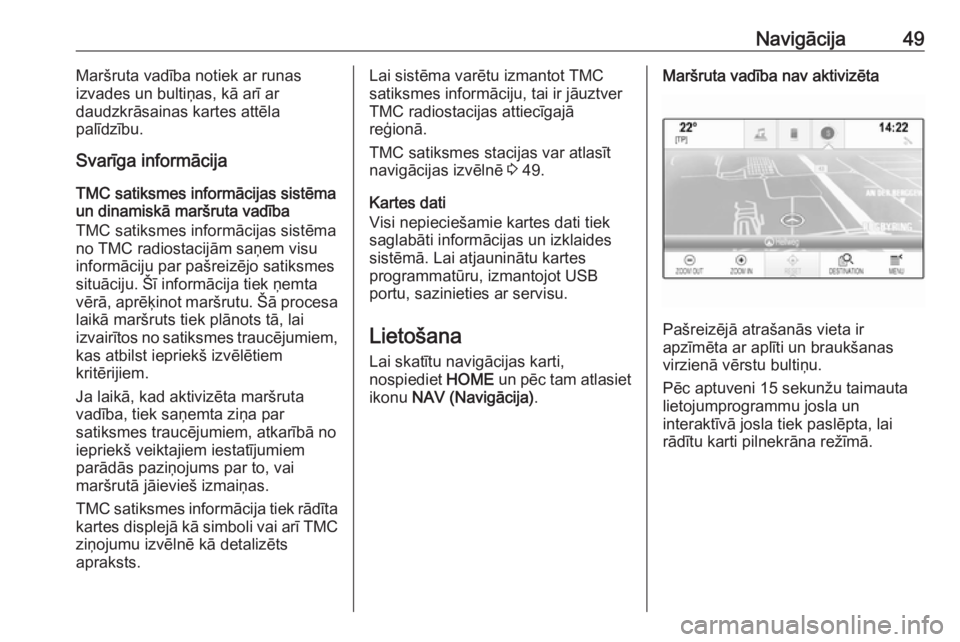
Pašreizējā atrašanās vieta ir
apzīmēta ar aplīti un braukšanas
virzienā vērstu bultiņu.
Pēc aptuveni 15 sekunžu taimauta
lietojumprogrammu josla un
interaktīvā josla tiek paslēpta, lai
rādītu karti pilnekrāna režīmā.