radio OPEL ASTRA K 2018.5 Informācijas un izklaides sistēmas rokasgrāmata (in Latvian)
[x] Cancel search | Manufacturer: OPEL, Model Year: 2018.5, Model line: ASTRA K, Model: OPEL ASTRA K 2018.5Pages: 193, PDF Size: 3.38 MB
Page 65 of 193

Navigācija65Satiksmes ikonas kartē
Ja ir iestatīta opcija Show Icons on
Map - On (Rādīt ikonas kartē —
ieslēgts) , kartē tiek rādītas satiksmes
negadījumu ikonas ap pašreizējo
atrašanās vietu un maršrutā.
Iestatiet Show Icons on Map - On
(Rādīt ikonas kartē — ieslēgts) vai
Show Icons on Map - Off (Rādīt
ikonas kartē — izslēgts) .
Satiksme maršrutā
Šajā apakšizvēlnē ir ietverti
iestatījumi par to, kā sistēma rīkojas,
ja pirms maršruta vadības vai tās
laikā rodas satiksmes incidenti.
Atlasiet Traffic Routing Preferences
(Satiksmes maršrutu preferences) , lai
skatītu attiecīgo apakšizvēlni.
Ja vēlaties parasti izvairīties no lēnas
satiksmes, iestatiet opciju Avoid Slow
Traffic (Apbraukt lēnu satiksmi) uz On
(Ieslēgt) .
Atlasiet Automatically Avoid Traffic
(Automātiski apbraukt satiksmi) vai
Ask Me before Avoiding (Jautāt pirms apbraukšanas) .Satiksmes incidentu veidi
Atlasiet Traffic Types (Satiksmes
veidi) , lai skatītu attiecīgo
apakšizvēlni.
Atlasiet to satiksmes incidentu tipus,
no kuriem vēlaties izvairīties.
TMC stacijas
TMC radiostacijas sniedz informāciju
par pašreizējo satiksmes situāciju maršrutā, kas tiek ņemta vērā,
aprēķinot maršrutu.
Piezīme
Atkarībā no valsts, kurā atrodaties,
TMC pakalpojumu papildina
informācijas un izklaides sistēmā
integrētā PayTMC funkcionalitāte.
Atlasiet TMC Station (TMC stacija) ,
lai skatītu attiecīgo apakšizvēlni.
Noklusējuma iestatījums ir Auto
(Automātiski) , kur tiek ņemtas vērā
dažādas TMC stacijas.
Ja vēlaties, lai tiktu uzraudzīta kāda konkrēta TMC stacija, atlasiet
attiecīgo staciju sarakstā.
Ja šī stacija vairs nav uztverama,
sistēma pārslēdzas atpakaļ uz
funkciju Auto (Automātiski) .Maršruta iestatījumi
Interaktīvajā joslā atlasiet MENU
(Izvēlne) un pēc tam atlasiet Routing
Preferences (Maršruta preferences) ,
lai atvērtu attiecīgo apakšizvēlni.
Maršruta stils
Lai definētu, pēc kādiem kritērijiem var aprēķināt maršrutu, atlasiet Route
Style (Maršruta stils) .
Sarakstā atlasiet Fast (Ātrs), Eco
Friendly (Ekonomisks) vai Short (Īss) .
Ja ir atlasīta opcija Eco Friendly
(Ekonomisks) , ekoloģiskais maršruta
stils var tikt pielāgots automašīnas
slodzei.
Atlasiet Edit Eco Profile (Rediģēt
ekonomisko profilu) , lai skatītu
attiecīgo apakšizvēlni.
Vairākkārt atlasiet Roof Load (Jumta
slodze) un Trailer (Piekabe) , lai
pārslēgtu pieejamās slodzes opcijas. Iestatiet opcijas pēc
nepieciešamības.
Ceļa atlasīšana
Sarakstā atlasiet, kuri ceļu tipi var tikt ietverti maršruta aprēķinā.
Page 70 of 193
70Runas atpazīšanaPrompt Length (Uzvednes garums)
Runas atpazīšanas komandas
uzdoto jautājumu un izrunāto
apgalvojumu garumu un detalizētības
pakāpi var pielāgot attiecīgajā
apakšizvēlnē.Audio Feedback Speed (Audio
reakcijas ātrums)
Ātrumu, ar kādu runas atpazīšanas sistēma uzdod jautājumus vai izsaka
apgalvojumus, var pielāgot
attiecīgajā apakšizvēlnē.
Ja ir atlasīta opcija Medium (Vidējs),
sistēmas runas ātrums atbilst
parastas runas ātrumam.
Piezīme
Sākot lietot runas atpazīšanas
sistēmu, ieteicams izmantot
iestatījumu Long (Garš) . Ja esat
pieredzējis lietotājs, ieteicams
izmantot iestatījumu Short (Īss).Padomu "Ko varu sacīt?" rādīšana
Atkarībā no tā, vai vēlaties, lai ekrānā būtu redzamas iespējamās runas
komandas, iestatiet opciju Rādīt
padomus "Ko varu sacīt?" uz On
(Ieslēgt) vai Off (Izslēgt) .Balss pārvades
lietojumprogramma
Informācijas un izklaides sistēmas
balss pārvades lietojumprogramma
sniedz iespēju piekļūt runas
atpazīšanas komandām jūsu
viedtālrunī.
Šis funkcijas pieejamība ir atkarīga no viedtālruņa. Plašāku informāciju par
saderību skatiet mūsu tīmekļa vietnē.
Lietošana Iegultā runas atpazīšana Runas atpazīšanas aktivizēšana Piezīme
Aktīva telefona zvana laikā runas
atpazīšanas funkcija nav pieejama.To var aktivizēt ar stūres taustiņu w
Nospiediet stūres taustiņu w.
Audiosistēmas skaņa tiek izslēgta,
balss ziņojums aicina izrunāt
komandu, un informācijas displejā vai
vadītāja informācijas centrā tiek
parādītas palīdzības izvēlnes ar
svarīgākajām pašlaik pieejamajām
komandām.Tiklīdz runas atpazīšanas sistēma ir
gatava balss ievadei, atskan
pīkstiens. Palīdzības izvēlnes
augšējā kreisajā stūrī redzamā runas
atpazīšanas simbola krāsa mainās no
baltas uz sarkanu.
Tagad var izrunāt balss komandu, lai
palaistu sistēmas funkciju
(piemēram, atskaņotu atmiņā
saglabātu radiostaciju).Aktivizēšana ar centrālā displeja
ekrāntaustiņu VOICE (Balss)
Centrālā displeja galvenajā izvēlnē
atlasiet interaktīvās joslas taustiņu
VOICE (Balss) .
Audiosistēmas skaņa tiek izslēgta,
balss paziņojums aicina izrunāt
komandu, un centrālajā displejā tiek
parādīta palīdzības izvēlne ar
svarīgākajām pašlaik pieejamajām
komandām.
Tiklīdz runas atpazīšanas sistēma ir
gatava balss ievadei, atskan
pīkstiens. Palīdzības izvēlnes labajā
pusē redzamā runas atpazīšanas
simbola krāsa mainās no melnas uz
sarkanu.
Page 71 of 193
Runas atpazīšana71Tagad varat izrunāt balss komandu;
skatiet aprakstu iepriekš.
Balss uzvedņu skaļuma pielāgošana
Nospiediet stūres taustiņu ! vai # uz
augšu (palielināt skaļumu) vai uz leju
(samazināt skaļumu).
Balss uzvednes pārtraukšana
Kā pieredzējis lietotājs varat pārtraukt balss uzvedni, īsi nospiežot stūres
taustiņu w.
Nekavējoties atskan pīkstiens, balss
atpazīšanas simbola krāsa mainās uz
sarkanu, un varat izrunāt komandu,
negaidot signālu.
Dialoga atcelšana
Pārtraukt dialoga virkni un deaktivizēt
balss atpazīšanu var dažādos veidos:
● Sakiet " Atcelt" vai " Iziet".
● Nospiediet stūres taustiņu n.
● Ja runas atpazīšanas sesija ir sākta ar centrālā displeja
ekrāntaustiņu VOICE (Balss) ,
varat veikt jebkuru no šīm
darbībām:● Nospiediet HOME vadības
panelī.
● Palīdzības izvēlnē atlasiet m vai Exit (Iziet) .
Tālāk norādītajās situācijās dialogs
tiek automātiski atcelts:
● Ja jūs noteiktu laiku neizrunājat nevienu komandu (pēc
noklusējuma trīs reizes tiek
atskaņots aicinājums izrunāt
komandu).
● Ja jūs izrunājat komandas, kas sistēmā netiek atpazītas (pēc
noklusējuma trīs reizes tiek
atskaņots aicinājums izrunāt
pareizu komandu).
Vadība ar runas komandām
Runas atpazīšanas sistēma var
atpazīt gan komandas, kas ir
izrunātas teikuma formā, gan arī
tiešas komandas, kurās ir nosaukta
lietojumprogramma un darbība.Lai panāktu vislabākos rezultātus,
rīkojieties šādi:
● Noklausieties balss uzvedni un pirms komandas izrunāšanas vaiatbildēšanas sagaidiet pīkstienu.
● Sakiet " Palīdzība" vai izlasiet
ekrānā redzamos komandu
piemērus.
● Balss uzvedni var pārtraukt, vēlreiz nospiežot w.
● Sagaidiet pīkstienu un pēc tam izrunājiet komandu dabīgā balsī
— ne pārāk ātri, ne pārāk lēni.
Lietojiet īsas un tiešas
komandas.
Parasti komandas var izrunāt kā
vienu komandu. Piemēram, "Zvanīt
Jānim Bērziņam", "Atskaņot", kam
seko izpildītāja vārds vai dziesmas
nosaukums, "Noskaņot uz", kam
seko radio viļņu diapazons un
frekvences/stacijas nosaukums, vai "Atrast adresi", kam seko adrese,
piemēram, "Brīvības 99, Rīga".
Sarežģītu komandu vai trūkstošas
informācijas gadījumā sistēma sāk
dialogu.
Page 73 of 193

Telefons73TelefonsVispārēja informācija...................73
Bluetooth savienojums ................74
Ārkārtas zvans ............................. 76
Darbība ........................................ 77
Īsziņas .......................................... 80
Mobilie telefoni un personālo
radiosakaru ierīces (CB radio) .....83Vispārēja informācija
Tālruņa portāls sniedz jums iespēju
veikt sarunas pa mobilo tālruni,
izmantojot automašīnas mikrofonu un
automašīnas skaļruņus, kā arī vadīt
svarīgākās mobilā tālruņa funkcijas
caur automašīnas informācijas un
izklaides sistēmu. Lai varētu izmantot
telefona portālu, ir jāizveido Bluetooth savienojums starp informācijas un
izklaides sistēmu un mobilo telefonu.
Ne visi mobilie telefoni atbalsta visas
telefona portāla funkcijas. Pieejamās
telefona funkcijas ir atkarīgas no
attiecīgā mobilā telefona modeļa un
tīkla operatora. Plašāku informāciju
atradīsiet mobilā telefona lietošanas
pamācībā, kā arī varat konsultēties ar
mobilo sakaru pakalpojumu
sniedzēju.Svarīga informācija par lietošanu
un satiksmes drošību9 Brīdinājums
Mobilie tālruņi iespaido vidi jums
apkārt. Šā iemesla dēļ ir izstrādāti drošības normatīvi un noteikumi.Pirms tālruņa funkcijas lietošanasjums jāiepazīstas ar attiecīgajiem
noteikumiem.
9 Brīdinājums
Brīvroku sistēmas lietošana
braukšanas laikā var būt bīstama,
jo, runājot pa telefonu, mazinās
jūsu koncentrēšanās uz satiksmi.
Pirms brīvroku sistēmas
lietošanas apturiet savu
automašīnu. Ievērojiet tās valsts
likumus, kurā jūs attiecīgajā brīdī
atrodaties.
Neaizmirstiet ievērot īpašos
noteikumus, kas attiecas un
konkrētām vietām, un vienmēr
izslēdziet mobilo tālruni situācijās, kad mobilo tālruņu lietošana ir
Page 78 of 193
78Telefons
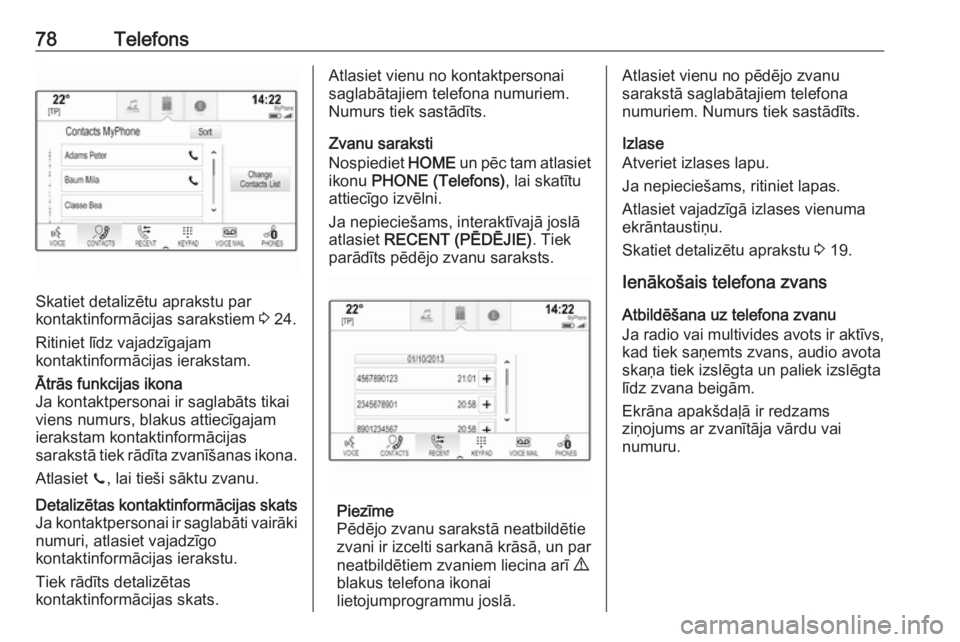
Skatiet detalizētu aprakstu par
kontaktinformācijas sarakstiem 3 24.
Ritiniet līdz vajadzīgajam kontaktinformācijas ierakstam.
Ātrās funkcijas ikona
Ja kontaktpersonai ir saglabāts tikai
viens numurs, blakus attiecīgajam
ierakstam kontaktinformācijas
sarakstā tiek rādīta zvanīšanas ikona.
Atlasiet z, lai tieši sāktu zvanu.Detalizētas kontaktinformācijas skats
Ja kontaktpersonai ir saglabāti vairāki numuri, atlasiet vajadzīgo
kontaktinformācijas ierakstu.
Tiek rādīts detalizētas
kontaktinformācijas skats.Atlasiet vienu no kontaktpersonai
saglabātajiem telefona numuriem.
Numurs tiek sastādīts.
Zvanu saraksti
Nospiediet HOME un pēc tam atlasiet
ikonu PHONE (Telefons) , lai skatītu
attiecīgo izvēlni.
Ja nepieciešams, interaktīvajā joslā atlasiet RECENT (PĒDĒJIE) . Tiek
parādīts pēdējo zvanu saraksts.
Piezīme
Pēdējo zvanu sarakstā neatbildētie
zvani ir izcelti sarkanā krāsā, un par
neatbildētiem zvaniem liecina arī 9
blakus telefona ikonai
lietojumprogrammu joslā.
Atlasiet vienu no pēdējo zvanu
sarakstā saglabātajiem telefona
numuriem. Numurs tiek sastādīts.
Izlase
Atveriet izlases lapu.
Ja nepieciešams, ritiniet lapas.
Atlasiet vajadzīgā izlases vienuma
ekrāntaustiņu.
Skatiet detalizētu aprakstu 3 19.
Ienākošais telefona zvans Atbildēšana uz telefona zvanu
Ja radio vai multivides avots ir aktīvs,
kad tiek saņemts zvans, audio avota
skaņa tiek izslēgta un paliek izslēgta
līdz zvana beigām.
Ekrāna apakšdaļā ir redzams
ziņojums ar zvanītāja vārdu vai
numuru.
Page 83 of 193
Telefons83Jaunas īsziņas pievienošanaPiezīme
Iepriekš definētas īsziņas var
ievadīt, tikai kamēr automašīna stāv.
Atlasiet Add New Predefined
Message (Pievienot jaunu iepriekš
definētu ziņojumu) . Tiek parādīta
tastatūra.
Ievadiet vajadzīgo īsziņas tekstu un
apstipriniet. Jaunā īsziņa tiek
pievienota iepriekš definēto īsziņu sarakstam.Iepriekš definētas īsziņas dzēšana
Lai dzēstu iepriekš definētu īsziņu, atlasiet ‒ blakus īsziņai, kuru vēlaties
dzēst.
Mobilie telefoni un
personālo radiosakaru ierīces (CB radio)
Uzstādīšanas norādījumi un
lietošanas vadlīnijas
Uzstādot un lietojot mobilo telefonu,
jāievēro konkrētajai automašīnai
paredzētā uzstādīšanas instrukcija,
kā arī mobilā telefona un brīvroku
sistēmas ražotāja lietošanas
norādījumi. Pretējā gadījumā
automašīnas tipa apstiprinājums var
kļūt nederīgs (ES Direktīva
95/54/EK).
Ieteikumi darbībai bez kļūmēm: ● Ārējā antena ir profesionāli jāuzstāda, lai sasniegtu
maksimālo iespējamo
uztveršanas diapazonu.
● Maksimālā raidīšanas jauda: 10 vatu.
● Mobilais telefons ir jāuzstāda piemērotā vietā. Skatiet attiecīgo
piezīmi īpašnieka rokasgrāmatas
nodaļā Drošības gaisa spilvenu
sistēma .
Konsultējieties ar speciālistu par
speciāli paredzētajām ārējās antenas un ierīču turētāja uzstādīšanas
vietām, kā arī par iespējām izmantot
ierīces, kuru raidīšanas jauda ir
lielāka par 10 W.
Mobilo telefonu tīklu standartos GSM
900/1800/1900 un UMTS brīvroku
sistēmu bez ārējās antenas drīkst
izmantot tikai tad, ja mobilā telefona
maksimālā raidīšanas jaudanepārsniedz 1 W, izņemot tīklu
standartu GSM 900, kur tā nedrīkst
būt lielāka par 2 W.
Drošības apsvērumu dēļ nelietojiet
mobilo tālruni braukšanas laikā. Arī
brīvroku sistēmas izmantošana var
novērst jūsu uzmanību no satiksmes.9 Brīdinājums
Radiosakaru ierīces un mobilos
telefonus, kas neatbilst iepriekš
minētajiem mobilo telefonu
standartiem, drīkst izmantot tikai
apvienojumā ar antenu, kas
uzstādīta automašīnai no ārpuses.
Uzmanību
Mobilo telefonu un radiosakaru
ierīču lietošana automašīnas
salonā bez ārējās antenas,
neievērojot iepriekš minētos
norādījumus, var izraisīt
automašīnas elektroniskās
sistēmas darbības traucējumus.
Page 84 of 193

84Bieži uzdoti jautājumiBieži uzdoti
jautājumiBieži uzdoti jautājumi ...................84Bieži uzdoti jautājumi
Tālrunis? Kā telefonu var savienot pārī ar
informācijas un izklaides sistēmu?
! Lai savienotu pārī ar telefonu,
atlasiet HOME, atlasiet ikonu
PHONE (Telefons) un pēc tam
atlasiet Pair device (Savienot ierīci
pārī) . Ievērojiet ierīcē redzamos
norādījumus un pārliecinieties, ka
ir iespējots Bluetooth.
Detalizēts apraksts 3 74.? Kā varu piekļūt savai telefonu
kataloga kontaktinformācijai un
pēdējiem zvaniem?
! Lai piekļūtu kontaktinformācijas
vai zvanu sarakstam, nospiediet
HOME , atlasiet ikonu PHONE
(Telefons) un pēc tam atlasiet
CONTACTS (KONTAKTINFOR‐
MĀCIJA) vai RECENT (PĒDĒJIE) .
Pārliecinieties, ka telefonā ir
atļauta piekļuve telefonu
katalogam un pēdējo zvanu
sarakstam. Atkarībā no telefonaātrdarbības telefonu kataloga un
pēdējo zvanu saraksta ielādei var
būt nepieciešamas dažas minūtes.
Detalizēts apraksts 3 77.
Izlase? Ko var saglabāt izlasē?
! Izlasē var saglabāt līdz pat 60
gandrīz visu veidu elementu,
piemēram, galamērķus, telefona
kontaktinformāciju, atskaņošanas
sarakstus, radiostacijas utt.
Detalizēts apraksts 3 19.? Kā saglabāt jaunu izlases
vienumu?
! Aktivizējiet attiecīgo
lietojumprogrammu un
pieskarieties izlases
ekrāntaustiņam un turiet to, lai šajā
vietā saglabātu jaunu izlases
vienumu. Saglabāšana tiek
apstiprināta ar īsu pīkstienu.
Dažos gadījumos var būt jāatlasa
konkrēts vienums.
Detalizēts apraksts 3 19.
Page 85 of 193
Bieži uzdoti jautājumi85?Kā pārdēvēt, dzēst vai pārvietot
izlases vienumus?
! Nospiediet
HOME, sākuma
ekrānā atlasiet ikonu SETTINGS
(Iestatījumi) , iestatījumu sarakstā
atlasiet Radio un pēc tam Manage
Favourites (Pārvaldīt izlasi) , lai
pārdēvētu, dzēstu vai pārvietotu
izlases vienumus.
Detalizēts apraksts 3 19.? Kur izlases vienumi tiek saglabāti
un kā tos var lietot?
! Izlases vienumi tiek saglabāti
izlases sarakstā. Lai lietotu izlases vienumu, atlasiet attiecīgo
ekrāntaustiņu, kamēr ir redzama
izlases josla. Dažos ekrānos
izlases saraksts ir slēpts, lai
paplašinātu galvenā satura skatu.
Šajos ekrānos atlasiet n ekrāna
apakšdaļas labajā pusē vai ar
pirkstu velciet interaktīvo joslu
augšup.
Detalizēts apraksts 3 19.Navigācija? Pēc galamērķa adreses
ievadīšanas tiek parādīts kļūdas
ziņojums. Ko es daru nepareizi?
! Ievadot visu adresi, navigācijas
sistēma gaida noteiktu ievades
secību. Atkarībā no valsts, kurā
atrodas ievadītā adrese, ievades
secība var būt atšķirīga. Ievadot
galamērķi kādā citā valstī, adreses beigās pievienojiet valsts
nosaukumu.
Detalizēts apraksts 3 56.? Kā atcelt aktīvu maršruta vadību?
! Lai atceltu maršruta vadību,
interaktīvajā joslā atlasiet MENU
(Izvēlne) un pēc tam atlasiet
Cancel Route (Atcelt maršrutu) .
Detalizēts apraksts 3 62.
Audio
? Kā mainīt audio avotu?
! Vairākkārt nospiežot
RADIO, varat
pārslēgt visus pieejamos radio
avotus (AM/FM/DAB). Vairākkārt
nospiežot MEDIA, varat pārslēgt
visus pieejamos multivides avotus.Skatiet detalizētu aprakstu: radio
3 33, CD 3 39, ārējās ierīces
3 42.? Kā pārlūkot radiostacijas vai
multivides mūziku?
! Lai pārlūkotu radiostacijas vai
multivides mūziku, piemēram,
atskaņošanas sarakstus vai
albumus, audio ekrānā atlasiet
BROWSE (PĀRLŪKOT) .
Skatiet detalizētu aprakstu: radio
3 33, CD 3 40, ārējās ierīces
3 43.
Cits
? Kā uzlabot balss atpazīšanas
efektivitāti?
! Balss atpazīšanas sistēma ir
izstrādāta tā, lai saprastu dabīgā
tonī izrunātas balss komandas.
Sagaidiet pīkstiena signālu un
runājiet. Mēģiniet runāt dabiski —
ne pārāk ātri un ne pārāk skaļi.
Detalizēts apraksts 3 68.
Page 89 of 193

89Īsziņas.......................................... 80
Izlase ............................................ 19
Dzēšana .................................... 19
Izgūšana.................................... 19
Pārdēvēšana ............................. 19
Režģa skats .............................. 19
Saglabāšana ............................. 19
Skatīšana .................................. 19
Izlases izgūšana ........................... 19
Izlases saglabāšana .....................19
Izlases skatīšana ..........................19
Izvēlņu vadība............................... 17
K Kartes ........................................... 49
Kategoriju saraksts .......................33
Kontaktinformācija ..................24, 56
Izgūšana.................................... 24
Modificēšana ............................. 24
Saglabāšana ............................. 24
L
Laiks ............................................. 29
L diapazons .................................. 36
Lietojumprogrammu josla .............17
Lietošana ..............13, 33, 40, 49, 70
Bluetooth mūzika....................... 43
CD ............................................. 40
Informācijas un izklaides
sistēma ...................................... 13
Navigācijas sistēma ..................49Skārienekrāns ........................... 15
Tālrunis ..................................... 77
USB ..................................... 43, 44
Lietotņu lietošana .........................46
M Maksimālais ieslēgšanas skaļums 28
Maršruta stils ................................ 62
Maršruta vadība ........................... 62
Midrange....................................... 27
Mobilie telefoni un personālo radiosakaru ierīces (CB radio) .. 83
N Navigācija ..................................... 62
Atsevišķi objekti......................... 49
Balss uzvednes ......................... 62
Brauciens ar ceļa punktiem .......56
Ceļa punktu saraksts................. 62
Ekrāntaustiņš OVERVIEW ........49
Galamērķa ievade .....................56
Izlase ......................................... 19
Kartes atjaunināšana ................48
Kartes skats .............................. 49
Kontaktinformācija ..............24, 56
Manipulācijas ar karti ................49
Maršruta vadība ........................62
Maršruta vadības izvēlne ..........62
Nesenie galamērķi ....................56
Pagriezienu saraksts .................62
Pašreizējā atrašanās vieta ........49Satiksmes incidenti ...................62
TMC stacijas ....................... 48, 62
Navigācijas sistēmas aktivizēšana 49
Nepareizs ritināšanas virziens ......29
O Objekti .......................................... 56
P Pagriezienu saraksts ....................62
Pamatfunkcijas ............................. 15
Cipartastatūra............................ 18
Interaktīvā josla ......................... 17
Izlase ......................................... 19
Kontaktinformācija..................... 24
Lietojumprogrammu josla ..........17
Rakstzīmju atpazīšanas rūts .....18
Sākumekrāns ............................ 17
Tastatūra ................................... 18
Pulksteņa displejs .........................29
R Radio DAB ........................................... 36
DAB izvēlne............................... 36
DAB paziņojumi......................... 36
Digitālā audio apraide ...............36
FM izvēlne ................................. 35
Frekvenču saraksts ...................33
Intellitext .................................... 36
Izlase ......................................... 19
Page 90 of 193
90Kategoriju saraksts.................... 33L diapazons ............................... 36
Radio datu sistēma ...................35
Radiostaciju saraksts ................33
RDS........................................... 35
Reģionalizācija .......................... 35
Reģions ..................................... 35
Satiksmes programma ..............35
Staciju meklēšana .....................33
TP.............................................. 35 Viļņu diapazons ......................... 33
Radio aktivizēšana .......................33
Radio datu sistēma ......................35
Radiostaciju meklēšana................ 33
Radiostaciju saraksts.................... 33
Rakstzīmju atpazīšanas rūts .........18
Rakstzīmju modifikatori................. 18
Reģionalizācija ............................. 35
Reģions ........................................ 35
Runas atpazīšana .........................68
Rūpnīcas iestatījumu atjaunošana 29
S Sākuma ekrāns............................. 17
Sākuma taustiņš ........................... 17
Satiksmes incidenti .......................62
Satiksmes programma.................. 35
Savienošana pārī ..........................74
Sistēmas iestatījumi ......................29
Displejs...................................... 29Laiks un datums ........................29
Rūpnīcas iestatījumu
atjaunošana .............................. 29
Sulaiņa režīms........................... 29
Valoda ....................................... 29
Skaļuma automātiska regulēšana Automātiskā skaļuma
regulēšana ................................ 28
Skaļuma iestatījumi....................... 28
Skaļuma regulators....................... 27
Skaļums Automātiskā skaļuma
regulēšana ................................ 28
Maksimālais ieslēgšanas
skaļums ..................................... 28
Skaļuma regulēšana .................13
Skaņas izslēgšanas funkcija .....13
Skaņas izslēgšana (mute) ............13
Skaņas tembra iestatījumi ............27
Skārienekrāna kalibrēšana ...........29
Skārienekrāna vadība ...................15
Skārienekrāns............................... 15
Sulaiņa režīms Aizslēgšana ............................... 29
Atslēgšana ................................ 29T
TA ................................................. 35
Tālrunis Ārkārtas zvani ........................... 76
Bluetooth ................................... 73
Bluetooth savienojums ..............74
Brīvroku režīms ......................... 77
Īsziņas ....................................... 80
Izlase ......................................... 19
Kontaktinformācija..................... 24
Nesenie zvani............................ 77
Tālruņu katalogs .................24, 77
Zvana signāls ............................ 77
Tālruņu katalogs .....................24, 77
Tastatūra Burtu tastatūra........................... 18
Simbolu tastatūra ......................18
Tastatūras..................................... 18
Telefona portāla aktivizēšana .......77
Telefona projekcija .......................45
Telefona projekcijas aktivizēšana. 45
Telefona zvans Atbildēšana ............................... 77
Noraidīšana ............................... 77
Uzsākšana ................................ 77
TMC stacijas ................................. 48
TP ................................................. 35