USB OPEL ASTRA K 2018.5 Ръководство за Инфотейнмънт (in Bulgarian)
[x] Cancel search | Manufacturer: OPEL, Model Year: 2018.5, Model line: ASTRA K, Model: OPEL ASTRA K 2018.5Pages: 207, PDF Size: 3.45 MB
Page 97 of 207
97Защита от кражба ........................7
Знакови модификатори ..............19
И Избор на вълнов обхват .............36
Извличане на предпочитания ....21
Използване на приложения .......49
Използване на приложения за смартфон ................................. 48
Индивидуални POI ......................53
Интелигентен текст..................... 39
К
Калибриране на сензорния екран......................................... 31
Карти ............................................ 53
Клавиатура Буквена клавиатура ................19
Символна клавиатура .............19
Клавиатури .................................. 19
Контакти................................. 26, 60 Запаметяване .......................... 26
Извличане ................................ 26
Промяна ................................... 26
Л Лента за избор на действие ......18
Любими ........................................ 21
Запаметяване .......................... 21
Извличане ................................ 21
Изтриване ................................ 21Показване................................ 21
Преименуване ......................... 21
Приборно табло .......................21
М
Максимална сила на звука при включване ................................ 31
Мобилни телефони и радио оборудване (CB) .....................90
Музика през Bluetooth .................45
Н Навигация .................................... 67
Актуализиране на карта ..........52
Водене по маршрут .................67
Въвеждане на пътна цел ........60
Гласови съобщения ................67
Дисплей на картата .................53
Екранен бутон ПРЕГЛЕД ........53
Индивидуални POI ..................53
Контакти ............................. 26, 60
Любими .................................... 21
Манипулиране на картата ......53
Меню за водене по маршрут ..67
Пътни инциденти .....................67
Пътуване с междинни етапи... 60
Скорошни крайни цели ...........60
Списък с междинни точки .......67
Списък със завои..................... 67 Текущо местоположение ........53
ТМС станции ...................... 52, 67Настройки на силата на звука ...31
Настройки на тона ......................30
Начален екран ............................ 18
Ниски честоти ............................. 30
О
Област на приложения ...............18
Обща информация 42, 45, 52, 73, 79
Музика през Bluetooth .............45
Навигация ................................ 52
Радио........................................ 36
Система Инфотейнмънт ...........6
Телефонен портал ..................79
CD ............................................. 42
USB ........................................... 45
Основни операции ......................16
Клавиатура............................... 19
Контакти ................................... 26
Лента за избор на действие ...18
Любими .................................... 21
Начален екран ......................... 18
Област на приложения ...........18
Панел за разпознаване на
знаци ........................................ 19
Цифрова клавиатура............... 19
П
Панел за разпознаване на знаци 19
Показване на предпочитания ....21
Page 98 of 207
98Преглед на елементите науправлението ............................. 9
Програма за пътната обстановка ............................... 38
Проектиране на телефона .........48
Пътни инциденти ........................67
Пътуване с междинни етапи ......60
Р Работа ......................................... 83
Работа с меню ............................ 18
Работа със сензорния екран...... 16
Работа със системата Клавиатури............................... 19
Контакти ................................... 26
Любими .................................... 21
Музика през Bluetooth .............46
Навигационна система ...........53
Радио........................................ 36
Сензорен екран .......................16
Система Инфотейнмънт .........14
Телефон ................................... 83
CD ............................................. 43
USB ..................................... 46, 48
Радио Вълнов обхват ......................... 36
Интелигентен текст .................39
Любими .................................... 21
Програма за пътната
обстановка ............................... 38Радиоинформационна
система (RDS) ......................... 38
Райониране .............................. 38
Регион ...................................... 38
Списък с категории.................. 36
Списък с честоти .....................36
Списък със станции .................36
Търсене на станции ................36
Цифрово аудио излъчване .....39
DAB ........................................... 39
DAB меню................................. 39 DAB съобщения .......................39
FM меню ................................... 38
L-обхват ................................... 39
RDS........................................... 38
TP.............................................. 38
Радиоинформационна система 38
Разпознаване на речта ..............73
Райониране ................................. 38
Регион .......................................... 38
Регулатор за сила на звука ........30
Режим на дисплея ......................31
С
Свързване с DAB ........................39
Свързване чрез Bluetooth ..........80
Сдвояване ................................... 80
Сензорен екран ........................... 16Сервизен режим
Заключване .............................. 31
Отключване.............................. 31
Сила на звука Автоматична сила на звука ....31
Максимална сила на звука
при включване ......................... 31
Настройка на силата на звука 14
Функция за изключване на
звука ......................................... 14
Системни настройки ...................31
Връщане на фабричните
настройки ................................. 31
Дисплей .................................... 31
Език .......................................... 31
Сервизен режим ......................31
Час и дата ................................ 31
Смартфон Проектиране на телефона ......48
Списък с категории .....................36
Списък с междинни точки ..........67
Списък с честоти......................... 36
Списък със завои ........................67
Списък със станции ....................36
Среден обхват ............................ 30
Стил маршрут ............................. 67
Съобщения .................................. 18
Page 99 of 207
99Т
Табло за управление на система Инфотейнмънт ............9
Текстови съобщения ..................87
Телефон Контакти ................................... 26
Любими .................................... 21
Режим хендс фри ....................83
Свързване с Bluetooth .............80
Скорошни повиквания .............83
Спешни повиквания ................82
Текстови съобщения ...............87
Телефонен указател .........26, 83
Тон на звънене ........................83
Bluetooth ................................... 79
Телефонен указател............. 26, 83
Телефонно повикване Иницииране ............................. 83
Отказ ........................................ 83
Приемане ................................. 83
ТМС станции ............................... 52
Тон на звънене............................ 83
Точно време ................................ 31
Търсене на станции ....................36
У Употреба.............. 14, 36, 43, 53, 75 Музика през Bluetooth .............46
Навигационна система ...........53
Сензорен екран .......................16Система Инфотейнмънт .........14
Телефон ................................... 83
CD ............................................. 43
USB ..................................... 46, 48
Ф
Файлове с филми .......................45
Файлови формати Аудио файлове ........................45
Файлове с филми ....................45
Филми .......................................... 48
Ц Цифрова клавиатура ..................19
Цифрово аудио излъчване ........39
Ч
Често задавани въпроси ............92
C
CD плейър ................................... 42
D DAB .............................................. 39
E EQ ................................................ 30
L
L-обхват ....................................... 39
P POI ............................................... 60S
Shop ............................................. 49
T
TA ................................................. 38
TP ................................................. 38
U USB .............................................. 45
Page 108 of 207
108ВъведениеЗаглушаване на звука
Натиснете X, за изключване на
звука от система Инфотейнмънт.
За да отмените функцията за
изключване на звука, натиснете X
отново. Последно избраната сила
на звука се задава отново.
Начини на управление Натиснете ; за показване на
началното меню.
Съобщение
За подробно описание на
работата на менюто през
сензорния екран 3 111.
Аудио
Изберете Аудио, за да се отвори
главното меню на последно
избрания аудио режим.
Изберете Източник на екрана за
показване на лентата за избор на
действие.
За промяна към друг аудио режим, докоснете един от елементите на
лентата за избор на действие.
За подробно описание на: ● Радио функции 3 119
● Външни устройства 3 128
Галерия
Изберете Галерия за отваряне на
менюто за филми и изображения за файлове, запаметени на
външно устройство като USB
устройство или смартфон.
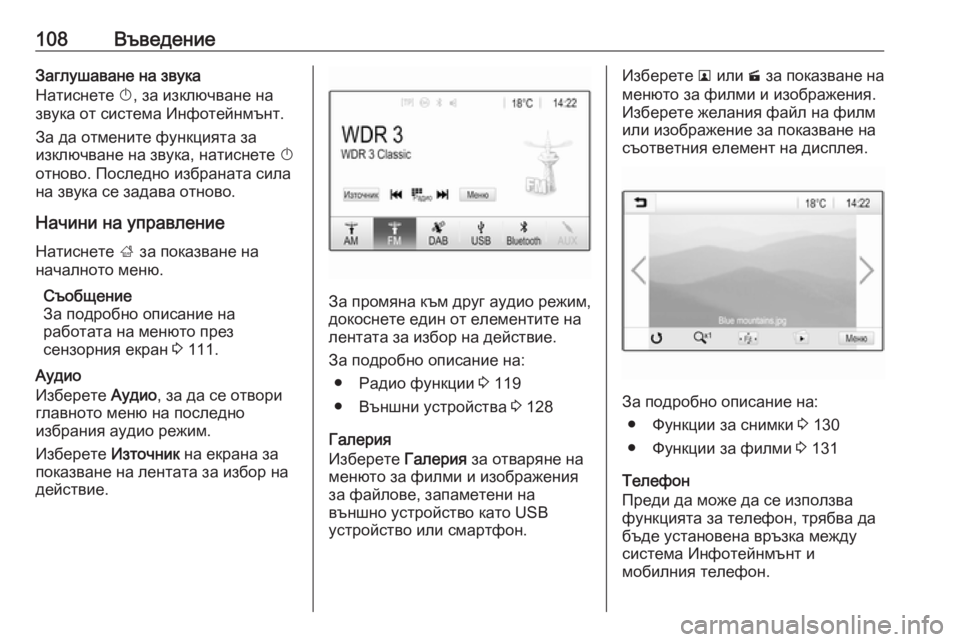
Изберете l или m за показване на
менюто за филми и изображения. Изберете желания файл на филм
или изображение за показване на
съответния елемент на дисплея.
За подробно описание на:
● Функции за снимки 3 130
● Функции за филми 3 131
Телефон
Преди да може да се използва
функцията за телефон, трябва да
бъде установена връзка между
система Инфотейнмънт и
мобилния телефон.
Page 118 of 207
118Основни операцииПоказва се диалогов прозорец.
Потвърдете диалоговото
съобщение.
Навигационни настройки
За да нулирате параметрите на
навигацията и настройките на
навигационната система, изберете Възстановяване настройките на
навигацията . Показва се подменю.
В зависимост от това кой набор параметри искате да нулирате,
изберете Изчистване на история
на навигация (скорошни пътни
цели), Изчистване на Любими за
навигация (любими) или Нулиране
на опции и настройки за
навигация (напр., настройки за
дисплея на картата, гласови
съобщения или опции за
маршрута).
Показва се диалогов прозорец.
Потвърдете диалоговото
съобщение.
Версия на системата Натиснете ; и изберете
Настройки .Превъртете през списъка и
изберете Информация за
софтуера .
Ако е свързано USB устройство,
можете да запаметите
информацията за автомобила на
това USB устройство.
Изберете Актуализиране на
системата и след това Запис инфо
за автомоб. в USB .
За актуализиране на системата се обърнете към сервиз.
Настройки на автомобила
Настройки на автомобила са
описани в ръководството за
експлоатация.
Page 126 of 207
126Външни устройстваВъншни
устройстваОбща информация ..................126
Възпроизвеждане на аудио ..... 128
Показване на снимки ...............130
Възпроизвеждане на филми ...131
Използване на приложения за смартфон .................................. 132Обща информация
В средната конзола е разположен
USB порт за свързване на външни
устройства.
Съобщение
USB портът трябва винаги да се
подържа чист и сух.
USB порт
MP3 плейър, USB устройство, SD
карта (чрез USB конектор /
адаптер) или смартфон могат да се свържат към този USB порт.
Към система Инфотейнмънт могат
едновременно да бъдат свързани
до две USB устройства.
Съобщение
За свързването на две USB
устройства се изисква външен
USB хъб.
Система Инфотейнмънт може да
възпроизвежда аудио файлове, да
показва файлове с изображения
или да възпроизвежда файлове с
филми, записани на USB
устройства.При свързване с USB порт,
различни функции на
устройствата, посочени по-горе,
могат да се задействат чрез
бутоните и менютата на система
Инфотейнмънт.
Съобщение
Не всички допълнителни
устройства се поддържат от
система Инфотейнмънт.
Проверете списъка със
съвместими устройства на нашия
уебсайт.
Свързване / разкачване на
устройство
Свържете едно от устройствата,
посочени по-горе, към USB порта. Ако е необходимо, използвайте
подходящия кабел за свързване.
Функцията за музика се стартира
автоматично.
Съобщение
Ако се свърже USB устройство,
което не може да се прочете, ще
се появи съответното съобщение
за грешка и система
Инфотейнмънт автоматично ще
превключи на предишната
функция.
Page 127 of 207
Външни устройства127За да разкачите USB устройството
изберете друга функция и след това извадете USB устройството.Внимание
Избягвайте разкачване на
устройството по време на
възпроизвеждане. Това може да повреди устройството или
система Инфотейнмънт.
Автоматично стартиране на USB
По подразбиране, аудио менюто
за USB се показва автоматично
веднага щом се свърже USB
устройство.
При желание, тази функция може
да се деактивира.
Натиснете ; и изберете
Настройки , за да отворите менюто
с настройки.
Изберете Радио, превъртете до
Автомат. стартиране на USB и
докоснете екранния бутон до
функцията.
За повторно активиране на
функцията, докоснете отново
екранния бутон.
Bluetooth
Устройства, които поддържат
Bluetooth музикални профили
A2DP и AVRCP, могат да се
свързват безжично към система
Инфотейнмънт. Система
Инфотейнмънт може да
възпроизвежда музикални
файлове от тези устройства.
Свързване на устройство
За подробно описание на начина за установяване на Bluetooth връзка
3 152.
Файлови формати и папки
Максималният капацитет на
устройство, поддържано от
система Инфотейнмънт, възлиза на 2500 файла с музика,
2500 файла със снимки,
250 файла с филми, 2500 папки и
10 степени на структура от папки.
Поддържат се само устройства,
форматирани във файлова
система FAT16 / FAT32.Ако има изображения, включени в
аудио мета данните, тези
изображения се показват на
екрана.
Съобщение
Някои файлове може да не се
възпроизвеждат изправно. Това
може да се дължи на различен
формат на записване или на
състоянието на файла.
Файлове от онлайн магазини, за
които са приложение цифрови
(авторски) права (DRM), не могат
да се възпроизвеждат.
Система Инфотейнмънт може да
възпроизвежда следните аудио
файлове, файлове със снимки и
филми, съхранявани във външни
устройства.
Аудио файлове
Възпроизвежданите формати на
аудио файлове са MP3 (MPEG-1 Layer 3, MPEG-2 Layer 3), WMA,
AAC, AAC+, ALAC OGG WAF
(PCM), AIFF, 3GPP (само аудио),
аудио книги и LPCM. Устройствата
iPod ®
и iPhone ®
възпроизвеждат
ALAC, AIFF, аудио книги и LPCM.
Page 128 of 207
128Външни устройстваКогато се възпроизвежда файл с
информация за ID3 етикет,
система Инфотейнмънт може да
показва информация, напр. за
заглавието на записа и
изпълнителя.
Файлове със снимки
Възпроизвежданите формати на
файлове с изображения са JPG,
JPEG, BMP, PNG и GIF.
JPG файловете трябва да са с
размер от 64 до 5 000 пиксела на
ширина и от 64 до 5 000 пиксела на
височина.
BMP , PNG и GIF файловете трябва
да са с размер от 64 до
1024 пиксела на ширина и от 64 до
1024 пиксела на височина.
Размерът на файла с изображение
не трябва да надминава 1МВ.
Файлове с филми
Възпроизвежданите формати на файлове с филми са AVI и MP4.Максималната разделителна
способност е 1280 x 720 пиксела.
Честотата на смяна на кадрите
трябва да бъде по-малка от
30 кадъра/сек..
Приложимият кодек е H.264/
MPEG-4 AVC.
Възпроизвежданите аудио
формати са .MP3, .AC3, .AAC
и .WMA
Форматът на показваните субтитри е .SMI.
Възпроизвеждане на аудио
Активиране на функцията за
музика
Ако устройството все още не е
свързано към система
Инфотейнмънт, свържете
устройството 3 126.
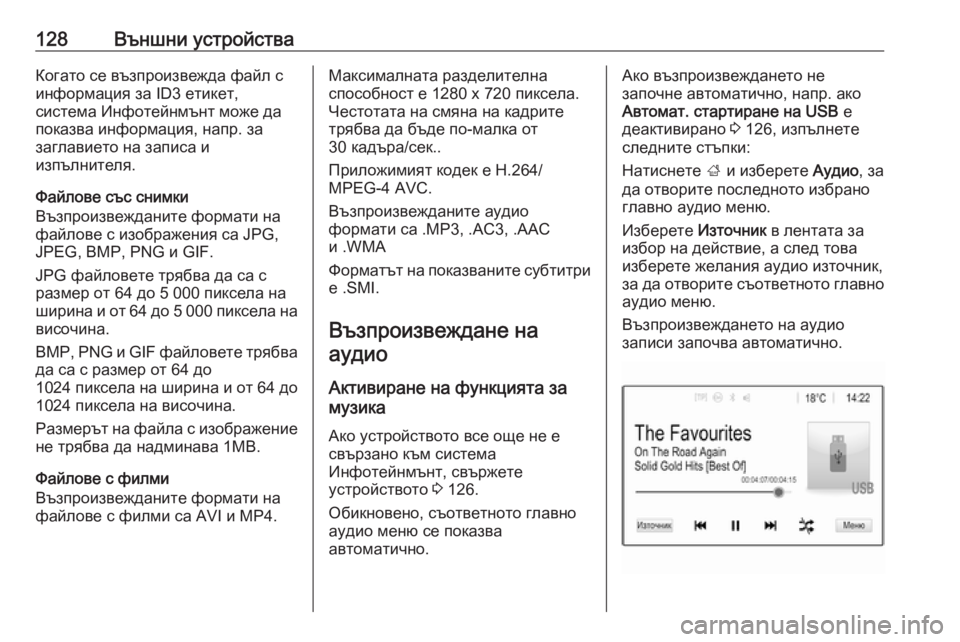
Обикновено, съответното главно
аудио меню се показва
автоматично.Ако възпроизвеждането не
започне автоматично, напр. ако
Автомат. стартиране на USB е
деактивирано 3 126, изпълнете
следните стъпки:
Натиснете ; и изберете Аудио, за
да отворите последното избрано
главно аудио меню.
Изберете Източник в лентата за
избор на действие, а след това изберете желания аудио източник,
за да отворите съответното главно аудио меню.
Възпроизвеждането на аудио
записи започва автоматично.
Page 130 of 207
130Външни устройстваПоказване на снимки
Можете да разглеждате снимки от
USB устройство.
Съобщение
За ваша безопасност някои от функциите са деактивирани по
време на движение.
Активиране на функцията за
снимки
Ако устройството все още не е
свързано към система
Инфотейнмънт, свържете
устройството 3 126.
Натиснете ; и изберете Галерия,
за да отворите главното
мултимедийно меню.
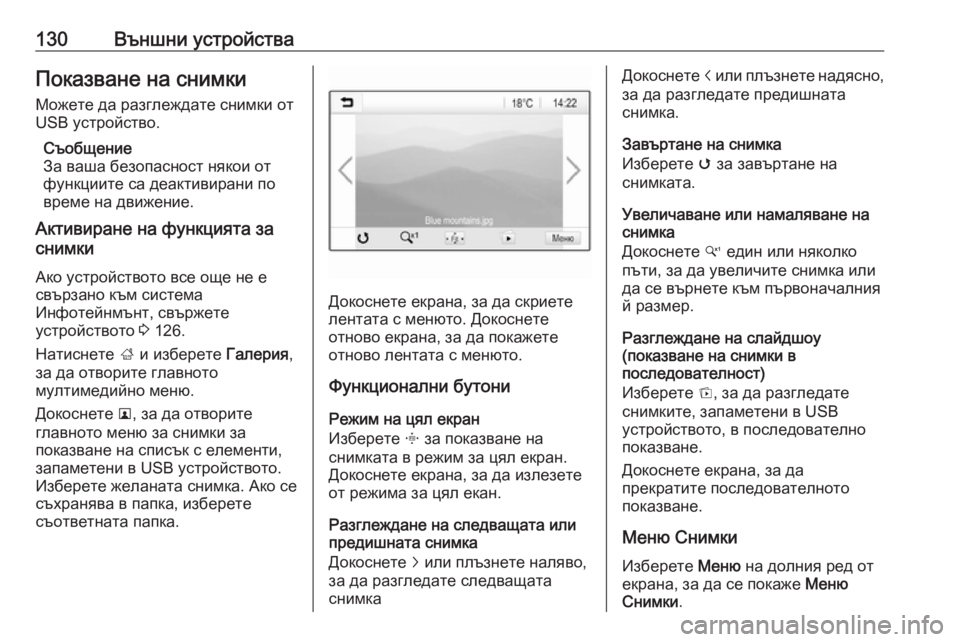
Докоснете l, за да отворите
главното меню за снимки за
показване на списък с елементи,
запаметени в USB устройството.
Изберете желаната снимка. Ако се
съхранява в папка, изберете
съответната папка.
Докоснете екрана, за да скриете
лентата с менюто. Докоснете
отново екрана, за да покажете
отново лентата с менюто.
Функционални бутони
Режим на цял екран
Изберете x за показване на
снимката в режим за цял екран.
Докоснете екрана, за да излезете
от режима за цял екан.
Разглеждане на следващата или предишната снимка
Докоснете j или плъзнете наляво,
за да разгледате следващата
снимка
Докоснете i или плъзнете надясно,
за да разгледате предишната
снимка.
Завъртане на снимка
Изберете v за завъртане на
снимката.
Увеличаване или намаляване на
снимка
Докоснете w един или няколко
пъти, за да увеличите снимка или
да се върнете към първоначалния
й размер.
Разглеждане на слайдшоу
(показване на снимки в
последователност)
Изберете t, за да разгледате
снимките, запаметени в USB
устройството, в последователно
показване.
Докоснете екрана, за да
прекратите последователното
показване.
Меню Снимки
Изберете Меню на долния ред от
екрана, за да се покаже Меню
Снимки .
Page 131 of 207
Външни устройства131
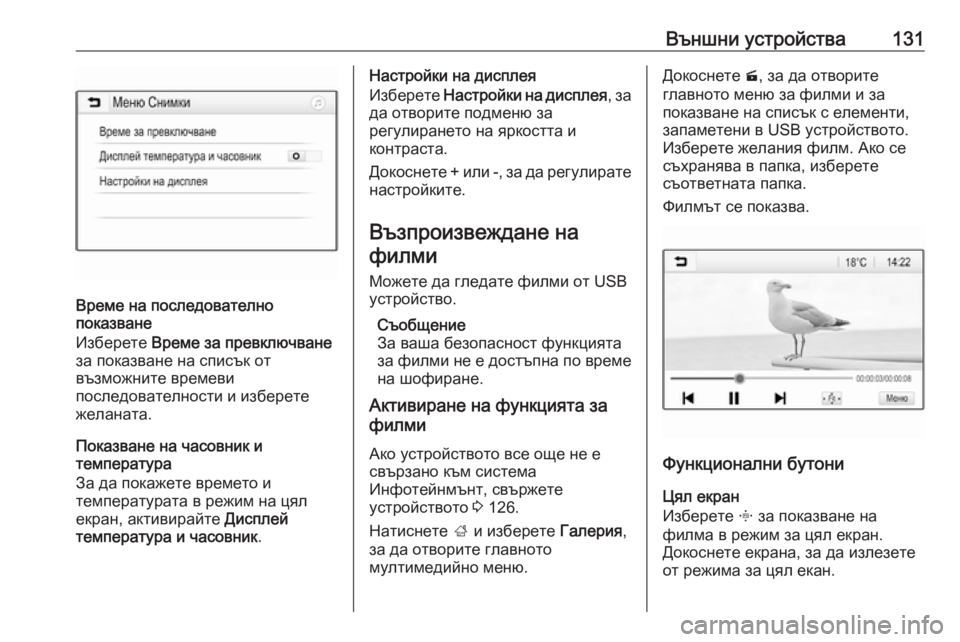
Време на последователно
показване
Изберете Време за превключване
за показване на списък от
възможните времеви
последователности и изберете желаната.
Показване на часовник и
температура
За да покажете времето и
температурата в режим на цял
екран, активирайте Дисплей
температура и часовник .
Настройки на дисплея
Изберете Настройки на дисплея , за
да отворите подменю за
регулирането на яркостта и
контраста.
Докоснете + или -, за да регулирате настройките.
Възпроизвеждане на филми
Можете да гледате филми от USB
устройство.
Съобщение
За ваша безопасност функцията за филми не е достъпна по време на шофиране.
Активиране на функцията за
филми
Ако устройството все още не е
свързано към система
Инфотейнмънт, свържете
устройството 3 126.
Натиснете ; и изберете Галерия,
за да отворите главното
мултимедийно меню.Докоснете m, за да отворите
главното меню за филми и за
показване на списък с елементи,
запаметени в USB устройството.
Изберете желания филм. Ако се
съхранява в папка, изберете
съответната папка.
Филмът се показва.
Функционални бутони
Цял екран
Изберете x за показване на
филма в режим за цял екран.
Докоснете екрана, за да излезете
от режима за цял екан.