USB OPEL ASTRA K 2018.5 Ръководство за Инфотейнмънт (in Bulgarian)
[x] Cancel search | Manufacturer: OPEL, Model Year: 2018.5, Model line: ASTRA K, Model: OPEL ASTRA K 2018.5Pages: 207, PDF Size: 3.45 MB
Page 133 of 207
Външни устройства133Активиране на проектиране на
телефона в менюто с настройки
Натиснете ;, за да се покаже
началният екран, след това
изберете икона Настройки.
Придвижете се през списъка до Apple CarPlay или Android Auto .
Уверете се че съответното
приложение е активирано.
Свързване на мобилния телефон
Свържете смартфона към USB
порта 3 126.
Стартиране на проектиране на
телефона
За да стартирате функцията за
проектиране на телефона,
натиснете ;, а след това изберете
Проекция .
Съобщение
Ако приложението е разпознато
от система Инфотейнмънт,
иконата на приложението може да
се смени на Apple CarPlay или
Android Auto .
За да стартирате функцията, като алтернатива можете да натиснете
и задържите ; за няколко секунди.Показаният екран за проектиране
на телефона зависи от вашия
смартфон и версията на софтуера.
Връщане в началния екран
Натиснете ;.
BringGo
BringGo е навигационно
приложение, което предоставя
търсене на местоположение,
извеждане на карта на дисплея и
водене по маршрут.
Съобщение
Преди изтегляне на
приложението проверете дали
във вашия автомобил е достъпен
BringGo.
Изтегляне на приложението
Преди BringGo да може да бъде
задействано чрез органите за
управление и менютата на система Инфотейнмънт съответното
приложение трябва да се
инсталира в смартфона.
Изтеглете приложението от App
Store ®
или от Google Play Store.Активиране на BringGo в менюто с
настройки
Натиснете ;, за да се покаже
началният екран, след това
изберете икона Настройки.
Придвижете се през списъка до
BringGo .
Уверете се че приложението е
активирано.
Свързване на мобилния телефон
Свържете смартфона към USB
порта 3 126.
Стартиране на BringGo За стартиране на приложението натиснете ; и след това изберете
иконата Nav.
Главното меню на приложението
се показва на информационния
дисплей.
За допълнителна информация
относно начина за работа с
приложението, вижте
инструкциите на уеб сайта на
производителя.
Page 135 of 207
Навигация135Системата ще работи и с GPS
сигнал с недобро качество. Все пак
обаче, точността на определяне на
местоположението ще бъде
намалена.
След въвеждане на желания адрес или обект, представляващ интерес
(най-близка бензиностанция, хотел
и т.н.), маршрутът се изчислява от
текущото местоположение до
избраната пътна цел.
Воденето по маршрут се извършва чрез гласови инструкции и стрелка,
както и с помощта на цветна карта
на дисплея.
Важна информация
Система за пътна информация
TMC и динамично водене по
маршрута
Системата за пътна информация
TMC получава цялата текуща
пътна информация от TMC
радиостанции. Тази информация
се включва при изчислението на
целия маршрут. По време на този
процес маршрутът се планиратака, че пътните проблеми
свързани с предварително избрани критерии да бъдат избягнати.
Ако по време на активно водене по маршрута възникне пътен
проблем, в зависимост от
предварително направените
настройки се появява съобщение дали маршрутът да бъде
променен.
Информацията за пътната
обстановка TMC се показва на
дисплея на картата като символи
или като подробен текст в менюто
на ТМС съобщенията.
За да можете да използвате
пътната информация TMC
системата трябва да приема TMC
станциите от дадения регион.
ТМС станциите за пътната
обстановка могат да се избират в
менюто за навигация 3 135.
Данни за карта
Данните за всички необходими
карти са запаметени в система
Инфотейнмънт.За да актуализирате данните от
навигационната карта, закупете
нови данни от дилър на Opel или на нашата начална страница http://
opel.navigation.com/. Ще ви бъде
предоставено USB устройство,
съдържащо актуализацията.
Свържете USB устройството към
USB порта и следвайте
инструкциите на екрана.
Автомобилът трябва да е включен
по време на процеса на
актуализация.
Съобщение
Автомобилът остава в
експлоатация по време на
процеса на актуализация. Ако
автомобилът се изключи,
актуализацията може да се спре
временно. Приложението за
навигация, Bluetooth и други
външни устройства не са
достъпни до завършване на
процеса на актуализация.
Употреба За да се покаже навигационната
карта, натиснете ; и след това
изберете икона Навигация.
Page 150 of 207
150Разпознаване на речРазпознаване на
речОбща информация ..................150
Употреба ................................... 150Обща информация
Гласовото приложение за
прехвърляне на система
Инфотейнмънт позволява достъп
до командите за разпознаване на
реч на вашия смартфон. Вижте
инструкциите за експлоатация,
предоставени от производителя на
вашия смартфон, за да разберете
дали смартфонът поддържа тази
функция.
За да използвате приложението за
гласово прехвърляне, смартфонът
трябва да е свързан със системата Инфотейнмънт чрез USB кабел
3 126 или чрез Bluetooth 3 152.
Употреба Активиране на разпознаването
на речта
Натиснете и задръжте g върху
таблото за управление или qw
върху волана, за да започнете
сесия за разпознаване на реч. На
екрана се извежда съобщението от гласовата команда.Веднага, след като чуете звуковсигнал, можете да произнесете
команда. За информация относно
поддържаните команди, вижте
инструкциите за експлоатация на
вашия смартфон.
Регулиране на силата на звука на
гласовите команди
Завъртете m върху таблото за
управление или натиснете + / - от
дясната страна на волана, за да
увеличите или намалите силата на звука на гласовите команди.
Деактивиране на
разпознаването на речта
Натиснете xn върху волана.
Съобщението с гласовата команда
изчезва и сесията за разпознаване на реч се прекратява.
Page 152 of 207
152Телефонавтомобила си. Спазвайте
наредбите на страната, в която
се намирате.
Не забравяйте да спазвате
специалните правила валидни
за дадени области и винаги
изключвайте мобилния
телефон ако използването му е
забранено, ако той предизвиква смущения или има вероятност
за възникване на опасни
ситуации.
Bluetooth
Функцията за телефон е
сертифицирана от Bluetooth
Special Interest Group (SIG).
Допълнителна информация
относно спецификацията можете
да намерите в Интернет на адрес
http://www.bluetooth.com.
Свързване чрез Bluetooth
Bluetooth е радио стандарт за
безжично свързване, напр. на
мобилни телефони, смартфони
или други устройства.
Сдвояването и свързването на
Bluetooth устройствата към
системата Инфотейнмънт се
осъществява чрез менюто
Bluetooth . Сдвояването е
размяната на ПИН-кодовете
между Bluetooth устройството и
системата Инфотейнмънт.
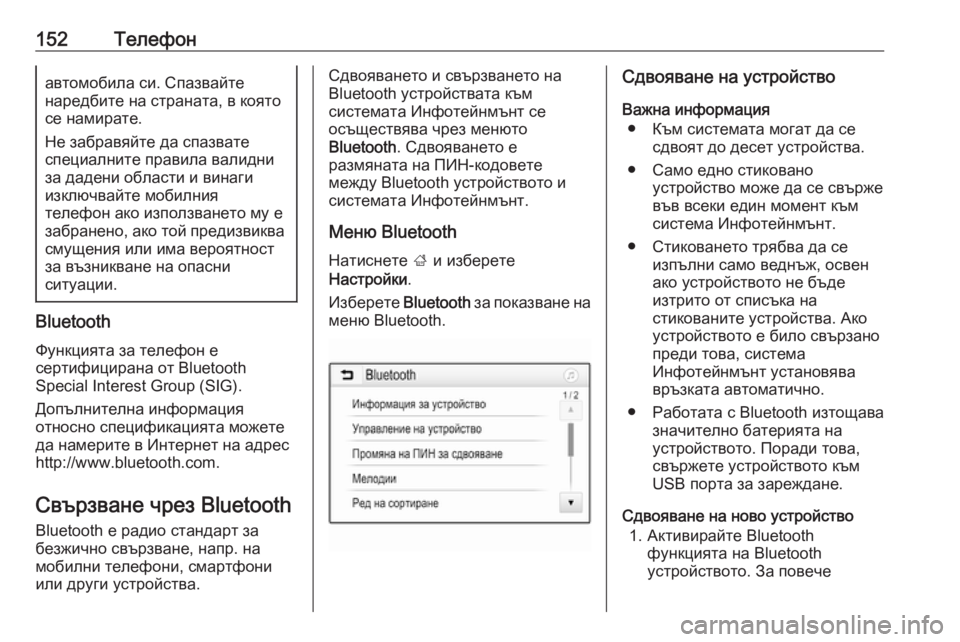
Меню Bluetooth
Натиснете ; и изберете
Настройки .
Изберете Bluetooth за показване на
меню Bluetooth.Сдвояване на устройство
Важна информация ● Към системата могат да се сдвоят до десет устройства.
● Само едно стиковано устройство може да се свърже
във всеки един момент към
система Инфотейнмънт.
● Стиковането трябва да се изпълни само веднъж, освен
ако устройството не бъде
изтрито от списъка на
стикованите устройства. Ако
устройството е било свързано
преди това, система
Инфотейнмънт установява връзката автоматично.
● Работата с Bluetooth изтощава значително батерията на
устройството. Поради това,
свържете устройството към
USB порта за зареждане.
Сдвояване на ново устройство 1. Активирайте Bluetooth функцията на Bluetooth
устройството. За повече
Page 158 of 207
158ТелефонИзберете Bluetooth и след това Ред
на сортиране . Активирайте
желаната опция.
Използвайки хронология на
повикванията
Всички изходящи, входящи или
пропуснати повиквания се
регистрират.
Натиснете ; и изберете Телефон.
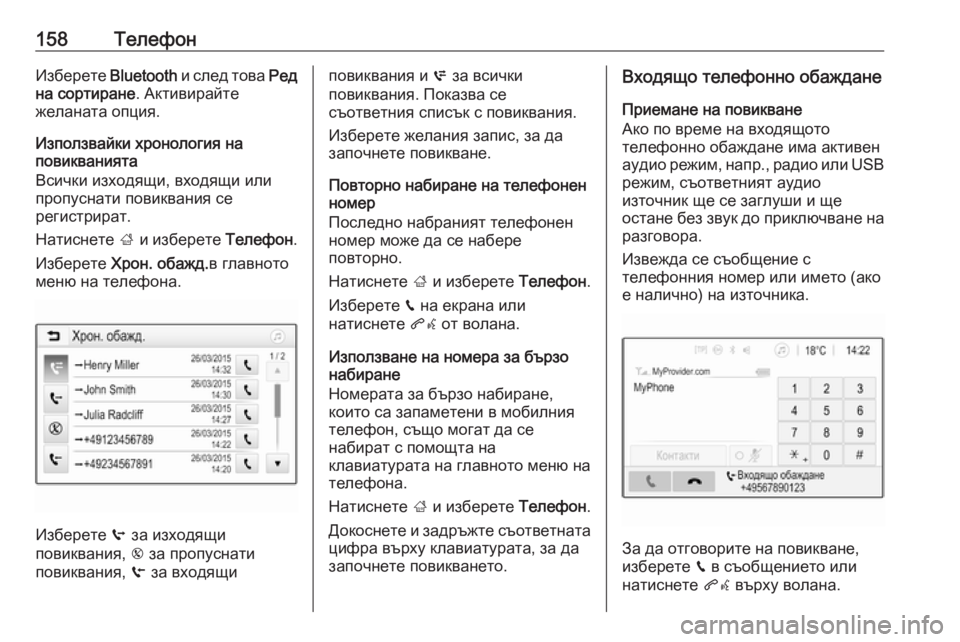
Изберете Хрон. обажд. в главното
меню на телефона.
Изберете q за изходящи
повиквания, r за пропуснати
повиквания, s за входящи
повиквания и p за всички
повиквания. Показва се
съответния списък с повиквания.
Изберете желания запис, за да
започнете повикване.
Повторно набиране на телефонен
номер
Последно набраният телефонен
номер може да се набере
повторно.
Натиснете ; и изберете Телефон.
Изберете v на екрана или
натиснете qw от волана.
Използване на номера за бързо
набиране
Номерата за бързо набиране,
които са запаметени в мобилния
телефон, също могат да се
набират с помощта на
клавиатурата на главното меню на телефона.
Натиснете ; и изберете Телефон.
Докоснете и задръжте съответната цифра върху клавиатурата, за да
започнете повикването.Входящо телефонно обаждане
Приемане на повикване
Ако по време на входящото
телефонно обаждане има активен
аудио режим, напр., радио или USB
режим, съответният аудио
източник ще се заглуши и ще
остане без звук до приключване на разговора.
Извежда се съобщение с
телефонния номер или името (ако
е налично) на източника.
За да отговорите на повикване,
изберете v в съобщението или
натиснете qw върху волана.
Page 162 of 207
162Азбучен указателААварийно обаждане ..................154
Автоматична сила на звука ......114
Активиране на аудио от USB ...128
Активиране на музика през Bluetooth ................................. 128
Активиране на навигационната система ......135
Активиране на радиото ............119
Активиране на снимка от USB. 130
Активиране на телефон ...........155
Активиране на филм от USB ...131
Аудио файлове ......................... 126
В Включване на системата Инфотейнмънт....................... 107
Включване на станции.............. 121
Водене ...................................... 146
Водене по маршрут ..................146
Въвеждане на пътна цел ......... 141
Възпроизвеждане на аудио .....128
Възпроизвеждане на филми ....131
Г
Гласово водене .........................135
Гласово разпознаване.............. 150Е
Елементи на управлението Волан ...................................... 104
система Инфотейнмънт ........104
З Заглушаване на звука ..............107
Запаметяване на станции ........121
Защита от кражба ....................103
И Избор на вълнов обхват ...........119
Използване на приложения за смартфон ............................... 132
Интелигентен текст................... 123
К
Карти .......................................... 135
Контакти..................................... 141
Л Любими ...................................... 141
М
Максимална сила на звука при включване .............................. 114
Мобилни телефони и радио оборудване (CB) ...................160
Page 163 of 207
163ННавигация Водене по маршрут ...............146
Въвеждане на пътна цел ......141
Дисплей на картата ...............135
Контакти ................................. 141
Любими .................................. 141
Манипулиране на картата ....135
Пътни произшествия .............146
Скорошни крайни цели .........141
Списък със завои................... 146
Текущо местоположение ......135
TMC станции .......................... 146
Настройки на дисплея ......130, 131
Настройки на силата на звука. 114
Настройки на тона ....................113
Начално меню ........................... 111
Номера за бързо набиране ......155
О Обща информация ..126, 134,
150, 151
Приложения за смартфон..... 126
система Инфотейнмънт ........102
Телефон ................................. 151
Bluetooth ................................. 126
DAB ......................................... 123
Navigation (Навигация) ..........134
USB ......................................... 126Органи за управление върху
волана .................................... 104
Основни операции ....................111
П
Повикване Входящо повикване............... 155
Иницииране на телефонно
обаждане................................ 155
Тон на звънене ......................155
Функции по време на
телефонно обаждане ............155
Показване на снимки ................130
Преглед на елементите на управлението ......................... 104
Проектиране на телефона .......132
Пътни произшествия ................146
Р Работа ....................................... 155
Работа с менюто .......................111
Работа със системата Външни устройства ...............126
Меню ...................................... 111
Навигационна система .........135
Радио...................................... 119
Телефон ................................. 155
Радио Активиране............................. 119
Включване на станции ..........121
Запаметяване на станции..... 121Избор на вълнов обхват .......119
Интелигентен текст ...............123
Конфигуриране на DAB ........123
Конфигуриране на RDS ........122
Настройка на станции ...........119
Радиоинформационна
система (RDS) .......................122
Райониране ............................ 122
Регионални ............................ 122
Списъци на предпочитани
станции ................................... 121
Търсене на станции ..............119
Употреба ................................ 119
Цифрово аудио излъчване
(DAB) ...................................... 123
DAB съобщения .....................123
Радиоинформационна система ................................. 122
Разпознаване на речта ............150
Райониране ............................... 122
Регионални ................................ 122
С Свързване чрез Bluetooth ........152
Сдвояване ................................. 152
Сила на звука Автоматична сила на звука ..114
Компенсация на силата на
звука в зависимост от
скоростта ................................ 114
Page 164 of 207
164Максимална сила на звука
при включване .......................114
Нагласяне на силата на
звука ....................................... 107
Ограничение на силата на
звука при високи
температури........................... 107
Сила на звука на тон на
звънене .................................. 114
Сила на звука на ТР ..............114
Сила на звука при докосване 114
Функция за изключване на
звука ....................................... 107
Сила на звука на ТР .................114
Сила на звука при докосване... 114
Системни настройки .................115
Смартфон .................................. 126
Проектиране на телефона ....132
Списък със завои ......................146
Списъци на предпочитани станции ................................... 121
Включване на станции ..........121
Запаметяване на станции..... 121
Т Телефон Входящо повикване............... 155
Въвеждане на номер .............155
Главно меню за телефон ......155
Избиране на тона на звънене 155Номер за бързо набиране....155
Обща информация ................151
Свързване с Bluetooth ...........152
Спешни повиквания ..............154
Телефонен указател .............155
Функции по време на
телефонно обаждане ............155
Хронология на повиквания ...155
Bluetooth ................................. 151
Телефонен указател................. 155
ТМС станции ............................. 134
Тон на звънене Промяна на тона на звънене 155
Сила на звука на тон на
звънене .................................. 114
Търсене на станции ..................119
У
Употреба............ 107, 119, 135, 150 Меню ...................................... 111
Навигационна система .........135
Радио...................................... 119
Телефон ................................. 155
Bluetooth ................................. 126
USB ......................................... 126
Управляващ панел на система Инфотейнмънт....................... 104
Ф Файлове с филми .....................126
Файлове със снимки .................126Файлови формати
Аудио файлове ......................126
Файлове с филми ..................126
Файлове със снимки ..............126
Х Хронология на повиквания ......155
Ц Цифрово аудио излъчване ......123
B Bluetooth Меню за музика през
Bluetooth ................................. 128
Обща информация ................126
Свързване на устройство .....126
Свързване с Bluetooth ...........152
Сдвояване .............................. 152
Телефон ................................. 155
BringGo ...................................... 132
D
DAB ............................................ 123
N Navigation (Навигация) Актуализиране на карта ........134
ТМС станции .......................... 134
P POI ............................................. 141
Page 165 of 207
165RRDS ............................................ 122
U USB Меню за аудио от USB ..........128
Меню на снимка от USB........ 130
Меню на филм от USB ..........131
Обща информация ................126
Свързване на устройство .....126
Page 174 of 207
174ВъведениеФункция за изключване на звука
Натиснете m, за да заглушите
звука на аудио-източниците.
За да отмените функцията за
заглушаването на звука, завъртете
m .
Начини на управление Радио
Натиснете RADIO, за да отворите
основното меню на радиото или за
да превключите между различни
вълнови обхвати.
За подробно описание на
функциите на радиото 3 179.
Външни устройства
Натиснете неколкократно MEDIA,
за да активирате режим на възпроизвеждане за свързано
външно устройство (напр. USB
устройство, Bluetooth устройство).
За подробно описание за
свързване и работа с външни
устройства 3 185.Телефон
Натиснете PHONE, за да
установите връзка чрез Bluetooth
между системата Инфотейнмънт и
мобилен телефон.
Ако може да се установи връзка се
показва главното меню на режима
за телефон.
За подробно описание на работата
на мобилния телефон през
система Инфотейнмънт 3 192.
Ако няма установена връзка се
показва съответно меню. За
подробно описание за подготовка и установяване на връзка чрез
Bluetooth между система
Инфотейнмънт и мобилен телефон 3 190.