infotainment OPEL ASTRA K 2018 Handbok för infotainmentsystem
[x] Cancel search | Manufacturer: OPEL, Model Year: 2018, Model line: ASTRA K, Model: OPEL ASTRA K 2018Pages: 165, PDF Size: 3.03 MB
Page 53 of 165
Navigation53Hämta POI-data till
Infotainmentsystemet
Anslut USB-enheten med data för
dina egna intressanta platser till USB-
porten 3 40 på infotainmentsystemet.
Ett meddelande visas därdu ska
bekräfta hämtningen.
Efter bekräftelsen hämtas POI-data
till infotainmentsystemet.
De hämtade intressanta platserna
kan sedan väljas som mål via Mina
POIs -menyn, se "Intressanta platser"
i kapitlet "Ange destination" 3 53.
Ange destination
Navigationsapplikationen ger olika alternativ för att ställa in en destina‐
tion för vägledningen.
Tryck på HOME och välj sedan NAV
för att visa navigationskartan.
Välj MÅL i interaktionsfältet och välj
sedan ett av de olika alternativen för
adressinmatning.
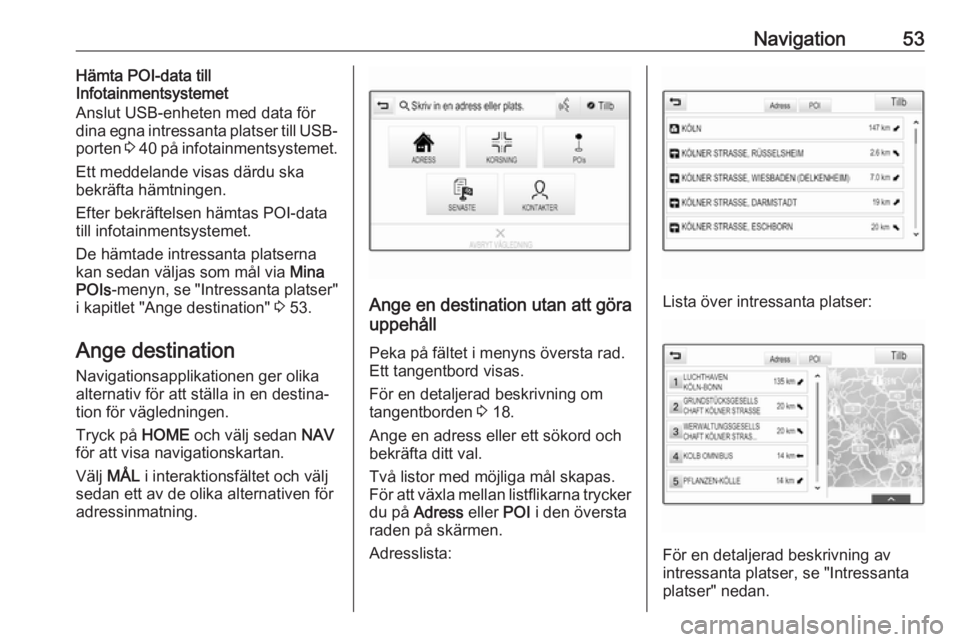
Ange en destination utan att göra
uppehåll
Peka på fältet i menyns översta rad.
Ett tangentbord visas.
För en detaljerad beskrivning om
tangentborden 3 18.
Ange en adress eller ett sökord och bekräfta ditt val.
Två listor med möjliga mål skapas.
För att växla mellan listflikarna trycker
du på Adress eller POI i den översta
raden på skärmen.
Adresslista:Lista över intressanta platser:
För en detaljerad beskrivning av
intressanta platser, se "Intressanta
platser" nedan.
Page 61 of 165
Navigation61Observera!
Om du öppnade trafiklistan via
skärmknappen TRAFIK på starts‐
kärmen trycker du på w i det övre
vänstra hörnet av skärmen för att
öppna menyn för trafikinställningar.
Trafikikoner på kartan
Om Visa ikoner på karta - På är inställt
visas ikoner för trafikhändelser runt
den aktuella platsen och längs rutten.
Ställ in Visa ikoner på karta - På eller
Visa ikoner på karta - Av .
Rutt vid olyckor
Den här undermenyn innehåller
inställningar för hur systemet kan
hantera trafikhändelser före och
under vägledning.
Välj Inställningar undvika trafikhinder
för att visa undermenyerna.
Om du vill undvika långsam trafik i
allmänhet, ställ i Undvik långsam
trafik på På.
Välj Automatiskt undvika trafik eller
Fråga mig innan undviker .
Typer av trafikhändelser
Välj Trafiktyper för att visa underme‐
nyerna.Välj vilken typ av trafikhändelser som ska undvikas.
TMC-stationer
TMC-radiostationerna levererar infor‐
mation om den aktuella trafiksituatio‐
nen som vägs in i beräkningen av
rutten.
Observera!
Beroende på vilket land du befinner
dig i är TMC-tjänsten förbättrad med
en PayTMC-funktion som är integ‐
rerad i infotainmentsystem.
Välj TMC-station för att visa under‐
menyerna.
Standardinställningen är Auto där
olika TMC-stationer konsulteras.
Om du vill att en specifik TMC-station ska följas, välj respektive station i
listan.
Om stationen inte längre tas emot
växlar systemet tillbaka till Auto-funk‐
tionen.
Ruttinställningar Välj MENY i interaktionsfältet och välj
sedan Färdvägspreferenser för att
visa respektive undermeny.Ruttstil
Välj Ruttyp för att definiera vilka krite‐
rier som ska gälla för ruttberäkning.
Välj Snabb , Miljövänlig eller Kort i
listan.
Om du väljer Miljövänlig kan den
miljövänliga ruttstilen anpassas efter
fordonets last.
Välj Redigera miljövänlig profil för att
visa undermenyerna.
Välj Taklast och Släpvagn upprepade
gånger för att växla mellan tillgängliga
lastalternativ. Välj alternativ efter
behov.
Vägtyp
Välj i listan vilka vägtyper som ska
ingå i beräkningen av rutten.
Ändring av rutt När vägledningen är aktiv kan du
ändra rutten genom att peka på den
pilsymbol som anger nästa svängma‐
növer på höger sida av skärmen.
Ruttvägledningsmenyn visas.
Observera!
Guidningsmenyn kan endast visas
om guidningen är aktiv.
Page 64 of 165
64TaligenkänningTaligenkänningAllmän information.......................64
Användning .................................. 66Allmän information
Inbäddad taligenkänning
Infotainmentsystemets inbäddade
taligenkänning gör att du kan
använda flera av infotainmentsystem‐ ets olika funktioner med hjälp av din
röst. Röststyrningen känner igen
kommandon och nummersekvenser oberoende av vem som ger röstkom‐
mandot. Alla kommandon och
nummersekvenser kan uttalas utan
paus mellan orden.
Vid felaktig användning eller felaktiga kommandon får du ett visuellt medde‐
lande eller röstmeddelande om detta. Du ombeds sedan att ange
kommandot en gång till. Därutöver
kan taligenkänningen kvittera viktiga
kommandon och ställer frågor vid
behov.
I allmänhet finns det olika sätt att säga kommandon för att utföra de önskade
åtgärderna.Observera!
För att säkerställa att samtal inne i
bilen inte ska leda till att systemets
funktioner aktiveras oavsiktligt kan
taligenkänningen användas först
efter att den har aktiverats.
UpplysningarSpråkstöd ● Inte alla språk som är tillgängliga
i infotainmentsystemets visning
är tillgängliga för taligenkänning.
● Om det valda visningsspråket inte stöds av taligenkänningen ärtaligenkänning inte tillgängligt.
Om så är fallet måste du välja ett
annat språk för displayen om du
vill styra infotainmentsystemet
med hjälp av rösten. Information
om hur du ändrar språk på
displayen finns i "Språk" i kapitlet "Systeminställningar" 3 27.Adressinmatning av destinationer
utomlands
Om du vill ange adressen till en desti‐ nation som ligger i ett främmande
land via röststyrning måste du ändra
språket på informationsdisplayen till
det språk som talas i det främmande landet.
Page 65 of 165
Taligenkänning65Om displayen t.ex. är inställd på
engelska och du vill mata in namnet
på en stad i Frankrike, måste du
ändra visningsspråket till franska.
Undantag: Om du vill ange adresser i
Belgien kan du ändra displayens
språk till franska eller nederländska.
För adresser i Schweiz kan du ändra
displayens språk till franska, tyska
eller italienska.
Information om hur du ändrar språk på displayen finns i "Språk" i kapitlet
"Systeminställningar" 3 27.Adressformat för destinationsadres‐
ser
Den ordning i vilken de olika delarna
av en adress måste anges i taligen‐
känningssystemet beror på i vilket
land destinationen ligger.
● Österrike, Tyskland:
● Belgien, Frankrike, Storbritan‐ nien:
● Danmark, Italien, Nederlän‐ derna, Polen, Portugal, Ryss‐land, Spanien, Schweiz, Turkiet:
Ställa in taligenkänningen
Flera inställningar och anpassningar
för infotainmentsystemets inbäddade
taligenkänning kan utföras.
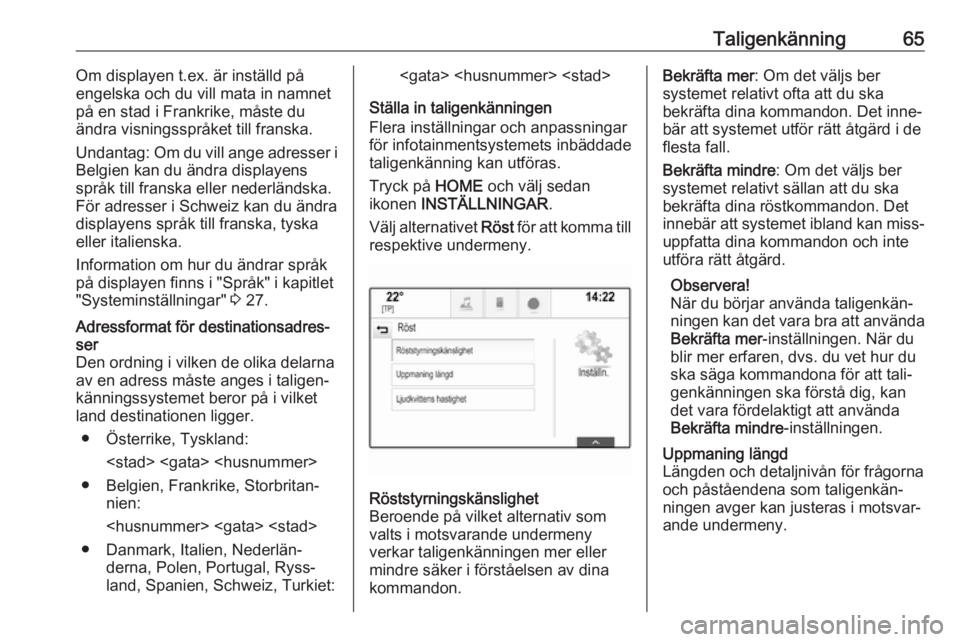
Tryck på HOME och välj sedan
ikonen INSTÄLLNINGAR .
Välj alternativet Röst för att komma till
respektive undermeny.Röststyrningskänslighet
Beroende på vilket alternativ som
valts i motsvarande undermeny
verkar taligenkänningen mer eller
mindre säker i förståelsen av dina
kommandon.Bekräfta mer : Om det väljs ber
systemet relativt ofta att du ska
bekräfta dina kommandon. Det inne‐
bär att systemet utför rätt åtgärd i de
flesta fall.
Bekräfta mindre : Om det väljs ber
systemet relativt sällan att du ska
bekräfta dina röstkommandon. Det
innebär att systemet ibland kan miss‐
uppfatta dina kommandon och inte
utföra rätt åtgärd.
Observera!
När du börjar använda taligenkän‐
ningen kan det vara bra att använda Bekräfta mer -inställningen. När du
blir mer erfaren, dvs. du vet hur du
ska säga kommandona för att tali‐
genkänningen ska förstå dig, kan
det vara fördelaktigt att använda
Bekräfta mindre -inställningen.Uppmaning längd
Längden och detaljnivån för frågorna
och påståendena som taligenkän‐
ningen avger kan justeras i motsvar‐
ande undermeny.
Page 69 of 165
Telefon69TelefonAllmän information.......................69
Bluetooth-anslutning ....................70
Nödsamtal .................................... 72
Användning .................................. 72
Textmeddelanden ........................76
Mobiltelefoner och
CB-radioutrustning ......................78Allmän information
Telefonportalen gör att du kan föra
mobiltelefonsamtal med hjälp av en mikrofon i bilen och med bilens högta‐
lare. Portalen tillåter dessutom att du
kan använda de viktigaste funktio‐
nerna i mobiltelefonen med hjälp av
fordonets infotainmentsystem. För att telefonportalen ska kunna användas
måste mobiltelefonen vara ansluten till infotainmentsystemet via Blue‐tooth.
Alla telefonfunktioner stöds inte av alla mobiltelefoner. Vilka telefonfunk‐
tioner som kan användas beror på
den aktuella mobiltelefonsmodellen
och mobilnätsleverantören. Mer infor‐
mation om detta hittar du bruksanvis‐
ningen till mobiltelefonen. Du kan
även begära information av din mobil‐ nätsleverantör.Viktiga anvisningar för
användning och trafiksäkerhet9 Varning
Mobiltelefoner påverkar din miljö.
Därför finns det föreskrifter och
anvisningar för säkerheten. Du bör känna till reglerna innan du använ‐ der telefonfunktionen.
9 Varning
Att använda handsfreefunktionen
medan du kör kan vara farligt då
det avleder din koncentration
medan du ringer. Stanna bilen
innan du använder handsfreefunk‐ tionen. Följ reglerna i det land där
du för tillfället befinner dig.
Glöm inte att följa de bestämmel‐
ser som gäller specifikt för vissa
områden. Stäng alltid av mobil‐
telefonen om användning av
mobiltelefoner är förbjuden, om
mobiltelefonen ger upphov till stör‐
ningar eller om farliga situationer
kan uppstå.
Page 70 of 165
70TelefonBluetoothTelefonportalen är certifierad av Blue‐
tooth Special Interest Group (SIG).
Mer information om specifikationen
finns på internetadressen http://
www.bluetooth.com
Bluetooth-anslutning Bluetooth är en radiostandard för
trådlös anslutning av t.ex. mobiltele‐
foner eller andra enheter.
För att kunna upprätta en Bluetooth- anslutning till infotainmentsystemet
måste du först aktivera enhetens
Bluetooth-funktion. Mer information
finns i Bluetooth-enhetens bruksan‐
visning.
Du använder Bluetooth-inställnings‐
menyn för att parkoppla (utbyte av ID mellan Bluetooth-enheten och info‐
tainmentsystemet) och ansluta Blue‐ tooth-enheter till infotainment‐
systemet.
Bluetooth-inställningsmeny Tryck på HOME och välj sedan
ikonen INSTÄLLNINGAR .Välj Bluetooth för att visa underme‐
nyerna.
Parkoppla en enhet
Upplysningar ● Upp till fem enheter kan parkopp‐
las med systemet.
● Bara en parkopplad enhet i taget
kan vara ansluten till infotain‐
mentsystemet.
● Parkoppling behöver normalt bara göras en gång, så länge
enheten inte tas bort från listan
över parkopplade enheter. Om
enheten har anslutits tidigare
etablerar infotainmentsystemet
anslutningen automatiskt.
● Bluetooth-funktionen drar mycket batterikraft från enheten.
Därför bör du ansluta enheten till
USB-porten för laddning.
Parkoppling via
inställningsapplikationen
1. Tryck på HOME och välj sedan
ikonen INSTÄLLNINGAR .Välj Bluetooth för att visa under‐
menyerna.
2. Välj Koppla enhet .
Välj alternativt Hantera enhet för
att visa enhetslistan och tryck på
Koppla enhet .
3. Ett meddelande visas i infotain‐ mentsystemet som anger namn
och PIN-kod för infotainment‐
systemet.
4. Starta Bluetooth-sökning på den Bluetooth-enhet som ska paras
ihop med systemet.
5. Bekräfta parkopplingen: ● Om det finns stöd för SSP (secure simple pairing):
Jämför PIN-koden (om den
efterfrågas) och bekräfta
meddelandena i Infotain‐
mentsystemet och Blue‐
tooth-enheten.
● Om det inte finns stöd för SSP (secure simple pairing):
Vid behov, välj Ställ in PIN för
att ändra infotainmentsys‐
temets PIN-kod. En knapp‐
sats visas. Ange den nya
Page 71 of 165
Telefon71PIN-koden och bekräfta din
inmatning.
Ange infotainment-PIN-
koden på Bluetooth-enheten
och bekräfta din inmatning.
6. Infotainmentsystemet och enheten är hopparade och
enhetslistan visas.
Observera!
Om Bluetooth-anslutningen miss‐
lyckas, visas ett felmeddelande på
skärmen i infotainmentsystemet.
7. Om telefonbok och samtalslistor är tillgängliga på Bluetooth-
enheten laddas de ner till infotain‐
mentsystemet. Bekräfta vid behov respektive meddelande på din
smarttelefon.
Observera!
För att infotainmentsystemet ska
kunna läsa kontakterna måste de
sparas i mobiltelefonens minne.
Om den här funktionen inte stödsav Bluetooth-enheten visas
motsvarande meddelande i info‐
tainmentsystemet.Parkoppling via telefonapplikationen
1. Tryck på HOME och välj sedan
ikonen TELEFON .
2. Välj Koppla enhet .
3. Fortsätt från steg 3 i "Parkoppling
via inställningsapplikationen" (se
ovan).
4. Om enheten har parats, visas telefonmenyn.
Observera!
Om Bluetooth-anslutningen miss‐
lyckas, visas ett felmeddelande på
skärmen i infotainmentsystemet.
Ansluta en parkopplad enhet 1. Tryck på HOME och välj sedan
ikonen INSTÄLLNINGAR .
Välj Bluetooth för att visa under‐
menyerna.
2. Välj Hantera enhet för att visa
enhetslistan.
3. Välj den Bluetooth-enhet som du vill ansluta.
4. Enheten är ansluten och visas i Ansluten -fältet på enhetslistan.Koppla från en enhet
1. Tryck på HOME och välj sedan
ikonen INSTÄLLNINGAR .
Välj Bluetooth för att visa under‐
menyerna.
2. Välj Hantera enhet för att visa
enhetslistan.
3. Välj ╳ bredvid den Bluetooth- enhet som är ansluten. Ett
meddelande visas.
4. Välj Ja för att koppla från enheten.
Radera en enhet 1. Tryck på HOME och välj sedan
ikonen INSTÄLLNINGAR .
Välj Bluetooth för att visa under‐
menyerna.
2. Välj Hantera enhet för att visa
enhetslistan.
3. Välj ─ bredvid den Bluetooth- enhet som ska raderas. Ett
meddelande visas.
4. Välj Ja för att ta bort enheten.
Page 72 of 165
72TelefonNödsamtal9Varning
Det kan inte garanteras att en
anslutning kan upprättas i alla situ‐ ationer. Därför bör du inte förlita
dig enbart på en mobiltelefon vid
tillfällen då kommunikation är av
yttersta vikt (t.ex. vid nödsituatio‐ ner).
I vissa nätverk kan det vara
nödvändigt att ett giltigt SIM-kort
sätts i på rätt sätt i mobiltelefonen.
9 Varning
Kom ihåg att du kan ringa och ta
emot mobiltelefonsamtal om du är på en rastplats med tillräckligt
stark signal. Vid vissa förhållan‐ den kan nödsamtal inte göras påalla mobiltelefonnätverk. Det finns en risk att nödsamtal inte kan
ringas när vissa nätverkstjänster
och/eller telefonfunktioner är
aktiva. Den lokala nätverksopera‐
tören kan ge dig mer information.
Olika nödnummer kan användas i
olika områden och länder. Kontrol‐
lera i förhand vilket nödnummer
som används på den aktuella plat‐ sen.
Ringa ett nödsamtal
Ring nödnumret (t. ex. 112).
En telefonanslutning till nödcentralen upprättas.
Svara när servicepersonalen ställer
frågor om nödsituationen.
9 Varning
Avsluta samtalet först när
nödcentralen uppmanar dig att
göra detta.
Användning
När en anslutning via Bluetooth har
upprättats mellan mobiltelefonen och
infotainmentsystemet kan du kontrol‐
lera många av mobiltelefonens funk‐
tioner via infotainmentsystemet.
Observera!
Alla mobiltelefoner hanterar inte telefonportalens samtliga funk‐
tioner. Därför kan det förekomma
avvikelser från det nedan beskrivna
funktionsutbudet.
Telefonapplikation
Tryck på HOME och välj sedan
ikonen TELEFON (med telefonsym‐
bolen) för att visa respektive meny.
Telefonportalen innehåller olika vyer
som är tillgängliga via flikar. Tryck på
den önskade fliken.
Observera!
Huvudmenyn för telefon är endast
tillgänglig om en mobiltelefon
ansluts till infotainmentsystemet via
Bluetooth. För en detaljerad beskriv‐ ning 3 70.
Initiera ett telefonsamtal
Knappsats
Tryck på HOME och välj sedan
ikonen TELEFON för att visa respek‐
tive meny.
Välj vid behov KEYPAD i interaktions‐
fältet. Knappsatsen visas.
Page 76 of 165
76Telefon
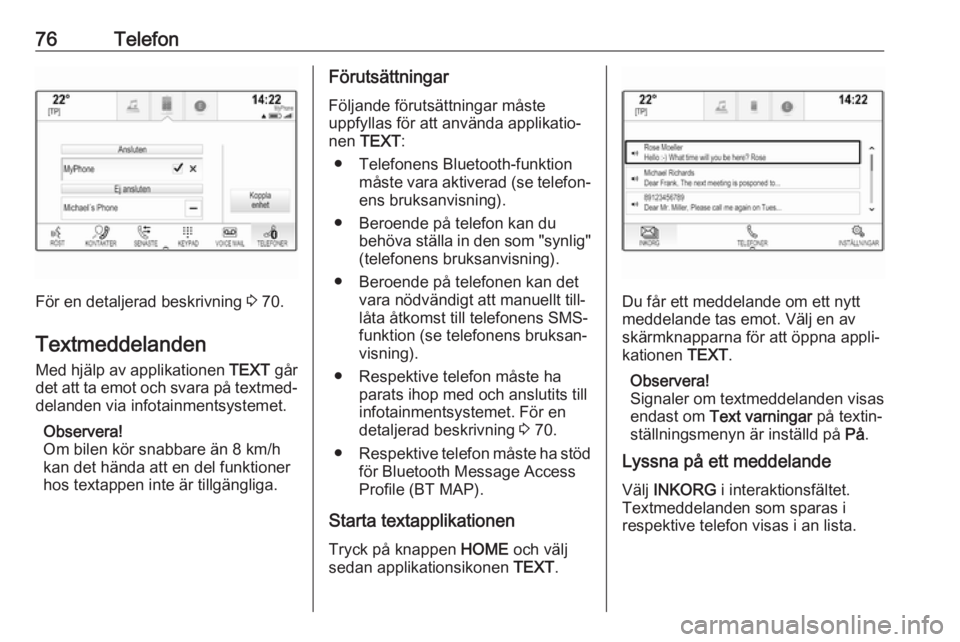
För en detaljerad beskrivning 3 70.
Textmeddelanden
Med hjälp av applikationen TEXT går
det att ta emot och svara på textmed‐
delanden via infotainmentsystemet.
Observera!
Om bilen kör snabbare än 8 km/h
kan det hända att en del funktioner
hos textappen inte är tillgängliga.
Förutsättningar
Följande förutsättningar måste
uppfyllas för att använda applikatio‐
nen TEXT :
● Telefonens Bluetooth-funktion måste vara aktiverad (se telefon‐ens bruksanvisning).
● Beroende på telefon kan du behöva ställa in den som "synlig"
(telefonens bruksanvisning).
● Beroende på telefonen kan det vara nödvändigt att manuellt till‐
låta åtkomst till telefonens SMS-
funktion (se telefonens bruksan‐
visning).
● Respektive telefon måste ha parats ihop med och anslutits till
infotainmentsystemet. För en
detaljerad beskrivning 3 70.
● Respektive telefon måste ha stöd
för Bluetooth Message Access
Profile (BT MAP).
Starta textapplikationen Tryck på knappen HOME och välj
sedan applikationsikonen TEXT.
Du får ett meddelande om ett nytt
meddelande tas emot. Välj en av
skärmknapparna för att öppna appli‐
kationen TEXT.
Observera!
Signaler om textmeddelanden visas
endast om Text varningar på textin‐
ställningsmenyn är inställd på På.
Lyssna på ett meddelande
Välj INKORG i interaktionsfältet.
Textmeddelanden som sparas i
respektive telefon visas i an lista.
Page 80 of 165
80Vanliga frågorVanliga frågorVanliga frågor.............................. 80Vanliga frågor
Telefon? Hur kan jag para ihop min telefon
med infotainmentsystemet?
! Tryck på
HOME, välj ikonen
TELEFON och välj sedan Koppla
enhet för att parkoppla en telefon.
Följ anvisningarna på enheten och se till att Bluetooth är aktiverat.
Detaljerad beskrivning 3 70.? Hur kommer jag åt mina telefon‐
bokskontakter och senaste
samtal?
! Du kommer åt kontakterna eller
samtalslistorna genom att trycka på HOME , välja ikonen
TELEFON och sedan välja
KONTAKTER eller SENASTE .
Kontrollera att åtkomst till telefon‐
boken och listan med senaste
samtal tillåts på telefonen.
Beroende på telefon kan det ta
några minuter att ladda telefon‐
boken och listan med de senaste
samtalen.
Detaljerad beskrivning 3 72.Favoriter? Vad kan sparas som favorit?
! Upp till 60 favoriter av nästan alal
element kan lagras, t.ex. mål, tele‐ fonkontakter, spellistor, radiosta‐
tioner osv.
Detaljerad beskrivning 3 19.? Hur kan jag spara en ny favorit?
! Aktivera respektive applikation
och peka och håll in en favorits‐
kärmknapp för att lagra en ny favo‐ rit på den här platsen. Ett kort
pipljud bekräftar lagringen. I vissa
fall måste ett specifikt objekt
väljas.
Detaljerad beskrivning 3 19.? Hur kan jag byta namn på, radera
eller flytta mina favoriter?
! Tryck på
HOME, välj ikonen
INSTÄLLNINGAR på startskär‐
men, Radio i inställningslistan och
sedan Hantera favoriter för att byta
namn på, radera eller flytta favor‐
iterna.
Detaljerad beskrivning 3 19.