infotainment OPEL ASTRA K 2018 Handbok för infotainmentsystem
[x] Cancel search | Manufacturer: OPEL, Model Year: 2018, Model line: ASTRA K, Model: OPEL ASTRA K 2018Pages: 165, PDF Size: 3.03 MB
Page 131 of 165
Inledning131StöldskyddInfotainmentsystemet har ett elektro‐niskt säkerhetssystem för att
förhindra stölder.
Infotainmentsystemet fungerar därför
enbart i din bil och blir värdelöst för en
tjuv.
Page 135 of 165
Inledning135AnvändningKontrollelement
Man styr infotainmentsystemet med
hjälp av funktionsknappar, en MENU-
knapp och de menyer som visas på displayen.
Inmatning kan göras på två sätt: ● kontrollpanelen på infotainment‐ systemet 3 132
● ljudreglage på ratten 3 132
● taligenkänning 3 148
Till-/frånkoppling av
infotainmentsystemet
Tryck snabbt på X. Efter inkoppling
aktiveras den senast valda infotain‐
mentkällan.
Håll X intryckt för att stänga av
systemet.
Frånkopplingsautomatik
Om infotainmentsystemet slås på
genom att trycka på X när tändningen
är avstängd kommer systemet auto‐
matiskt att stängas av igen efter
10 minuter.Inställning av ljudvolym
Vrid på m för att visa den aktuella
inställningen på displayen.
Vid inkoppling av infotainment‐
systemet ställs den senast valda ljud‐ volymen in, förutsatt att den är lägre
än den maximala startvolymen
3 137.
Hastighetsanpassad ljudvolym
När automatisk ljudvolym är aktiverad 3 137, anpassas volymen automat‐
iskt för att kompensera för väg- och
vindbruset när du kör.
Tystkopplingsfunktion
Tryck kort på m för att stänga av ljudet
på ljudkällorna.
Avbryt tystkopplingen genom att vrida på m.
Driftmode
Radio
Tryck på RADIO för att öppna radions
huvudmeny eller växla mellan olika
frekvensband.
För en detaljerad beskrivning av
radiofunktionerna 3 140.Externa enheter
Tryck på MEDIA upprepade gånger
för att aktivera uppspelningsläge för
en ansluten extern enhet (t.ex. en
USB- eller Bluetooth-enhet).
För en detaljerad beskrivning av
anslutning och användning av
externa enheter 3 145.
Telefon
Tryck på PHONE för att etablera en
Bluetooth-anslutning mellan infotain‐
mentsystemet och en mobiltelefon.
Om det går att starta en anslutning
visas huvudmenyn i telefonläget.
För en detaljerad beskrivning av
mobiltelefonanvändningen via info‐
tainmentsystemet 3 152.
Om ingen anslutning kan upprättas visas motsvarande meny. Hitta en
detaljerad beskrivning av att förbe‐
reda och etablera en Bluetooth-
anslutning mellan infotainment‐
systemet och en mobiltelefon 3 150.
Page 137 of 165
Grundfunktioner137LjudinställningarI menyn för ljudinställningar kan man
ställa in ljudegenskaper separat för varje ljudkälla.
Tryck på MENU, välj Inställningar
(Settings) och välj sedan Ljudinställ‐
ningar för att öppna ljudinställnings‐
menyn.
Inställning av bas, mellanregister
och diskant
Bläddra genom listan och välj Bas,
Mellan eller Diskant .
Justera inställningen och bekräfta.
Ställa in fördelning av ljudvolym
mellan fram och bak
Bläddra genom listan och välj Fader.
Justera inställningen och bekräfta.
Ställa in fördelning av ljudvolym
mellan höger och vänster
Bläddra genom listan och välj Balans.
Justera inställningen och bekräfta.Välja en klangstil
Bläddra genom listan och välj EQ
(Equaliser).
EQ-alternativen erbjuder optimerade
inställningar för bas, mellanregister
och diskant för aktuell musikstil.
Vrid MENU för att växla mellan de
olika alternativen och tryck sedan på
MENU för att bekräfta inställningen.
Volyminställning
Ställa in hastighetsanpassad
volym
Tryck på MENU för att öppna respek‐
tive ljudmeny.
Bläddra genom listan och välj
Inställningar (Settings) .
Välj Automatisk volymjustering .
Automatisk volymjustering -funk‐
tionen kan inaktiveras eller graden av ljudvolymsanpassning kan väljas i
menyn som visas.
Bläddra genom listan och välj önskat
alternativ.Justera den maximala
startvolymen
Tryck på MENU för att öppna respek‐
tive ljudmeny.
Bläddra genom listan och välj
Inställningar (Settings) .
Välj Max startvolym .
Ställ in önskat värde.
Ljudvolym för trafikmeddelanden För att justera volymen för trafikmed‐
delanden anger du önskad volym medan ett trafikmeddelande spelas
upp av systemet.
Inställningen sparas av systemet.
Systeminställningar
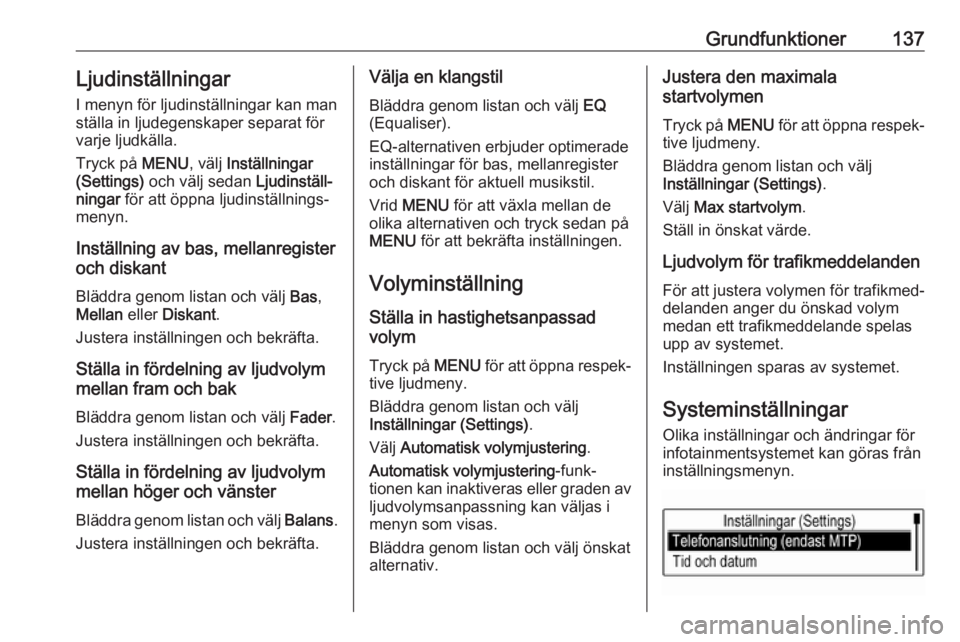
Olika inställningar och ändringar för
infotainmentsystemet kan göras från
inställningsmenyn.
Page 139 of 165
Grundfunktioner139Bekräfta den första inmatningen
genom att mata in den fyrsiffriga
koden igen och trycka på Lås.
Systemet låses.
Låsa upp systemet
Slå på infotainmentsystemet. En
knappsats visas.
Mata in respektive fyrsiffriga kod och
välj Lås upp . Systemet låses upp.
Glömd PIN-kod
Kontakta din auktoriserade verkstad
för att återställa PIN-koden till stan‐
dardinställningen.
Page 140 of 165
140RadioRadioAnvändning................................ 140
Stationssökning ......................... 140
Favoritlistor ................................ 141
Radio Data System (RDS) .........141
Digital Audio Broadcasting ........142Användning
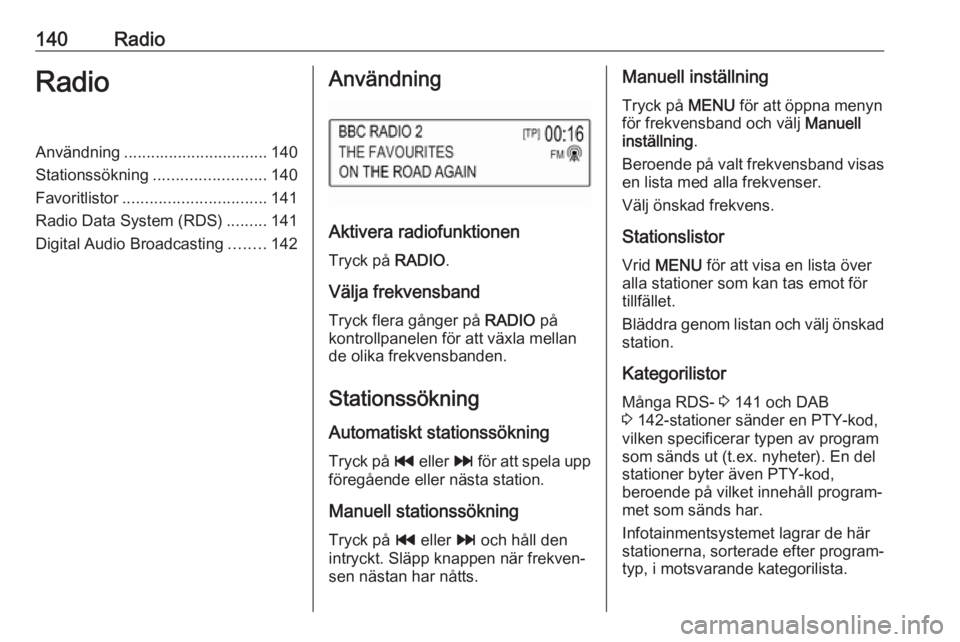
Aktivera radiofunktionen
Tryck på RADIO.
Välja frekvensband
Tryck flera gånger på RADIO på
kontrollpanelen för att växla mellan
de olika frekvensbanden.
Stationssökning
Automatiskt stationssökning Tryck på t eller v för att spela upp
föregående eller nästa station.
Manuell stationssökning
Tryck på t eller v och håll den
intryckt. Släpp knappen när frekven‐
sen nästan har nåtts.
Manuell inställning
Tryck på MENU för att öppna menyn
för frekvensband och välj Manuell
inställning .
Beroende på valt frekvensband visas
en lista med alla frekvenser.
Välj önskad frekvens.
Stationslistor
Vrid MENU för att visa en lista över
alla stationer som kan tas emot för
tillfället.
Bläddra genom listan och välj önskad station.
Kategorilistor Många RDS- 3 141 och DAB
3 142-stationer sänder en PTY-kod,
vilken specificerar typen av program
som sänds ut (t.ex. nyheter). En del
stationer byter även PTY-kod,
beroende på vilket innehåll program‐
met som sänds har.
Infotainmentsystemet lagrar de här stationerna, sorterade efter program‐
typ, i motsvarande kategorilista.
Page 142 of 165
142Radio● Med AF (alternativ frekvens) tarinfotainmentsystemet alltid emot
den sändningsfrekvens som ger bäst mottagning för stationen
som har ställts in.
● Beroende på vilken station som tas emot, visar infotainment‐
systemet text som till exempel
kan innehålla information om det
aktuella programmet.
RDS-inställningar
Konfigurera RDS-inställningsalterna‐
tiven genom att aktivera radiofunktio‐ nen och välja FM-frekvensbandet.
Tryck på MENU för att visa FM-
menyn.
RDS
Ställ in RDS på PÅ eller AV.
Observera!
Om RDS är inställd på till AV är
RDS-funktioner inte tillgängliga.
Trafikradio
Stationer med radiotjänst för trafikin‐
formation är RDS-stationer som
sänder trafiknyheter. Om trafiktjäns‐ten kopplas till, avbryts den aktiva
funktionen under informationsmed‐
delandet.
Aktivera eller avaktivera Trafikradio
(TP) .
Om trafikinformation är aktiverad
visas [TP] på den öre raden i alla
huvudmenyer. Om den aktuella
stationen eller media som spelas inte
är en station som stödjer radio‐
tjänsten för trafikinformation visas [ ]
och en sökning påbörjas automatiskt efter en station som stödjer tjänsten.
Så snart som en station med trafikin‐
formation hittas, markeras [TP]. Om
ingen station med trafikmeddelanden hittas är [ ] kvar på skärmen.
Om ett trafikmeddelande sänds på
respektive station med trafikmeddel‐
anden visas ett meddelande.
Du kan avbryta meddelandet och
återgå till den senast aktiverade funk‐
tionen genom att avvisa meddel‐
andet.
Region
Ibland sänder RDS-stationer olika
regionala program på olika frekven‐
ser.Ställ Region på PÅ eller AV.
Om regionfunktionen är påslagen
väljs alternaive frekvenser med
samma regionala program vid behov.
Om regionalprogram är frånkopplat
väljs alternativa frekvenser för
stationerna utan att hänsyn tas till
regionalprogram.
Digital Audio Broadcasting
DAB är en form av digitalradio.
Fördelar med DAB ● DAB-stationer visas med namn istället för sändningsfrekvens.
● Med DAB går det att sända flera radioprogram (tjänster) på en
enda frekvens (grupp).
● Förutom digital ljudkvalitet av hög
klass, kan DAB även sända
programrelaterad information
samt andra olika typer av infor‐
mation, inklusive trafikinforma‐
tion.
Page 143 of 165
Radio143●Så länge som en DAB-mottagare
kan ta emot signalen som skickas
ut av en station (även om signa‐
len är svag) kan ljud återges.
● Vid dålig mottagning minskas volymen automatiskt för att
undvika oljud.
Om DAB-signalen är för svag för
att kunna tas emot av mottaga‐
ren, avbryts mottagningen
omedelbart. Detta kan undvikas
genom att aktivera DAB till DAB-
länkning och/eller DAB till FM-
länkning i DAB-tillvalsmenyn (se
nedan).
● Med DAB slipper man störningar som orsakas av stationer som
ligger på närliggande frekvenser
(ett annat fenomen som är vanligt för AM- och FM-bandet).
● Om DAB-signalen studsar mot naturliga hinder som byggnader,
ökar mottagningskvaliteten på
DAB, till skillnad från AM- och
FM-bandet där mottagningen
försvagas i sådana fall.
● När DAB-mottagning är aktiverad
förblir infotainmentsystemets
FM-mottagare aktiv i bakgrundenoch söker ständigt efter de FM-
stationer som har bäst mottag‐ ning. Om TP 3 141 är aktiverat
kommer trafikmeddelanden från den FM-station som har bäst
mottagning att läsas upp. Inaktiv‐
era TP om du inte vill att DAB-
mottagningen ska avbrytas av
FM-trafikmeddelanden.
DAB-inställningar Konfigurera DAB-inställningsalterna‐
tiven genom att aktivera radiofunktio‐
nen och välja DAB-frekvensbandet.
Tryck på MENU för att visa DAB-
menyn.
DAB-meddelanden
Utöver musikprogram sänder många
DAB-stationer olika typer av
meddelanden. Om du aktiverar några
eller alla kategorierna, avbryts den
DAB-tjänst som tas emot för tillfället,
när ett meddelande om dessa kate‐
gorier sänds.
Välj DAB-meddelanden för att visa
listan med DAB-kategorier.
Välj önskade kategorier. De valda kategorierna märks med 9.Observera!
DAB-meddelanden kan bara tas emot om DAB:s våglängdsområde
är aktiverat.
DAB till DAB-länkning
Om den här funktion en är aktiverad
kopplar enheten över till samma
tjänst (program) på en annan DAB-
grupp (om tillgänglig) om DAB-signa‐ len är för svag för att kunna tas emotav mottagaren.
Ställ DAB till DAB-länkning på PÅ
eller AV.
DAB till FM-länkning
Om den här funktion en är aktiverad,
kopplar enheten över till motsvarande
FM-station i den aktiva DAB-tjänsten
(om tillgänglig) om DAB-signalen är
för svag för att kunna tas emot av
mottagaren.
Ställ DAB till FM-länkning på PÅ eller
AV .
L-band
Om L-band är aktiverat, tar infotain‐
mentsystemet emot ett extra frek‐
vensområde (1452–1492 Mhz).
Ställ L-Band på PÅ eller AV.
Page 145 of 165
Externa enheter145Externa enheterAllmän information.....................145
Spela ljud ................................... 146Allmän information
En USB-port för anslutning av
externa enheter finns i mittkonsolen bakom parkeringsbromsen eller
under armstödet.
Två USB-portar för enbart laddning
av enheter är placerade på baksidan
av mittkonsolen.
Observera!
USB-porten måste alltid vara ren
och torr.
USB-port
Du kan ansluta en MP3-spelare,
USB-enhet eller en smarttelefon till
USB-porten.
När en enhet är ansluten till USB-
porten de ovanstående enheterna
styras via infotainmentsystemets
reglage och menyer.
Observera!
All tillbehörsutrustning stöds inte av
infotainmentsystemet.
Infotainmentsystemet kan spela upp musikfiler som finns på USB-enheter.
Ansluta/koppla från en enhet
Anslut USB-enheten till USB-porten.Observera!
Om en icke-läsbar USB-enhet
ansluts visas motsvarande felmed‐ delande och infotainmentsystemet
växlar automatiskt till föregående
funktion.
För att koppla bort USB-enheten
väljer du en annan funktion och tar
sedan bort USB-enheten.Se upp
Koppla inte från enheten under uppspelning. Detta kan skada
enheten eller infotainment‐
systemet.
Inställningar för MTP-enheter
För enheter som är anslutna via MTP kan ytterligare inställningar göras i
inställningsmenyn.
I en aktiv ljudkälla trycker du på
MENU . Bläddra sedan i listan och välj
Inställningar (Settings) . Välj Telefo‐
nanslutning (endast MTP) .
Om du vill att enheten endast ska
laddas via USB-porten aktiverar du
Endast laddning . Om du byter till
Page 146 of 165
146Externa enheterUSB-ljudkällan när denna inställning
är aktiverad får du ett laddningsmed‐
delande.
Om du vill spela upp musikfiler som är lagrade på enheten aktiverar du Sök
endast igenom musikmappen eller
Sök igenom hela mappen .
Bluetooth Ljudkällor med Bluetooth-funktion
(t.ex. musikmobiler, MP3-spelare
med Bluetooth etc.), med funktion för
Bluetooth-musikprofilerna A2DP och
AVRCP, kan anslutas trådlöst till info‐ tainmentsystemet.
Infotainmentsystemet kan spela upp musikfiler som finns på Bluetooth-
enheter.
Ansluta/koppla från en enhet
För en detaljerad beskrivning av
Bluetooth-anslutningen 3 150.
Lista över Bluetooth-enheter
För att komma åt listan med Blue‐
tooth-enheter aktiverar du Bluetooth-
ljudkällan, trycker på MENU och
väljer sedan Hantera Bluetooth-
enheter .För en detaljerad beskrivning av
listan över Bluetooth-enheter 3 150.
Filformat Endast enheter som formaterats i
filsystemen FAT32, NTFS och HFS+
stöds.
Observera!
Vissa filer kanske inte spelas som de ska. Detta kan bero på ett annat
inspelningsformat eller på filens
skick.
Filer från webbutiker som har
försetts med digitalt upphovsrätts‐
skydd (DRM) kan inte spelas.
Spelbara ljudfilformat är MP3, WMA,
AAC och AIF.
När en fil med ID3-tagginformation
spelas, kan infotainmentsystemet
visa information om t.ex. spårets titel
och artist.
Spela ljud
Starta uppspelning Ansluta enheten 3 145.Tryck flera gånger på MEDIA för att
aktivera den önskade mediakällan.
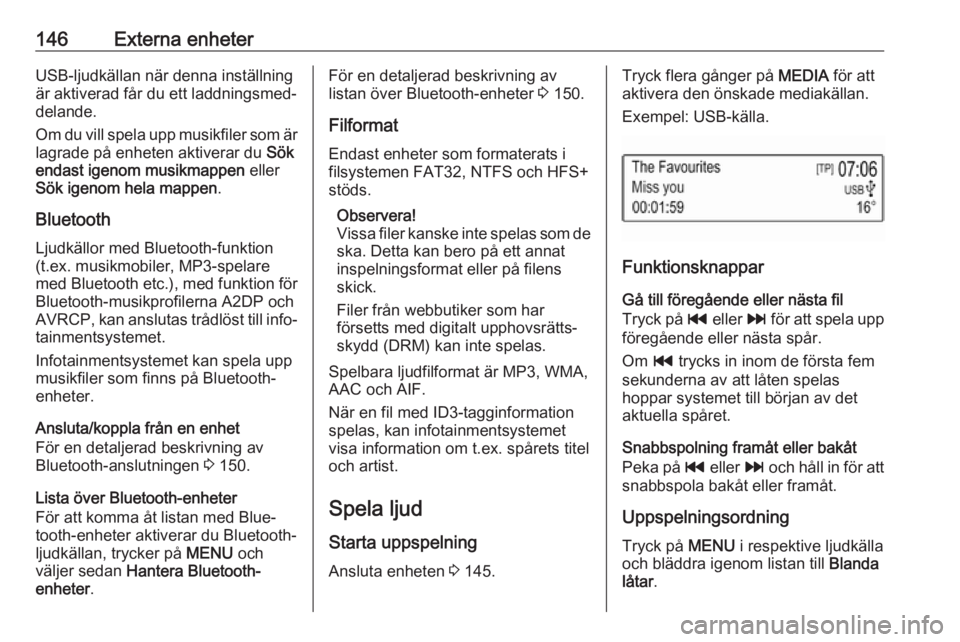
Exempel: USB-källa.
Funktionsknappar
Gå till föregående eller nästa fil
Tryck på t eller v för att spela upp
föregående eller nästa spår.
Om t trycks in inom de första fem
sekunderna av att låten spelas
hoppar systemet till början av det
aktuella spåret.
Snabbspolning framåt eller bakåt
Peka på t eller v och håll in för att
snabbspola bakåt eller framåt.
Uppspelningsordning Tryck på MENU i respektive ljudkälla
och bläddra igenom listan till Blanda
låtar .
Page 148 of 165
148TaligenkänningTaligenkänningAllmän information.....................148
Användning ................................ 148Allmän information
Röstbehandlingsapplikationen i info‐
tainmentsystemet ger åtkomst till tali‐ genkänningskommandon på din
smarttelefon. Se telefontillverkarens
bruksanvisning för att ta reda på om
din smarttelefon stöder den här funk‐
tionen.
För att du ska kunna använda appen
Voice Pass-thru måste din smarttele‐
fon vara ansluten till infotainment‐
systemet via USB-kabel 3 145 eller
Bluetooth 3 150.
Användning Aktivering av taligenkänning Håll in PHONE på kontrollpanelen
eller 7w på ratten för att starta en tali‐
genkänningssession. Ett röstkom‐
mandomeddelande visas på
skärmen.
När en pipsignal hörs kan du säga ett
kommando. För information om de
kommandon som stöds hänvisas till
bruksanvisningarna till din smarttele‐
fon.Justera volymen på
röstmeddelanden
Vrid på m på kontrollpanelen eller
tryck på + / - på rattens högra sida för
att öka eller minska volymen på röst‐
meddelandena.
Avaktivering av taligenkänning
Tryck på xn på ratten. Röstkom‐
mandomeddelandet försvinner och
taligenkänningssessionen avslutas.