phone OPEL ASTRA K 2018 Ръководство за Инфотейнмънт (in Bulgarian)
[x] Cancel search | Manufacturer: OPEL, Model Year: 2018, Model line: ASTRA K, Model: OPEL ASTRA K 2018Pages: 189, PDF Size: 3.13 MB
Page 153 of 189
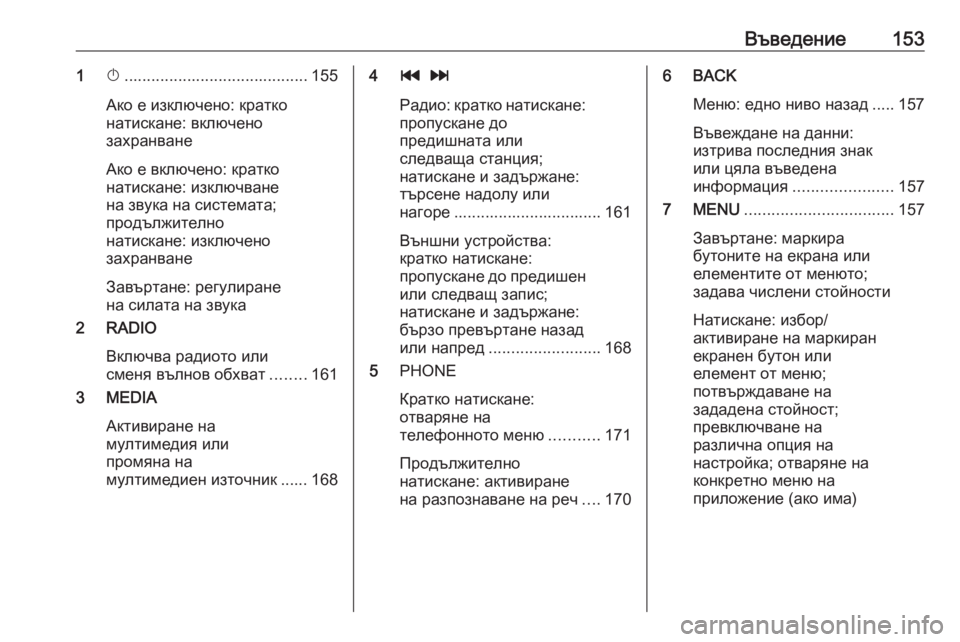
Въведение1531X......................................... 155
Ако е изключено: кратко
натискане: включено
захранване
Ако е включено: кратко натискане: изключване
на звука на системата;
продължително
натискане: изключено
захранване
Завъртане: регулиране
на силата на звука
2 RADIO
Включва радиото или
сменя вълнов обхват ........161
3 MEDIA
Активиране на
мултимедия или
промяна на
мултимедиен източник ...... 1684 t v
Радио: кратко натискане:
пропускане до
предишната или
следваща станция;
натискане и задържане:
търсене надолу или
нагоре ................................. 161
Външни устройства:
кратко натискане:
пропускане до предишен или следващ запис;
натискане и задържане:
бързо превъртане назад
или напред ......................... 168
5 PHONE
Кратко натискане:
отваряне на
телефонното меню ...........171
Продължително
натискане: активиране
на разпознаване на реч ....1706 BACK
Меню: едно ниво назад ..... 157
Въвеждане на данни:
изтрива последния знак
или цяла въведена
информация ...................... 157
7 MENU ................................. 157
Завъртане: маркира
бутоните на екрана или
елементите от менюто;
задава числени стойности
Натискане: избор/
активиране на маркиран
екранен бутон или
елемент от меню;
потвърждаване на
зададена стойност;
превключване на
различна опция на
настройка; отваряне на
конкретно меню на
приложение (ако има)
Page 156 of 189
156ВъведениеФункция за изключване на звука
Натиснете m, за да заглушите
звука на аудио-източниците.
За да отмените функцията за
заглушаването на звука, завъртете
m .
Начини на управление Радио
Натиснете RADIO, за да отворите
основното меню на радиото или за
да превключите между различни
вълнови обхвати.
За подробно описание на
функциите на радиото 3 161.
Външни устройства
Натиснете неколкократно MEDIA,
за да активирате режим на възпроизвеждане за свързано
външно устройство (напр. USB
устройство, Bluetooth устройство).
За подробно описание за
свързване и работа с външни
устройства 3 167.Телефон
Натиснете PHONE, за да
установите връзка чрез Bluetooth
между системата Инфотейнмънт и
мобилен телефон.
Ако може да се установи връзка се
показва главното меню на режима
за телефон.
За подробно описание на работата
на мобилния телефон през
система Инфотейнмънт 3 174.
Ако няма установена връзка се
показва съответно меню. За
подробно описание за подготовка и установяване на връзка чрез
Bluetooth между система
Инфотейнмънт и мобилен телефон 3 172.
Page 170 of 189
170Разпознаване на речРазпознаване на
речОбща информация ..................170
Употреба ................................... 170Обща информация
Гласовото приложение за
прехвърляне на система
Инфотейнмънт позволява достъп
до командите за разпознаване на
реч на вашия смартфон. Вижте
инструкциите за експлоатация,
предоставени от производителя на
вашия смартфон, за да разберете
дали смартфонът поддържа тази
функция.
За да използвате приложението за
гласово прехвърляне, смартфонът
трябва да е свързан със системата Инфотейнмънт чрез USB кабел
3 167 или чрез Bluetooth 3 172.
Употреба Активиране на разпознаването
на речта
Натиснете и задръжте PHONE
върху таблото за управление или
7w върху волана, за да започнете
сесия за разпознаване на реч. На
екрана се извежда съобщението от гласовата команда.След като се чуе звуков сигнал,
можете да изречете команда. За
информация относно
поддържаните команди, вижте
инструкциите за експлоатация на
вашия смартфон.
Регулиране на силата на звука на
гласовите реплики
Завъртете m върху таблото за
управление или натиснете + / - от
дясната страна на волана, за да
увеличите или намалите силата на звука на гласовите команди.
Деактивиране на
разпознаването на речта
Натиснете xn върху волана.
Съобщението с гласовата команда
изчезва, сесията за разпознаване
на реч се прекратява.
Page 172 of 189
172Телефонавтомобила си. Спазвайте
наредбите на страната, в която
се намирате.
Не забравяйте да спазвате
специалните правила валидни
за дадени области и винаги
изключвайте мобилния
телефон ако използването му е
забранено, ако той предизвиква смущения или има вероятност
за възникване на опасни
ситуации.
Bluetooth
Порталът за телефон е
сертифициран от Bluetooth Special Interest Group (SIG).
Допълнителна информация
относно спецификацията можете
да намерите в Интернет на адрес
http://www.bluetooth.com.
Свързване чрез Bluetooth
Bluetooth е радио стандарт за
безжично свързване, напр. на
мобилни телефони или други
устройства.
За да може да се извърши
свързване чрез Bluetooth към
система Инфотейнмънт, Bluetooth
функцията на Bluetooth
устройството трябва да е
активирана. За повече
информация, моля, обърнете се към ръководството за потребителя
на Bluetooth устройството.
Чрез меню телефонния портал се
извършва сдвояване (обмен на PIN
код между Bluetooth устройството и система Инфотейнмънт) и
свързване на Bluetooth
устройството със система
Инфотейнмънт.
Сдвояване на устройство
Важна информация ● Към системата могат да се сдвоят до пет устройства.
● Само едно стиковано устройство може да се свърже
във всеки един момент към
система Инфотейнмънт.
● Стиковането трябва да се изпълни само веднъж, освен
ако устройството не бъде
изтрито от списъка настикованите устройства. Ако
устройството е било свързано
преди това, система
Инфотейнмънт установява връзката автоматично.
● Работата с Bluetooth изтощава значително батерията на
устройството. Поради това,
свържете устройството към
USB порта за зареждане.
Сдвояване на първото устройство 1. Натиснете PHONE и след това
изберете Сдв..
В система Инфотейнмънт се
показва съобщение, указващо
името и ПИН кода на система
Инфотейнмънт.
2. Започнете търсене на Bluetooth
в Bluetooth устройството, което
трябва да се сдвои.
3. Потвърдете сдвояването: ● Ако се поддържа SSP (защитено опростено
сдвояване):
Сравнете PIN кода (при
поискване) и потвърдете съобщенията в система
Page 173 of 189
Телефон173Инфотейнмънт и Bluetoothустройството.
● Ако не се поддържа SSP (защитено опростено
сдвояване):
Въведете PIN кода на система Инфотейнмънт в
Bluetooth устройството и
потвърдете въведените
данни.
4. Система Инфотейнмънт и устройството се сдвояват.
Показва се телефонното меню.
5. Ако са достъпни в Bluetooth устройството, телефонният
указател и списъците с
повиквания се изтеглят в
система Инфотейнмънт. Ако е
необходимо, потвърдете
съответното съобщение на
вашия смартфон.
Съобщение
За да може контактите да се
прочетат от система
Инфотейнмънт, те трябва да са
записани в паметта на мобилния
телефон.Сдвояване на друго устройство
Натиснете PHONE, превъртете
през списъка и изберете Bluetooth
устройства .
Натиснете Доб., за да започне
процеса на сдвояване на друго
устройство.
Продължете от стъпка 2 на
"Сдвояване на първото
устройство" (вж. по-горе).
Свързване на сдвоено
устройство
Натиснете PHONE, превъртете
през списъка и изберете Bluetooth
устройства .
Маркирайте желаното устройство
и изберете Свържи.
Ако е необходимо, връзката на
текущо свързаното устройство се
прекъсва. Избраното устройството
се свързва.
Разкачване на устройство
Натиснете PHONE, превъртете
през списъка и изберете Bluetooth
устройства .Маркирайте текущо свързаното
устройство и изберете Прекъсни.
Връзката на устройството е
прекъсната.
Изтриване на устройство Натиснете PHONE, превъртете
през списъка и изберете Bluetooth
устройства .
Маркирайте устройството, което
искате да изтриете от списъка с
устройства и изберете Изтрий.
Устройството се изтрива.
Аварийно обаждане9 Предупреждение
Установяването на връзка не се
гарантира при всички ситуации
По тази причина не бива да
разчитате единствено на
мобилен телефон, когато става
Page 174 of 189
174Телефонвъпрос за жизнено важно
обаждане (напр. за медицинска помощ).
При някои мрежи може да е
необходимо да има валидна
SIM карта правилно поставена в мобилния телефон.9 Предупреждение
Имайте пред вид че можете да
се обаждате или получавате
повиквания по мобилния
телефон ако се намирате в
район с достатъчно силен
сигнал. При известни
обстоятелства не можете да
правите спешни обаждания във
всички мрежи за мобилни
телефони; възможно е това да
се случи, когато някои услуги и/
или телефонни функции на
дадена мрежа са активни.
Можете да се осведомите за
това от операторите на
местната мрежа.
Номерът за спешно обаждане
може да се различава в
зависимост от региона и
страната. Моля, осведомете се
предварително относно
телефонния номер за спешно
обаждане в дадения регион.
Извършване на спешно
повикване
Наберете номера за спешно
повикване (напр. 112).
Телефонната връзка с центъра за
спешни повиквания е установена.
Отговорете на въпросите на
служителите относно спешния
случай.
9 Предупреждение
Не прекъсвайте обаждането
докато не Ви помолят за това от
центъра за спешно повикване.
Работа
Веднага след като посредством
Bluetooth е осъществена връзка
между мобилния телефон и
системата Инфотейнмънт, вие
получавате възможност да
управлявате много от функциите
на мобилния телефон чрез
системата Инфотейнмънт.
Съобщение
Не всички мобилни телефони
поддържат всички функции на
телефонния портал. Поради това
са възможни отклонения от
описания по-долу обхват на
функциите.
Иницииране на телефонно
обаждане
Цифрова клавиатура
Натиснете PHONE за показване на
менюто на телефона.
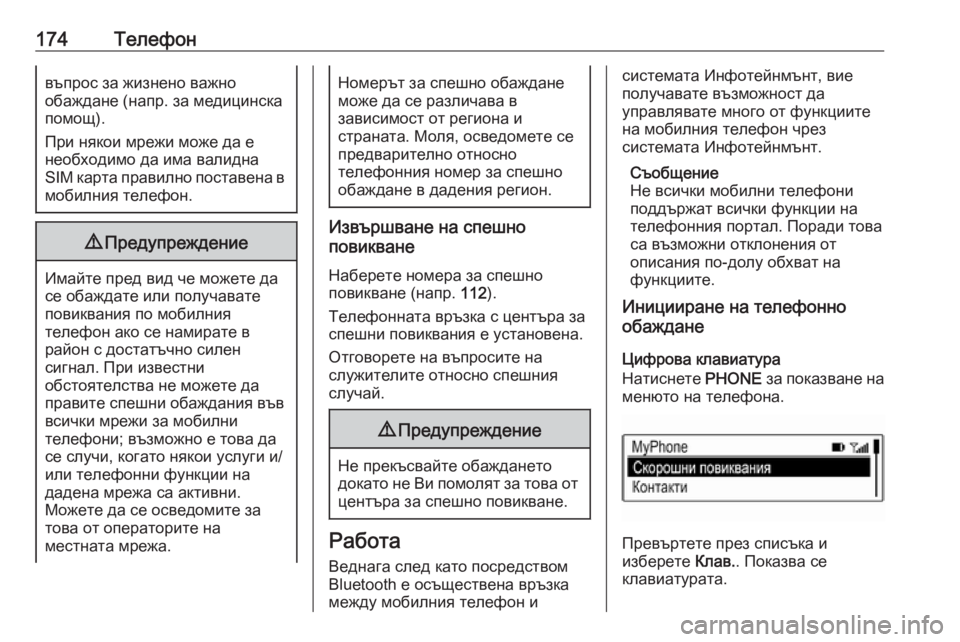
Превъртете през списъка и
изберете Клав.. Показва се
клавиатурата.
Page 175 of 189
Телефон175
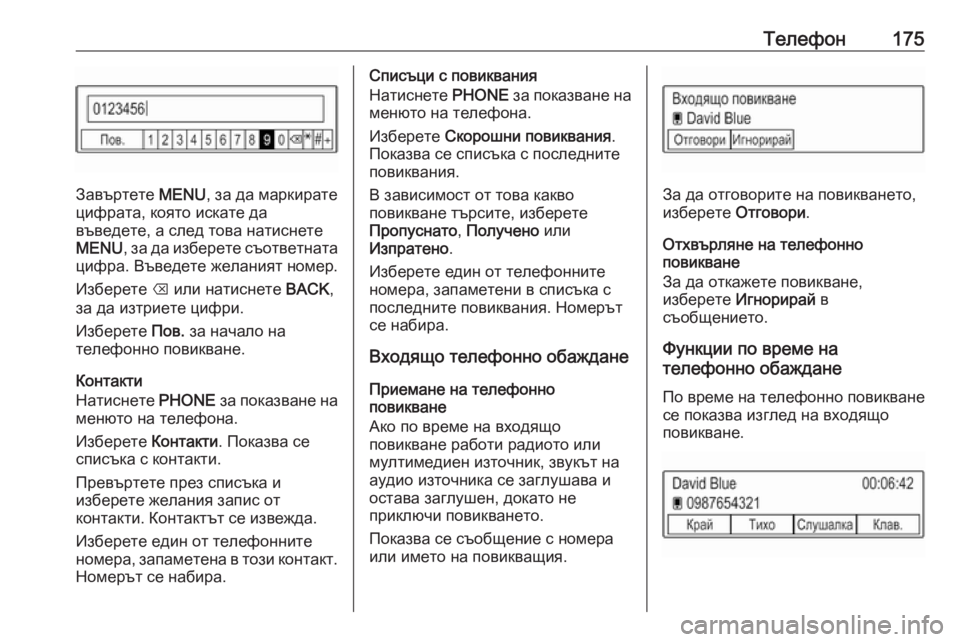
Завъртете MENU, за да маркирате
цифрата, която искате да
въведете, а след това натиснете
MENU , за да изберете съответната
цифра. Въведете желаният номер.
Изберете k или натиснете BACK,
за да изтриете цифри.
Изберете Пов. за начало на
телефонно повикване.
Контакти
Натиснете PHONE за показване на
менюто на телефона.
Изберете Контакти. Показва се
списъка с контакти.
Превъртете през списъка и
изберете желания запис от
контакти. Контактът се извежда.
Изберете един от телефонните
номера, запаметена в този контакт.
Номерът се набира.
Списъци с повиквания
Натиснете PHONE за показване на
менюто на телефона.
Изберете Скорошни повиквания .
Показва се списъка с последните повиквания.
В зависимост от това какво
повикване търсите, изберете
Пропуснато , Получено или
Изпратено .
Изберете един от телефонните
номера, запаметени в списъка с
последните повиквания. Номерът
се набира.
Входящо телефонно обаждане
Приемане на телефонно
повикване
Ако по време на входящо
повикване работи радиото или
мултимедиен източник, звукът на
аудио източника се заглушава и
остава заглушен, докато не
приключи повикването.
Показва се съобщение с номера
или името на повикващия.
За да отговорите на повикването,
изберете Отговори.
Отхвърляне на телефонно
повикване
За да откажете повикване,
изберете Игнорирай в
съобщението.
Функции по време на
телефонно обаждане
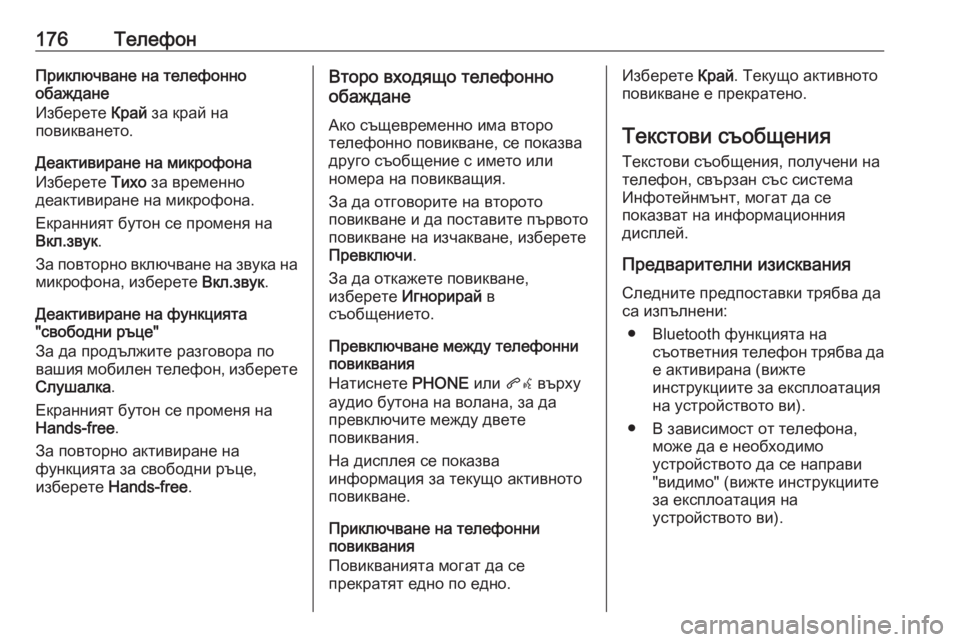
По време на телефонно повикване се показва изглед на входящо
повикване.
Page 176 of 189
176ТелефонПриключване на телефонно
обаждане
Изберете Край за край на
повикването.
Деактивиране на микрофона
Изберете Тихо за временно
деактивиране на микрофона.
Екранният бутон се променя на
Вкл.звук .
За повторно включване на звука на
микрофона, изберете Вкл.звук.
Деактивиране на функцията
"свободни ръце"
За да продължите разговора по
вашия мобилен телефон, изберете Слушалка .
Екранният бутон се променя на Hands-free .
За повторно активиране на
функцията за свободни ръце,
изберете Hands-free .Второ входящо телефонно
обаждане
Ако същевременно има второ
телефонно повикване, се показва
друго съобщение с името или
номера на повикващия.
За да отговорите на второто
повикване и да поставите първото
повикване на изчакване, изберете
Превключи .
За да откажете повикване,
изберете Игнорирай в
съобщението.
Превключване между телефонни
повиквания
Натиснете PHONE или qw върху
аудио бутона на волана, за да
превключите между двете
повиквания.
На дисплея се показва
информация за текущо активното
повикване.
Приключване на телефонни
повиквания
Повикванията могат да се
прекратят едно по едно.Изберете Край. Текущо активното
повикване е прекратено.
Текстови съобщения
Текстови съобщения, получени на
телефон, свързан със система Инфотейнмънт, могат да се
показват на информационния
дисплей.
Предварителни изисквания
Следните предпоставки трябва да са изпълнени:
● Bluetooth функцията на съответния телефон трябва да
е активирана (вижте
инструкциите за експлоатация
на устройството ви).
● В зависимост от телефона, може да е необходимо
устройството да се направи
"видимо" (вижте инструкциите
за експлоатация на
устройството ви).