navigation OPEL ASTRA K 2019 Betriebsanleitung (in German)
[x] Cancel search | Manufacturer: OPEL, Model Year: 2019, Model line: ASTRA K, Model: OPEL ASTRA K 2019Pages: 341, PDF-Größe: 9.52 MB
Page 121 of 341
Instrumente, Bedienelemente119Displays
Fahrerinfodisplay Das Driver Information Center befin‐
det sich in der Instrumenteneinheit.
Je nach Ausführung und Instrumen‐
teneinheit ist das Driver Information
Center als Midlevel- oder Uplevel-
Display verfügbar.
Im Driver Information Center werden
je nach Ausstattung angezeigt:
● Gesamt- und Tageskilometer
● Fahrzeuginformationen
● Bordcomputeranzeigen
● Informationen zum Kraftstoffver‐ brauch
● Fahrzeug- und Warnmeldungen ● Audio- und Infotainment-Infor‐ mationen
● Informationen des Mobiltelefons
● Navigationsinformationen
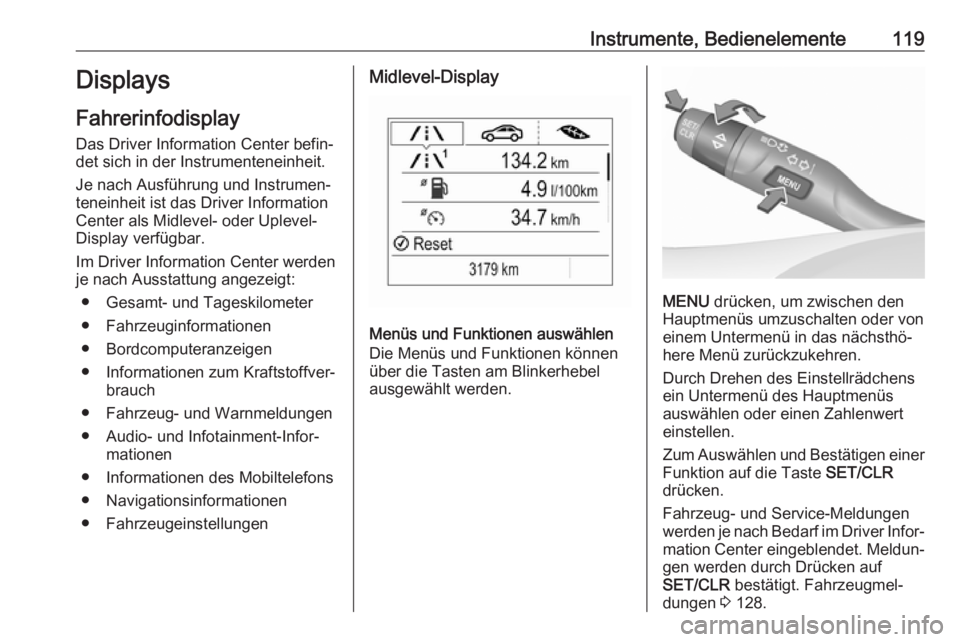
● FahrzeugeinstellungenMidlevel-Display
Menüs und Funktionen auswählen
Die Menüs und Funktionen können über die Tasten am Blinkerhebel
ausgewählt werden.
MENU drücken, um zwischen den
Hauptmenüs umzuschalten oder von
einem Untermenü in das nächsthö‐
here Menü zurückzukehren.
Durch Drehen des Einstellrädchens
ein Untermenü des Hauptmenüs
auswählen oder einen Zahlenwert
einstellen.
Zum Auswählen und Bestätigen einer
Funktion auf die Taste SET/CLR
drücken.
Fahrzeug- und Service-Meldungen
werden je nach Bedarf im Driver Infor‐
mation Center eingeblendet. Meldun‐
gen werden durch Drücken auf
SET/CLR bestätigt. Fahrzeugmel‐
dungen 3 128.
Page 123 of 341
Instrumente, Bedienelemente121● Auf q drücken, um den nächsten
Ordner der ausgewählten Unter‐
seite zu öffnen.
● Zur Auswahl von Funktionen oder zum Festlegen von Zahlen‐
werten auf Q bzw. P drücken.
● Zum Auswählen und Bestätigen einer Funktion auf die Taste 9
drücken.
Fahrzeug- und Service-Meldungen
werden je nach Bedarf im Driver Infor‐
mation Center eingeblendet.
Meldungen werden durch Drücken
auf 9 bestätigt.
Fahrzeugmeldungen 3 128.
Hauptmenü
Folgende Hauptmenüs sind verfüg‐
bar:
● Bordcomputeranzeigen, durch Info angezeigt, siehe Beschrei‐
bung unten.
● Audioinformationen, durch Audio angezeigt, siehe Beschrei‐
bung unten.
● Telefoninformationen, durch Telefon angezeigt, siehe
Beschreibung unten.● Navigationsinformationen, durch Navigation angezeigt, siehe
Beschreibung unten.
● Fahrzeuginformationen, durch Optionen angezeigt, siehe
Beschreibung unten.
Einige der angezeigten Funktionen
zeigen unterschiedliche Informatio‐
nen beim Fahren bzw. bei stehendem
Fahrzeug und einige Funktionen sind nur während der Fahrt verfügbar.
Bordcomputermenü, ; oder
Info
Die folgende Liste enthält alle vorhan‐
denen Infomenüseiten. Einige davon
sind nur bei bestimmten Fahrzeugen
verfügbar. Abhängig vom Display
werden einige Funktionen als
Symbole dargestellt.
Einstellrädchen drehen oder über Q
bzw. P eine Seite auswählen:
● Tageskilometerzähler 1/2 oder A/B
● Durchschnittlicher Kraftstoffver‐ brauch
● Durchschnittsgeschwindigkeit● Digitale Geschwindigkeit
● Kraftstoffreichweite
● Aktueller Kraftstoffverbrauch ● Ölrestlebensdauer
● Reifendruck
● Verkehrszeichen-Assistent
● Fahrzeugabstand
● Zeitmesser
● Außentemperatur
● AdBlue-Füllstand
Im Midlevel-Display werden im Fahr‐ zeuginformationsmenü die Seiten
„Ölrestlebensdauer“, „Reifendruck“,
„Verkehrszeichen-Assistent“ und
„Fahrzeugabstand“ angezeigt. ?
auswählen.
Tageskilometerzähler 1/2 oder A/B
Der Tageskilometerzähler zeigt die
zurückgelegte Strecke seit dem letz‐
ten Zurücksetzen.
Der Tageskilometerzähler zählt eine
Fahrstrecke bis 9999 km und beginnt
dann wieder bei 0.
Zum Zurücksetzen am Midlevel-
Display einige Sekunden lang
SET/CLR gedrückt halten.
Page 126 of 341
124Instrumente, Bedienelementediesem Fall wird die Heckscheiben‐
heizung als ein Spitzenverbraucher
angezeigt, ohne dass sie vom Fahrer aktiviert wurde.
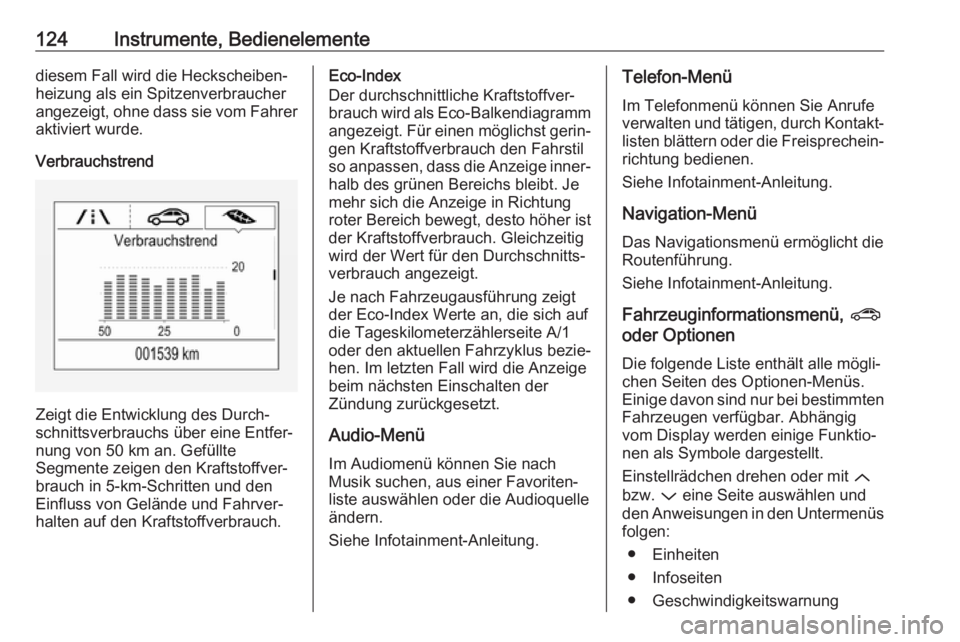
Verbrauchstrend
Zeigt die Entwicklung des Durch‐
schnittsverbrauchs über eine Entfer‐
nung von 50 km an. Gefüllte
Segmente zeigen den Kraftstoffver‐ brauch in 5-km-Schritten und den
Einfluss von Gelände und Fahrver‐
halten auf den Kraftstoffverbrauch.
Eco-Index
Der durchschnittliche Kraftstoffver‐ brauch wird als Eco-Balkendiagramm angezeigt. Für einen möglichst gerin‐
gen Kraftstoffverbrauch den Fahrstil
so anpassen, dass die Anzeige inner‐
halb des grünen Bereichs bleibt. Je
mehr sich die Anzeige in Richtung
roter Bereich bewegt, desto höher ist
der Kraftstoffverbrauch. Gleichzeitig
wird der Wert für den Durchschnitts‐
verbrauch angezeigt.
Je nach Fahrzeugausführung zeigt
der Eco-Index Werte an, die sich auf
die Tageskilometerzählerseite A/1
oder den aktuellen Fahrzyklus bezie‐
hen. Im letzten Fall wird die Anzeige
beim nächsten Einschalten der
Zündung zurückgesetzt.
Audio-Menü Im Audiomenü können Sie nach
Musik suchen, aus einer Favoriten‐
liste auswählen oder die Audioquelle ändern.
Siehe Infotainment-Anleitung.Telefon-Menü
Im Telefonmenü können Sie Anrufeverwalten und tätigen, durch Kontakt‐
listen blättern oder die Freisprechein‐
richtung bedienen.
Siehe Infotainment-Anleitung.
Navigation-Menü
Das Navigationsmenü ermöglicht die
Routenführung.
Siehe Infotainment-Anleitung.
Fahrzeuginformationsmenü, ?
oder Optionen
Die folgende Liste enthält alle mögli‐
chen Seiten des Optionen-Menüs.
Einige davon sind nur bei bestimmten
Fahrzeugen verfügbar. Abhängig
vom Display werden einige Funktio‐
nen als Symbole dargestellt.
Einstellrädchen drehen oder mit Q
bzw. P eine Seite auswählen und
den Anweisungen in den Untermenüs folgen:
● Einheiten
● Infoseiten
● Geschwindigkeitswarnung
Page 128 of 341
126Instrumente, Bedienelementeoder
● 8"-Colour-Info-Display mit
Touchscreen-Funktion
Das Fahrzeug ist mit einem
7"-Colour-Info-Display mit Touchsc‐
reen-Funktion ausgestattet.
Das Fahrzeug ist mit einem
8"-Colour-Info-Display mit Touchsc‐
reen-Funktion ausgestattet.
In den Info-Displays kann folgendes
angezeigt werden:
● Uhrzeit 3 98
● Außentemperatur 3 98
● Datum 3 98
● Infotainment System, siehe die Beschreibung in der Betriebsan‐
leitung des Infotainment Systems
● Anzeige der Rückfahrkamera 3 226
● Anzeige der Anweisungen für die
Einparkhilfe 3 216
● Navigation: siehe die Beschrei‐ bung in der Betriebsanleitung
des Infotainment Systems● Systemmeldungen
● Einstellungen für Fahrzeugper‐ sonalisierung 3 130
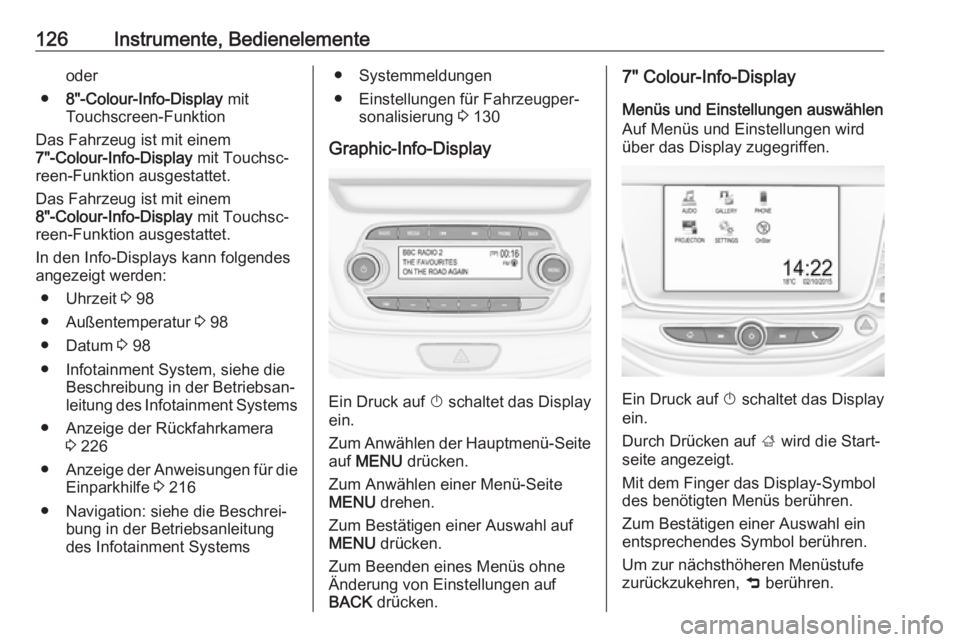
Graphic-Info-Display
Ein Druck auf X schaltet das Display
ein.
Zum Anwählen der Hauptmenü-Seite
auf MENU drücken.
Zum Anwählen einer Menü-Seite
MENU drehen.
Zum Bestätigen einer Auswahl auf
MENU drücken.
Zum Beenden eines Menüs ohne
Änderung von Einstellungen auf
BACK drücken.
7" Colour-Info-Display
Menüs und Einstellungen auswählen
Auf Menüs und Einstellungen wird
über das Display zugegriffen.
Ein Druck auf X schaltet das Display
ein.
Durch Drücken auf ; wird die Start‐
seite angezeigt.
Mit dem Finger das Display-Symbol
des benötigten Menüs berühren.
Zum Bestätigen einer Auswahl ein
entsprechendes Symbol berühren.
Um zur nächsthöheren Menüstufe
zurückzukehren, 9 berühren.
Page 139 of 341
Instrumente, Bedienelemente137Telematik-Service
OnStar
OnStar ist ein persönliches Konnekti‐ vitäts- und Serviceassistenzsystem
mit integriertem WLAN-Hotspot. Der
OnStar-Dienst ist an allen Wochenta‐
gen rund um die Uhr verfügbar.
Hinweis
OnStar ist nicht in allen Märkten verfügbar. Bitte wenden Sie sich für
weitere Informationen an Ihre Werk‐
statt.
Hinweis
Damit OnStar verfügbar und
betriebsbereit ist, muss das OnStar- Abonnement gültig sein und müssen das Bordnetz, der Mobilfunkdienst
und die GPS-Satellitenverbindung
funktionieren.
Zum Aktivieren der OnStar-Dienste
und Einrichten eines Kontos Z
drücken und mit einem Berater spre‐
chen.Je nach Fahrzeugausstattung sind
folgende Dienste verfügbar:
● Notfalldienste und Unterstützung
bei Fahrzeugpannen
● WLAN-Hotspot
● Smartphone-App
● Fernsteuerung, wie Fahrzeug‐ ortung, Aktivierung der Hupe undBeleuchtung, Steuerung der
Zentralverriegelung
● Diebstahl-Notfallservice
● Fahrzeugdiagnose
● Navigationsziel erhalten
Hinweis
Das OnStar-Modul des Fahrzeugs
wird deaktiviert, wenn zehn Tage
lang kein Zündzyklus aufgetreten ist.
Funktionen, für die eine Datenver‐
bindung erforderlich ist, sind nach
dem erneuten Einschalten der
Zündung wieder verfügbar.OnStar-Tasten
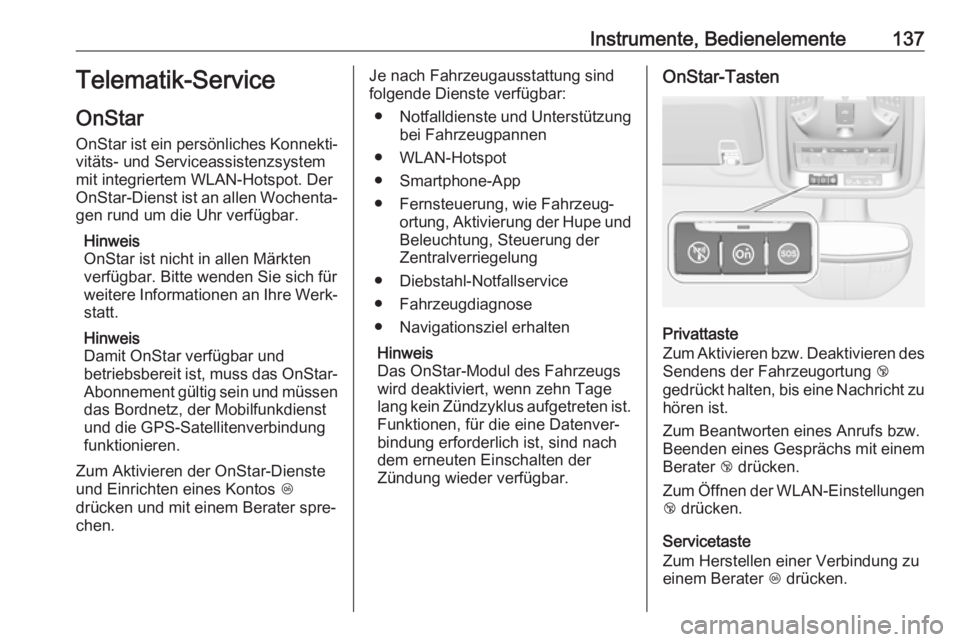
Privattaste
Zum Aktivieren bzw. Deaktivieren des Sendens der Fahrzeugortung j
gedrückt halten, bis eine Nachricht zu
hören ist.
Zum Beantworten eines Anrufs bzw.
Beenden eines Gesprächs mit einem
Berater j drücken.
Zum Öffnen der WLAN-Einstellungen j drücken.
Servicetaste
Zum Herstellen einer Verbindung zu
einem Berater Z drücken.
Page 141 of 341
Instrumente, Bedienelemente139Hinweis
Um die SSID oder das Passwort zu
ändern, Z drücken und mit einem
Berater sprechen, oder sich bei
Ihrem Konto anmelden.
Zum Ausschalten der WLAN-
Hotspot-Funktionalität auf Z
drücken, um einen Berater anzuru‐
fen.
Smartphone-App
Mit der Smartphone-App „myOpel“
lassen sich einige Fahrzeugfunktio‐
nen fernbedient aktivieren.
Folgende Funktionen sind verfügbar: ● Fahrzeug ver- oder entriegeln.
● Hupe oder Lampen betätigen. ● Kraftstoffstand, Ölrestlebens‐ dauer und Reifendruck kontrollie‐ren (nur mit Reifendruck-
Kontrollsystem).
● Navigationsziel zum Fahrzeug senden, wenn eingebautes Navi‐
gationssystem vorhanden ist.
● Fahrzeug auf einer Karte orten.
● WLAN-Einstellungen verwalten.Zum Nutzen dieser Funktionen die
App aus dem App Store ®
oder
Google Play™ Store herunterladen.
Fernsteuerung
Falls gewünscht, mit einem beliebi‐
gen Telefon einen Berater anrufen,
der spezifische Fahrzeugfunktionen
fernsteuern kann. Die entsprechende
OnStar-Rufnummer auf unserer
landesspezifischen Website heraus‐
finden.
Folgende Funktionen sind verfügbar: ● Fahrzeug ver- oder entriegeln.
● Übermittlung von Angaben zur Fahrzeugortung.
● Hupe oder Lampen betätigen.
Diebstahl-Notfallservice
Wenn das Fahrzeug gestohlen
wurde, den Diebstahl den Behörden
melden und OnStar um Diebstahl-
Notfallservice bitten. Mit einem belie‐
bigen Telefon einen Berater anrufen.
Die entsprechende OnStar-Rufnum‐
mer auf unserer landesspezifischen
Website herausfinden.OnStar kann beim Orten und Wieder‐ finden des gestohlenen Fahrzeugs
behilflich sein.Diebstahlwarnung
Wenn die Diebstahlwarnanlage
ausgelöst wurde, wird eine Benach‐
richtigung an OnStar gesendet. Darü‐
ber werden Sie dann per Textnach‐
richt oder E-Mail informiert.Neustartunterbindung
OnStar kann durch Aussenden von
Signalen verhindern, dass das Fahr‐
zeug nach dem Ausschalten wieder
gestartet werden kann.
Ferndiagnose auf Anfrage über
OnStar-Berater
Jederzeit, z. B. wenn eine Fahrzeug‐
meldung angezeigt wird, Z drücken,
um einen Berater zu kontaktieren und um Durchführung eines Echtzeit-
Diagnose-Checks zur direkten Prob‐ lemerkennung zu bitten. Je nach
Ergebnis wird der Berater weitere Unterstützung anbieten.
Page 142 of 341
140Instrumente, BedienelementeDiagnosebericht
Das Fahrzeug sendet automatisch
Diagnosedaten zu OnStar, woraufhin
per E-Mail ein Monatsbericht an Sie
und Ihre bevorzugte Werkstatt
verschickt wird.
Hinweis
Die Werkstattbenachrichtigungs‐ funktion kann bei Ihrem Konto deak‐ tiviert werden.
Der Bericht beinhaltet den Status der
wichtigsten Betriebssysteme des
Fahrzeugs wie Motor, Getriebe,
Airbag, ABS und anderer Hauptsys‐
teme. Er enthält auch Informationen
über eventuelle Wartungspunkte und
den Reifendruck (nur mit Reifen‐
druck-Kontrollsystem).
Zum Anschauen detaillierterer Infor‐
mationen in der E-Mail auf den Link
klicken und in Ihr Konto einloggen.
Navigationsziel erhalten
Ein gewünschtes Ziel lässt sich direkt in das Navigationssystem laden.
Z drücken, um einen Berater anzu‐
rufen, und Ziel oder Sonderziel (POI)
beschreiben.Der Berater kann alle Adressen oder
Sonderziele (POIs) heraussuchen
und das Ziel direkt an das eingebaute
Navigationssystem senden.
OnStar-Einstellungen
OnStar-PIN
Um alle OnStar-Dienste in vollem Umfang nutzen zu können, ist eine
vierstellige PIN erforderlich. Die PIN
ist beim ersten Gespräch mit einem
Berater zu personalisieren.
Zum Ändern der PIN Z drücken, um
einen Berater anzurufen.
Kontodaten
Ein OnStar-Abonnent hat ein Konto
auf dem alle Daten gespeichert sind.
Um eine Änderung von Kontodaten
anzufordern, Z drücken und mit
einem Berater sprechen oder sich
beim eigenen Konto anmelden.
Wird der OnStar-Dienst in einem
anderen Fahrzeug genutzt, Z
drücken, um die Übertragung des
Kontos auf das neue Fahrzeug zu
veranlassen.Hinweis
Wenn das Fahrzeug entsorgt,
verkauft oder anderweitig übertra‐
gen wird, unverzüglich OnStar über die Änderungen informieren und den OnStar-Dienst bei diesem Fahrzeug beenden.
Fahrzeugortung
Die Fahrzeugortung wird bei Anfor‐
derung bzw. Auslösung des Dienstes
an OnStar übertragen. Über diese
Übertragung werden Sie anhand
einer Mitteilung im Info-Display infor‐
miert.
Zum Aktivieren bzw. Deaktivieren der
Übertragung der Fahrzeugortung j
gedrückt halten, bis eine Audio-Nach‐ richt zu hören ist.
Die Deaktivierung wird durch die
kurzzeitig und bei jedem Fahrzeug‐
start rot und grün blinkende Status-
Leuchte angezeigt.
Hinweis
Wenn die Übertragung der Fahr‐ zeugortung deaktiviert ist, sind
einige Dienste nicht mehr verfügbar.
Page 230 of 341
228Fahren und BedienungAusschalten
Die Kamera wird ausgeschaltet,
wenn eine gewisse Vorwärtsfahrge‐
schwindigkeit überschritten wurde
oder der Rückwärtsgang etwa
15 Sekunden nicht eingelegt war.
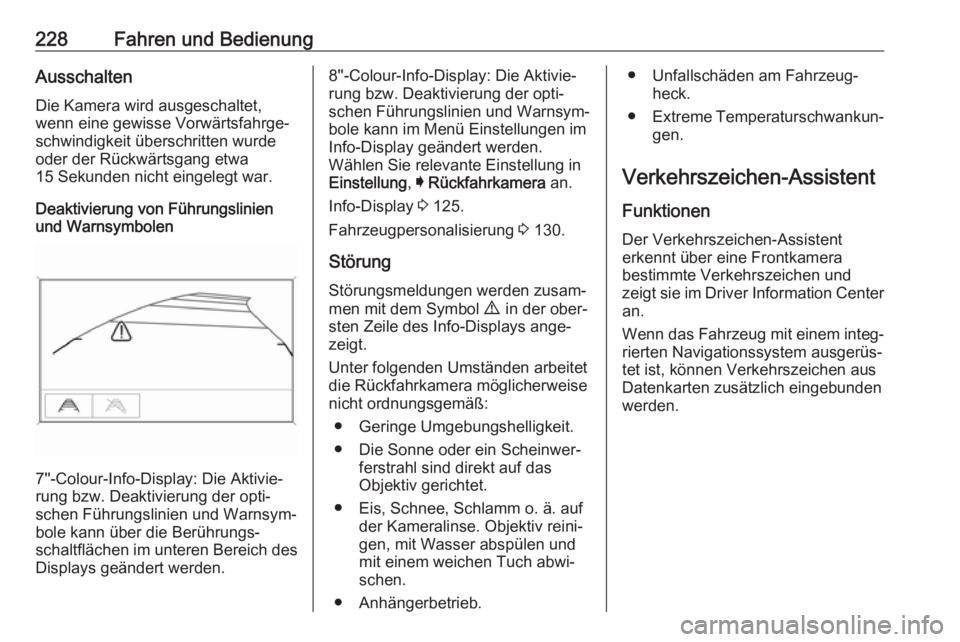
Deaktivierung von Führungslinien
und Warnsymbolen
7''-Colour-Info-Display: Die Aktivie‐
rung bzw. Deaktivierung der opti‐ schen Führungslinien und Warnsym‐
bole kann über die Berührungs‐
schaltflächen im unteren Bereich des
Displays geändert werden.
8''-Colour-Info-Display: Die Aktivie‐
rung bzw. Deaktivierung der opti‐
schen Führungslinien und Warnsym‐
bole kann im Menü Einstellungen im
Info-Display geändert werden.
Wählen Sie relevante Einstellung in
Einstellung , I Rückfahrkamera an.
Info-Display 3 125.
Fahrzeugpersonalisierung 3 130.
Störung Störungsmeldungen werden zusam‐
men mit dem Symbol 9 in der ober‐
sten Zeile des Info-Displays ange‐
zeigt.
Unter folgenden Umständen arbeitet
die Rückfahrkamera möglicherweise
nicht ordnungsgemäß:
● Geringe Umgebungshelligkeit.
● Die Sonne oder ein Scheinwer‐ ferstrahl sind direkt auf das
Objektiv gerichtet.
● Eis, Schnee, Schlamm o. ä. auf der Kameralinse. Objektiv reini‐
gen, mit Wasser abspülen und
mit einem weichen Tuch abwi‐
schen.
● Anhängerbetrieb.● Unfallschäden am Fahrzeug‐ heck.
● Extreme Temperaturschwankun‐
gen.
Verkehrszeichen-Assistent Funktionen
Der Verkehrszeichen-Assistent
erkennt über eine Frontkamera
bestimmte Verkehrszeichen und
zeigt sie im Driver Information Center an.
Wenn das Fahrzeug mit einem integ‐
rierten Navigationssystem ausgerüs‐
tet ist, können Verkehrszeichen aus
Datenkarten zusätzlich eingebunden
werden.
Page 233 of 341
Fahren und Bedienung231
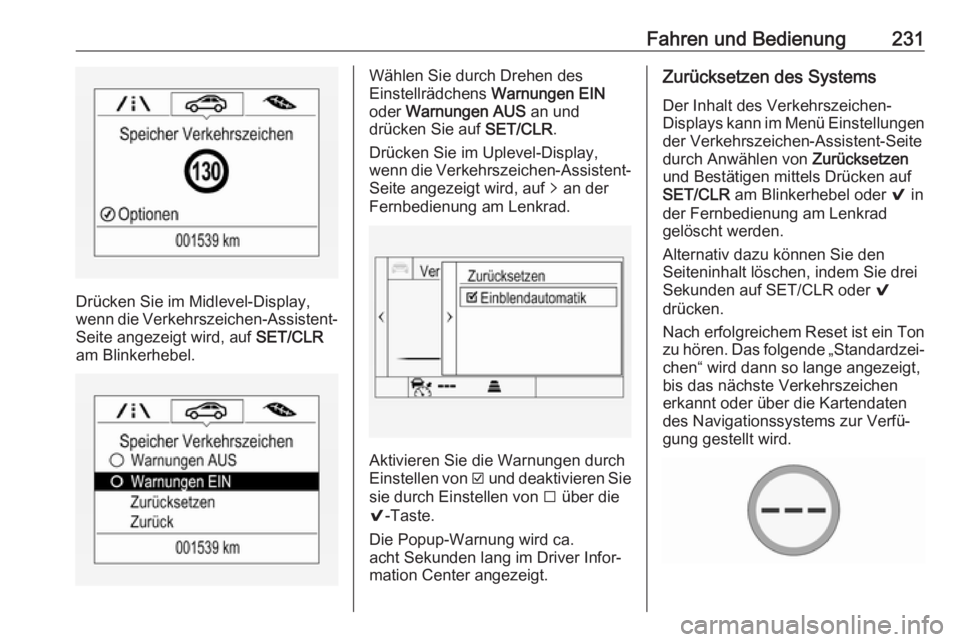
Drücken Sie im Midlevel-Display,
wenn die Verkehrszeichen-Assistent-
Seite angezeigt wird, auf SET/CLR
am Blinkerhebel.
Wählen Sie durch Drehen des
Einstellrädchens Warnungen EIN
oder Warnungen AUS an und
drücken Sie auf SET/CLR.
Drücken Sie im Uplevel-Display, wenn die Verkehrszeichen-Assistent-
Seite angezeigt wird, auf q an der
Fernbedienung am Lenkrad.
Aktivieren Sie die Warnungen durch
Einstellen von J und deaktivieren Sie
sie durch Einstellen von I über die
9 -Taste.
Die Popup-Warnung wird ca.
acht Sekunden lang im Driver Infor‐ mation Center angezeigt.
Zurücksetzen des Systems
Der Inhalt des Verkehrszeichen-
Displays kann im Menü Einstellungen
der Verkehrszeichen-Assistent-Seite durch Anwählen von Zurücksetzen
und Bestätigen mittels Drücken auf
SET/CLR am Blinkerhebel oder 9 in
der Fernbedienung am Lenkrad
gelöscht werden.
Alternativ dazu können Sie den
Seiteninhalt löschen, indem Sie drei
Sekunden auf SET/CLR oder 9
drücken.
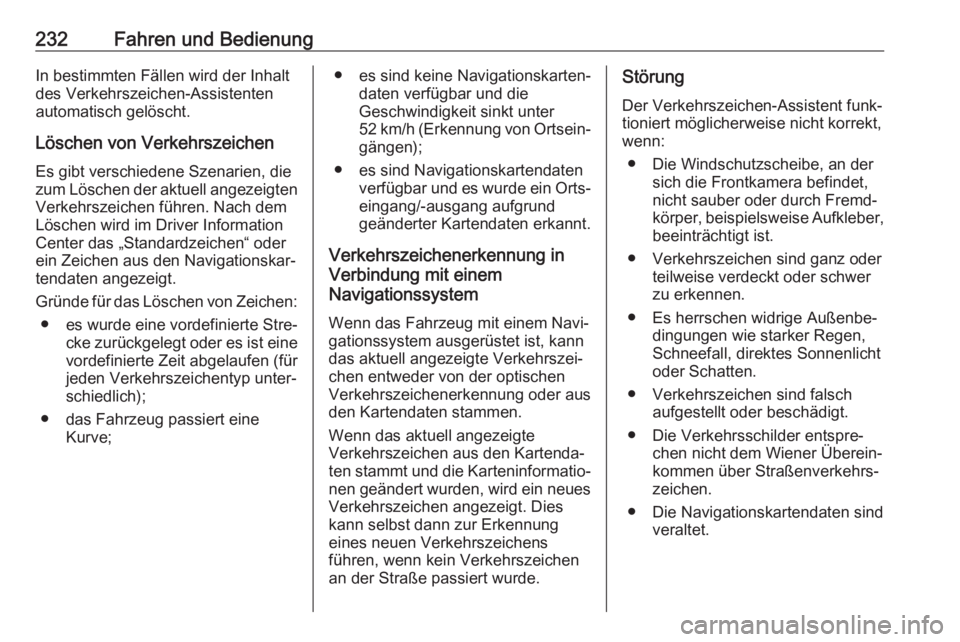
Nach erfolgreichem Reset ist ein Ton zu hören. Das folgende „Standardzei‐
chen“ wird dann so lange angezeigt,
bis das nächste Verkehrszeichen erkannt oder über die Kartendaten
des Navigationssystems zur Verfü‐
gung gestellt wird.
Page 234 of 341
232Fahren und BedienungIn bestimmten Fällen wird der Inhalt
des Verkehrszeichen-Assistenten
automatisch gelöscht.
Löschen von Verkehrszeichen Es gibt verschiedene Szenarien, die
zum Löschen der aktuell angezeigten Verkehrszeichen führen. Nach demLöschen wird im Driver Information
Center das „Standardzeichen“ oder
ein Zeichen aus den Navigationskar‐
tendaten angezeigt.
Gründe für das Löschen von Zeichen: ● es wurde eine vordefinierte Stre‐ cke zurückgelegt oder es ist eine
vordefinierte Zeit abgelaufen (für jeden Verkehrszeichentyp unter‐
schiedlich);
● das Fahrzeug passiert eine Kurve;● es sind keine Navigationskarten‐daten verfügbar und die
Geschwindigkeit sinkt unter
52 km/h (Erkennung von Ortsein‐ gängen);
● es sind Navigationskartendaten verfügbar und es wurde ein Orts‐
eingang/-ausgang aufgrund
geänderter Kartendaten erkannt.
Verkehrszeichenerkennung in
Verbindung mit einem
Navigationssystem
Wenn das Fahrzeug mit einem Navi‐
gationssystem ausgerüstet ist, kann
das aktuell angezeigte Verkehrszei‐
chen entweder von der optischen
Verkehrszeichenerkennung oder aus
den Kartendaten stammen.
Wenn das aktuell angezeigte
Verkehrszeichen aus den Kartenda‐
ten stammt und die Karteninformatio‐
nen geändert wurden, wird ein neues Verkehrszeichen angezeigt. Dies
kann selbst dann zur Erkennung
eines neuen Verkehrszeichens
führen, wenn kein Verkehrszeichen
an der Straße passiert wurde.Störung
Der Verkehrszeichen-Assistent funk‐
tioniert möglicherweise nicht korrekt,
wenn:
● Die Windschutzscheibe, an der sich die Frontkamera befindet,
nicht sauber oder durch Fremd‐
körper, beispielsweise Aufkleber,
beeinträchtigt ist.
● Verkehrszeichen sind ganz oder teilweise verdeckt oder schwerzu erkennen.
● Es herrschen widrige Außenbe‐ dingungen wie starker Regen,
Schneefall, direktes Sonnenlicht
oder Schatten.
● Verkehrszeichen sind falsch aufgestellt oder beschädigt.
● Die Verkehrsschilder entspre‐ chen nicht dem Wiener Überein‐
kommen über Straßenverkehrs‐ zeichen.
● Die Navigationskartendaten sind veraltet.