ESP OPEL CASCADA 2014.5 Handbok för infotainmentsystem
[x] Cancel search | Manufacturer: OPEL, Model Year: 2014.5, Model line: CASCADA, Model: OPEL CASCADA 2014.5Pages: 133, PDF Size: 2.29 MB
Page 41 of 133
Navigation41
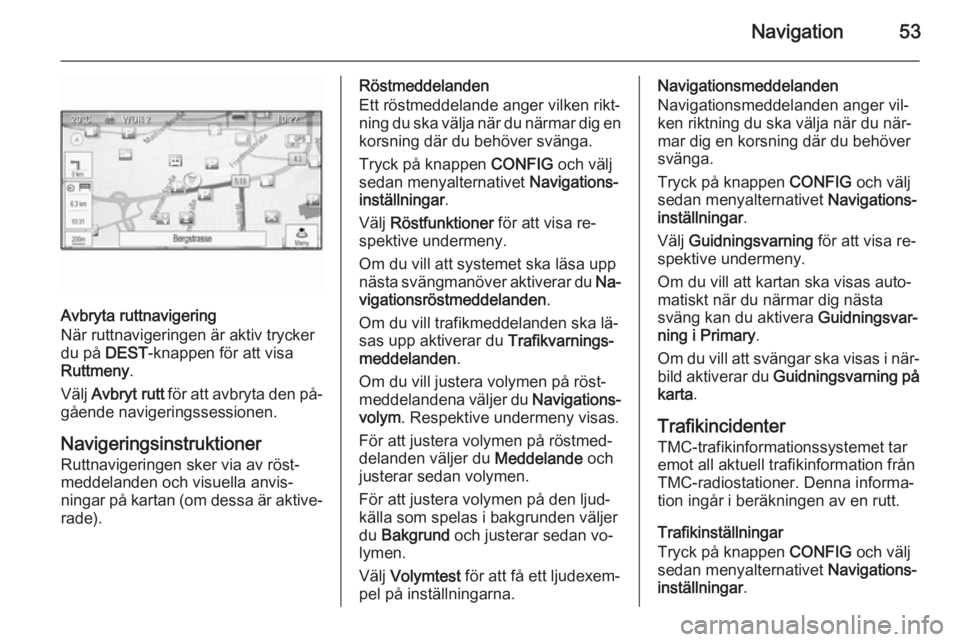
■ Nuvarande position: indikeras aven röd triangel i en grå cirkel.
■ Rutten anges av en blå linje.
■ Slutdestinationen anges med en svartrutig målflagga.
■ Vägpunkt (delmål) anges med en röd romb.
■ Intressanta platser (POI), t.ex. ben‐
sinstationer, parkeringsplatser eller
restauranger, visas med respektive
symbol (om funktionen är aktive‐
rad).
■ Trafikproblem, t.ex. trafikstockning:
anges med respektive symbol (om
funktionen är aktiverad).
■ På vänster sida: riktningspilen och avståndet till nästa manöver.
■ På vänster sida: resterande av‐ stånd till slutdestinationen eller till
nästa vägpunkt.
■ På vänster sida: beräknad an‐ komsttid eller återstående restid.
■ På den understa raden: gatunamn för den aktuella positionen.Manipulering av kartan
Flytta det synliga kartavsnittet
Det synliga kartavsnittet i kartvyn kan flyttas fritt i alla riktningar med hjälp av
pilknappen.
Väljarknappen med åtta pilar i mitten
av multifunktionsratten kan vinklas i
alla riktningar.
Vinkla knappen åt valfritt håll. Det
synliga kartavsnittet rör sig i samma
riktning.
Om du vill visa en karta över bilens
nuvarande position igen trycker du på BACK -knappen.
Ändring av kartskala
När kartan visas kan du vrida multi‐
funktionsratten för att visa en skala
längst ned på skärmen.
Vrid på multifunktionsknappen ratten igen för att justera skalan.
Ändring av kartläge
Kartan kan visas i tre (om ruttnaviger‐ ing inte är aktiv) respektive fem (om
ruttnavigering är aktiv) olika lägen, se
"Kartinställning" nedan.Tryck upprepade gånger på NAVI-
knappen för att växla mellan de olika kartlägena.
Kartinställning Färdriktningsindikator
Tryck på multifunktionsratten för att
visa Navigering-meny . Välj Riktnings‐
indikator för att visa respektive under‐
meny.
Följande alternativ finns tillgängliga: ■ 2D Norr uppåt : 2D-vy, norr uppåt.
■ 2D Riktning uppåt : 2D-vy, körrikt‐
ning uppåt.
■ 3D Riktning uppåt : 3D-vy, körrikt‐
ning uppåt.
Välj önskat alternativ.
Kartlägen
Tryck på multifunktionsratten för att
visa Navigering-meny . Välj
Kartlägen för att visa respektive un‐
dermeny.
Page 42 of 133
42Navigation
Följande alternativ finns tillgängliga:■ Fullständig karta ("Normal" vy som
beskrivs ovan): Kartvy i fullskärm,
alla skärmknappar för funktioner
och indikationer visas.
■ Endast karta : Kartvy i fullskärm, de
flesta skärmknappar för funktioner
och indikationer dolda.
■ Delad med svänglista : Delad skärm
med kartan till vänster och listan
över svängar till höger.
■ Delad med svängpil : Delad skärm
med kartan till vänster och pil som visar nästa sväng till höger.
■ Delad med media : Delad skärm
med kartan till vänster och aktiv
ljudkälla till höger.
Välj önskat alternativ.
Kartbild
Tryck på multifunktionsratten för att
visa Navigering-meny . Välj Kartin‐
ställningar och sedan Kartvisning för
att visa respektive undermeny.
Aktivera menyalternativet Dag eller
Natt beroende på de yttre ljusförhål‐
landena.För automatisk anpassning av sys‐
temet aktiverar du Automatisk.
Visar intressanta platser
Tryck på multifunktionsratten för att
visa Navigering-meny .
Välj Visa POI-punkter för att visa re‐
spektive undermeny.
Om du vill att alla intressanta platser
som finns i systemet ska visas på kar‐
tan aktiverar du Visa alla
intressepunkter .
Om du inte vill att intressanta platser
ska visas på kartan aktiverar du Visa
alla intressepunkter .
Om du vill att endast vissa intressanta platser ska visas aktiverar du Använ‐
dardefinierad , därefter aktiverar du de
kategorier som du vill att systemet
ska visa.
Ändra skärminformation
Den ruttinformation som visas på
skärmen när ruttnavigeringen är aktiv kan anpassas.Tryck på multifunktionsratten för att
visa Navigering-meny . Bläddra
genom listan och välj Växla ruttid/
mål -menyposten.Tidsinformationer
Om du vill ändra den tidsinformation
som visas väljer du Växla ankomst-/
resetid för att visa respektive under‐
meny.
Aktivera önskad informationsinställ‐
ning.Destinationsinformation
Om du har lagt till vägpunkter kanske
du vill visa ruttinformation om en väg‐ punkt i stället för om slutdestinatio‐
nen.
Om du vill ändra inställningen väljer
du Växla vägpunkt / Destination . En
lista över alla destinationer i den
aktiva rutten visas.
Aktivera önskad informationsinställ‐
ning.
Page 46 of 133
46Navigation
Points of Interest
En intressant plats är en specifik plats som kan vara av allmänt intresse
t.ex. en bensinstation, parkerings‐ plats eller restaurang.
Den information som har sparats i
infotainmentsystemet innehåller ett
stort antal förinställda intressanta platser som visas med hjälp av sym‐
boler på kartan.
Dessa intressanta platser kan väljas som destinationer för ruttnavigering.
Sökmeny
En intressant plats kan väljas med hjälp av olika sökformulär.
Tryck på knappen DEST för att öppna
menyn Destinationsinmatning och
välj sedan ikonen Intresse- punkter
för att visa menyn POI-lista.
Välj Kategori: , Namn: eller
Telefonnummer . Det aktuella sökfor‐
muläret visas.
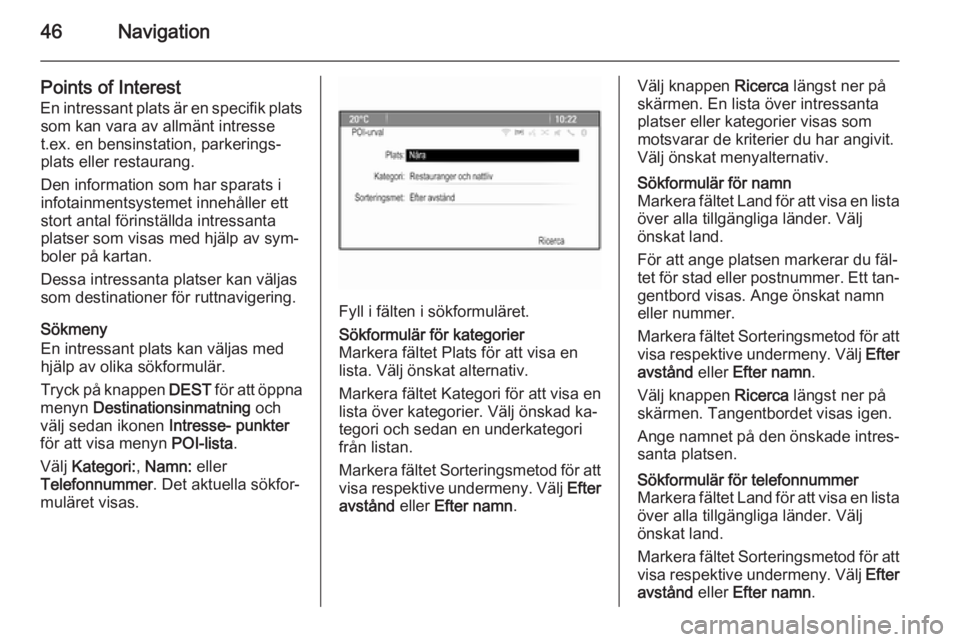
Fyll i fälten i sökformuläret.
Sökformulär för kategorier
Markera fältet Plats för att visa en
lista. Välj önskat alternativ.
Markera fältet Kategori för att visa en lista över kategorier. Välj önskad ka‐
tegori och sedan en underkategori
från listan.
Markera fältet Sorteringsmetod för att
visa respektive undermeny. Välj Efter
avstånd eller Efter namn .Välj knappen Ricerca längst ner på
skärmen. En lista över intressanta
platser eller kategorier visas som
motsvarar de kriterier du har angivit.
Välj önskat menyalternativ.Sökformulär för namn
Markera fältet Land för att visa en lista över alla tillgängliga länder. Välj
önskat land.
För att ange platsen markerar du fäl‐
tet för stad eller postnummer. Ett tan‐ gentbord visas. Ange önskat namn
eller nummer.
Markera fältet Sorteringsmetod för att
visa respektive undermeny. Välj Efter
avstånd eller Efter namn .
Välj knappen Ricerca längst ner på
skärmen. Tangentbordet visas igen.
Ange namnet på den önskade intres‐ santa platsen.Sökformulär för telefonnummer
Markera fältet Land för att visa en lista
över alla tillgängliga länder. Välj
önskat land.
Markera fältet Sorteringsmetod för att visa respektive undermeny. Välj Efter
avstånd eller Efter namn .
Page 53 of 133
Navigation53
Avbryta ruttnavigering
När ruttnavigeringen är aktiv trycker
du på DEST-knappen för att visa
Ruttmeny .
Välj Avbryt rutt för att avbryta den på‐
gående navigeringssessionen.
Navigeringsinstruktioner Ruttnavigeringen sker via av röst‐meddelanden och visuella anvis‐
ningar på kartan (om dessa är aktive‐
rade).
Röstmeddelanden
Ett röstmeddelande anger vilken rikt‐
ning du ska välja när du närmar dig en korsning där du behöver svänga.
Tryck på knappen CONFIG och välj
sedan menyalternativet Navigations‐
inställningar .
Välj Röstfunktioner för att visa re‐
spektive undermeny.
Om du vill att systemet ska läsa upp
nästa svängmanöver aktiverar du Na‐
vigationsröstmeddelanden .
Om du vill trafikmeddelanden ska lä‐
sas upp aktiverar du Trafikvarnings‐
meddelanden .
Om du vill justera volymen på röst‐
meddelandena väljer du Navigations‐
volym . Respektive undermeny visas.
För att justera volymen på röstmed‐
delanden väljer du Meddelande och
justerar sedan volymen.
För att justera volymen på den ljud‐
källa som spelas i bakgrunden väljer
du Bakgrund och justerar sedan vo‐
lymen.
Välj Volymtest för att få ett ljudexem‐
pel på inställningarna.Navigationsmeddelanden
Navigationsmeddelanden anger vil‐
ken riktning du ska välja när du när‐
mar dig en korsning där du behöver
svänga.
Tryck på knappen CONFIG och välj
sedan menyalternativet Navigations‐
inställningar .
Välj Guidningsvarning för att visa re‐
spektive undermeny.
Om du vill att kartan ska visas auto‐
matiskt när du närmar dig nästa
sväng kan du aktivera Guidningsvar‐
ning i Primary .
Om du vill att svängar ska visas i när‐ bild aktiverar du Guidningsvarning på
karta .
Trafikincidenter TMC-trafikinformationssystemet tar
emot all aktuell trafikinformation från
TMC-radiostationer. Denna informa‐
tion ingår i beräkningen av en rutt.
Trafikinställningar
Tryck på knappen CONFIG och välj
sedan menyalternativet Navigations‐
inställningar .
Page 54 of 133
54Navigation
Välj Trafikinställningar för att visa re‐
spektive undermeny.
För att använda TMC-systemet för
trafikinformation aktiverar du
Trafikhändelser .Omräkning av en aktiv rutt
Om ett trafikproblem uppstår under
aktiv ruttnavigering kan rutten ändras.
Välj Dynamisk vägledning för att visa
undermenyerna.
Om du vill att rutten hela tiden ska an‐ passas till den aktuella trafiksituatio‐
nen aktiverar du Dynamisk
vägledning .
Välj mellan Automatisk omberäkning
och Omberäkning efter bekräftelse av
ett meddelande.Trafikincidenter på kartan
Trafikincidenter kan anges på kartan
med hjälp av symboler.
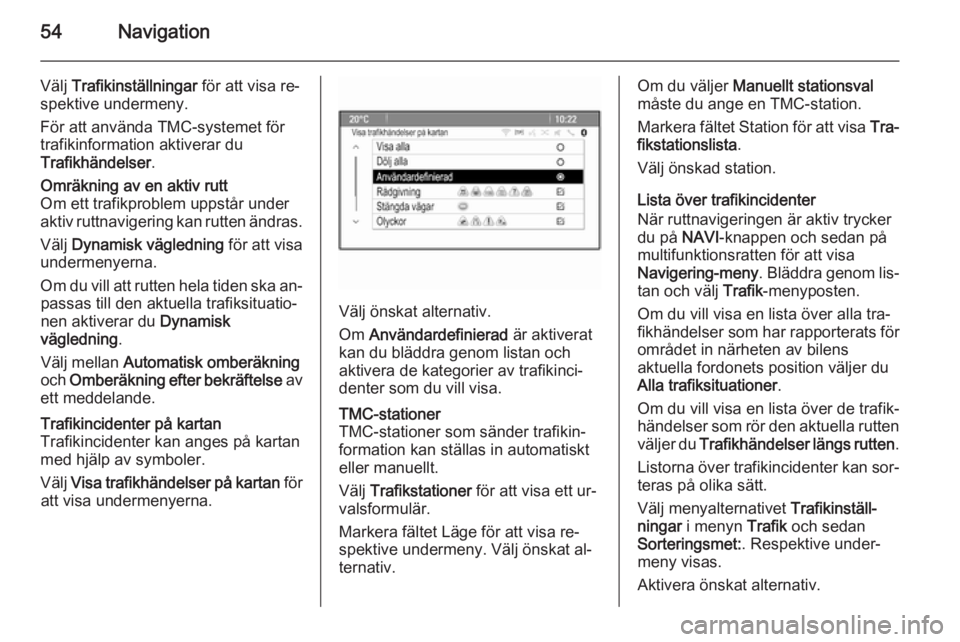
Välj Visa trafikhändelser på kartan för
att visa undermenyerna.
Välj önskat alternativ.
Om Användardefinierad är aktiverat
kan du bläddra genom listan och
aktivera de kategorier av trafikinci‐
denter som du vill visa.
TMC-stationer
TMC-stationer som sänder trafikin‐
formation kan ställas in automatiskt
eller manuellt.
Välj Trafikstationer för att visa ett ur‐
valsformulär.
Markera fältet Läge för att visa re‐
spektive undermeny. Välj önskat al‐
ternativ.Om du väljer Manuellt stationsval
måste du ange en TMC-station.
Markera fältet Station för att visa Tra‐
fikstationslista .
Välj önskad station.
Lista över trafikincidenter
När ruttnavigeringen är aktiv trycker du på NAVI-knappen och sedan på
multifunktionsratten för att visa Navigering-meny . Bläddra genom lis‐
tan och välj Trafik-menyposten.
Om du vill visa en lista över alla tra‐
fikhändelser som har rapporterats för
området in närheten av bilens
aktuella fordonets position väljer du
Alla trafiksituationer .
Om du vill visa en lista över de trafik‐
händelser som rör den aktuella rutten
väljer du Trafikhändelser längs rutten .
Listorna över trafikincidenter kan sor‐ teras på olika sätt.
Välj menyalternativet Trafikinställ‐
ningar i menyn Trafik och sedan
Sorteringsmet: . Respektive under‐
meny visas.
Aktivera önskat alternativ.
Page 55 of 133
Navigation55
RuttspårningMed funktionen Brödsmulor kan duspåra de vägar du redan har kört på i
en rutt.
Tryck på knappen CONFIG och välj
sedan menyalternativet Navigations‐
inställningar . Välj Brödsmulor för att
visa respektive meny.
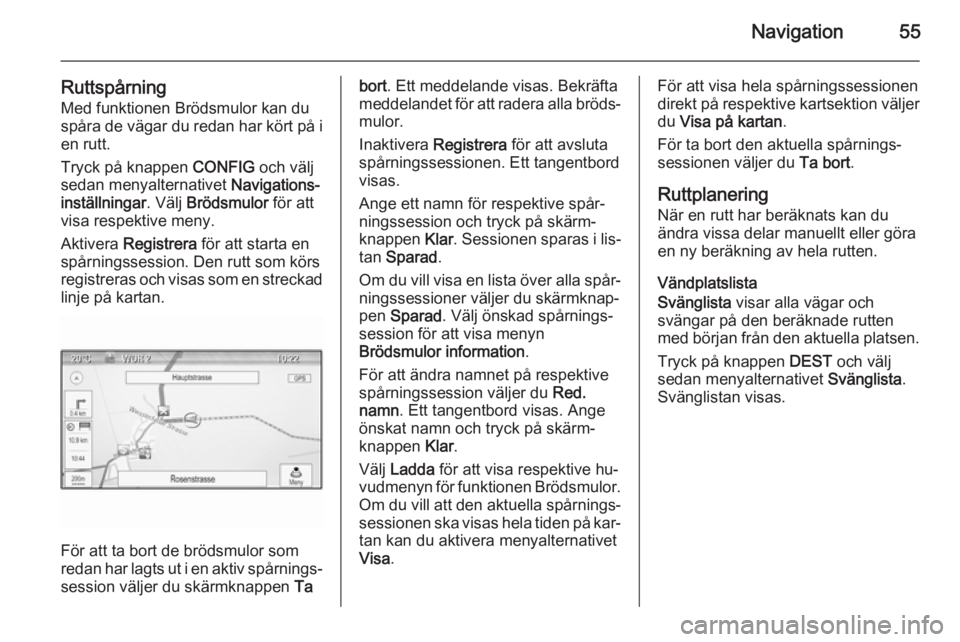
Aktivera Registrera för att starta en
spårningssession. Den rutt som körs
registreras och visas som en streckad
linje på kartan.
För att ta bort de brödsmulor som
redan har lagts ut i en aktiv spårnings‐ session väljer du skärmknappen Ta
bort. Ett meddelande visas. Bekräfta
meddelandet för att radera alla bröds‐
mulor.
Inaktivera Registrera för att avsluta
spårningssessionen. Ett tangentbord
visas.
Ange ett namn för respektive spår‐
ningssession och tryck på skärm‐
knappen Klar. Sessionen sparas i lis‐
tan Sparad .
Om du vill visa en lista över alla spår‐ ningssessioner väljer du skärmknap‐
pen Sparad . Välj önskad spårnings‐
session för att visa menyn
Brödsmulor information .
För att ändra namnet på respektive spårningssession väljer du Red.
namn . Ett tangentbord visas. Ange
önskat namn och tryck på skärm‐
knappen Klar.
Välj Ladda för att visa respektive hu‐
vudmenyn för funktionen Brödsmulor. Om du vill att den aktuella spårnings‐sessionen ska visas hela tiden på kar‐
tan kan du aktivera menyalternativet
Visa .För att visa hela spårningssessionen
direkt på respektive kartsektion väljer
du Visa på kartan .
För ta bort den aktuella spårnings‐
sessionen väljer du Ta bort.
Ruttplanering När en rutt har beräknats kan du
ändra vissa delar manuellt eller göra
en ny beräkning av hela rutten.
Vändplatslista
Svänglista visar alla vägar och
svängar på den beräknade rutten
med början från den aktuella platsen.
Tryck på knappen DEST och välj
sedan menyalternativet Svänglista.
Svänglistan visas.
Page 56 of 133
56Navigation
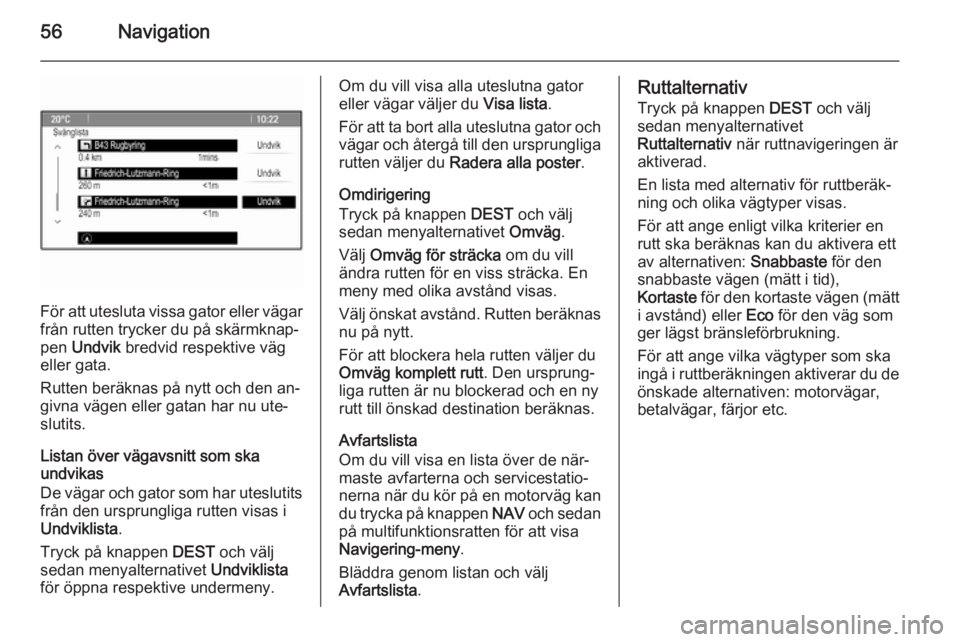
För att utesluta vissa gator eller vägar
från rutten trycker du på skärmknap‐
pen Undvik bredvid respektive väg
eller gata.
Rutten beräknas på nytt och den an‐
givna vägen eller gatan har nu ute‐
slutits.
Listan över vägavsnitt som ska
undvikas
De vägar och gator som har uteslutits
från den ursprungliga rutten visas i
Undviklista .
Tryck på knappen DEST och välj
sedan menyalternativet Undviklista
för öppna respektive undermeny.
Om du vill visa alla uteslutna gator
eller vägar väljer du Visa lista.
För att ta bort alla uteslutna gator och vägar och återgå till den ursprungliga rutten väljer du Radera alla poster .
Omdirigering
Tryck på knappen DEST och välj
sedan menyalternativet Omväg.
Välj Omväg för sträcka om du vill
ändra rutten för en viss sträcka. En
meny med olika avstånd visas.
Välj önskat avstånd. Rutten beräknas
nu på nytt.
För att blockera hela rutten väljer du
Omväg komplett rutt . Den ursprung‐
liga rutten är nu blockerad och en ny
rutt till önskad destination beräknas.
Avfartslista
Om du vill visa en lista över de när‐
maste avfarterna och servicestatio‐
nerna när du kör på en motorväg kan du trycka på knappen NAV och sedan
på multifunktionsratten för att visa
Navigering-meny .
Bläddra genom listan och välj
Avfartslista .Ruttalternativ
Tryck på knappen DEST och välj
sedan menyalternativet
Ruttalternativ när ruttnavigeringen är
aktiverad.
En lista med alternativ för ruttberäk‐
ning och olika vägtyper visas.
För att ange enligt vilka kriterier en
rutt ska beräknas kan du aktivera ett
av alternativen: Snabbaste för den
snabbaste vägen (mätt i tid),
Kortaste för den kortaste vägen (mätt
i avstånd) eller Eco för den väg som
ger lägst bränsleförbrukning.
För att ange vilka vägtyper som ska
ingå i ruttberäkningen aktiverar du de önskade alternativen: motorvägar,
betalvägar, färjor etc.
Page 58 of 133
58Taligenkänning
i "Språk" i kapitlet
"Systeminställningar" 3 21.
Adressinmatning för destinationer
utomlands
Om du vill ange adressen till en des‐
tination som ligger i ett främmande
land via röststyrning måste du ändra
språket på Infotainmentdisplayen till
det språk som talas i det främmande
landet.
Om displayen t.ex. för är närvarande
inställd på engelska och du vill ange
namnet på en stad i Frankrike, måste du ändra displayens språk till franska.
Undantag: Om du vill ange adresser i Belgien kan du ändra displayens
språk till franska eller nederländska. För adresser i Schweiz kan du ändra
displayens språk till franska, tyska
eller italienska.
Information om hur du ändrar språk på displayen finns i "Språk" i kapitlet
"Systeminställningar" 3 21.Adressformat för
destinationsadresser
Den ordning i vilken de olika delarna
av en adress måste anges i taligen‐
känningssystemet beror på i vilket
land destinationen ligger.
Ett exempel på respektive inmat‐
ningsordning lämnas av systemet.
Applikation för röstbehandling Röstbehandlingsapplikationen i info‐
tainmentsystemet ger åtkomst till tali‐ genkänningskommandon på din
smarta telefon. Se telefontillverka‐
rens instruktionsbok för att ta reda på om din smarta telefon stöder den här
funktionen.
Användning
Inbäddad taligenkänning
Aktivering av röstigenkänning Observera!
Taligenkänningen kan inte an‐
vändas under pågående samtal.
Tryck på knappen w på höger sida om
ratten.Ljudet dämpas, symbolen w tänds på
displayen och ett röstmeddelande
uppmanar dig att säga ett kom‐
mando.
Så fort taligenkänningen är redo för
röstkommandon hörs ett pip.
Nu kan du säga ett röstkommando di‐ rekt för att starta en systemfunktion
(t.ex. spela en radiostation) eller
starta en dialogsekvens med flera
dialogsteg (t.ex. ange en destination‐
sadress), se "Styrning med röstkom‐
mandon" nedan.
När en dialogsekvens är avslutad
avaktiveras taligenkänningen auto‐
matiskt. För att starta en annan dia‐
logsekvens måste du aktivera taligen‐
känningen igen.
Justera volymen på
röstmeddelanden
Tryck på knappen w eller ─ på höger
sida om ratten.
Avbryta ett röstmeddelande
När du känner till systemet kan du av‐
bryta ett röstmeddelande genom att
kort trycka in knappen w på ratten.
Page 68 of 133
68Telefon
Om du vill visa textmeddelanden i
infotainmentsystemet måste du aktiv‐ era denna funktion i undermenyn på
mobiltelefonen.
När detta är gjort går det att välja
Messages -ikonen på infotainment‐
systemets startmeny.
Inkommande SMS När ett nytt SMS tas emot får du ett
meddelande med avsändarens namn
eller nummer.
Välj ett av alternativen i meddelandet.
Lyssna
Om du vill att systemet ska läsa upp
meddelandet väljer du skärmknap‐
pen Lyssna .
Vy
Om du vill visa meddelandet på
skärmen väljer du denna skärm‐
knapp.
Observera!
Meddelanden visas bara på
skärmen när bilen är parkerad.Avvisa
För att avvisa meddelandet väljer du
motsvarande skärmknapp.
Svara
För att svara direkt på meddelandet
väljer du skärmknappen Svara. En
lista med fördefinierade
meddelanden visas.
Välj önskat meddelande och bekräfta
din inmatning.
Meddelandet skickas.
Observera!
Nya fördefinierade meddelanden
kan skapas i inställningsmenyn.
Ring upp
För att ringa upp den som har skickat textmeddelandet väljer du skärm‐
knappen Ring.
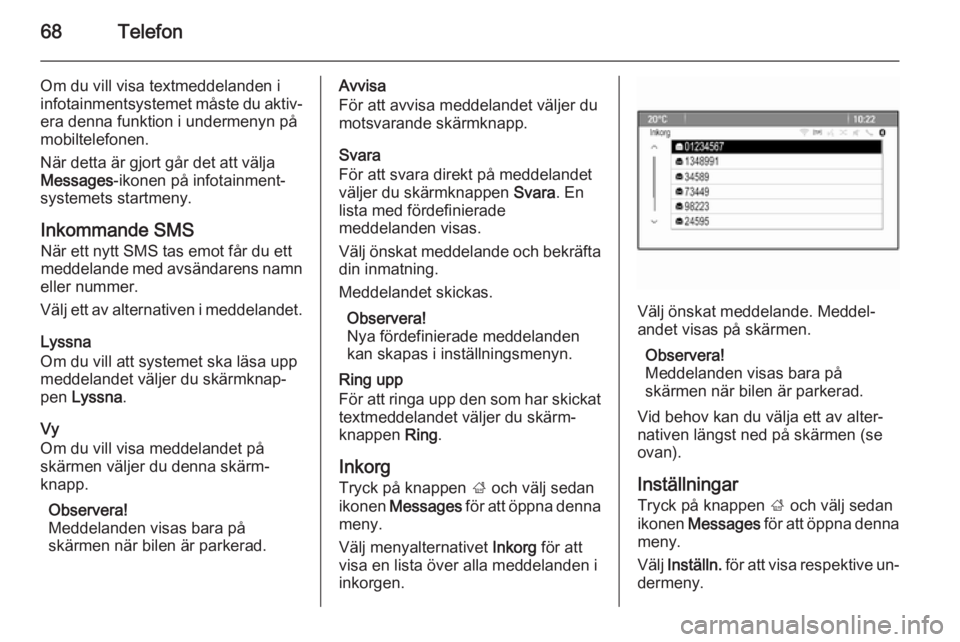
Inkorg Tryck på knappen ; och välj sedan
ikonen Messages för att öppna denna
meny.
Välj menyalternativet Inkorg för att
visa en lista över alla meddelanden i
inkorgen.
Välj önskat meddelande. Meddel‐
andet visas på skärmen.
Observera!
Meddelanden visas bara på
skärmen när bilen är parkerad.
Vid behov kan du välja ett av alter‐
nativen längst ned på skärmen (se
ovan).
Inställningar Tryck på knappen ; och välj sedan
ikonen Messages för att öppna denna
meny.
Välj Inställn. för att visa respektive un‐
dermeny.
Page 69 of 133
Telefon69
Justera inställningarna enligt önske‐mål.
Mobiltelefoner och
CB-radioutrustning
Anvisningar för installation och användning
De bilspecifika anvisningarna för in‐
stallation och användning från mobil‐
telefon- och handsfreetillverkaren
måste följas vid installation och an‐
vändning av en mobiltelefon. Om
dessa anvisningar inte följs kan bilens typgodkännande (EU-direktiv 95/54/
EG) upphöra att gälla.
Rekommendationer för störningsfri funktion:
■ Fackmannamässigt installerad yt‐ terantenn för att få maximal räck‐
vidd.
■ Maximal sändareffekt 10 watt.
■ Installation av telefonen på lämplig plats, beakta anvisningarna i in‐
struktionsboken, kapitlet
Airbagsystem .Inhämta råd när det gäller monter‐
ingsplats för yttre antenn resp.
apparathållare och möjligheten att
använda apparater med sändareffek‐
ter som överstiger 10 watt.
Användning av ett handsfreesystem
utan ytterantenn vid mobiltelefon‐
standarderna GSM 900/1800/1900
och UMTS är endast tillåten om
mobiltelefonens maximala sändaref‐
fekt inte överstiger 2 watt vid
GSM 900 och annars 1 watt.
Av säkerhetsskäl ska du inte använda telefonen under körning. Även om ett
handsfreesystem används kan fö‐
raren distraheras från körningen.9 Varning
Radioutrustning och mobiltele‐
foner som inte uppfyller de ovan nämnda standarderna är endasttillåtna med en antenn som är
monterad på bilens utsida.
Se upp
Användning av mobiltelefoner och radioutrustning i bilens kupé utan
ytterantenn kan leda till att bilens
elektronik drabbas av funktions‐
störningar om de ovannämnda
föreskrifterna inte följs.