audio OPEL CASCADA 2014.5 Handleiding Infotainment (in Dutch)
[x] Cancel search | Manufacturer: OPEL, Model Year: 2014.5, Model line: CASCADA, Model: OPEL CASCADA 2014.5Pages: 141, PDF Size: 2.33 MB
Page 86 of 141
86InleidingInleidingAlgemene aanwijzingen...............86
Antidiefstalfunctie ......................... 87
Overzicht bedieningselementen ..88
Gebruik ........................................ 94
Basisbediening ............................ 95
Geluidsinstellingen ......................99
Volume-instellingen ...................101
Personaliseren ........................... 102Algemene aanwijzingen
Het infotainmentsysteem biedt u eer‐
steklas infotainment voor in uw auto.
De radio is voor de frequentieberei‐
ken AM, FM en DAB voorzien van
twaalf automatisch in te stellen voor‐ keurzenders. Bovendien kunnen er
nog diverse voorkeurzenders hand‐
matig worden ingesteld (ongeacht
frequentiebereik).
De geïntegreerde CD-speler onder‐
houdt u met audio- en MP3/WMA-
CD’s.
U kunt ook externe gegevensopslag‐
apparaten, zoals een iPod, MP3-spe‐
ler of USB-stick of een draagbare cd-
speler als externe audiobron op het
Infotainmentsysteem aansluiten.
De digitale soundprocessor biedt u di‐ verse vooraf ingestelde klankinstellin‐gen, waarmee u het geluid kunt opti‐
maliseren.
Als optie kan het Infotainmentsys‐
teem worden gebruikt met de bedie‐
ningselementen op het stuurwiel of
via het spraakherkenningssysteem.Het Infotainmentsysteem kan ook
worden uitgerust met een mobielete‐
lefoonportal.
Door het goeddoordachte design van
de bedieningselementen, de heldere
displays en de grote multifunctionele
knop kunt u het systeem gemakkelijk
en intuïtief bedienen.
Let op
Deze handleiding beschrijft alle voor
de diverse Infotainmentsystemen
beschikbare opties en functies. Be‐
paalde beschrijvingen, zoals die
voor display- en menufuncties, gel‐
den vanwege de modelvariant,
landspecifieke uitvoeringen, speci‐
ale uitrusting en toebehoren wellicht niet voor uw auto.
Belangrijke informatie over de
bediening en de
verkeersveiligheid9 Waarschuwing
Het Infotainmentsysteem moet
worden gebruikt zodat er te allen
tijde veilig met de auto kan worden
Page 90 of 141
90Inleiding
16TONE .................................... 99
Geluidsinstellingen ................99
17 PHONE ............................... 126
Openen hoofdmenu
telefoon ............................... 132
Mute activeren ......................94
18 AUX ..................................... 117
Wijzigen audiobron .............117
Page 93 of 141
Inleiding93
16BACK .................................... 95
Menu: een niveau terug ........95
Invoer: wissen laatste
teken of gehele invoer ..........95
17 Mp3: map hoger niveau ......114
18 TONE .................................... 99
Geluidsinstellingen ................99
19 PHONE ............................... 126
Openen hoofdmenu
telefoon ............................... 132
Mute activeren ......................94
20 AUX ..................................... 117
Wijzigen audiobron .............117Audiobedieningsknoppen aan
stuurwiel
1 Kort indrukken:
telefoongesprek aannemen 126
of nummer bellen in
oproeplijst ............................ 132
of actieve
spraakherkenning ...............120
Lang drukken: oproeplijst
tonen ................................... 132
of spraakherkenning
uitschakelen ........................ 120
2SRC (bron) ............................ 94
Drukken: selecteren
audiobron .............................. 94
Bij een actieve radio:
hoger/lager zetten om
volgende/vorige
voorkeurszender te
selecteren ........................... 103
Bij een actieve CD-speler:
hoger/lager zetten om
volgende/vorige cd/mp3/
wma-nummer te selecteren 114
Als de telefoonportal actief
is en de gesprekslijst open
is (zie pos. 1): omhoog/
omlaag draaien om
volgende/vorige
vermelding in gesprekslijst te selecteren ....................... 132
Als de telefoonportal actief is en er gesprekken in de
wacht staan: omhoog/
omlaag draaien om tussen
gesprekken te schakelen ....132
3 Volume verhogen ..................94
Page 95 of 141
Inleiding95
Mute
Druk op de PHONE-toets (wanneer
de telefoonportal beschikbaar is: en‐ kele seconden indrukken) om het ge‐
luid van audiobronnen te
onderdrukken.
Om de onderdrukking van het geluid
opnieuw te annuleren: draai aan de
X -knop of druk opnieuw op de
PHONE -toets (indien telefoonportaal
beschikbaar is: enkele seconden in‐
drukken).
Volumebeperking bij hoge
temperaturen
Bij erg hoge temperaturen binnen de
auto beperkt het infotainmentsys‐
teem het maximaal instelbare vo‐
lume. Indien nodig wordt het maxi‐
male volume automatisch verlaagd.
Bedieningsstanden Radio
Druk op de RADIO-knop om het
hoofdmenu van de radio te openen of
te wisselen tussen de verschillende
frequentiebereiken.Druk op de multifunctionele knop om een submenu met zenderkeuzeop‐
ties te openen.
Gedetailleerde beschrijving van de
radiofuncties 3 103.
Audiospelers
Druk op de toets CD / AUX /
CD/AUX om naar de menu's CD,
USB, iPod of AUX te gaan of om tus‐
sen deze menu's over te schakelen.
Druk op de multifunctionele knop om een submenu met trackkeuzeopties
te openen.
Gedetailleerde beschrijving van: ■ CD-spelerfuncties 3 114
■ AUX-ingangsfuncties 3 117
■ USB-poortfuncties 3 118
Telefoon
Druk op de PHONE-toets om het te‐
lefoonmenu op te roepen.
Druk op de multifunctionele knop om
een submenu met opties voor het in‐ voeren of selecteren van telefoon‐
nummers te openen.Gedetailleerde beschrijving van de
functies van het mobieletelefoonpor‐
taal 3 126.
Basisbediening
Multifunctionele toets De multifunctionele knop is het cen‐
trale bedieningselement voor de me‐
nu's.
Draai aan de multifunctionele knop:
■ CD 400/CD 400plus: een menu‐ optie markeren
■ CD 300: een menuoptie weergeven
■ een numerieke waarde instellen.
Druk op de multifunctionele knop: ■ CD 400/CD 400plus: gemarkeerde optie selecteren of activeren
■ CD 300: om de getoonde optie te selecteren of te activeren
■ een ingestelde waarde bevestigen
■ een systeemfunctie in- of uitscha‐ kelen.
Page 99 of 141
Inleiding99
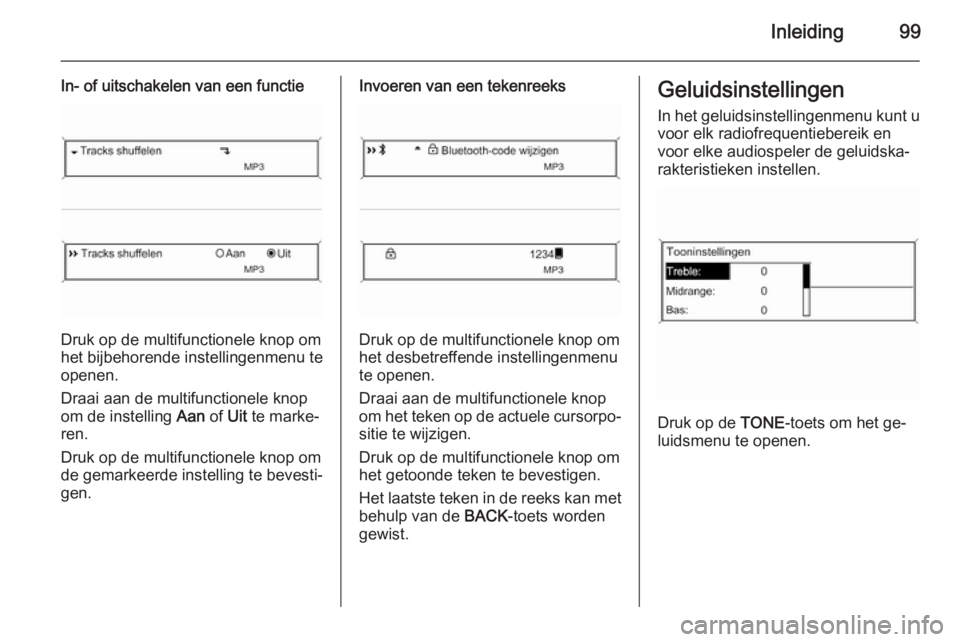
In- of uitschakelen van een functie
Druk op de multifunctionele knop om
het bijbehorende instellingenmenu te openen.
Draai aan de multifunctionele knop
om de instelling Aan of Uit te marke‐
ren.
Druk op de multifunctionele knop om
de gemarkeerde instelling te bevesti‐
gen.
Invoeren van een tekenreeks
Druk op de multifunctionele knop om
het desbetreffende instellingenmenu
te openen.
Draai aan de multifunctionele knop
om het teken op de actuele cursorpo‐ sitie te wijzigen.
Druk op de multifunctionele knop om
het getoonde teken te bevestigen.
Het laatste teken in de reeks kan met
behulp van de BACK-toets worden
gewist.
Geluidsinstellingen
In het geluidsinstellingenmenu kunt u voor elk radiofrequentiebereik en
voor elke audiospeler de geluidska‐
rakteristieken instellen.
Druk op de TONE-toets om het ge‐
luidsmenu te openen.
Page 101 of 141
Inleiding101
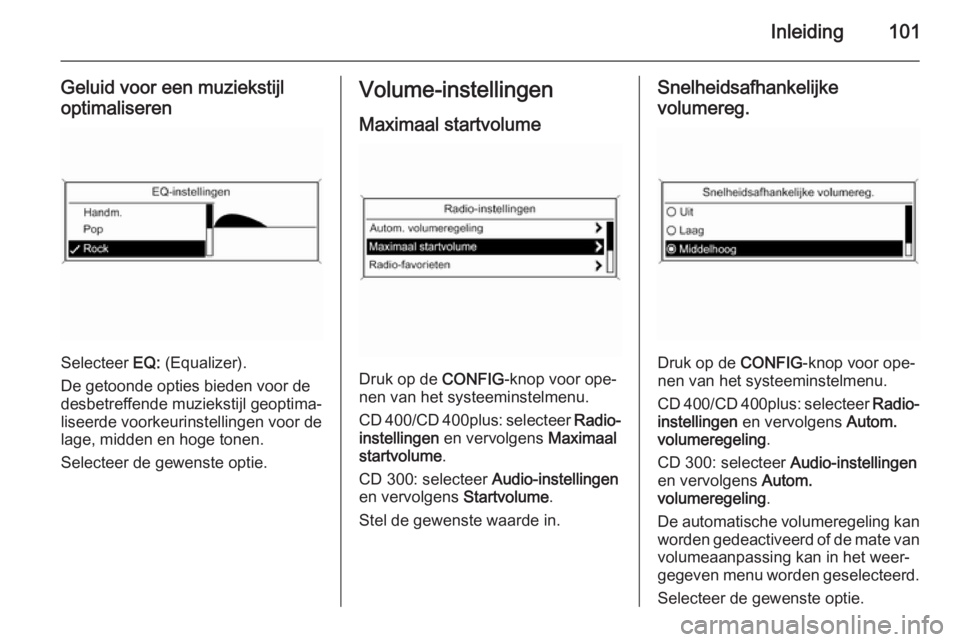
Geluid voor een muziekstijl
optimaliseren
Selecteer EQ: (Equalizer).
De getoonde opties bieden voor de
desbetreffende muziekstijl geoptima‐
liseerde voorkeurinstellingen voor de
lage, midden en hoge tonen.
Selecteer de gewenste optie.
Volume-instellingen
Maximaal startvolume
Druk op de CONFIG-knop voor ope‐
nen van het systeeminstelmenu.
CD 400/CD 400plus: selecteer Radio-
instellingen en vervolgens Maximaal
startvolume .
CD 300: selecteer Audio-instellingen
en vervolgens Startvolume.
Stel de gewenste waarde in.
Snelheidsafhankelijke
volumereg.
Druk op de CONFIG-knop voor ope‐
nen van het systeeminstelmenu.
CD 400/CD 400plus: selecteer Radio-
instellingen en vervolgens Autom.
volumeregeling .
CD 300: selecteer Audio-instellingen
en vervolgens Autom.
volumeregeling .
De automatische volumeregeling kan
worden gedeactiveerd of de mate van volumeaanpassing kan in het weer‐
gegeven menu worden geselecteerd.
Selecteer de gewenste optie.
Page 102 of 141
102Inleiding
Volume voor verkeersberichten
(TA)
Het volume van verkeersberichten
kan proportioneel ten opzichte van
het normale audiovolume worden
verhoogd of verlaagd.
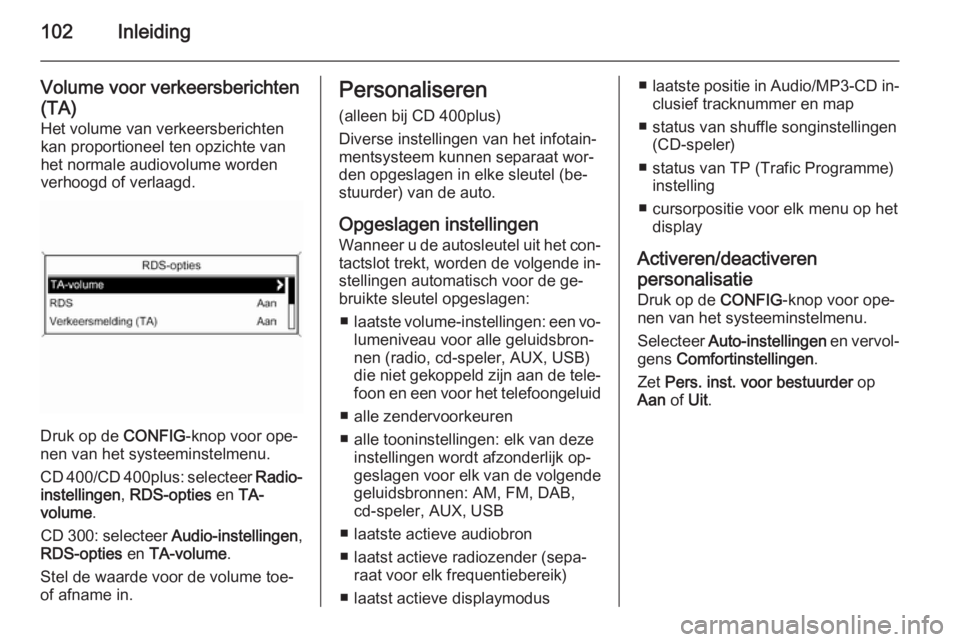
Druk op de CONFIG
-knop voor ope‐
nen van het systeeminstelmenu.
CD 400/CD 400plus: selecteer Radio-
instellingen , RDS-opties en TA-
volume .
CD 300: selecteer Audio-instellingen,
RDS-opties en TA-volume .
Stel de waarde voor de volume toe- of afname in.
Personaliseren
(alleen bij CD 400plus)
Diverse instellingen van het infotain‐
mentsysteem kunnen separaat wor‐
den opgeslagen in elke sleutel (be‐
stuurder) van de auto.
Opgeslagen instellingen
Wanneer u de autosleutel uit het con‐ tactslot trekt, worden de volgende in‐
stellingen automatisch voor de ge‐
bruikte sleutel opgeslagen:
■ laatste volume-instellingen: een vo‐
lumeniveau voor alle geluidsbron‐
nen (radio, cd-speler, AUX, USB)
die niet gekoppeld zijn aan de tele‐
foon en een voor het telefoongeluid
■ alle zendervoorkeuren
■ alle tooninstellingen: elk van deze instellingen wordt afzonderlijk op‐
geslagen voor elk van de volgende
geluidsbronnen: AM, FM, DAB,
cd-speler, AUX, USB
■ laatste actieve audiobron
■ laatst actieve radiozender (sepa‐ raat voor elk frequentiebereik)
■ laatst actieve displaymodus■ laatste positie in Audio/MP3-CD in‐
clusief tracknummer en map
■ status van shuffle songinstellingen (CD-speler)
■ status van TP (Trafic Programme) instelling
■ cursorpositie voor elk menu op het display
Activeren/deactiveren
personalisatie
Druk op de CONFIG-knop voor ope‐
nen van het systeeminstelmenu.
Selecteer Auto-instellingen en vervol‐
gens Comfortinstellingen .
Zet Pers. inst. voor bestuurder op
Aan of Uit.
Page 103 of 141
Radio103RadioGebruik...................................... 103
Zender zoeken ........................... 103
Autostore-lijsten .........................104
Favorietenlijst ............................. 105
Frequentiebereikmenu's ............105
Radio Data System (RDS) .........108
Digital Audio Broadcasting ........110Gebruik
Bedieningsknoppen
De belangrijkste knoppen voor het
bedienen van de radio zijn:
■ RADIO : radio activeren
■ s u : zender zoeken
■ AS : autostorelijsten
■ FAV : favorietenlijst
■ 1...6 : voorkeuzeknoppen
■ TP : radioverkeerinformatieservice
3 108
Radio activeren
Druk op de RADIO-toets om het ra‐
diohoofdmenu te openen.
De laatst ten gehore gebrachte zen‐
der wordt weergegeven.
Frequentiebereik selecteren Druk een of meerdere malen op de
RADIO -toets om het gewenste fre‐
quentiebereik te selecteren.
De laatst ten gehore gebrachte zen‐
der van dat frequentiebereik wordt
weergegeven.Zender zoeken
Automatisch zender zoeken
Druk kort op toets s of u om de
volgende zender in het zendergeheu‐ gen weer te geven.
Handmatig zender zoeken Druk enkele seconden op toets s
of u om het zoeken naar de vol‐
gende te ontvangen zender in het ac‐ tuele frequentiebereik te starten.
Is de gewenste frequentie bereikt,
wordt de zender automatisch afge‐
speeld.
Let op
Handmatig zender zoeken: Als de
radio geen station vindt, schakelt hij
automatisch naar een gevoeliger
zoekniveau. Als er dan nog geen
station wordt gevonden, zal de laatst
actieve frequentie weer worden ge‐
kozen.
Let op
Frequentiebereik FM: Als de RDS-
functie is ingeschakeld, wordt er al‐
leen naar RDS-zenders 3 108 ge‐
zocht en als verkeersinformatie TP
Page 108 of 141
108Radio
Let op
Het huidige station wordt gemar‐
keerd door i.
DAB-berichten
Naast de muziekprogramma’s zen‐
den talloze DAB-zenders 3 110 di‐
verse categorieën berichten uit.
De momenteel ontvangen DAB-ser‐
vice (programma) wordt bij eventuele
berichten uit eerder geactiveerde ca‐
tegorieën onderbroken.
Activeren van berichtcategorieën
Selecteer DAB-berichten in het DAB-
menu.Activeer de gewenste berichtcatego‐
rieën.
Er kunnen diverse berichtcategorieën tegelijk worden geselecteerd.
Let op
DAB-berichten kunnen alleen ont‐ vangen worden als de DAB-
golfband geactiveerd is.
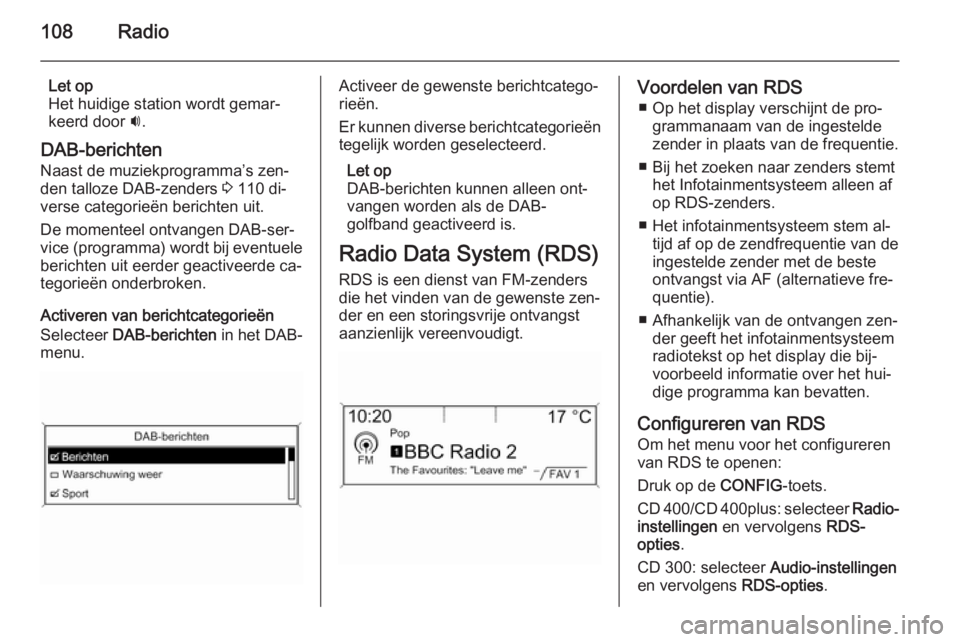
Radio Data System (RDS)
RDS is een dienst van FM-zenders
die het vinden van de gewenste zen‐
der en een storingsvrije ontvangst
aanzienlijk vereenvoudigt.Voordelen van RDS
■ Op het display verschijnt de pro‐ grammanaam van de ingestelde
zender in plaats van de frequentie.
■ Bij het zoeken naar zenders stemt het Infotainmentsysteem alleen af
op RDS-zenders.
■ Het infotainmentsysteem stem al‐ tijd af op de zendfrequentie van de
ingestelde zender met de beste
ontvangst via AF (alternatieve fre‐
quentie).
■ Afhankelijk van de ontvangen zen‐ der geeft het infotainmentsysteem
radiotekst op het display die bij‐
voorbeeld informatie over het hui‐
dige programma kan bevatten.
Configureren van RDS
Om het menu voor het configureren
van RDS te openen:
Druk op de CONFIG-toets.
CD 400/CD 400plus: selecteer Radio-
instellingen en vervolgens RDS-
opties .
CD 300: selecteer Audio-instellingen
en vervolgens RDS-opties.
Page 110 of 141
![OPEL CASCADA 2014.5 Handleiding Infotainment (in Dutch) 110Radio
Druk op de TP-toets.
■ Is de radioverkeerinformatieservice
ingeschakeld, wordt [ ] weergege‐
ven in het radiohoofdmenu.
■ Alleen zenders met radioverkeerin‐
formatieservice worden on](/img/37/21512/w960_21512-109.png "OPEL CASCADA 2014.5 Handleiding Infotainment (in Dutch) 110Radio
Druk op de TP-toets.
■ Is de radioverkeerinformatieservice
ingeschakeld, wordt [ ] weergege‐
ven in het radiohoofdmenu.
■ Alleen zenders met radioverkeerin‐
formatieservice worden on")
110Radio
Druk op de TP-toets.
■ Is de radioverkeerinformatieservice
ingeschakeld, wordt [ ] weergege‐
ven in het radiohoofdmenu.
■ Alleen zenders met radioverkeerin‐
formatieservice worden ontvangen.
■ Is het huidige station geen zender met radioverkeerinformatieservice,
wordt een zoekopdracht gestart
naar de volgende zender met radi‐
overkeerinformatieservice.
■ Wordt een zender met radiover‐ keerinformatieservice gevonden,
wordt [TP] weergegeven in het ra‐
diohoofdmenu.
■ Verkeersberichten worden afge‐ speeld op het ingestelde TA-vo‐
lume 3 101.
■ Is de radioverkeerinformatieservice
ingeschakeld, wordt gedurende de
verkeersberichten het afspelen van CD/MP3 onderbroken.
Alleen naar verkeersberichten
luisteren
Schakel de radioverkeerinformatie‐
service in en draai het volume van het
infotainmentsysteem helemaal terug.Blokkeren van verkeersberichten
Om verkeersberichten te blokkeren,
bijv. tijdens afspelen van CD/MP3:
Druk op de knop TP of de multifunc‐
tionele knop om het annuleringsbe‐
richt op de display te bevestigen.
Het verkeersbericht wordt afgebro‐
ken, maar de radioverkeerinformatie‐ service blijft ingeschakeld.
EON (Enhanced Other Networks)
Met EON kunt u naar verkeersberich‐
ten luisteren ook als de zender die u
beluistert zelf geen verkeersinforma‐
tie uitzendt. Als een dergelijke zender
is ingeschakeld, wordt net als bij ver‐
keersinformatiezenders TP op het
display in het zwart weergegeven.
Digital Audio Broadcasting Digital Audio Broadcasting (DAB) is
een innovatief en universeel uitzend‐
systeem.
DAB-zenders worden aangeduid met
de programmanaam in plaats van de
zendfrequentie.
Algemene informatie
■ Met DAB kunnen verschillende pro‐
gramma’s (diensten) op dezelfde
frequentie worden uitgezonden
(ensemble).
■ Naast hoogwaardige diensten voor
digitale audio is DAB ook in staat
om programmagerelateerde gege‐
vens en een veelvoud aan andere
dataservices uit te zenden, inclusief reis- en verkeersinformatie.
■ Zolang een bepaalde DAB-ontvan‐ ger een signaal van een zender kan
opvangen (ook al is het signaal erg
zwak), is de geluidsweergave ge‐
waarborgd.