ESP OPEL CASCADA 2015 Infotainment-Handbuch (in German)
[x] Cancel search | Manufacturer: OPEL, Model Year: 2015, Model line: CASCADA, Model: OPEL CASCADA 2015Pages: 145, PDF-Größe: 2.36 MB
Page 58 of 145
58Navigation
Taste CONFIG drücken und dann
den Menüpunkt Navigationseinstel‐
lungen wählen. Den Menüpunkt Stre‐
ckenaufzeichnung auswählen, um
das entsprechende Menü zu öffnen.
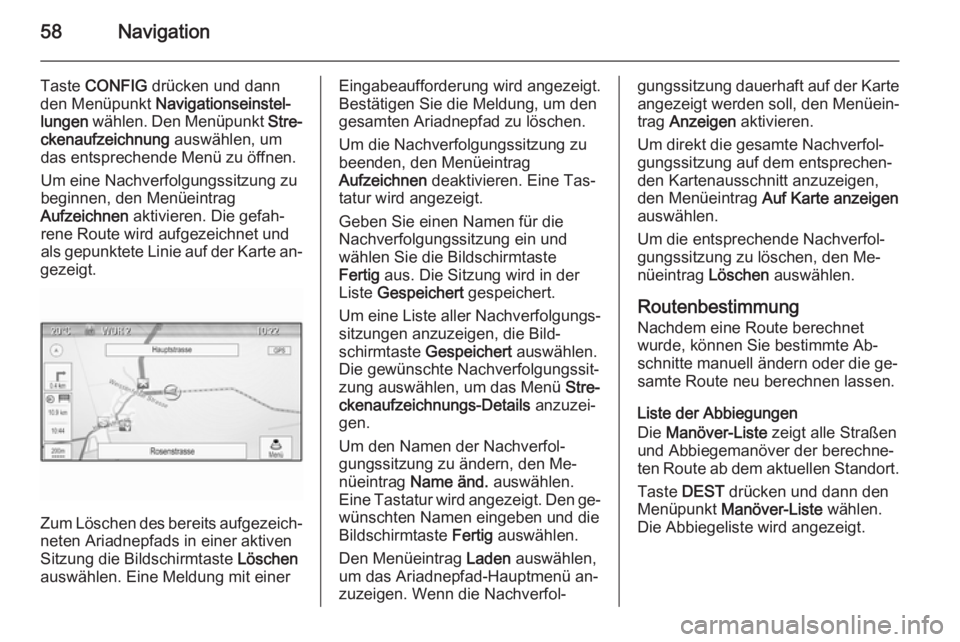
Um eine Nachverfolgungssitzung zu
beginnen, den Menüeintrag
Aufzeichnen aktivieren. Die gefah‐
rene Route wird aufgezeichnet und
als gepunktete Linie auf der Karte an‐
gezeigt.
Zum Löschen des bereits aufgezeich‐ neten Ariadnepfads in einer aktiven
Sitzung die Bildschirmtaste Löschen
auswählen. Eine Meldung mit einer
Eingabeaufforderung wird angezeigt.
Bestätigen Sie die Meldung, um den
gesamten Ariadnepfad zu löschen.
Um die Nachverfolgungssitzung zu
beenden, den Menüeintrag
Aufzeichnen deaktivieren. Eine Tas‐
tatur wird angezeigt.
Geben Sie einen Namen für die
Nachverfolgungssitzung ein und wählen Sie die Bildschirmtaste
Fertig aus. Die Sitzung wird in der
Liste Gespeichert gespeichert.
Um eine Liste aller Nachverfolgungs‐
sitzungen anzuzeigen, die Bild‐
schirmtaste Gespeichert auswählen.
Die gewünschte Nachverfolgungssit‐
zung auswählen, um das Menü Stre‐
ckenaufzeichnungs-Details anzuzei‐
gen.
Um den Namen der Nachverfol‐
gungssitzung zu ändern, den Me‐
nüeintrag Name änd. auswählen.
Eine Tastatur wird angezeigt. Den ge‐ wünschten Namen eingeben und die
Bildschirmtaste Fertig auswählen.
Den Menüeintrag Laden auswählen,
um das Ariadnepfad-Hauptmenü an‐
zuzeigen. Wenn die Nachverfol‐gungssitzung dauerhaft auf der Karte angezeigt werden soll, den Menüein‐
trag Anzeigen aktivieren.
Um direkt die gesamte Nachverfol‐ gungssitzung auf dem entsprechen‐
den Kartenausschnitt anzuzeigen,
den Menüeintrag Auf Karte anzeigen
auswählen.
Um die entsprechende Nachverfol‐
gungssitzung zu löschen, den Me‐
nüeintrag Löschen auswählen.
Routenbestimmung
Nachdem eine Route berechnet
wurde, können Sie bestimmte Ab‐
schnitte manuell ändern oder die ge‐
samte Route neu berechnen lassen.
Liste der Abbiegungen
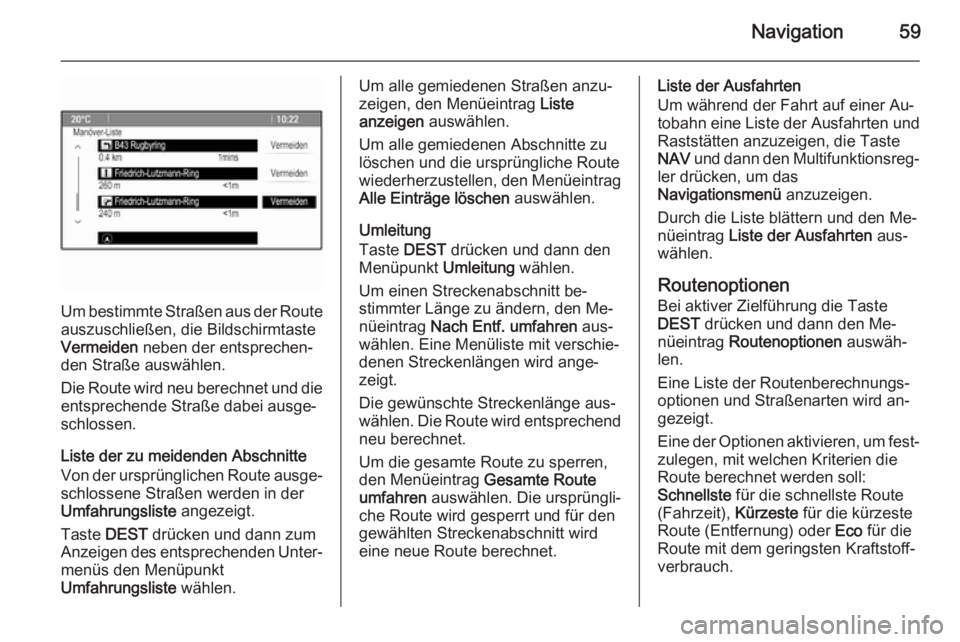
Die Manöver-Liste zeigt alle Straßen
und Abbiegemanöver der berechne‐
ten Route ab dem aktuellen Standort.
Taste DEST drücken und dann den
Menüpunkt Manöver-Liste wählen.
Die Abbiegeliste wird angezeigt.
Page 59 of 145
Navigation59
Um bestimmte Straßen aus der Routeauszuschließen, die Bildschirmtaste
Vermeiden neben der entsprechen‐
den Straße auswählen.
Die Route wird neu berechnet und die entsprechende Straße dabei ausge‐
schlossen.
Liste der zu meidenden Abschnitte
Von der ursprünglichen Route ausge‐
schlossene Straßen werden in der Umfahrungsliste angezeigt.
Taste DEST drücken und dann zum
Anzeigen des entsprechenden Unter‐ menüs den Menüpunkt
Umfahrungsliste wählen.
Um alle gemiedenen Straßen anzu‐
zeigen, den Menüeintrag Liste
anzeigen auswählen.
Um alle gemiedenen Abschnitte zu löschen und die ursprüngliche Routewiederherzustellen, den Menüeintrag
Alle Einträge löschen auswählen.
Umleitung
Taste DEST drücken und dann den
Menüpunkt Umleitung wählen.
Um einen Streckenabschnitt be‐
stimmter Länge zu ändern, den Me‐
nüeintrag Nach Entf. umfahren aus‐
wählen. Eine Menüliste mit verschie‐
denen Streckenlängen wird ange‐
zeigt.
Die gewünschte Streckenlänge aus‐ wählen. Die Route wird entsprechend
neu berechnet.
Um die gesamte Route zu sperren,
den Menüeintrag Gesamte Route
umfahren auswählen. Die ursprüngli‐
che Route wird gesperrt und für den
gewählten Streckenabschnitt wird
eine neue Route berechnet.Liste der Ausfahrten
Um während der Fahrt auf einer Au‐
tobahn eine Liste der Ausfahrten und Raststätten anzuzeigen, die Taste
NAV und dann den Multifunktionsreg‐
ler drücken, um das
Navigationsmenü anzuzeigen.
Durch die Liste blättern und den Me‐
nüeintrag Liste der Ausfahrten aus‐
wählen.
Routenoptionen
Bei aktiver Zielführung die Taste
DEST drücken und dann den Me‐
nüeintrag Routenoptionen auswäh‐
len.
Eine Liste der Routenberechnungs‐ optionen und Straßenarten wird an‐
gezeigt.
Eine der Optionen aktivieren, um fest‐
zulegen, mit welchen Kriterien die
Route berechnet werden soll:
Schnellste für die schnellste Route
(Fahrzeit), Kürzeste für die kürzeste
Route (Entfernung) oder Eco für die
Route mit dem geringsten Kraftstoff‐ verbrauch.
Page 61 of 145
Sprachsteuerung61SprachsteuerungAllgemeine Informationen............61
Benutzung .................................... 62
Sprachbefehlsübersicht ...............66Allgemeine Informationen
Integrierte Sprachsteuerung Die Sprachsteuerung des Infotain‐
ment Systems ermöglicht die Bedie‐
nung verschiedener Funktionen des
Infotainment Systems per Sprachein‐
gabe. Sie erkennt Befehle und Zif‐
fernfolgen, unabhängig vom jeweili‐
gen Sprecher bzw. von der jeweiligen Sprecherin. Die Befehle und Ziffern‐
folgen können ohne Pause zwischen
den einzelnen Worten gesprochen
werden.
Bei Fehlbedienung bzw. falschen Be‐
fehlen gibt Ihnen die Sprachsteue‐
rung visuelles und/oder akustisches
Feedback und fordert Sie zur erneu‐
ten Eingabe des gewünschten Be‐
fehls auf. Außerdem quittiert die
Sprachsteuerung wichtige Befehle
und fragt gegebenenfalls nach.
Die Befehle zum Ausführen von Auf‐
gaben können auf unterschiedliche
Weise eingegeben werden. Für die
meisten Funktionen, außer für dieZieleingabe und die Verwendung des
Ziffernblocks, ist nur ein einzelner Be‐ fehl erforderlich.
Wenn zum Ausführen einer Aufgabe
mehr als ein Befehl erforderlich ist,
folgendermaßen vorgehen:
Geben Sie im ersten Befehl die Art
der auszuführenden Aktionen an,
z. B. „Navigationsziel eingeben“. Das
System antwortet mit Aufforderun‐
gen, die Sie durch einen Dialog zur
Eingabe der erforderlichen Informati‐
onen führen. Wenn Sie beispiels‐
weise ein Ziel für die Zielführung ein‐
geben möchten, sagen Sie „Naviga‐
tion“ oder „Zieleingabe“.
Hinweis
Damit Gespräche im Fahrzeug nicht
zu einer versehentlichen Ansteue‐
rung der Systemfunktionen führen,
startet die Sprachsteuerung erst nach ihrer Aktivierung.
Page 63 of 145
Sprachsteuerung63
Sobald die Sprachsteuerung für die
Eingabe eines Sprachbefehls bereit
ist, erklingt ein Signalton.
Sie können nun einen Sprachbefehl
zum direkten Auslösen einer System‐ funktion (beispielsweise das Ein‐
schalten eines Rundfunksenders)
oder Starten einer Dialogsequenz mit
mehreren Dialogschritten (zum Bei‐
spiel das Eingeben einer Zieladresse)
geben. Siehe „Bedienung über
Sprachbefehle“ weiter unten.
Nach Beendigung der Dialogsequenz
wird die Sprachsteuerung automa‐
tisch ausgeschaltet. Zum Starten
einer neuen Dialogsequenz müssen
Sie die Sprachsteuerung wieder ein‐
schalten.
Anpassen der Lautstärke der
Aufforderungsansagen
Rechts am Lenkrad die Taste w oder
─ drücken.
Aufforderungsansage unterbrechen
Erfahrene Benutzer können die aktu‐
elle Aufforderungsansage durch kur‐
zes Drücken der Taste w am Lenkrad
unterbrechen.In diesem Fall wird sofort der Signal‐
ton wiedergegeben und Sie können
ohne zu warten einen Befehl spre‐
chen.
Eine Dialogsequenz abbrechen
Zum Abbrechen einer Dialogsequenz und Deaktivieren der Sprachsteue‐rung stehen verschiedene Methoden
zur Verfügung:
■ „ Cancel “ (Abbrechen) oder „ Exit“
(Beenden) sagen.
■ Rechts am Lenkrad die Taste n
drücken.
In den folgenden Situationen werden
Dialogsequenzen automatisch abge‐ brochen:
■ Wenn Sie eine Zeit lang keine Be‐ fehle geben (standardmäßig wer‐
den Sie drei Mal zur Ansage eines
Befehls aufgefordert).
■ Wenn Sie Befehle geben, die vom System nicht erkannt werden (stan‐dardmäßig werden Sie drei Mal zurAnsage eines korrekten Befehls
aufgefordert).Bedienung über Sprachbefehle
Die Sprachsteuerung erkennt Be‐
fehle, die auf natürliche Weise in
Satzform gesprochen werden, und di‐ rekte Befehle, die die Anwendung
und Aktion enthalten.
Beachten Sie folgende Tipps, um beste Ergebnisse zu erzielen:
■ Hören Sie die Aufforderungsan‐ sage an und warten Sie auf den
Signalton, bevor Sie einen Befehl
sprechen oder antworten.
■ Sagen Sie „ Help“ (Hilfe), wenn Sie
die Hilfe für den aktuellen Dialog‐
schritt erneut anhören möchten.
■ Die Aufforderungsansage kann durch erneutes Drücken der Taste
w unterbrochen werden. Wenn Sie
Ihren Sprachbefehl direkt sprechen möchten, die Taste w zweimal
drücken.
■ Warten Sie den Signalton ab und sprechen Sie dann den Sprachbe‐
fehl ganz natürlich. Die Erken‐
nungsrate ist normalerweise höher,
wenn möglichst wenig Pausen ge‐
macht werden. Verwenden Sie kurze und direkte Befehle.
Page 64 of 145
64Sprachsteuerung
Die meisten Telefon- und Audiobe‐
fehle können als einzelner Befehl ge‐
geben werden. Sagen Sie beispiels‐
weise „Wähle Martin Schmitt Büro“,
„Wiedergabe“ gefolgt von einem In‐
terpreten oder Titelnamen oder „Ein‐
stellen“ gefolgt von der Sendefre‐
quenz und dem Frequenzbereich.
Navigationsbefehle sind jedoch zu
umfangreich, um mit einem einzigen
Befehl eingegeben werden zu kön‐
nen. Sagen Sie erst „Navigation“ und
dann beispielsweise „Adresse“ oder
„Sonderziele“. Das System antwortet
mit Fragen nach weiteren Details.
Nach dem Befehl „Sonderziel“ kön‐
nen lediglich große Ketten mit dem
Namen eingegeben werden. Ketten
sind Unternehmen mit mindestens 20
Niederlassungen. Nennen Sie für an‐ dere Sonderziele den Namen der Ka‐ tegorie wie „Restaurants“, „Einkaufs‐
zentren“ oder „Krankenhäuser“.
Direkte Befehle werden vom System
einfacher erkannt, zum Beispiel
„Wähle 01234567“.Wenn Sie „Telefon“ sagen, erkennt
das System, dass ein Telefonanruf
ausgeführt werden soll, und antwortet
mit entsprechenden Fragen, bis die
erforderlichen Details erfasst wurden. Wenn eine Telefonnummer mit einem
Namen und einem Ort gespeichert
wurde, sollte der direkte Befehl beide Angaben enthalten, beispielsweise
„Wähle Martin Schmitt Büro“.Listeneinträge auswählen
Wenn eine Liste angezeigt wird, wer‐
den Sie über eine Aufforderungsan‐
sage gebeten, eine Bestätigung ein‐
zugeben oder ein Element aus der
Liste auszuwählen. Ein Listeneintrag kann manuell oder durch Sprechen
der Zeilennummer des Eintrags aus‐
gewählt werden.
Listen auf einem Sprachsteuerungs‐
bildschirm arbeiten auf die gleiche
Weise wie Listen auf anderen Bild‐
schirmen. Wenn während einer
Sprachsteuerungssitzung manuell
durch eine Liste auf dem Bildschirm
geblättert wird, wird das Sprachsteu‐
erungsereignis abgebrochen und
eine Aufforderung folgender Art wie‐
dergegeben: „Treffen Sie über diemanuellen Bedienelemente eine Aus‐
wahl in der Liste oder drücken Sie an
der Blende auf die Taste „Zurück“
oder auf die Bildschirmtaste „Zurück“, um es erneut zu versuchen.“
Wenn innerhalb von 15 Sekunden
keine manuelle Auswahl getroffen
wird, wird die Sprachsteuerungssit‐
zung beendet, eine entsprechende
Meldung angezeigt und der zuvor
verwendete Bildschirm geöffnet.Befehl „Zurück“
Um zum vorigen Dialogschritt zurück‐
zukehren, entweder „ Back“ (Zurück)
sagen oder am Instrument die Taste
BACK drücken.Befehl „Hilfe“
Wenn der Befehl „ Help“ (Hilfe) ge‐
sprochen wird, wird der Hilfetext für
den aktuellen Dialogschritt vorgele‐
sen.
Die Taste w drücken, um die Ansage
des Hilfetexts zu unterbrechen. Ein
Signalton erklingt. Sie können einen
Befehl sprechen.
Page 72 of 145
72MobiltelefonMobiltelefonAllgemeine Informationen............72
Bluetooth-Verbindung ..................73
Notruf ........................................... 75
Bedienung ................................... 75
Textnachrichten ........................... 79
Mobiltelefone und Funkgeräte .....80Allgemeine Informationen
Das Mobiltelefon-Portal bietet Ihnen
die Möglichkeit, über ein Fahrzeug‐
mikrofon und die Fahrzeuglautspre‐
cher Telefongespräche zu führen so‐
wie die wichtigsten Mobiltelefon-
Funktionen über das Infotainment
System im Fahrzeug zu bedienen.
Um das Mobiltelefon-Portal nutzen zu können, muss das Mobiltelefon über
Bluetooth verbunden sein.
Das Mobiltelefon-Portal kann optional
über die Sprachsteuerung bedient
werden.
Nicht alle Funktionen des Mobiltele‐
fon-Portals werden von jedem Mobil‐
telefon unterstützt. Die möglichen Te‐ lefon-Funktionen hängen von jeweili‐
gen Mobiltelefon und dem Netzbetrei‐
ber ab. Weitere Informationen hierzu
finden Sie in der Bedienungsanlei‐
tung zu Ihrem Mobiltelefon und kön‐
nen bei Ihrem Netzbetreiber erfragt
werden.Wichtige Hinweise zur
Bedienung und
Verkehrssicherheit9 Warnung
Mobiltelefone haben Auswirkun‐
gen auf Ihre Umgebung. Aus die‐ sem Grund wurden Sicherheitsre‐
gelungen und -bestimmungen auf‐ gestellt. Sie sollten sich im Vorfeld
über die entsprechenden Bestim‐
mungen informieren, bevor Sie die
Telefonfunktion benutzen.
Page 75 of 145
Mobiltelefon75
Schaltfläche Löschen wählen.
Das Gerät wird gelöscht.
Notruf9 Warnung
Der Verbindungsaufbau kann
nicht in allen Situationen garantiert werden. Aus diesem Grund sollten
Sie sich nicht ausschließlich auf
ein Mobiltelefon verlassen, wenn
es um lebenswichtige Kommuni‐
kation (z. B. medizinische Notfälle) geht.
In einigen Netzen kann es erfor‐
derlich sein, dass eine gültige
SIM-Karte ordnungsgemäß in das
Mobiltelefon gesteckt wird.
9 Warnung
Denken Sie daran, dass Sie mit
dem Mobiltelefon nur dann Anrufe tätigen und empfangen können,
wenn es sich in einem Dienstbe‐
reich mit ausreichender Signal‐
stärke befindet. Notrufe können
unter Umständen nicht in allen
Mobiltelefonnetzen getätigt wer‐
den; möglicherweise können sie
auch nicht getätigt werden, wenn
bestimmte Netzdienste und/oder
Telefonfunktionen aktiv sind. Dies
kann bei den örtlichen Netzbetrei‐
bern erfragt werden.
Die Notrufnummer kann je nach
Region und Land unterschiedlich
sein. Erkundigen Sie sich vorher
über die richtige Notrufnummer
der jeweiligen Region.
Notruf tätigen
Die Notrufnummer wählen (z. B. 112).
Die Gesprächsverbindung zur Notruf‐
zentrale wird aufgebaut.
Antworten, wenn das Service-
Personal Fragen zum Notfall stellt.
9 Warnung
Beenden Sie das Gespräch erst,
wenn Sie von der Notruf-Zentrale
dazu aufgefordert werden.
Bedienung
Sobald zwischen Ihrem Mobiltelefon und dem Infotainment System eine
Verbindung über Bluetooth aufgebaut ist, können Sie viele Funktionen IhresMobiltelefons auch über das Infotain‐
ment System bedienen.
Nach Aufbau einer Verbindung zwi‐
schen dem Mobiltelefon und dem In‐
fotainment System werden Daten des
Mobiltelefons zum Infotainment Sys‐
tem übermittelt. Dies kann je nach Te‐
lefonmodell einige Zeit dauern. In die‐ ser Zeit ist eine Bedienung des Mo‐biltelefons über das Infotainment-
System nur eingeschränkt möglich.
Nicht jedes Telefon unterstützt alle
Funktionen der Telefonanwendung.
Daher kann der Funktionsumfang von
der Beschreibung abweichen.
Telefon-Hauptmenü Zum Anzeigen des Telefonhauptme‐
nüs die Taste PHONE drücken. Der
folgende Bildschirm wird angezeigt (sofern ein Mobiltelefon verbunden
ist).
Page 77 of 145
Mobiltelefon77
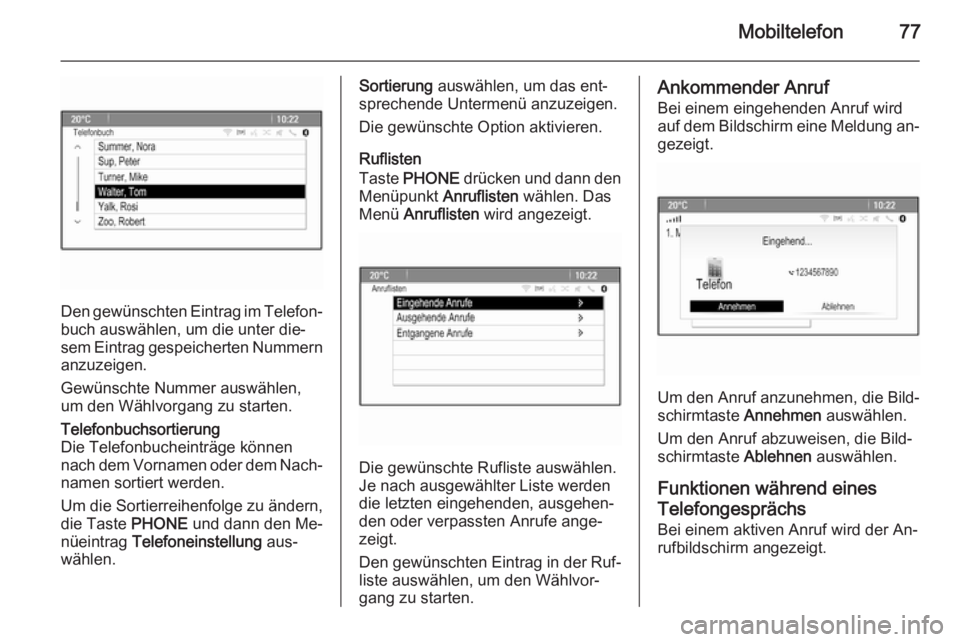
Den gewünschten Eintrag im Telefon‐
buch auswählen, um die unter die‐
sem Eintrag gespeicherten Nummern
anzuzeigen.
Gewünschte Nummer auswählen,
um den Wählvorgang zu starten.
Telefonbuchsortierung
Die Telefonbucheinträge können
nach dem Vornamen oder dem Nach‐
namen sortiert werden.
Um die Sortierreihenfolge zu ändern,
die Taste PHONE und dann den Me‐
nüeintrag Telefoneinstellung aus‐
wählen.Sortierung auswählen, um das ent‐
sprechende Untermenü anzuzeigen.
Die gewünschte Option aktivieren.
Ruflisten
Taste PHONE drücken und dann den
Menüpunkt Anruflisten wählen. Das
Menü Anruflisten wird angezeigt.
Die gewünschte Rufliste auswählen.
Je nach ausgewählter Liste werden
die letzten eingehenden, ausgehen‐
den oder verpassten Anrufe ange‐
zeigt.
Den gewünschten Eintrag in der Ruf‐
liste auswählen, um den Wählvor‐
gang zu starten.
Ankommender Anruf
Bei einem eingehenden Anruf wird
auf dem Bildschirm eine Meldung an‐ gezeigt.
Um den Anruf anzunehmen, die Bild‐
schirmtaste Annehmen auswählen.
Um den Anruf abzuweisen, die Bild‐
schirmtaste Ablehnen auswählen.
Funktionen während eines
Telefongesprächs
Bei einem aktiven Anruf wird der An‐
rufbildschirm angezeigt.
Page 78 of 145
78Mobiltelefon
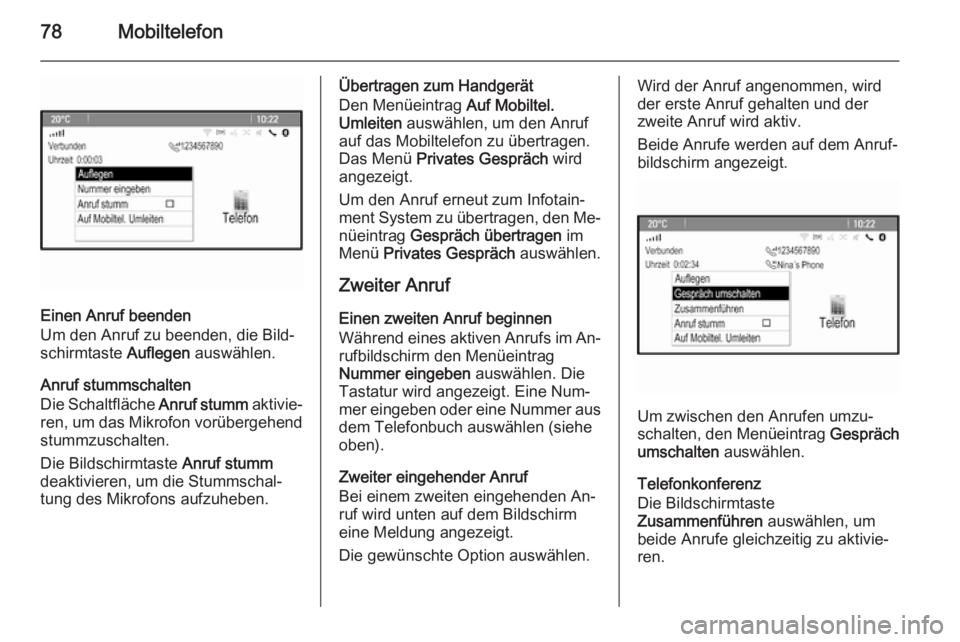
Einen Anruf beenden
Um den Anruf zu beenden, die Bild‐
schirmtaste Auflegen auswählen.
Anruf stummschalten
Die Schaltfläche Anruf stumm aktivie‐
ren, um das Mikrofon vorübergehend
stummzuschalten.
Die Bildschirmtaste Anruf stumm
deaktivieren, um die Stummschal‐
tung des Mikrofons aufzuheben.
Übertragen zum Handgerät
Den Menüeintrag Auf Mobiltel.
Umleiten auswählen, um den Anruf
auf das Mobiltelefon zu übertragen.
Das Menü Privates Gespräch wird
angezeigt.
Um den Anruf erneut zum Infotain‐
ment System zu übertragen, den Me‐ nüeintrag Gespräch übertragen im
Menü Privates Gespräch auswählen.
Zweiter Anruf Einen zweiten Anruf beginnen
Während eines aktiven Anrufs im An‐
rufbildschirm den Menüeintrag
Nummer eingeben auswählen. Die
Tastatur wird angezeigt. Eine Num‐
mer eingeben oder eine Nummer aus
dem Telefonbuch auswählen (siehe
oben).
Zweiter eingehender Anruf
Bei einem zweiten eingehenden An‐
ruf wird unten auf dem Bildschirm eine Meldung angezeigt.
Die gewünschte Option auswählen.Wird der Anruf angenommen, wird
der erste Anruf gehalten und der
zweite Anruf wird aktiv.
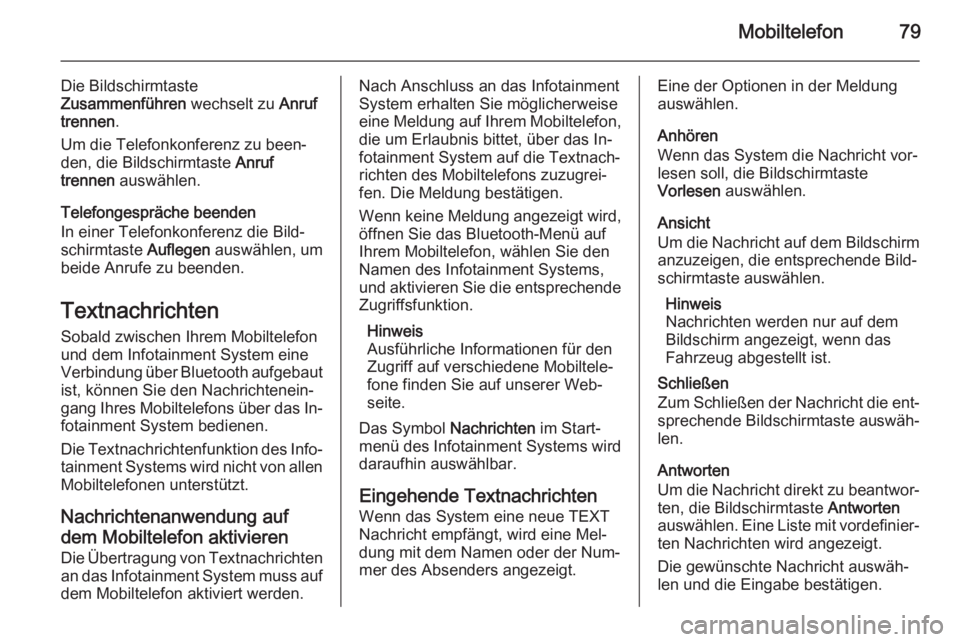
Beide Anrufe werden auf dem Anruf‐ bildschirm angezeigt.
Um zwischen den Anrufen umzu‐
schalten, den Menüeintrag Gespräch
umschalten auswählen.
Telefonkonferenz
Die Bildschirmtaste
Zusammenführen auswählen, um
beide Anrufe gleichzeitig zu aktivie‐ ren.
Page 79 of 145
Mobiltelefon79
Die Bildschirmtaste
Zusammenführen wechselt zu Anruf
trennen .
Um die Telefonkonferenz zu been‐
den, die Bildschirmtaste Anruf
trennen auswählen.
Telefongespräche beenden
In einer Telefonkonferenz die Bild‐ schirmtaste Auflegen auswählen, um
beide Anrufe zu beenden.
Textnachrichten
Sobald zwischen Ihrem Mobiltelefon
und dem Infotainment System eine
Verbindung über Bluetooth aufgebaut
ist, können Sie den Nachrichtenein‐
gang Ihres Mobiltelefons über das In‐ fotainment System bedienen.
Die Textnachrichtenfunktion des Info‐ tainment Systems wird nicht von allen
Mobiltelefonen unterstützt.
Nachrichtenanwendung auf
dem Mobiltelefon aktivieren
Die Übertragung von Textnachrichten
an das Infotainment System muss auf dem Mobiltelefon aktiviert werden.Nach Anschluss an das Infotainment
System erhalten Sie möglicherweise
eine Meldung auf Ihrem Mobiltelefon,
die um Erlaubnis bittet, über das In‐
fotainment System auf die Textnach‐
richten des Mobiltelefons zuzugrei‐
fen. Die Meldung bestätigen.
Wenn keine Meldung angezeigt wird, öffnen Sie das Bluetooth-Menü auf
Ihrem Mobiltelefon, wählen Sie den
Namen des Infotainment Systems,
und aktivieren Sie die entsprechende
Zugriffsfunktion.
Hinweis
Ausführliche Informationen für den
Zugriff auf verschiedene Mobiltele‐
fone finden Sie auf unserer Web‐
seite.
Das Symbol Nachrichten im Start‐
menü des Infotainment Systems wird
daraufhin auswählbar.
Eingehende Textnachrichten
Wenn das System eine neue TEXT
Nachricht empfängt, wird eine Mel‐
dung mit dem Namen oder der Num‐
mer des Absenders angezeigt.Eine der Optionen in der Meldung
auswählen.
Anhören
Wenn das System die Nachricht vor‐
lesen soll, die Bildschirmtaste
Vorlesen auswählen.
Ansicht
Um die Nachricht auf dem Bildschirm anzuzeigen, die entsprechende Bild‐
schirmtaste auswählen.
Hinweis
Nachrichten werden nur auf dem
Bildschirm angezeigt, wenn das Fahrzeug abgestellt ist.
Schließen
Zum Schließen der Nachricht die ent‐ sprechende Bildschirmtaste auswäh‐
len.
Antworten
Um die Nachricht direkt zu beantwor‐
ten, die Bildschirmtaste Antworten
auswählen. Eine Liste mit vordefinier‐ ten Nachrichten wird angezeigt.
Die gewünschte Nachricht auswäh‐ len und die Eingabe bestätigen.