radio OPEL CASCADA 2017 Handbok för infotainmentsystem
[x] Cancel search | Manufacturer: OPEL, Model Year: 2017, Model line: CASCADA, Model: OPEL CASCADA 2017Pages: 103, PDF Size: 1.77 MB
Page 23 of 103
Radio23RadioAnvändning.................................. 23
Stationssökning ........................... 23
Listor för autosparade stationer ...24
Favoritlistor .................................. 25
Radio Data System (RDS) ...........26
Digital Audio Broadcasting ..........27Användning
Aktivera radion
Tryck på ; och välj sedan AM, FM
eller DAB.
Den senast valda stationen spelas.
Observera!
När en ljudkälla redan är aktiv kan du
växla mellan de olika ljudkällorna
genom att trycka upprepade gånger på SRCE .
Stationssökning
Automatiskt stationssökning Tryck kort på t eller v för att spela
nästa station i stationsminnet.
Manuell stationssökning
Tryck på t eller v och håll den
intryckt. Släpp knappen när den
önskade frekvensen nästan har nåtts på frekvensdisplayen.
Manuell stationsmottagning I FM- och DAB-bandet trycker du på
multifunktionsratten för att öppna
respektive meny och väljer sedanManuell inställning . Den frekvens
som för närvarande är aktiv visas
längst ned på skärmen.
Vrid multifunktionsratten för att nå
önskad frekvens.
I AM-bandet vrider du på multifunk‐
tionsratten för att justera frekvensen.
Stationslistor
I FM-och DAB-bandet, vrider du på
multifunktionsratten för att visa kanal‐
listan.
I AM-bandet trycker du på multifunk‐
tionsratten för att visa respektive
våglängdsmeny.
Välj AM stationslista .
En lista över alla stationer som kan
tas emot i det aktuella vågbandet och
inom mottagningsområdet visas.
Observera!
Om ingen stationslista har skapats
tidigare utför infotainmentsystemet
en automatisk stationssökning.
Page 24 of 103
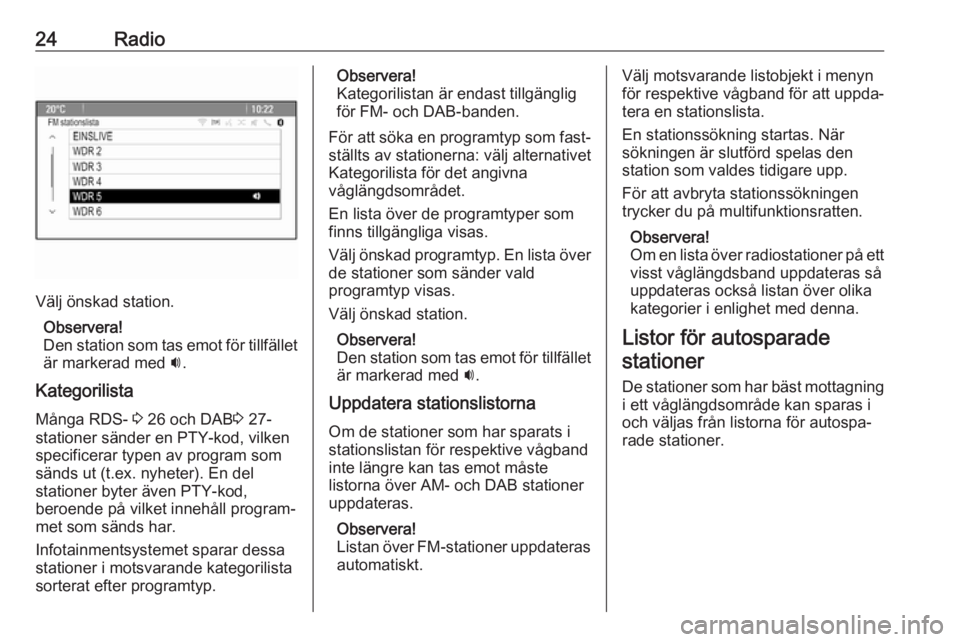
24Radio
Välj önskad station.Observera!
Den station som tas emot för tillfället är markerad med i.
Kategorilista
Många RDS- 3 26 och DAB 3 27-
stationer sänder en PTY-kod, vilken
specificerar typen av program som sänds ut (t.ex. nyheter). En del
stationer byter även PTY-kod,
beroende på vilket innehåll program‐ met som sänds har.
Infotainmentsystemet sparar dessa
stationer i motsvarande kategorilista
sorterat efter programtyp.
Observera!
Kategorilistan är endast tillgänglig
för FM- och DAB-banden.
För att söka en programtyp som fast‐ ställts av stationerna: välj alternativet
Kategorilista för det angivna
våglängdsområdet.
En lista över de programtyper som
finns tillgängliga visas.
Välj önskad programtyp. En lista över
de stationer som sänder vald
programtyp visas.
Välj önskad station.
Observera!
Den station som tas emot för tillfället är markerad med i.
Uppdatera stationslistorna
Om de stationer som har sparats i
stationslistan för respektive vågband
inte längre kan tas emot måste
listorna över AM- och DAB stationer
uppdateras.
Observera!
Listan över FM-stationer uppdateras automatiskt.Välj motsvarande listobjekt i menyn
för respektive vågband för att uppda‐ tera en stationslista.
En stationssökning startas. När
sökningen är slutförd spelas den
station som valdes tidigare upp.
För att avbryta stationssökningen
trycker du på multifunktionsratten.
Observera!
Om en lista över radiostationer på ett
visst våglängdsband uppdateras så
uppdateras också listan över olika
kategorier i enlighet med denna.
Listor för autosparade stationer
De stationer som har bäst mottagning
i ett våglängdsområde kan sparas i
och väljas från listorna för autospa‐
rade stationer.
Page 25 of 103
Radio25
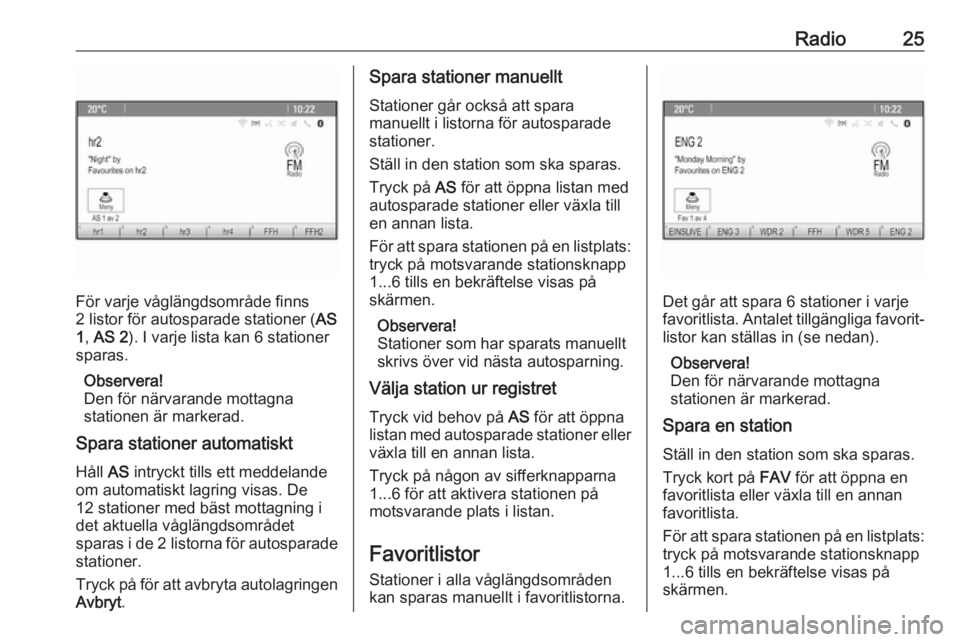
För varje våglängdsområde finns
2 listor för autosparade stationer ( AS
1 , AS 2 ). I varje lista kan 6 stationer
sparas.
Observera!
Den för närvarande mottagna
stationen är markerad.
Spara stationer automatiskt
Håll AS intryckt tills ett meddelande
om automatiskt lagring visas. De
12 stationer med bäst mottagning i det aktuella våglängdsområdet
sparas i de 2 listorna för autosparade
stationer.
Tryck på för att avbryta autolagringen
Avbryt .
Spara stationer manuellt
Stationer går också att spara
manuellt i listorna för autosparade
stationer.
Ställ in den station som ska sparas.
Tryck på AS för att öppna listan med
autosparade stationer eller växla till en annan lista.
För att spara stationen på en listplats: tryck på motsvarande stationsknapp
1...6 tills en bekräftelse visas på
skärmen.
Observera!
Stationer som har sparats manuellt
skrivs över vid nästa autosparning.
Välja station ur registret
Tryck vid behov på AS för att öppna
listan med autosparade stationer eller
växla till en annan lista.
Tryck på någon av sifferknapparna
1...6 för att aktivera stationen på
motsvarande plats i listan.
Favoritlistor Stationer i alla våglängdsområden
kan sparas manuellt i favoritlistorna.
Det går att spara 6 stationer i varje favoritlista. Antalet tillgängliga favorit‐ listor kan ställas in (se nedan).
Observera!
Den för närvarande mottagna
stationen är markerad.
Spara en station
Ställ in den station som ska sparas.
Tryck kort på FAV för att öppna en
favoritlista eller växla till en annan
favoritlista.
För att spara stationen på en listplats: tryck på motsvarande stationsknapp
1...6 tills en bekräftelse visas på
skärmen.
Page 26 of 103
26RadioVälja station ur registretTryck kort vid behov på FAV för att
öppna en favoritlista eller växla till en
annan favoritlista. Tryck på en av
stationsknapparna 1...6 för att aktiv‐
era den station som har sparats på
respektive plats.
Ange antalet favoritlistor
Tryck på CONFIG och välj sedan
Radioinställningar . Välj Antal Fav-
sidor för att visa undermenyerna.
Välj det antal favoritsidor som du vill
att systemet ska visa.
Radio Data System (RDS)
RDS är en tjänst som FM-stationerna erbjuder, som gör att du enklare kan
hitta stationen du söker och få en felfri
mottagning.Fördelarna med RDS
● Programnamnet för den inställda
stationen visas på displayen
istället för frekvensen.
● Vid stationssökning ställer info‐ tainmentsystemet endast in
RDS-stationer.
● Med AF (alternativ frekvens) tar infotainmentsystemet alltid emot
den sändningsfrekvens som ger
bäst mottagning för stationen
som har ställts in.
● Beroende på vilken station som tas emot visar infotainment‐
systemet radiotext som t.ex. kan
innehålla information om det aktuella programmet.
Menyn RDS-alternativ
Tryck på CONFIG och välj sedan
Radioinställningar för att öppna
menyn för RDS-inställningar.
Välj RDS-alternativ för att visa under‐
menyerna.
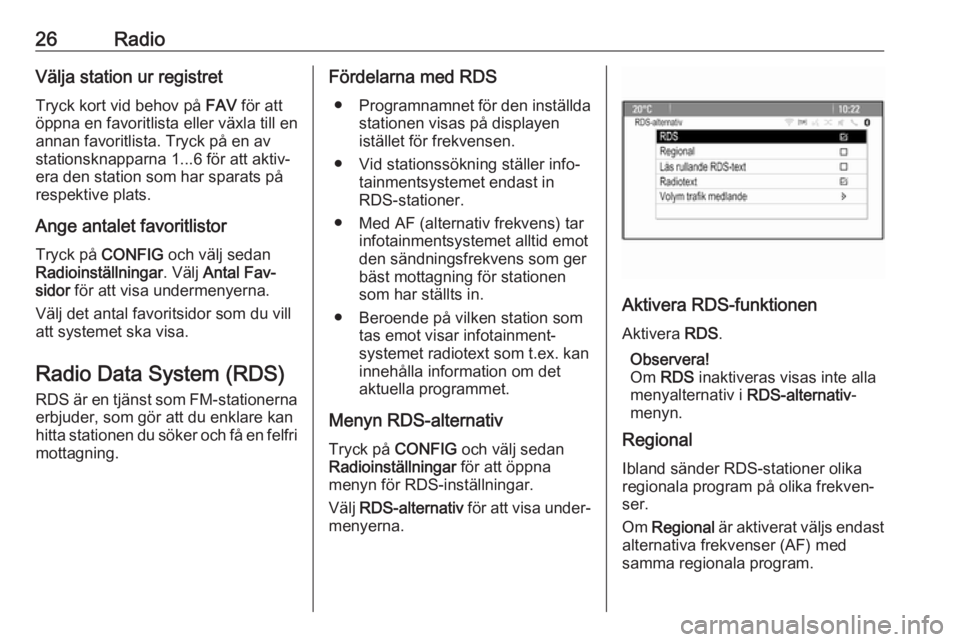
Aktivera RDS-funktionen
Aktivera RDS.
Observera!
Om RDS inaktiveras visas inte alla
menyalternativ i RDS-alternativ-
menyn.
Regional
Ibland sänder RDS-stationer olika
regionala program på olika frekven‐
ser.
Om Regional är aktiverat väljs endast
alternativa frekvenser (AF) med
samma regionala program.
Page 27 of 103
Radio27Om Regional är inaktiverat väljs alter‐
nativa frekvenser för stationerna utan att hänsyn tas till regionalprogram.
Frysning av textbläddring Vissa RDS-stationer visar inte endast programtjänstnamnet på skärmen
utan även extra information om det
aktuella programmet. Om ytterligare
information visas, döljs program‐
namnet.
Aktivera Lås rullande RDS-text för att
hindra att ytterligare information
visas.
RadiotextInformation om det radioprogram som
för tillfället är aktivt eller den musik
som spelas för ögonblicket visas
under programnamnet om RDS och
mottagning av RDS-stationer är akti‐
verat.
För att visa eller dölja informationen
kan du aktivera eller inaktivera
Radiotext .
Radiotjänst för trafikinformation (TP = Traffic Programme)Stationer med radiotjänst för trafikin‐
formation är RDS-stationer som
sänder trafiknyheter.
Om radiotjänst för trafikinformation är aktiverad avbryts uppspelningen av
radio eller medier medan informa‐
tionsmeddelandet läses upp.
Koppla till/från radiotjänst för
trafikinformation
Tryck på TP för att koppla till och från
infotainmentsystemets standby-funk‐
tion för trafikmeddelanden.
● När radiotjänsten för trafikin‐ formation slås på, tänds [ ] på
displayen.
● Om den aktuella stationen inte är
en station som stödjer radio‐
tjänsten för trafikinformation
påbörjas automatiskt en sökning
efter nästa station som stödjer
tjänsten.
● När en station som stöder radio‐ tjänst för trafikinformation har
hittats visas [TP] på displayen.Trafikmeddelandevolym
Välj Volym trafik medlande för att
ställa in volymen för trafikmeddel‐ anden. Respektive undermeny visas.
Justera inställningen enligt önskemål.
Endast lyssna på trafikmeddelanden
Slå på radiotjänsten för trafikinforma‐
tion och vrid ned volymen på infotain‐
mentsystemet helt.
Blockera trafikmeddelanden
Blockera trafikmeddelanden under
uppspelning av t. ex. CD/MP3:
Tryck på TP eller välj Avbryt i TP-
meddelandet på skärmen.
Trafikmeddelandet avbryts men
radiotjänsten för trafikinformation är
fortsatt tillkopplad.
Digital Audio Broadcasting
DAB sänder radiostationer digitalt.
Page 28 of 103
28RadioAllmän information● DAB-stationer visas med programnamnet istället för sänd‐
ningsfrekvensen.
● Med DAB kan ett flertal radiopro‐
gram (tjänster) sändas inom en
och samma grupp.
● Förutom digital ljudkvalitet av hög
klass kan DAB även sända
programrelaterad information
och många andra typer av infor‐
mation inklusive rese- och trafik‐
information.
● Så länge som en DAB-mottagare
kan ta emot signalen som skickas
ut av en radiostation (även om
signalen är mycket svag) kan ljud återges.
● Vid dålig mottagning sänks voly‐ men automatiskt för att undvika
utmatning av oangenämt brus.
● Med DAB slipper man störningar som orsakas av stationer som
ligger på närliggande frekvenser
(ett annat fenomen som är vanligt för AM- och FM-bandet).
Om DAB-signalen är för svag för
att plockas upp av mottagarenväxlar systemet över till samma program på en annan DAB eller
FM-station.
● Om DAB-signalen studsar mot naturliga hinder eller byggnader
ökas mottagningskvaliteten för
DAB, till skillnad från AM- och
FM-bandet där mottagningen
försämras betydligt i sådana fall.
● När DAB-mottagning är aktiverad
förblir infotainmentsystemets
FM-mottagare aktiv i bakgrunden
och söker ständigt efter de FM-
stationer som har bäst mottag‐ ning. Om TP 3 26 är aktiverat
kommer trafikmeddelanden från
den FM-station som har bäst
mottagning att läsas upp. Inaktiv‐ era TP om du inte vill att DAB-
mottagningen ska avbrytas av
FM-trafikmeddelanden.
DAB-meddelanden
Utöver musikprogram sänder många
DAB-stationer olika typer av
meddelanden.På DAB-huvudmenyn kan du trycka
på multifunktionsratten för att öppna
DAB-meny och sedan välja
Meddelanden .
Om du aktiverar några eller alla kate‐ gorierna, avbryts den DAB-tjänst som
tas emot för tillfället, när ett medde‐
lande om dessa kategorier sänds.
Aktivera de önskade kategorierna.
Page 32 of 103
32Externa enheterSe upp
Koppla inte från enheten underuppspelning. Detta kan skada
enheten eller infotainment‐
systemet.
Bluetooth
Enheter som stöder Bluetooth-musik‐
profilerna A2DP och AVRCP kan
anslutas trådlöst till Infotainment‐
systemet. Infotainmentsystemet kan spela upp musikfiler som finns på
dessa enheter.
Ansluta en enhet
För en detaljerad beskrivning av
Bluetooth-anslutningen 3 63.
Filformat Ljudfiler
Endast enheter som är formaterade
enligt filsystemen FAT32, NTFS och
HFS+ stöds.
Observera!
Vissa filer kanske inte spelas som de
ska. Detta kan bero på ett annat
inspelningsformat eller på filens
skick.
Filer från webbutiker som har
försetts med digitalt upphovsrätts‐
skydd (DRM) kan inte spelas.
Spelbara ljudfilformat
är .mp3, .wma, .aac och .m4a.
När en fil med ID3-tagginformation
spelas, kan infotainmentsystemet
visa information om t.ex. spårets titel
och artist.
Bildfiler
Visningsbara bildfilformat
är .jpg, .jpeg, .bmp, .png och .gif.
Filerna får inte vara större än
2048 pixlar på bredden och
2048 pixlar på höjden (4MP).
Gracenote
Gracenote-databasen innehåller
information om medier som för närva‐
rande finns på marknaden.När du ansluter en extern enhet
känner Gracenote-funktionen igen
spåren eller filerna.
Om Gracenote-normalisering är akti‐
verad korrigeras stavfel i MP3-tagg‐
data automatiskt. På detta sätt kan
sökresultaten förbättras.
Tryck på CONFIG och välj sedan
Radioinställningar .
Välj Gracenote Options (Gracenote-
alternativ) för att visa respektive
undermeny.
Aktivera funktionen Gracenote-
normalisering.
Spela ljud
Starta uppspelning Anslut enheten om den inte är
ansluten 3 31.
Tryck på ; och välj sedan USB,
AUX eller Bluetooth .
Exempel: USB-huvudmenyn
Page 34 of 103
34Externa enheterVisa bilder
Anslut en USB-enhet 3 31.
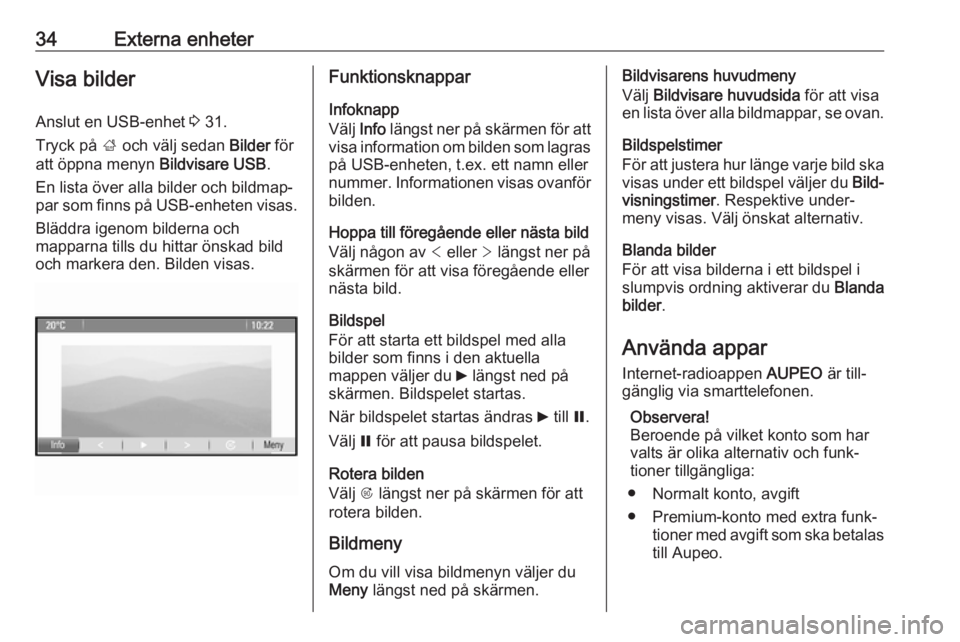
Tryck på ; och välj sedan Bilder för
att öppna menyn Bildvisare USB.
En lista över alla bilder och bildmap‐
par som finns på USB-enheten visas.
Bläddra igenom bilderna och
mapparna tills du hittar önskad bild
och markera den. Bilden visas.Funktionsknappar
Infoknapp
Välj Info längst ner på skärmen för att
visa information om bilden som lagras
på USB-enheten, t.ex. ett namn eller
nummer. Informationen visas ovanför
bilden.
Hoppa till föregående eller nästa bild Välj någon av < eller > längst ner på
skärmen för att visa föregående eller
nästa bild.
Bildspel
För att starta ett bildspel med alla
bilder som finns i den aktuella
mappen väljer du 6 längst ned på
skärmen. Bildspelet startas.
När bildspelet startas ändras 6 till Q.
Välj Q för att pausa bildspelet.
Rotera bilden
Välj R längst ner på skärmen för att
rotera bilden.
Bildmeny
Om du vill visa bildmenyn väljer du Meny längst ned på skärmen.Bildvisarens huvudmeny
Välj Bildvisare huvudsida för att visa
en lista över alla bildmappar, se ovan.
Bildspelstimer
För att justera hur länge varje bild ska visas under ett bildspel väljer du Bild‐
visningstimer . Respektive under‐
meny visas. Välj önskat alternativ.
Blanda bilder
För att visa bilderna i ett bildspel i
slumpvis ordning aktiverar du Blanda
bilder .
Använda appar Internet-radioappen AUPEO är till‐
gänglig via smarttelefonen.
Observera!
Beroende på vilket konto som har
valts är olika alternativ och funk‐
tioner tillgängliga:
● Normalt konto, avgift
● Premium-konto med extra funk‐ tioner med avgift som ska betalastill Aupeo.
Page 35 of 103
Externa enheter35Ansluta smarttelefonenSå här ansluter du smarttelefonen om den inte är ansluten till infotainment‐
systemet:
● iPod ®
/iPhone ®
: anslut enheten till
USB-porten 3 31.
● Android ™-telefon : upprätta en
Bluetooth-anslutning 3 63.
Hämta appen Observera!
Innan du kan använda en applika‐
tion med hjälp av infotainmentsys‐
temets reglage och menyer måste
appen installeras på en smarttele‐
fon.
Hämta appen AUPEO till din smartte‐
lefon från respektive appbutik.
Starta appen Tryck på ; och välj AUPEO på starts‐
kärmen.
En anslutning till applikationen som är
installerad på smarttelefonen upprät‐
tas och appens huvudmeny visas på
infotainmentsystemets display.
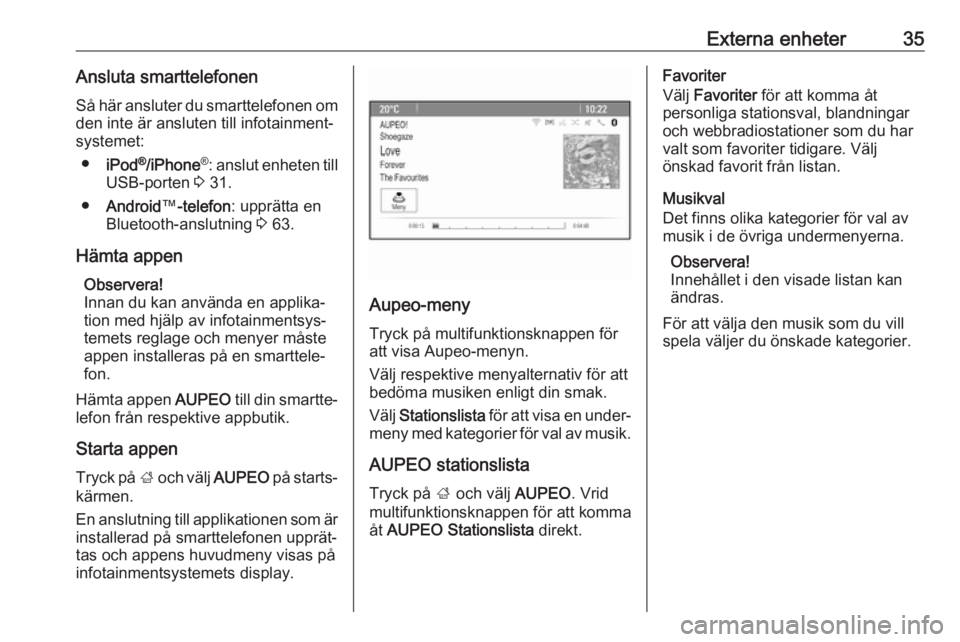
Aupeo-meny
Tryck på multifunktionsknappen för
att visa Aupeo-menyn.
Välj respektive menyalternativ för att
bedöma musiken enligt din smak.
Välj Stationslista för att visa en under‐
meny med kategorier för val av musik.
AUPEO stationslista Tryck på ; och välj AUPEO. Vrid
multifunktionsknappen för att komma
åt AUPEO Stationslista direkt.
Favoriter
Välj Favoriter för att komma åt
personliga stationsval, blandningar
och webbradiostationer som du har
valt som favoriter tidigare. Välj
önskad favorit från listan.
Musikval
Det finns olika kategorier för val av
musik i de övriga undermenyerna.
Observera!
Innehållet i den visade listan kan
ändras.
För att välja den musik som du vill
spela väljer du önskade kategorier.
Page 49 of 103
Navigation49
Avbryta ruttnavigering
När ruttnavigeringen är aktiv trycker
du på DEST för att visa Ruttmeny.
Välj Avbryt rutt för att avbryta den
aktuella navigationssessionen.
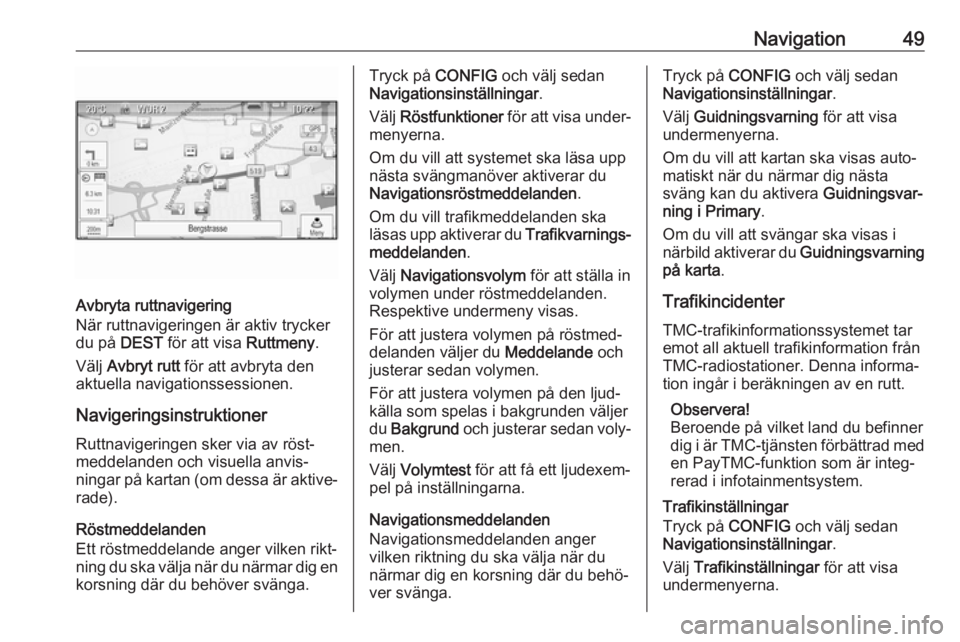
Navigeringsinstruktioner Ruttnavigeringen sker via av röst‐meddelanden och visuella anvis‐
ningar på kartan (om dessa är aktive‐
rade).
Röstmeddelanden
Ett röstmeddelande anger vilken rikt‐
ning du ska välja när du närmar dig en
korsning där du behöver svänga.
Tryck på CONFIG och välj sedan
Navigationsinställningar .
Välj Röstfunktioner för att visa under‐
menyerna.
Om du vill att systemet ska läsa upp
nästa svängmanöver aktiverar du
Navigationsröstmeddelanden .
Om du vill trafikmeddelanden ska
läsas upp aktiverar du Trafikvarnings‐
meddelanden .
Välj Navigationsvolym för att ställa in
volymen under röstmeddelanden.
Respektive undermeny visas.
För att justera volymen på röstmed‐
delanden väljer du Meddelande och
justerar sedan volymen.
För att justera volymen på den ljud‐
källa som spelas i bakgrunden väljer
du Bakgrund och justerar sedan voly‐
men.
Välj Volymtest för att få ett ljudexem‐
pel på inställningarna.
Navigationsmeddelanden
Navigationsmeddelanden anger
vilken riktning du ska välja när du
närmar dig en korsning där du behö‐
ver svänga.Tryck på CONFIG och välj sedan
Navigationsinställningar .
Välj Guidningsvarning för att visa
undermenyerna.
Om du vill att kartan ska visas auto‐
matiskt när du närmar dig nästa
sväng kan du aktivera Guidningsvar‐
ning i Primary .
Om du vill att svängar ska visas i
närbild aktiverar du Guidningsvarning
på karta .
Trafikincidenter
TMC-trafikinformationssystemet tar
emot all aktuell trafikinformation från
TMC-radiostationer. Denna informa‐
tion ingår i beräkningen av en rutt.
Observera!
Beroende på vilket land du befinner
dig i är TMC-tjänsten förbättrad med
en PayTMC-funktion som är integ‐
rerad i infotainmentsystem.
Trafikinställningar
Tryck på CONFIG och välj sedan
Navigationsinställningar .
Välj Trafikinställningar för att visa
undermenyerna.