radio OPEL CASCADA 2017 Handbok för infotainmentsystem
[x] Cancel search | Manufacturer: OPEL, Model Year: 2017, Model line: CASCADA, Model: OPEL CASCADA 2017Pages: 103, PDF Size: 1.77 MB
Page 54 of 103
54Taligenkänningdisplayen finns i "Språk" i kapitlet
"Systeminställningar" 3 21.
Adressinmatning för destinationer
utomlands
Om du vill ange adressen till en desti‐
nation som ligger i ett främmande
land via röststyrning måste du ändra
språket på Infotainmentdisplayen till
det språk som talas i det främmande landet.
Om displayen t.ex. för närvarande är
inställd på engelska och du vill ange namnet på en stad i Frankrike, måste du ändra displayens språk till franska.
Undantag: Om du vill ange adresser i Belgien kan du ändra displayens
språk till franska eller nederländska.
För adresser i Schweiz kan du ändra
displayens språk till franska, tyska
eller italienska.
Information om hur du ändrar språk
på displayen finns i "Språk" i kapitlet
"Systeminställningar" 3 21.Adressformat för
destinationsadresser
Den ordning i vilken de olika delarna
av en adress måste anges i taligen‐
känningssystemet beror på i vilket
land destinationen ligger.
Ett exempel på respektive inmat‐
ningsordning lämnas av systemet.
Applikation för röstbehandling
Röstbehandlingsapplikationen i info‐
tainmentsystemet ger åtkomst till tali‐
genkänningskommandon på din
smarta telefon. Se bruksanvisningen
för din smarta telefon för att ta reda på
om den stöder denna funktion.
Användning Inbäddad taligenkänning Aktivering av röstigenkänning Observera!
Taligenkänningen kan inte
användas under pågående samtal.
Tryck på w på rattens högra sida.Ljudet dämpas, w tänds på displayen
och ett röstmeddelande uppmanar
dig att säga ett kommando.
Så fort taligenkänningen är redo för
röstkommandon hörs ett pip.
Nu kan du säga ett röstkommando
direkt för att starta en systemfunktion
(t.ex. spela en radiostation) eller
starta en dialogsekvens med flera dialogsteg (t.ex. ange en destination‐ sadress), se "Styrning med röstkom‐
mandon" nedan.
När en dialogsekvens är avslutad
avaktiveras taligenkänningen auto‐
matiskt. För att starta en annan
dialogsekvens måste du aktivera tali‐
genkänningen igen.
Justera volymen på
röstmeddelanden
Tryck på w eller ─ på rattens högra
sida.
Avbryta ett röstmeddelande
När du känner till systemet kan du
avbryta ett röstmeddelande genom
att kort trycka in w på ratten.
Page 55 of 103
Taligenkänning55Ett pip hörs omedelbart och du kan nu
ange ett kommando utan att behöva
vänta.
Avbryta en dialogsekvens
Det finns flera sätt att avbryta en
dialogsekvens och inaktivera taligen‐
känningen:
● Säg " Avbryt" eller " Avsluta ".
● Tryck på n på rattens högra
sida.
I följande situationer avbryts en
dialogsekvens automatiskt:
● Om du inte säger några komman‐
don på ett tag (som standard
ombeds du tre gånger för att
säga ett kommando).
● Om du säger kommandon som inte känns igen av systemet (som
standard får du tre förfrågningar
om att säga ett korrekt
kommando).
Styrning med röstkommandon
Taligenkänningen kan både förstå
kommandon som anges som hela
meningar och direkta kommandondär du anger vilken applikation som ska användas och vilken åtgärd som
ska utföras.
För bästa möjliga resultat: ● Lyssna på röstmeddelandet och vänta på pipet innan du säger ettkommando eller svarar.
● Säg " Hjälp" om du vill lyssna en
gång till på hjälpmeddelandet för
det aktuella dialogsteget.
● Du kan avbryta röstmeddelandet genom att trycka på w igen. Om
du vill säga ditt kommando direkt
trycker du på w två gånger.
● Vänta på en pipsignal och säg sedan kommandot naturligt. I de
flesta fall blir igenkänningen
bättre om det är så få pauser som
möjligt. Använd korta och direkta
kommandon.
Telefon- och ljudkommandon kan
vanligtvis sägas i ett enda
kommando. Till exempel "Ring David Smith", "Spela upp" följt av artistens
eller låtens namn, eller "Ställ in" följt
av en radiofrekvens och ett frekvens‐
band.Navigationsdestinationer är dock så
komplexa att det krävs mer än ett
kommando. Säg först "Navigation"
och sedan, t.ex. "Adress" eller "Intres‐
sant plats". Systemet svarar med att
begära mer information.
När du har sagt "Intressant plats" kan du enbart välja större kedjor genom
att ange namn. Kedjor är företag som
finns på minst 20 platser. Om det
gäller andra intressanta platser säger
du namnet på en kategori, t.ex.
"Restauranger", "Köpcentra" eller
"Sjukhus".
Direkta kommandon förstås lättare av systemet, t.ex. "Ring 01234567".
Om du säger "Telefon" förstår
systemet att du vill ringa ett telefon‐
samtal och svarar med relevanta
frågor tills det har fått tillräcklig infor‐
mation. Om telefonnumret har
sparats med namn och plats ska det
direkta kommandot innehålla båda,
t.ex. "Ring David Smith på jobbet".
Observera!
Säg namnet på den person som du
vill ringa till i den sorteringsordning
som används i telefonboken: "David
Smith" eller "Smith, David".
Page 58 of 103
![OPEL CASCADA 2017 Handbok för infotainmentsystem 58TaligenkänningMenyÅtgärdRöstkommandonRadiomenyVälja ett frekvens‐område" (Välj | Ändra till | Ställ in) F M | [(Välj | Ändra till | Ställ in)] F (M-radio | M) "
" (Välj |](/img/37/39274/w960_39274-57.png "OPEL CASCADA 2017 Handbok för infotainmentsystem 58TaligenkänningMenyÅtgärdRöstkommandonRadiomenyVälja ett frekvens‐område\" (Välj | Ändra till | Ställ in) F M | [(Välj | Ändra till | Ställ in)] F (M-radio | M) \"
\" (Välj |")
58TaligenkänningMenyÅtgärdRöstkommandonRadiomenyVälja ett frekvens‐område" (Välj | Ändra till | Ställ in) F M | [(Välj | Ändra till | Ställ in)] F (M-radio | M) "
" (Välj | Ställ in | Ändra till) A M | [(Välj | Ställ in | Ändra till)] A (M-radio | M) "
" D A (B-radio | B) | Digitalradio | (Välj | Ändra till | Ställ in) D A B-radio | (Välj | Ändra
till | Ställ in) D A (B | B-radio) | (Välj | Ändra till | Ställ in) digitalradio "Välja en station"(Ställ in | Ändra till | Sök | Välj) F M … "
" (Ställ in | Ändra till | Sök | Välj) A M … "
" (Ställ in | Ändra till | Sök | Välj) D A B … "MediamenyVälja en
mediekälla" [Spela] C D "
" [Spela] U S B | Spela från U S B "
" Spela (AUX | främre | extern) | Spela främre (AUX | extern) | (AUX | Extern) "
" Spela (Bluetooth | Bluetooth-ljud | blåtandsljud) | Blåtandsljud | Spela från Bluetooth
| [Spela] Bluetooth audio "Välja en
sökkategori" Spela (artist | artisten) … "
" Spela album … "
" Spela (genre | genren) … "
" Spela (mapp | katalog | mappen) … "
" (Spela (spellista | lista) | Spellista) … "
" Spela (kompositör | kompositören | låtskrivare) … "
" Spela (ljudbok | talbok) … "Välja en låt"Spela (låten | låt) ... [ (av | med) … ] "
Page 62 of 103
62TelefonTelefonAllmän information.......................62
Bluetooth-anslutning ....................63
Nödsamtal .................................... 64
Användning .................................. 65
Textmeddelanden ........................68
Mobiltelefoner och CB-radioutrustning ......................69Allmän information
Telefonportalen gör att du kan föra
mobiltelefonsamtal med hjälp av en mikrofon i bilen och med bilens högta‐
lare. Portalen tillåter dessutom att du
kan använda de viktigaste funktio‐
nerna i mobiltelefonen med hjälp av
fordonets infotainmentsystem. För att telefonportalen ska kunna användas
måste mobiltelefonen vara ansluten via Bluetooth.
Telefonportalen kan även styras via
röstigenkänningssystemet.
Alla telefonportalens funktioner stöds
inte av alla mobiltelefoner. Vilka tele‐
fonfunktioner som kan användas
beror på den aktuella mobiltelefon‐
smodellen och mobilnätsleveran‐
tören. Mer information om detta hittar du bruksanvisningen till mobiltele‐
fonen. Du kan även begära informa‐
tion av din mobilnätsleverantör.Viktiga anvisningar för
användning och trafiksäkerhet9 Varning
Mobiltelefoner påverkar din miljö.
Därför finns det föreskrifter och
anvisningar för säkerheten. Du bör känna till reglerna innan du använ‐ der telefonfunktionen.
9 Varning
Att använda handsfreefunktionen
medan du kör kan vara farligt då
det avleder din koncentration
medan du ringer. Stanna bilen
innan du använder handsfreefunk‐ tionen. Följ reglerna i det land där
du för tillfället befinner dig.
Glöm inte att följa de bestämmel‐
ser som gäller specifikt för vissa
områden. Stäng alltid av mobil‐
telefonen om användning av
mobiltelefoner är förbjuden, om
mobiltelefonen ger upphov till stör‐
ningar eller om farliga situationer
kan uppstå.
Page 63 of 103
Telefon63BluetoothTelefonportalen är certifierad av Blue‐
tooth Special Interest Group (SIG).
Mer information om specifikationen
finns på Internetadressen
http://www.bluetooth.com
Bluetooth-anslutning
Bluetooth är en radiostandard för
trådlös anslutning av t.ex. mobiltele‐
foner eller andra enheter.
För att kunna upprätta en Bluetooth-
anslutning till infotainmentsystemet
måste du först aktivera enhetens Bluetooth-funktion. Mer information
finns i Bluetooth-enhetens instruk‐
tionsbok.
Du använder menyn Bluetooth för att
para (utbyte av ID mellan Bluetooth-
enheten och infotainmentsystemet)
och ansluta Bluetooth-enheter till
infotainmentsystemet.Upplysningar
● Upp till fem enheter kan paras med systemet.
● Bara en parad enhet i taget kan vara ansluten till infotainment‐
systemet.
● Parning behöver normalt bara göras en gång, så länge enheteninte tas bort från listan över
parade enheter. Om enheten har
anslutits tidigare etablerar info‐
tainmentsystemet anslutningen
automatiskt.
● Bluetooth-funktionen drar mycket batterikraft från enheten.
Därför bör du ansluta enheten till eluttaget för laddning.
Bluetooth-meny
För att öppna menyn Bluetooth
trycker du på CONFIG. Välj Telefo‐
ninställningar och sedan Bluetooth.
Menyalternativen Enhetslista och
Koppla enhet visas.Para ihop enhet
För att initiera länkningsprocessen till
infotainmentsystemet, väljer du
Koppla enhet . Ett meddelande med
en fyrsiffrig kod visas.
Initiera länkningsprocessen på Blue‐
tooth-enheten. Vid behov anger du
infotainmentsystemets kod på Blue‐
tooth-enheten.
En sexsiffrig PIN-kod för länknings‐
processen visas på infotainment‐
systemet.
Så här bekräftar du länkningsproces‐
sen:
● Om det finns stöd för SSP (secure simple pairing):
Jämför PIN-koderna som visas
på infotainmentsystemet och
Bluetooth-enheten (om det efter‐
frågas) och bekräfta meddel‐
andet på Bluetooth-enheten.
● Om det inte finns stöd för SSP (secure simple pairing):
Ange PIN-koden på Bluetooth-
enheten och bekräfta din inmat‐
ning.
Page 69 of 103
Telefon69Observera!
Nya fördefinierade meddelanden
kan skapas i inställningsmenyn.
Ring upp
För att ringa upp den som har skickat
textmeddelandet väljer du Ring.
Inkorg
Tryck på ; och välj sedan
Meddelande för att visa respektive
meny.
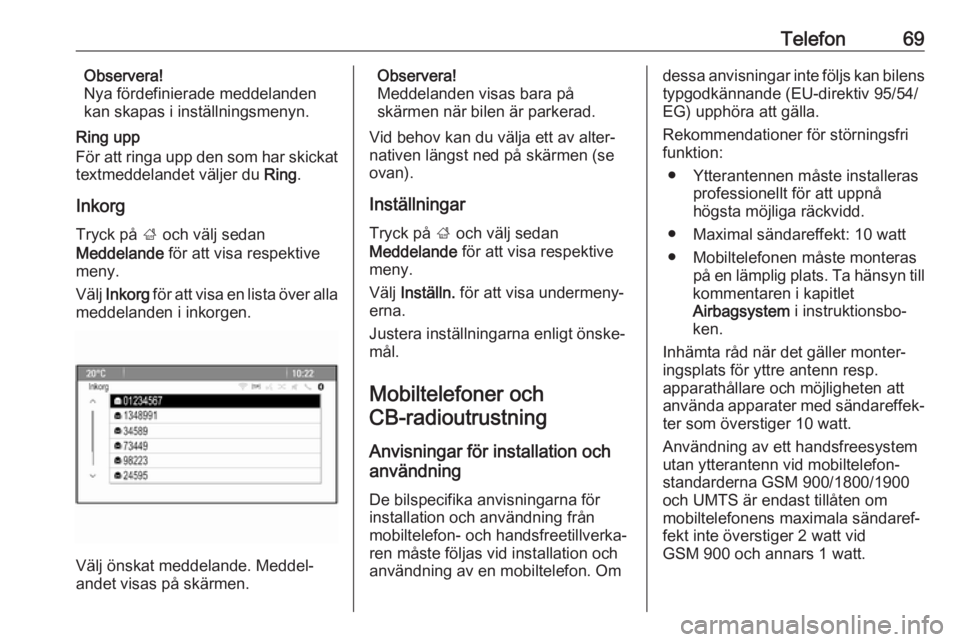
Välj Inkorg för att visa en lista över alla
meddelanden i inkorgen.
Välj önskat meddelande. Meddel‐
andet visas på skärmen.
Observera!
Meddelanden visas bara på
skärmen när bilen är parkerad.
Vid behov kan du välja ett av alter‐
nativen längst ned på skärmen (se
ovan).
Inställningar
Tryck på ; och välj sedan
Meddelande för att visa respektive
meny.
Välj Inställn. för att visa undermeny‐
erna.
Justera inställningarna enligt önske‐
mål.
Mobiltelefoner och CB-radioutrustning
Anvisningar för installation och
användning
De bilspecifika anvisningarna för
installation och användning från
mobiltelefon- och handsfreetillverka‐
ren måste följas vid installation och
användning av en mobiltelefon. Omdessa anvisningar inte följs kan bilens
typgodkännande (EU-direktiv 95/54/
EG) upphöra att gälla.
Rekommendationer för störningsfri
funktion:
● Ytterantennen måste installeras professionellt för att uppnå
högsta möjliga räckvidd.
● Maximal sändareffekt: 10 watt ● Mobiltelefonen måste monteras på en lämplig plats. Ta hänsyn till
kommentaren i kapitlet
Airbagsystem i instruktionsbo‐
ken.
Inhämta råd när det gäller monter‐ ingsplats för yttre antenn resp.
apparathållare och möjligheten att
använda apparater med sändareffek‐
ter som överstiger 10 watt.
Användning av ett handsfreesystem
utan ytterantenn vid mobiltelefon‐
standarderna GSM 900/1800/1900
och UMTS är endast tillåten om
mobiltelefonens maximala sändaref‐
fekt inte överstiger 2 watt vid
GSM 900 och annars 1 watt.
Page 70 of 103
70TelefonAv säkerhetsskäl ska du inte användatelefonen under körning. Även om ett
handsfreesystem används kan
föraren distraheras från körningen.9 Varning
Radioutrustning och mobiltele‐
foner som inte uppfyller de ovan nämnda standarderna är endasttillåtna med en antenn som är
monterad på bilens utsida.
Se upp
Användning av mobiltelefoner och radioutrustning i bilens kupé utan
ytterantenn kan leda till att bilens
elektronik drabbas av funktions‐
störningar om de ovannämnda
föreskrifterna inte följs.
Page 74 of 103
74Alfabetiskt registerAAdressbok..................................... 40
Aktivera AUX ................................ 32
Aktivera Bluetooth-musik ..............32
Aktivera infotainmentsystemet...... 14
Aktivera radion.............................. 23
Aktivera telefonportalen ................65
Aktivera USB-bilden .....................34
Aktivera USB-ljud .........................32
Aktivering av CD-spelaren ............29
Aktivering av navigationssystemet 37
Allmän information 29, 31, 36, 53, 62 AUX ........................................... 31
Bluetooth-musik ........................31
CD ............................................. 29
Infotainmentsystem .....................6
Navigation ................................. 36
Radio ......................................... 23
Telefonportal ............................. 62
USB ........................................... 31
Använda appar ............................. 34
Användning ....14, 23, 29, 37, 54, 65
AUX ........................................... 32
Bluetooth-musik ........................32
CD ............................................. 29
Infotainmentsystem ...................14
Meny ......................................... 16
Navigeringssystem ....................37
Radio ......................................... 23Telefon...................................... 65
USB ..................................... 32, 34
Användning av menyer .................16
Appar ............................................ 34
AUPEO ......................................... 34
AUX .............................................. 31
B
Balance......................................... 19
Bass.............................................. 19
Bilder ............................................ 34
Bildfiler .......................................... 31
Bluetooth-anslutning .....................63
Bluetooth-musik ............................ 31
Brödsmulor ................................... 48
C Cd-spelare .................................... 29
D
DAB .............................................. 27
Datum ........................................... 21
Digital Audio Broadcasting ...........27
Digital Audio Broadcasting (DAB) 27
Display .......................................... 21
E EQ ................................................ 19
Equalizer....................................... 19
Page 75 of 103
75F
Fabriksinställningar....................... 21
Fader ............................................ 19
Favoritlista Spara stationer .......................... 25
Välja station i listan ...................25
Favoritlistor ................................... 25
Filformat........................................ 29 Bildfiler ...................................... 31
Ljudfiler...................................... 31
Frekvensbandsval ........................23
G Gracenote ..................................... 31
Grundfunktioner ............................ 16
Guidning ...................................... 48
H
Hemadress ................................... 40
Hemsida ................................. 16, 21
I
Infotainmentkontrollpanel ...............8
Inmatning av mål .........................40
K Kartor ............................................ 37
Kategorilista .................................. 23
Knappen BACK ............................ 16Kontrollelement
Infotainmentsystem .....................8
Ratt.............................................. 8
L
Listor för autosparade stationer ....24
Spara stationer .......................... 24
Välja station i listan ...................24
Ljudavstängning (mute) ................14
Ljudfiler ......................................... 31
Ljudinställningar............................ 19 Ljudsignalvolym ............................ 20
Ljudvolym ..................................... 20
Ljudsignalvolym......................... 20
Ljudvolym .................................. 20
Ljudvolym för
trafikmeddelanden ....................20
Maximal startvolym ...................20
Navigationsvolym ......................20
Tystkopplingsfunktion ...............14
Varningsljudvolym .....................20
M
Maximal startvolym .......................20
Meddelanden ................................ 16
Mellanregister ............................... 19
Mobiltelefoner och CB-radioutrustning ....................69
Multifunktionsknapp ......................16N
Navigation Adressbok ................................. 40
Aktuell plats ............................... 37
Allmänna inställningar ...............37
Ange destination .......................40
Brödsmulor ................................ 48
Favoritrutter ............................... 40
Guidning .................................... 48
Hemadress ................................ 40
Kartbild ...................................... 37
Koordinater................................ 40
Manipulering av kartan ..............37
Navigationsmeddelanden .........48
POI:er ........................................ 40
Ruttalternativ ............................. 48
Ruttsimulering ........................... 37
Ruttspårning .............................. 48
Röstmeddelanden .....................48
Senaste destinationer ...............40
Svänglista.................................. 48
Tangentbord .............................. 40
TMC-stationer ........................... 48
Trafikincidenter.......................... 48
Vägpunktsresa .......................... 40
Navigationsvolym .........................20
Navigeringssystem .......................36
Nödsamtal .................................... 64
Page 76 of 103
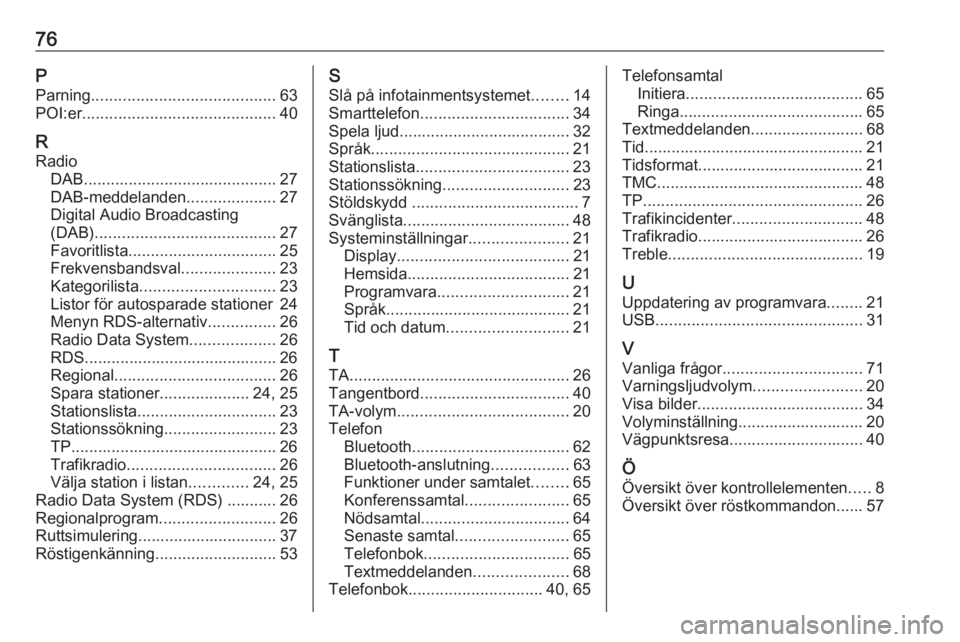
76PParning ......................................... 63
POI:er ........................................... 40
R Radio DAB ........................................... 27
DAB-meddelanden ....................27
Digital Audio Broadcasting
(DAB) ........................................ 27
Favoritlista ................................. 25
Frekvensbandsval .....................23
Kategorilista .............................. 23
Listor för autosparade stationer 24
Menyn RDS-alternativ ...............26
Radio Data System ...................26
RDS........................................... 26
Regional .................................... 26
Spara stationer ....................24, 25
Stationslista ............................... 23
Stationssökning ......................... 23
TP.............................................. 26
Trafikradio ................................. 26
Välja station i listan .............24, 25
Radio Data System (RDS) ........... 26
Regionalprogram ..........................26
Ruttsimulering............................... 37
Röstigenkänning ........................... 53S
Slå på infotainmentsystemet ........14
Smarttelefon ................................. 34
Spela ljud ...................................... 32
Språk ............................................ 21
Stationslista .................................. 23
Stationssökning ............................ 23
Stöldskydd ..................................... 7
Svänglista ..................................... 48
Systeminställningar ......................21
Display ...................................... 21
Hemsida .................................... 21
Programvara ............................. 21
Språk ......................................... 21
Tid och datum ........................... 21
T
TA ................................................. 26
Tangentbord ................................. 40
TA-volym ...................................... 20
Telefon Bluetooth ................................... 62
Bluetooth-anslutning .................63
Funktioner under samtalet ........65
Konferenssamtal .......................65
Nödsamtal ................................. 64
Senaste samtal ......................... 65
Telefonbok ................................ 65
Textmeddelanden .....................68
Telefonbok .............................. 40, 65Telefonsamtal
Initiera ....................................... 65
Ringa ......................................... 65
Textmeddelanden .........................68
Tid................................................. 21
Tidsformat..................................... 21
TMC .............................................. 48
TP ................................................. 26
Trafikincidenter ............................. 48
Trafikradio..................................... 26
Treble ........................................... 19
U Uppdatering av programvara ........21
USB .............................................. 31
V Vanliga frågor ............................... 71
Varningsljudvolym ........................20
Visa bilder ..................................... 34
Volyminställning............................ 20
Vägpunktsresa.............................. 40
Ö
Översikt över kontrollelementen .....8
Översikt över röstkommandon...... 57