tow OPEL CASCADA 2017 Instrukcja obsługi systemu audio-nawigacyjnego (in Polish)
[x] Cancel search | Manufacturer: OPEL, Model Year: 2017, Model line: CASCADA, Model: OPEL CASCADA 2017Pages: 116, PDF Size: 1.5 MB
Page 22 of 116
22Podstawowa obsługaInne aplikacje zostaną umieszczone
na kolejnych stronach.Sortowanie
Na każdej stronie głównej można umieścić maksymalnie osiem ikon
aplikacji.
Pozycje ikon można zmieniać
zgodnie z wymaganiami.
Wybrać
Sortuj według , aby wyświetlić
strony główne w trybie edycji.
Wybrać ikonę, która ma być
przeniesiona.
Przewinąć stronę główną do pozycji,
w której ma być umieszczona ikona.
Nacisnąć pokrętło wielofunkcyjne,
aby potwierdzić.
Ikona zostaje przeniesiona w nowe
miejsce. Ikona, która znajdowała się
wcześniej w tym miejscu, wyświetla
się w pierwotnym miejscu
przeniesionej ikony.
Ustawienia domyślne strony głównej Aby zresetować
Strona główna do
domyślnych ustawień fabrycznych,
wybrać
Przywróć ustaw.domyślnestrony głównej .
Wyłączanie wyświetlacza
Aby wyłączyć wyświetlacz, wybrać
Wyłączenie wyświetlacza .
Aby ponownie włączyć wyświetlacz, nacisnąć dowolny przycisk na tablicy
rozdzielczej (z wyjątkiem pokrętła m).
Page 24 of 116
24RadioodtwarzaczUwaga
Jeśli wcześniej nie została
utworzona lista stacji, system audio-
nawigacyjny przeprowadza
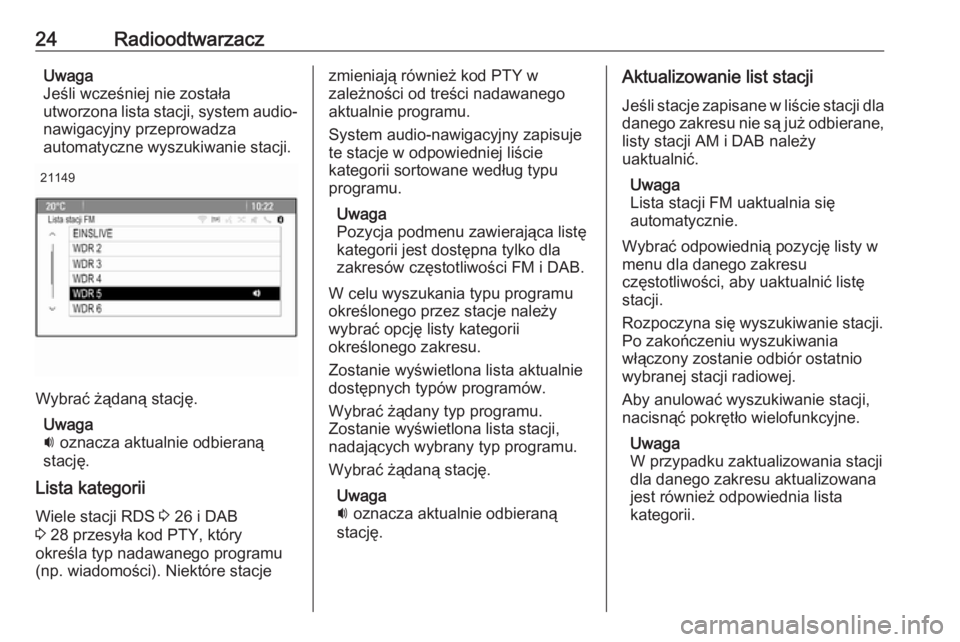
automatyczne wyszukiwanie stacji.21149
Wybrać żądaną stację.
Uwaga
i oznacza aktualnie odbieraną
stację.
Lista kategorii
Wiele stacji RDS 3 26 i DAB
3 28 przesyła kod PTY, który
określa typ nadawanego programu
(np. wiadomości). Niektóre stacje
zmieniają również kod PTY w
zależności od treści nadawanego
aktualnie programu.
System audio-nawigacyjny zapisuje
te stacje w odpowiedniej liście
kategorii sortowane według typu
programu.
Uwaga
Pozycja podmenu zawierająca listę
kategorii jest dostępna tylko dla
zakresów częstotliwości FM i DAB.
W celu wyszukania typu programu
określonego przez stacje należy
wybrać opcję listy kategorii
określonego zakresu.
Zostanie wyświetlona lista aktualnie
dostępnych typów programów.
Wybrać żądany typ programu.
Zostanie wyświetlona lista stacji,
nadających wybrany typ programu.
Wybrać żądaną stację.
Uwaga
i oznacza aktualnie odbieraną
stację.Aktualizowanie list stacji
Jeśli stacje zapisane w liście stacji dla
danego zakresu nie są już odbierane, listy stacji AM i DAB należy
uaktualnić.
Uwaga
Lista stacji FM uaktualnia się
automatycznie.
Wybrać odpowiednią pozycję listy w
menu dla danego zakresu
częstotliwości, aby uaktualnić listę
stacji.
Rozpoczyna się wyszukiwanie stacji.
Po zakończeniu wyszukiwania
włączony zostanie odbiór ostatnio wybranej stacji radiowej.
Aby anulować wyszukiwanie stacji,
nacisnąć pokrętło wielofunkcyjne.
Uwaga
W przypadku zaktualizowania stacji
dla danego zakresu aktualizowana
jest również odpowiednia lista
kategorii.
Page 26 of 116
26Radioodtwarzacz21150
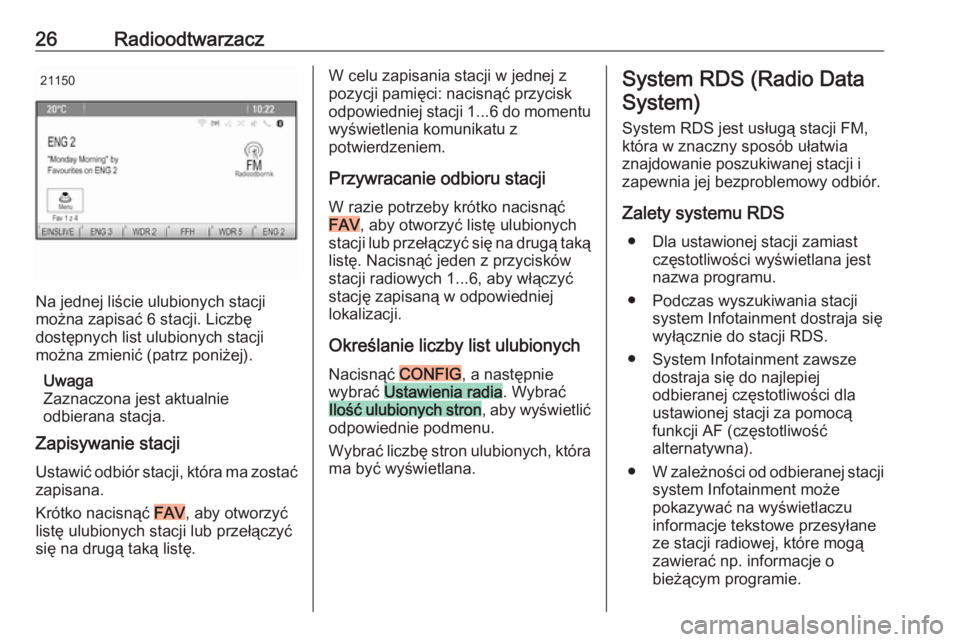
Na jednej liście ulubionych stacjimożna zapisać 6 stacji. Liczbę
dostępnych list ulubionych stacji
można zmienić (patrz poniżej).
Uwaga
Zaznaczona jest aktualnie
odbierana stacja.
Zapisywanie stacji
Ustawić odbiór stacji, która ma zostać
zapisana.
Krótko nacisnąć
FAV , aby otworzyć
listę ulubionych stacji lub przełączyć
się na drugą taką listę.
W celu zapisania stacji w jednej z
pozycji pamięci: nacisnąć przycisk
odpowiedniej stacji 1...6 do momentu
wyświetlenia komunikatu z
potwierdzeniem.
Przywracanie odbioru stacji W razie potrzeby krótko nacisnąć
FAV , aby otworzyć listę ulubionych
stacji lub przełączyć się na drugą taką listę. Nacisnąć jeden z przycisków
stacji radiowych 1...6, aby włączyć
stację zapisaną w odpowiedniej
lokalizacji.
Określanie liczby list ulubionych Nacisnąć
CONFIG , a następnie
wybrać Ustawienia radia . WybraćIlość ulubionych stron , aby wyświetlić
odpowiednie podmenu.
Wybrać liczbę stron ulubionych, która ma być wyświetlana.
System RDS (Radio Data
System)
System RDS jest usługą stacji FM,która w znaczny sposób ułatwia
znajdowanie poszukiwanej stacji i zapewnia jej bezproblemowy odbiór.
Zalety systemu RDS ● Dla ustawionej stacji zamiast częstotliwości wyświetlana jest
nazwa programu.
● Podczas wyszukiwania stacji system Infotainment dostraja się
wyłącznie do stacji RDS.
● System Infotainment zawsze dostraja się do najlepiej
odbieranej częstotliwości dla
ustawionej stacji za pomocą
funkcji AF (częstotliwość
alternatywna).
● W zależności od odbieranej stacji
system Infotainment może
pokazywać na wyświetlaczu
informacje tekstowe przesyłane
ze stacji radiowej, które mogą
zawierać np. informacje o
bieżącym programie.
Page 27 of 116
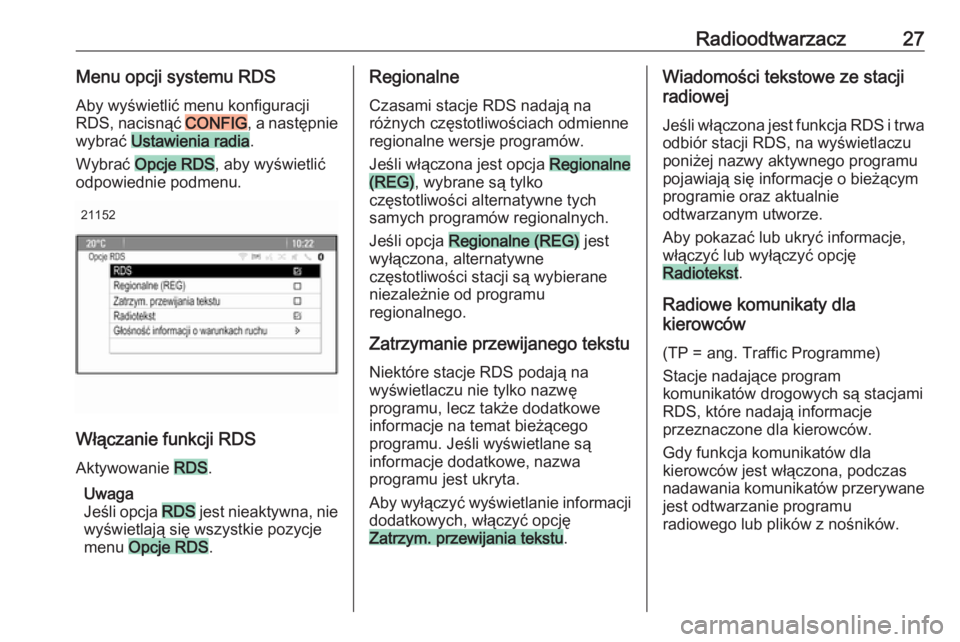
Radioodtwarzacz27Menu opcji systemu RDSAby wyświetlić menu konfiguracji
RDS, nacisnąć
CONFIG , a następnie
wybrać Ustawienia radia .
Wybrać
Opcje RDS , aby wyświetlić
odpowiednie podmenu.
21152
Włączanie funkcji RDS
Aktywowanie
RDS .
Uwaga
Jeśli opcja
RDS jest nieaktywna, nie
wyświetlają się wszystkie pozycje
menu
Opcje RDS .
Regionalne
Czasami stacje RDS nadają na
różnych częstotliwościach odmienne
regionalne wersje programów.
Jeśli włączona jest opcja
Regionalne
(REG) , wybrane są tylko
częstotliwości alternatywne tych
samych programów regionalnych.
Jeśli opcja
Regionalne (REG) jest
wyłączona, alternatywne
częstotliwości stacji są wybierane
niezależnie od programu
regionalnego.
Zatrzymanie przewijanego tekstu
Niektóre stacje RDS podają na
wyświetlaczu nie tylko nazwę
programu, lecz także dodatkowe
informacje na temat bieżącego
programu. Jeśli wyświetlane są
informacje dodatkowe, nazwa
programu jest ukryta.
Aby wyłączyć wyświetlanie informacji
dodatkowych, włączyć opcję
Zatrzym. przewijania tekstu .
Wiadomości tekstowe ze stacji
radiowej
Jeśli włączona jest funkcja RDS i trwa odbiór stacji RDS, na wyświetlaczu
poniżej nazwy aktywnego programu
pojawiają się informacje o bieżącym
programie oraz aktualnie
odtwarzanym utworze.
Aby pokazać lub ukryć informacje,
włączyć lub wyłączyć opcję
Radiotekst .
Radiowe komunikaty dla
kierowców
(TP = ang. Traffic Programme)
Stacje nadające program
komunikatów drogowych są stacjami
RDS, które nadają informacje
przeznaczone dla kierowców.
Gdy funkcja komunikatów dla
kierowców jest włączona, podczas
nadawania komunikatów przerywane jest odtwarzanie programu
radiowego lub plików z nośników.
Page 28 of 116
28RadioodtwarzaczWłączanie i wyłącznie funkcji
radiowych komunikatów dla
kierowców
W celu włączenia lub wyłączenia
funkcji oczekiwania na komunikaty
dla kierowców w systemie
Infotainment nacisnąć
TP .
● Jeśli odbiór komunikatów dla kierowców jest włączony, na
wyświetlaczu pokazuje się
symbol [ ].
● Jeśli wybrana stacja nie jest stacją nadającą komunikaty dla
kierowców, automatycznie
rozpoczynane jest wyszukiwanie
najbliższej stacji spełniającej ten
wymóg.
● Po znalezieniu stacji nadającej komunikaty dla kierowców, na
wyświetlaczu pojawia się symbol
[TP] .
Głośność komunikatów o ruchu
drogowym
Aby wyregulować głośność
komunikatów drogowych, wybrać
Głośność informacji o warunkachruchu . Zostanie wyświetlone
odpowiednie podmenu.
Wyregulować ustawienia stosownie
do potrzeb.
Odsłuchiwanie wyłącznie
komunikatów dla kierowców
Włączyć funkcję radiowych
komunikatów dla kierowców i
całkowicie zmniejszyć poziom
głośności systemu Infotainment.
Blokowanie komunikatów dla
kierowców
W celu zablokowania odbioru
komunikatów dla kierowców, np. podczas odtwarzania płyty CD/MP3:
Nacisnąć
TP lub wybrać Anuluj w
komunikacie TP na ekranie.
Komunikaty dla kierowców zostają
anulowane, ale funkcja komunikatów
pozostaje włączona.
DAB – nadawanie cyfrowego sygnału audio
W systemie DAB stacje radiowe
nadają programy cyfrowe.
Informacje ogólne
● Stacje DAB są oznaczane za pomocą nazwy programu
zamiast częstotliwością
nadawania.
● Dzięki systemowi DAB kilka programów radiowych (usług)
może być nadawanych na
pojedynczym multipleksie.
● Oprócz wysokiej jakości cyfrowych sygnałów audio stacje
DAB nadają również połączone z programem dane i wiele innych
usług, takich jak komunikaty dla kierowców.
● Tak długo jak odbierany jest sygnał stacji nadawczej (nawet
gdy jest on bardzo słaby),
odbiornik systemu DAB
poprawnie rekonstruuje
przesyłany dźwięk.
● W przypadku słabego odbioru następuje automatyczne
zmniejszenie głośności, aby
uniknąć emisji nieprzyjemnych
zakłóceń.
● W przypadku systemu DAB nie występują zakłócenia
Page 30 of 116
30Odtwarzacz CDOdtwarzacz CDInformacje ogólne........................30
Obsługa ....................................... 31Informacje ogólne
Ważne informacje dotyczące płyt
Audio CD i MP3/WMA
Zintegrowany odtwarzacz CD
systemu Infotainment umożliwia
odtwarzanie płyt Audio CD i
MP3/WMA.Przestroga
W żadnym razie nie umieszczać w
odtwarzaczu płyt DVD, płyt CD o
średnicy 8 cm ani płyt CD o
nieregularnym kształcie.
Na płytach CD nie wolno
umieszczać naklejek. Płyty mogą
zablokować się w napędzie i
uszkodzić odtwarzacz. W takiej
sytuacji konieczna będzie
wymiana urządzenia.
Formaty plików
Płyty CD Audio
Można używać następujących
formatów CD: CD-ROM Mode 1 i
Mode 2; CD-ROM XA Mode 2,
Form 1 i Form 2.
Płyty CD MP3
Można używać następujących
formatów plików: ISO9660 Level 1,
Level 2, (Romeo, Joliet).
Pliki MP3 i WMA zapisane w
jakimkolwiek formacie innym niż podane powyżej mogą nie być
odtwarzane prawidłowo, zaś
zapisane na nich nazwy plików i
katalogów mogą nie być prawidłowo
wyświetlane.
Odnośnie do danych zapisanych na płytach z plikami MP3/WMA mają
zastosowanie poniższe ograniczenia:
Liczba utworów: maks. 999.
Liczba katalogów: maks. 255.
Głębokość struktury katalogów:
maks. 64 poziomy (zalecana:
maks. 8 poziomów).
Liczba list odtwarzania: maks. 15.
Liczba utworów w liście odtwarzania: maks. 255.
Dozwolone rozszerzenia list
odtwarzania: .m3u, .pls, .asx, .wpl.
Page 33 of 116
Urządzenia zewnętrzne33Urządzenia
zewnętrzneInformacje ogólne ........................33
Odtwarzanie dźwięku ................... 35
Wyświetlanie zdjęć ......................36
Używanie aplikacji .......................37Informacje ogólne
Gniazda do podłączania urządzeń
zewnętrznych znajdują się w konsoli
środkowej.
Uwaga
Gniazda muszą być zawsze czyste i suche.
Wejście AUX
Do wejścia AUX można podłączyć
zewnętrzne urządzenie audio,
używając wtyczki typu jack 3,5 mm.
System audio-nawigacyjny może
odtwarzać pliki muzyczne zapisane w
zewnętrznych urządzeniach audio.
Sygnał audio z zewnętrznego
urządzenia audio podłączonego do
wejścia AUX jest odtwarzany przez
głośniki systemu audio-
nawigacyjnego.
Głośność można regulować za
pomocą systemu audio-
nawigacyjnego. Wszystkie inne
funkcje sterujące muszą być
obsługiwane z zewnętrznego
urządzenia audio.Podłączanie urządzenia
Aby podłączyć zewnętrzne
urządzenie audio do gniazda AUX
systemu audio-nawigacyjnego,
należy użyć następującego
przewodu:
3-stykowego do sygnału audio.
Aby odłączyć urządzenie zewnętrzne
(AUX), wybrać inną funkcję i usunąć
urządzenie.
Gniazdo USBDo gniazda USB można podłączyć
odtwarzacz MP3, urządzenie USB
lub smartfon. System audio-
nawigacyjny może odtwarzać pliki
muzyczne lub wyświetlać zdjęcia
zapisane w zewnętrznych
urządzeniach audio.
Po podłączeniu do gniazda USB,
powyższe urządzenia można
obsługiwać za pomocą elementów
sterujących i opcji menu systemu
audio-nawigacyjnego.
Uwaga
System audio-nawigacyjny nie
obsługuje wszystkich urządzeń
zewnętrznych.
Page 34 of 116
34Urządzenia zewnętrznePodłączanie/odłączanie urządzenia
Podłączyć urządzenie USB do
gniazda USB.
Uwaga
W przypadku podłączenia
urządzenia USB, którego nie można odczytać, pojawia się odpowiedni
komunikat o błędzie i system audio-
nawigacyjny automatycznie
przełącza się na poprzednią funkcję.
Aby odłączyć urządzenie USB,
wybrać inną funkcję i usunąć
urządzenie.Przestroga
Unikać odłączania urządzenia
podczas odtwarzania. Może to
spowodować uszkodzenie
urządzenia lub systemu audio-
nawigacyjnego.
Bluetooth
Do systemu audio-nawigacyjnego
można bezprzewodowo podłączać
urządzenia obsługujące profile A2DP
i AVRCP, które umożliwiają
odtwarzanie muzyki przez łącze
Bluetooth. System audio-
nawigacyjny może odtwarzać pliki
muzyczne zapisane w tych
urządzeniach.
Podłączanie urządzenia
Szczegółowy opis podłączania
urządzeń przez Bluetooth 3 70.
Formaty plików
Pliki dźwiękowe
Obsługiwane są tylko urządzenia
sformatowane w systemach plików
FAT32, NTFS i HFS+.
Uwaga
Niektóre pliki mogą nie być
odtwarzane prawidłowo. Może to
wynikać z innego formatu zapisu lub
stanu pliku.Pliki pochodzące ze sklepów
internetowych objęte systemem
cyfrowego zarządzania prawami
(DRM) nie mogą być odtwarzane.
Odtwarzane formaty plików
dźwiękowych to: .mp3, .wma, .aac
i .m4a.
Podczas odtwarzania pliku
zawierającego informacje zapisane w
postaci tagów ID3, system audio-
nawigacyjny może wyświetlać te
informacje, np. tytuł utworu i
wykonawcę.
Pliki zdjęciowe
Odtwarzane formaty plików
zdjęciowych to:
.jpg, .jpeg, .bmp, .png i .gif.
Maksymalny rozmiar plików to:
szerokość 2048 pikseli i wysokość
2048 (4MP).
Gracenote
Baza danych Gracenote zawiera
informacje dotyczące mediów
aktualnie dostępnych na rynku.
Page 37 of 116
Urządzenia zewnętrzne37Pokaz slajdów
Aby rozpocząć pokaz slajdów z
użyciem wszystkich zdjęć zapisanych
w danym folderze, wybrać 6 na dole
ekranu. Rozpocznie się pokaz slajdów.
Po rozpoczęciu pokazu slajdów
przycisk 6 zmienia się na Q.
Wybrać Q, aby wstrzymać pokaz
slajdów.
Obracanie zdjęcia
Wybrać R na dole ekranu, aby
obrócić zdjęcie.
Menu zdjęć Aby wyświetlić menu zdjęć, wybrać
Menu na dole ekranu.
Główna przeglądarka slajdów
Wybrać
Główna przeglądarka zdjęć ,
aby wyświetlić listę wszystkich
folderów ze zdjęciami, patrz wyżej.
Licznik czasu pokazu slajdów
Aby zmienić czas wyświetlania
jednego zdjęcia podczas pokazu
slajdów, wybrać
Licznik czasu
pokazu slajdów . Zostanie
wyświetlone odpowiednie podmenu.
Wybrać żądaną opcję.
Wyświetlanie zdjęć w kolejności
losowej
Aby w ramach pokazu slajdów
wyświetlić zdjęcia w kolejności
losowej, włączyć opcję
Los. wyśw.zdj. .
Używanie aplikacji
Aplikacja radia internetowego
AUPEO jest dostępna za
pośrednictwem smartfonu.
Uwaga
W zależności od wybranego konta
dostępne są różne opcje i funkcje:
● Konto zwykłe, bezpłatne
● Konto Premium z dodatkowymi funkcjami, opłata na rzecz Aupeo
Podłączanie smartfonu
Jeśli smartfon nie jest podłączony do
systemu audio-nawigacyjnego,
należy go podłączyć:
● iPod ®
/iPhone ®
: podłączyć
urządzenie do gniazda USB
3 33.
● Telefon z systemem Android ™:
ustanowić połączenie przez
łącze Bluetooth 3 70.
Pobieranie aplikacji Uwaga
Aplikację trzeba zainstalować na
smartfonie, zanim będzie można ją
obsługiwać za pomocą elementów
sterujących i menu systemu audio-
nawigacyjnego.
Pobrać aplikację
AUPEO na smartfon
z odpowiedniego sklepu z
aplikacjami.
Uruchamianie aplikacji Nacisnąć ;, a następnie wybrać
AUPEO na ekranie głównym.
Page 38 of 116
38Urządzenia zewnętrznePołączenie z aplikacją zainstalowaną
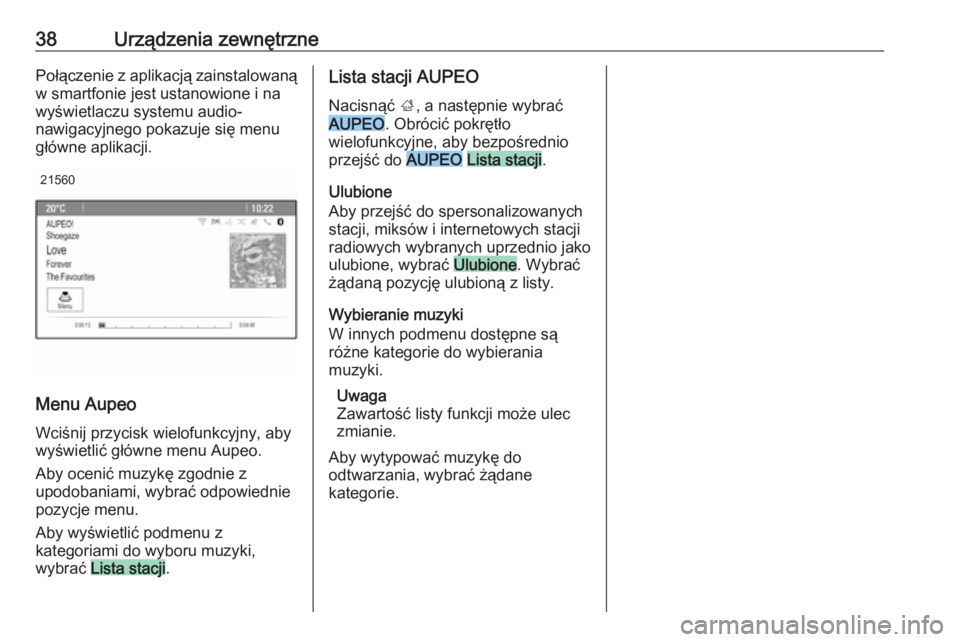
w smartfonie jest ustanowione i na
wyświetlaczu systemu audio-
nawigacyjnego pokazuje się menu główne aplikacji.21560
Menu Aupeo
Wciśnij przycisk wielofunkcyjny, aby
wyświetlić główne menu Aupeo.
Aby ocenić muzykę zgodnie z
upodobaniami, wybrać odpowiednie
pozycje menu.
Aby wyświetlić podmenu z
kategoriami do wyboru muzyki,
wybrać
Lista stacji .
Lista stacji AUPEO
Nacisnąć ;, a następnie wybrać
AUPEO . Obrócić pokrętło
wielofunkcyjne, aby bezpośrednio przejść do
AUPEO Lista stacji .
Ulubione
Aby przejść do spersonalizowanych
stacji, miksów i internetowych stacji
radiowych wybranych uprzednio jako
ulubione, wybrać
Ulubione . Wybrać
żądaną pozycję ulubioną z listy.
Wybieranie muzyki
W innych podmenu dostępne są
różne kategorie do wybierania
muzyki.
Uwaga
Zawartość listy funkcji może ulec zmianie.
Aby wytypować muzykę do
odtwarzania, wybrać żądane
kategorie.