tow OPEL CASCADA 2017 Instrukcja obsługi systemu audio-nawigacyjnego (in Polish)
[x] Cancel search | Manufacturer: OPEL, Model Year: 2017, Model line: CASCADA, Model: OPEL CASCADA 2017Pages: 116, PDF Size: 1.5 MB
Page 42 of 116
42NawigacjaZmiana trybu wyświetlania mapy
Mapę można wyświetlać w trzech
(nieaktywne prowadzenie po trasie)
lub pięciu (aktywne prowadzenie po
trasie) różnych trybach, patrz
„Konfiguracja mapy” poniżej.
Kilkakrotnie nacisnąć
NAVI , aby
przełączyć między różnymi trybami
mapy.
Konfiguracja mapy
Wskaźnik kierunku jazdy
Nacisnąć pokrętło wielofunkcyjne,
aby wyświetlić opcję
Menu nawigacji .
Wybrać Orientacja mapy , aby
wyświetlić odpowiednie podmenu.
Dostępne są następujące opcje: ●
2D, północ u góry ekranu : widok
2D, orientacja- na północ.
●
2D, kierunek jazdy u góryekranu : widok 2D, orientacja - w
kierunku ruchu.
●
3D, kierunek jazdy u góryekranu : widok 3D, orientacja - w
kierunku ruchu.
Wybrać żądaną opcję.
Tryby wyświetlania mapy
Nacisnąć pokrętło wielofunkcyjne,
aby wyświetlić opcję
Menu nawigacji .
Wybrać Tryby wyświetlania mapy ,
aby wyświetlić odpowiednie
podmenu.
Dostępne są następujące opcje: ●
Pełnoekranowy tryb mapy (widok
„Normalny” opisany powyżej):
widok pełnoekranowy mapy, wyświetlone wszystkie ekranowe przyciski funkcyjne i
wskaźnikowe.
●
Tylko mapa : widok
pełnoekranowy mapy, ukryta
większość przycisków
funkcyjnych i wskaźnikowych.
●
Dzielony z listą zakrętów : ekran
podzielony, z lewej strony mapa,
z prawej strony lista zakrętów.
●
Dzielony ze strzałką skrętu :
ekran podzielony, z lewej strony mapa, z prawej strony strzałkaskrętu dla następnego manewru.
●
Dzielony z mediami : ekran
podzielony, z lewej strony mapa, z prawej strony aktualnie
aktywne źródło sygnału audio.
Wybrać żądaną opcję.
Mapa poglądowa
Nacisnąć pokrętło wielofunkcyjne,
aby wyświetlić opcję
Menu nawigacji .
Wybrać opcję Ustawienia mapy , a
następnie Wyświetlacz mapy , aby
wyświetlić odpowiednie podmenu.
W zależności od oświetlenia
zewnętrznego, włączyć
Dzień lubNoc.
Aby system dostosowywał się
automatycznie, uaktywnić opcję
Automatycz. .
Wyświetlanie POI
Nacisnąć pokrętło wielofunkcyjne,
aby wyświetlić opcję
Menu nawigacji .
Wybrać
Pokaż interesujące miejsca ,
aby wyświetlić odpowiednie
podmenu.
Jeśli na mapie mają być wyświetlane
wszystkie POI dostępne w systemie, uaktywnić opcję
Pokaż wszystkieinteresujące miejsca .
Jeśli POI mają być ukryte, uaktywnić
opcję
Ukryj wszystkie interesującemiejsca .
Page 43 of 116
Nawigacja43Aby wyświetlić tylko określone POI,
włączyć opcję
Zdefiniowane przezużytkownika , a następnie uaktywnić
kategorie POI, które mają być
wyświetlane.
Zmiana informacji wyświetlanych na
ekranie
Informacje o trasie wyświetlane na
ekranie podczas aktywnego
prowadzenia po trasie można
dostosować do własnych potrzeb.
Nacisnąć pokrętło wielofunkcyjne,
aby wyświetlić opcję
Menu nawigacji .
Przewinąć listę i wybrać Przełączczas przejazdu/cel podróży .
Informacje o czasie
Aby zmienić wyświetlane informacje
o czasie, wybrać
Przełącz czaspodróży/godz. przejazdu w celu
wyświetlenia odpowiedniego
submenu.
Uaktywnić ustawienia informacji,
które mają być wyświetlane.
Informacje o celu podróży
W trakcie podróży z punktami
pośrednimi istnieje możliwość
wyświetlania informacji o trasie dla
punktu pośredniego zamiast dla
końcowego celu podróży.
Aby zmienić ustawienia, wybrać
Przełącz punkt trasy/cel podróży .
Wyświetli się lista wszystkich
punktów pośrednich w aktualnie
aktywnej podróży z punktami
pośrednimi.
Uaktywnić ustawienia informacji,
które mają być wyświetlane.
Informacje o pozycji
Bieżąca pozycja
Nacisnąć pokrętło wielofunkcyjne,
aby wyświetlić opcję
Menu nawigacji .
Wybrać pozycję Informacja obieżącej pozycji .
Na mapie z prawej strony ekranu wyświetla się bieżąca pozycja. Z
lewej strony pokazują się
współrzędne GPS bieżącej pozycji.
Pozycja celu podróży
Jeśli prowadzenie po trasie jest
aktywne, można wyświetlać
informacje o wprowadzonym celu
podróży.
Nacisnąć pokrętło wielofunkcyjne,
aby wyświetlić opcję
Menu nawigacji .
Wybrać pozycję Informacja o pozycjicelu podróży .
Na mapie z prawej strony ekranu wyświetla się cel podróży. Z lewej
strony pokazują się współrzędne
GPS celu podróży.
Zapisywanie pozycji
W książce adresowej można zapisać
pozycję bieżącą lub pozycję celu
podróży.
Wybrać pozycję
Zapisz .
Szczegółowy opis zapisywania
adresów w książce adresowej
3 44.
Symulacja trasy System audio-nawigacyjny posiada
opcję trybu symulacji trasy
przeznaczoną do celów testowych.
Page 45 of 116
Nawigacja4521174
Ręczne wprowadzanie adresuMenu wprowadzania adresu
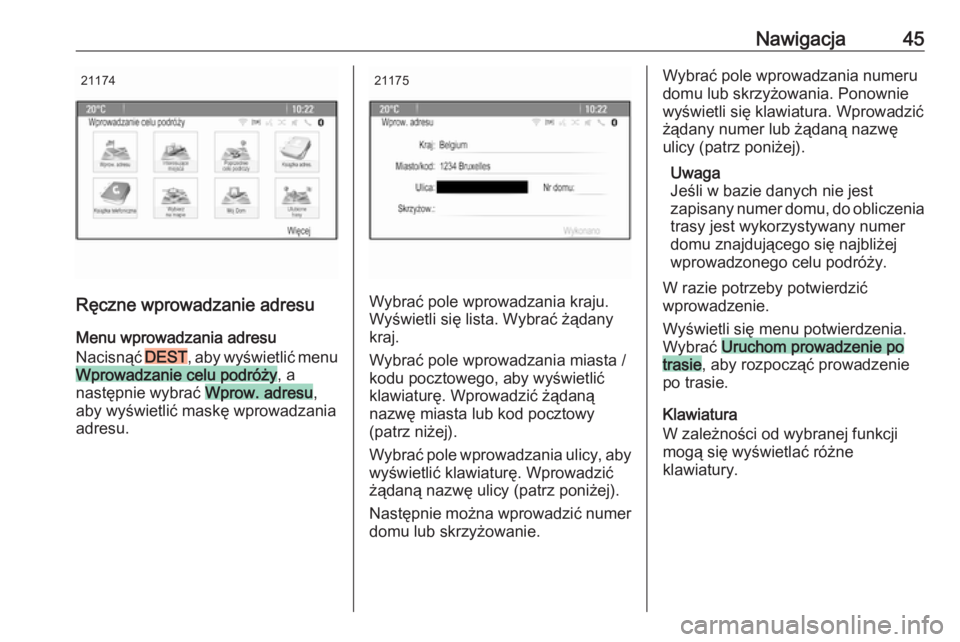
Nacisnąć
DEST , aby wyświetlić menuWprowadzanie celu podróży , a
następnie wybrać Wprow. adresu ,
aby wyświetlić maskę wprowadzania
adresu.
21175
Wybrać pole wprowadzania kraju.
Wyświetli się lista. Wybrać żądany
kraj.
Wybrać pole wprowadzania miasta /
kodu pocztowego, aby wyświetlić
klawiaturę. Wprowadzić żądaną
nazwę miasta lub kod pocztowy
(patrz niżej).
Wybrać pole wprowadzania ulicy, aby
wyświetlić klawiaturę. Wprowadzić
żądaną nazwę ulicy (patrz poniżej).
Następnie można wprowadzić numer
domu lub skrzyżowanie.
Wybrać pole wprowadzania numeru
domu lub skrzyżowania. Ponownie
wyświetli się klawiatura. Wprowadzić
żądany numer lub żądaną nazwę
ulicy (patrz poniżej).
Uwaga
Jeśli w bazie danych nie jest
zapisany numer domu, do obliczenia trasy jest wykorzystywany numer
domu znajdującego się najbliżej
wprowadzonego celu podróży.
W razie potrzeby potwierdzić
wprowadzenie.
Wyświetli się menu potwierdzenia.
Wybrać
Uruchom prowadzenie potrasie , aby rozpocząć prowadzenie
po trasie.
Klawiatura
W zależności od wybranej funkcji
mogą się wyświetlać różne
klawiatury.
Page 47 of 116
Nawigacja47Menu wyszukiwania
POI można wybrać, stosując różne
maski wyszukiwania.
Nacisnąć
DEST , aby wyświetlić menuWprowadzanie celu podróży a
następnie wybrać Interesującemiejsca , aby wyświetlić menu Listapunktów POI .
Wybrać opcję
Kategoria , Nazwa lubNumer telefonu . Wyświetli się
odpowiednia maska wyszukiwania.
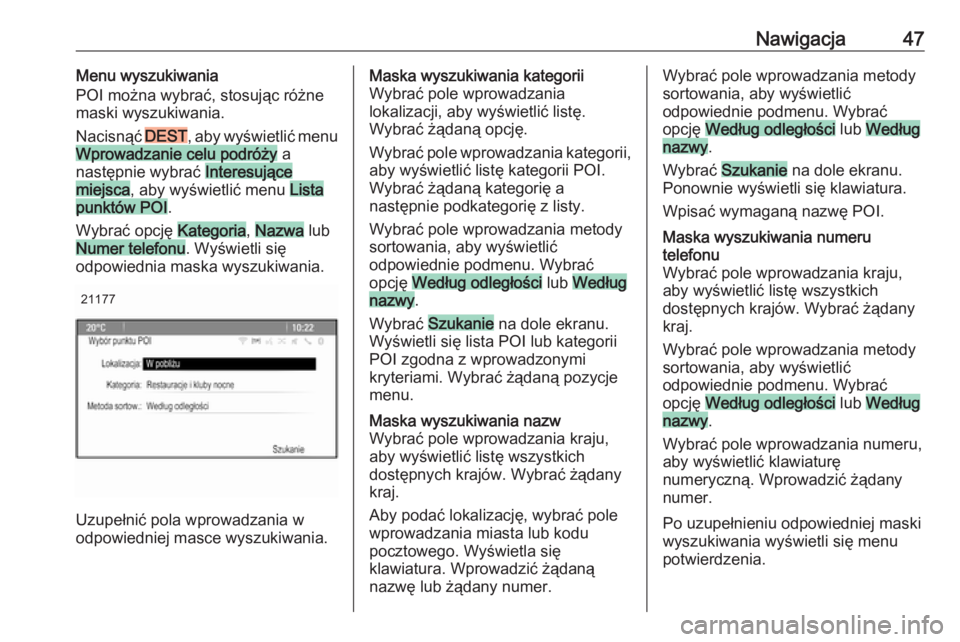
21177
Uzupełnić pola wprowadzania w
odpowiedniej masce wyszukiwania.
Maska wyszukiwania kategorii
Wybrać pole wprowadzania
lokalizacji, aby wyświetlić listę.
Wybrać żądaną opcję.
Wybrać pole wprowadzania kategorii,
aby wyświetlić listę kategorii POI.
Wybrać żądaną kategorię a
następnie podkategorię z listy.
Wybrać pole wprowadzania metody
sortowania, aby wyświetlić
odpowiednie podmenu. Wybrać
opcję
Według odległości lub Wedługnazwy.
Wybrać
Szukanie na dole ekranu.
Wyświetli się lista POI lub kategorii POI zgodna z wprowadzonymi
kryteriami. Wybrać żądaną pozycje
menu.
Maska wyszukiwania nazw
Wybrać pole wprowadzania kraju,
aby wyświetlić listę wszystkich
dostępnych krajów. Wybrać żądany
kraj.
Aby podać lokalizację, wybrać pole
wprowadzania miasta lub kodu
pocztowego. Wyświetla się
klawiatura. Wprowadzić żądaną
nazwę lub żądany numer.Wybrać pole wprowadzania metody
sortowania, aby wyświetlić
odpowiednie podmenu. Wybrać
opcję
Według odległości lub Wedługnazwy.
Wybrać
Szukanie na dole ekranu.
Ponownie wyświetli się klawiatura.
Wpisać wymaganą nazwę POI.
Maska wyszukiwania numeru
telefonu
Wybrać pole wprowadzania kraju,
aby wyświetlić listę wszystkich
dostępnych krajów. Wybrać żądany
kraj.
Wybrać pole wprowadzania metody
sortowania, aby wyświetlić
odpowiednie podmenu. Wybrać
opcję
Według odległości lub Wedługnazwy.
Wybrać pole wprowadzania numeru,
aby wyświetlić klawiaturę
numeryczną. Wprowadzić żądany
numer.
Po uzupełnieniu odpowiedniej maski
wyszukiwania wyświetli się menu
potwierdzenia.
Page 49 of 116
Nawigacja49W zależności od dostępnych
informacji, różne pola wprowadzania
mogą być już wypełnione.
Aby wprowadzić lub zmienić nazwę odpowiedniej lokalizacji, wybrać pole
wprowadzania nazwy. Wyświetla się
klawiatura. Wprowadzić żądaną
nazwę i potwierdzić wprowadzenie.
Aby zmienić adres, wybrać pole
wprowadzania adresu. Wyświetli się
maska wprowadzania adresu.
Wprowadzić zmiany i potwierdzić
wprowadzenie.
Aby wprowadzić lub zmienić numer
telefonu, wybrać pole wprowadzania
numeru. Wyświetla się klawiatura
numeryczna. Wprowadzić żądany
numer.
Jeśli jest aktywna opcja 3 40, wpisy
książki adresowej są zaznaczone na
mapie w postaci ikon POI. Aby
zmienić ikonę wskazującą wpis
adresu, wybrać pole wprowadzania
ikony. Wyświetli się lista wszystkich
ikon POI dostępnych w systemie.
Przewinąć listę i wybrać żądaną
ikonę.Wybrać Wykonano w dolnej części
maski wprowadzania adresu. Adres
zostaje zapisany.
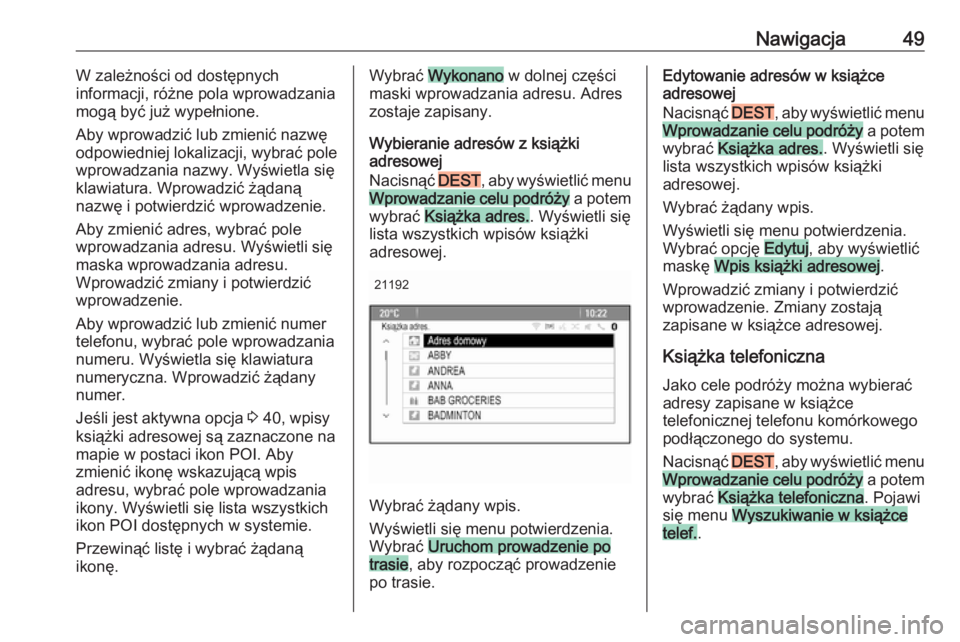
Wybieranie adresów z książki
adresowej
Nacisnąć
DEST , aby wyświetlić menuWprowadzanie celu podróży a potem
wybrać Książka adres. . Wyświetli się
lista wszystkich wpisów książki
adresowej.
21192
Wybrać żądany wpis.
Wyświetli się menu potwierdzenia.
Wybrać
Uruchom prowadzenie potrasie , aby rozpocząć prowadzenie
po trasie.
Edytowanie adresów w książce
adresowej
Nacisnąć
DEST , aby wyświetlić menu
Wprowadzanie celu podróży a potem
wybrać Książka adres. . Wyświetli się
lista wszystkich wpisów książki
adresowej.
Wybrać żądany wpis.
Wyświetli się menu potwierdzenia.
Wybrać opcję
Edytuj , aby wyświetlić
maskę Wpis książki adresowej .
Wprowadzić zmiany i potwierdzić wprowadzenie. Zmiany zostają
zapisane w książce adresowej.
Książka telefoniczna Jako cele podróży można wybierać
adresy zapisane w książce
telefonicznej telefonu komórkowego
podłączonego do systemu.
Nacisnąć
DEST , aby wyświetlić menuWprowadzanie celu podróży a potem
wybrać Książka telefoniczna . Pojawi
się menu Wyszukiwanie w książce
telef. .
Page 51 of 116
Nawigacja51Wybieranie adresu domowego
Nacisnąć
DEST , aby wyświetlić menuWprowadzanie celu podróży a potem
wybrać Mój Dom .
Natychmiast rozpocznie się
prowadzenie po trasie do adresu
domowego.
Trasy z punktami pośrednimiGdy został wprowadzony cel podróżyi prowadzenie po trasie jest aktywne,
do trasy można wprowadzać
pośrednie cele podróży (punkty
pośrednie).
Aby skonfigurować trasę z punktami
pośrednimi podczas aktywnego
prowadzenia po trasie, nacisnąć
DEST , aby otworzyć Menu trasy a
następnie wybrać Lista celów podr. .
Zostanie wyświetlone podmenu.
21186
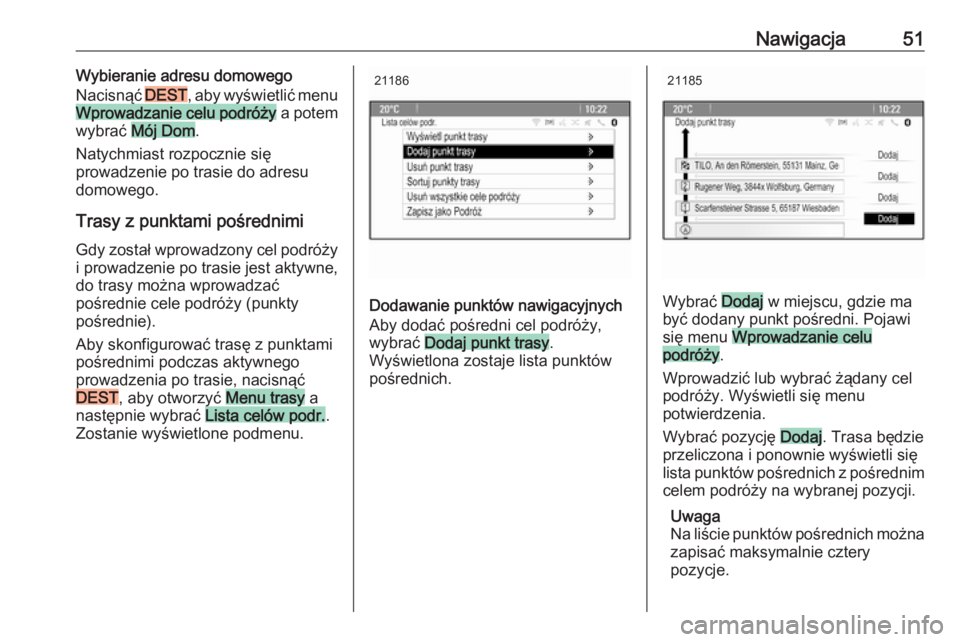
Dodawanie punktów nawigacyjnych
Aby dodać pośredni cel podróży,
wybrać
Dodaj punkt trasy .
Wyświetlona zostaje lista punktów
pośrednich.
21185
Wybrać Dodaj w miejscu, gdzie ma
być dodany punkt pośredni. Pojawi
się menu
Wprowadzanie celupodróży .
Wprowadzić lub wybrać żądany cel
podróży. Wyświetli się menu
potwierdzenia.
Wybrać pozycję
Dodaj . Trasa będzie
przeliczona i ponownie wyświetli się
lista punktów pośrednich z pośrednim
celem podróży na wybranej pozycji.
Uwaga
Na liście punktów pośrednich można
zapisać maksymalnie cztery
pozycje.
Page 52 of 116
52NawigacjaUsuwanie punktów pośrednich
Aby usunąć punkt pośredni, wybrać
Usuń punkt trasy . Wyświetlona
zostaje lista punktów pośrednich.
Wybrać
Usuń przy punkcie
pośrednim, który ma być usunięty.
Punkt pośredni zostanie usunięty i
ponownie wyświetli się lista punktów pośrednich.
Aby usunąć całą listę i zakończyć
prowadzenie po trasie, wybrać
Usuńwszystkie cele podróży .
Przenoszenie punktów pośrednich Aby zmienić kolejność punktów
pośrednich na trasie, wybrać
Sortujpunkty trasy .
Wybrać
Przesuń przy punkcie
pośrednim, który ma być
przeniesiony. Pojawi się menu
Dodajpunkt trasy .
Wybrać
Dodaj w miejscu, gdzie ma
być przeniesiony dany punkt
pośredni.
Trasa zostanie przeliczona i zmieni
się kolejność punktów pośrednich na
liście.
Ulubione trasy
Zapisywanie tras z punktami
pośrednimi
Utworzoną trasę z punktami
pośrednimi (patrz wyżej) można
zapisać jako ulubioną.
Przy aktywnej trasie z punktami
pośrednimi nacisnąć
DEST , aby
otworzyć Menu trasy , a następnie
wybrać Lista celów podr. . Zostanie
wyświetlone podmenu.
Wybrać pozycję
Zapisz jako Podróż .
Wyświetla się klawiatura.
Wprowadzić nazwę dla ulubionej
trasy i potwierdzić wprowadzenie.
Trasa z punktami pośrednimi
zostanie zapisana.
Tworzenie nowych ulubionych tras
Nacisnąć
DEST , aby wyświetlić menuWprowadzanie celu podróży a
następnie wybrać Ulubione trasy , aby
wyświetlić menu Ulubiona trasa .
Wybrać pozycję
Nowa ulubionatrasa . Wyświetla się klawiatura.
21182
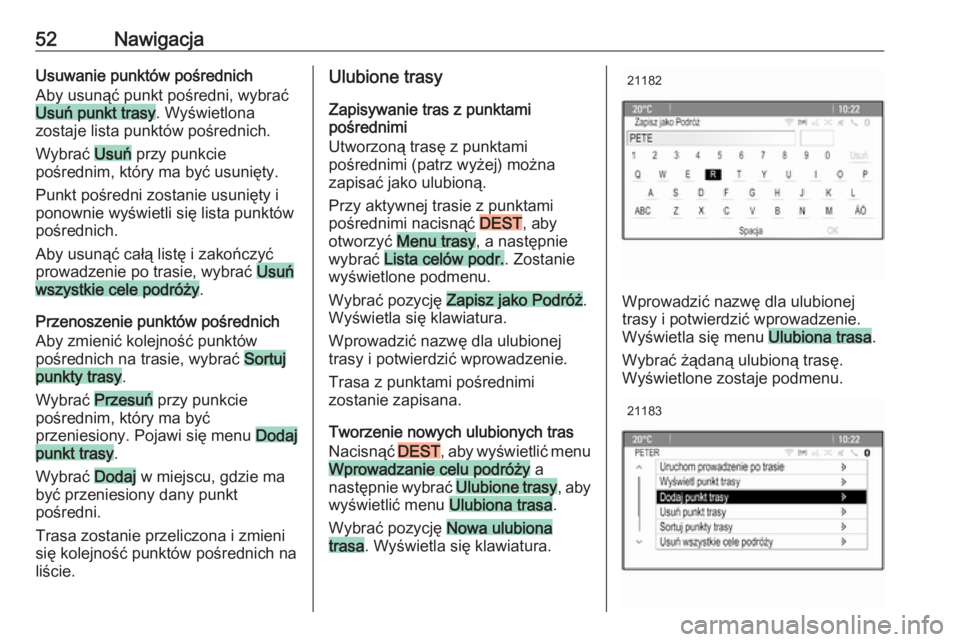
Wprowadzić nazwę dla ulubionej
trasy i potwierdzić wprowadzenie.
Wyświetla się menu
Ulubiona trasa .
Wybrać żądaną ulubioną trasę.
Wyświetlone zostaje podmenu.
21183
Page 54 of 116
54NawigacjaProwadzenie po trasieUruchamianie i anulowanie
prowadzenia po trasie
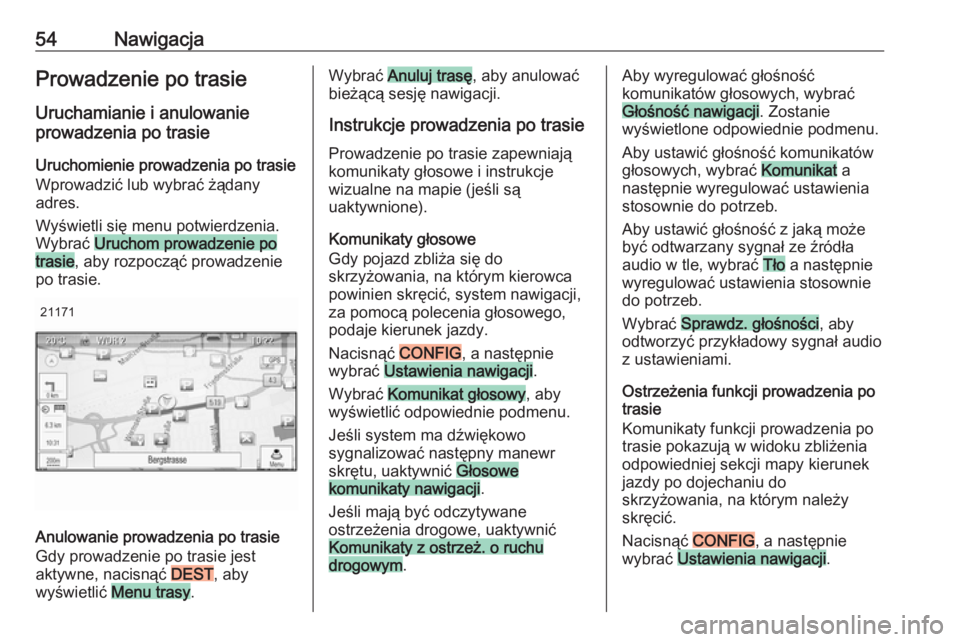
Uruchomienie prowadzenia po trasie
Wprowadzić lub wybrać żądany
adres.
Wyświetli się menu potwierdzenia.
Wybrać
Uruchom prowadzenie potrasie , aby rozpocząć prowadzenie
po trasie.
21171
Anulowanie prowadzenia po trasie
Gdy prowadzenie po trasie jest
aktywne, nacisnąć
DEST , aby
wyświetlić Menu trasy .
Wybrać Anuluj trasę , aby anulować
bieżącą sesję nawigacji.
Instrukcje prowadzenia po trasie
Prowadzenie po trasie zapewniają komunikaty głosowe i instrukcje
wizualne na mapie (jeśli są
uaktywnione).
Komunikaty głosowe
Gdy pojazd zbliża się do
skrzyżowania, na którym kierowca
powinien skręcić, system nawigacji,
za pomocą polecenia głosowego,
podaje kierunek jazdy.
Nacisnąć
CONFIG , a następnie
wybrać Ustawienia nawigacji .
Wybrać
Komunikat głosowy , aby
wyświetlić odpowiednie podmenu.
Jeśli system ma dźwiękowo
sygnalizować następny manewr
skrętu, uaktywnić
Głosowekomunikaty nawigacji .
Jeśli mają być odczytywane
ostrzeżenia drogowe, uaktywnić
Komunikaty z ostrzeż. o ruchudrogowym .
Aby wyregulować głośność
komunikatów głosowych, wybrać
Głośność nawigacji . Zostanie
wyświetlone odpowiednie podmenu.
Aby ustawić głośność komunikatów głosowych, wybrać
Komunikat a
następnie wyregulować ustawienia
stosownie do potrzeb.
Aby ustawić głośność z jaką może
być odtwarzany sygnał ze źródła
audio w tle, wybrać
Tło a następnie
wyregulować ustawienia stosownie
do potrzeb.
Wybrać
Sprawdz. głośności , aby
odtworzyć przykładowy sygnał audio
z ustawieniami.
Ostrzeżenia funkcji prowadzenia po
trasie
Komunikaty funkcji prowadzenia po
trasie pokazują w widoku zbliżenia
odpowiedniej sekcji mapy kierunek
jazdy po dojechaniu do
skrzyżowania, na którym należy
skręcić.
Nacisnąć
CONFIG , a następnie
wybrać Ustawienia nawigacji .
Page 55 of 116
Nawigacja55Wybrać Ostrzeżenie systemu
prowadzenia po trasie, aby wyświetlić
odpowiednie podmenu.
Jeśli wyświetlacz ma automatycznie
pokazywać mapę, gdy pojazd zbliży
się do następnego manewru skrętu,
włączyć opcję
Ostrzeż. systemuprowadz. o podstaw. .
Jeśli manewry skrętu mają być
pokazywane w widoku zbliżenia,
włączyć opcję
Ostrzeż. syst.prowadz. po trasie na mapie .
Wypadki drogowe System komunikatów drogowych
TMC odbiera wszystkie bieżące
informacje dotyczące ruchu
drogowego ze stacji TMC. Informacje
te są uwzględniane w obliczaniu
trasy.
Uwaga
W niektórych krajach usługa TMC
jest rozszerzona o funkcję
PayTMC
zintegrowaną z systemem audio-
nawigacyjnym.
Ustawienia drogowe
Nacisnąć
CONFIG , a następnie
wybrać Ustawienia nawigacji .
Wybrać Ustawienia informacji o ruchu
drog., aby wyświetlić odpowiednie
podmenu.
Aby użyć systemu komunikatów
drogowych TMC, włączyć opcję
Zdarzenia drogowe .
Ponowne obliczanie aktywnej trasy
Jeśli podczas aktywnego
prowadzenia po trasie wystąpią
problemy związane z ruchem
drogowym, trasę można zmienić.
Wybrać
Powiadom, jeśli dost. jestlepsza trasa , aby wyświetlić
odpowiednie podmenu.
Jeśli trasa ma być stale
dopasowywana do bieżącej sytuacji
na drodze, włączyć opcję
Powiadom,jeśli dostępna jest lepsza trasa .
Wybrać opcję
Automatyczneprzeliczanie lub Przeliczanie popotwierdzeniu odpowiedniego
komunikatu.
Wypadki drogowe na mapie
Wypadki drogowe mogą być
wyświetlane na mapie w postaci
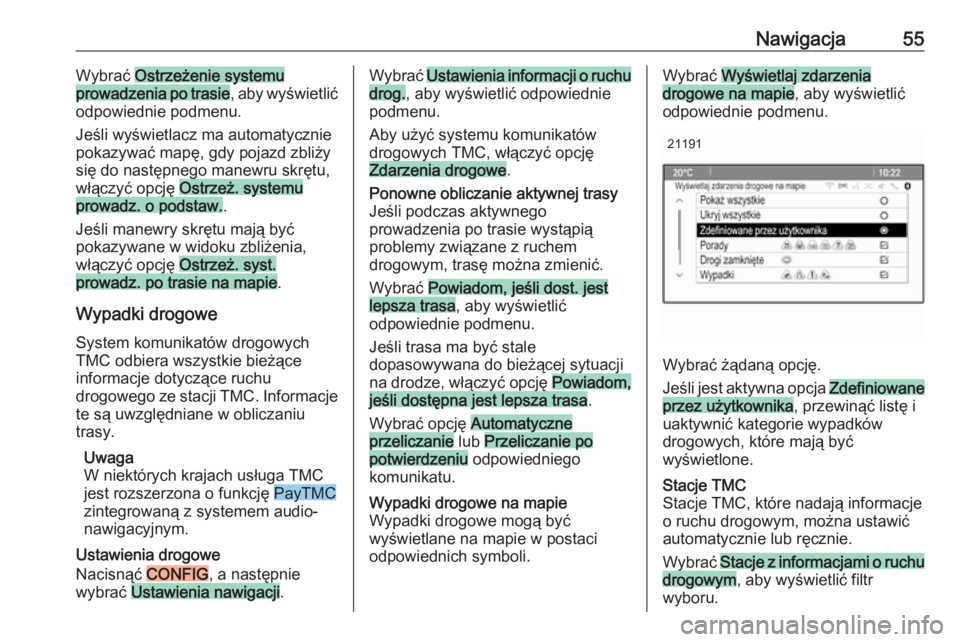
odpowiednich symboli.Wybrać Wyświetlaj zdarzenia
drogowe na mapie , aby wyświetlić
odpowiednie podmenu.
21191
Wybrać żądaną opcję.
Jeśli jest aktywna opcja
Zdefiniowaneprzez użytkownika , przewinąć listę i
uaktywnić kategorie wypadków
drogowych, które mają być
wyświetlone.
Stacje TMC
Stacje TMC, które nadają informacje
o ruchu drogowym, można ustawić
automatycznie lub ręcznie.
Wybrać
Stacje z informacjami o ruchudrogowym , aby wyświetlić filtr
wyboru.
Page 56 of 116
56NawigacjaWybrać pole wprowadzania trybu,
aby wyświetlić odpowiednie
podmenu. Wybrać żądaną opcję.
Jeśli wybrana jest opcja
Ręcznewybieranie stacji , należy ustawić
stację TMC.
Wybrać pole wprowadzania stacji,
aby wyświetlić
Lista stacji zinformacjami o ruchu drogowym .
Wybrać żądaną stację.
Listy wypadków drogowych
Gdy prowadzenie po trasie jest
aktywne, nacisnąć
NAVI a następnie
nacisnąć pokrętło wielofunkcyjne,
aby wyświetlić
Menu nawigacji .
Przewinąć listę i wybrać Informacjedla kierowców .
Aby wyświetlić listę wszystkich
znanych zdarzeń drogowych dla
obszaru wokół bieżącej lokalizacji
pojazdu, wybrać
Wszystkie zdarzeniadrogowe .
Aby wyświetlić listę zdarzeń drogowych dotyczących bieżącej
trasy, wybrać
Zdarzenia drogowe natrasie .
Listy wypadków drogowych mogą być
sortowane w różny sposób.
Wybrać
Ustawienia informacji o ruchudrog. w menu Informacje dlakierowców , a następnie Metodasortow.. Zostanie wyświetlone
odpowiednie podmenu.
Uaktywnić żądaną opcję.
Śledzenie trasy
Funkcja pozostawiania śladów
(bread crumbs) umożliwia śledzenie
dróg już przejechanych podczas
pokonywania trasy.
Nacisnąć
CONFIG , a następnie
wybrać Ustawienia nawigacji .
Wybrać opcję Ślady nawigacji , aby
wyświetlić odpowiednie menu.
Aby rozpocząć sesję śledzenia,
włączyć opcję
Zapisz . Przejechana
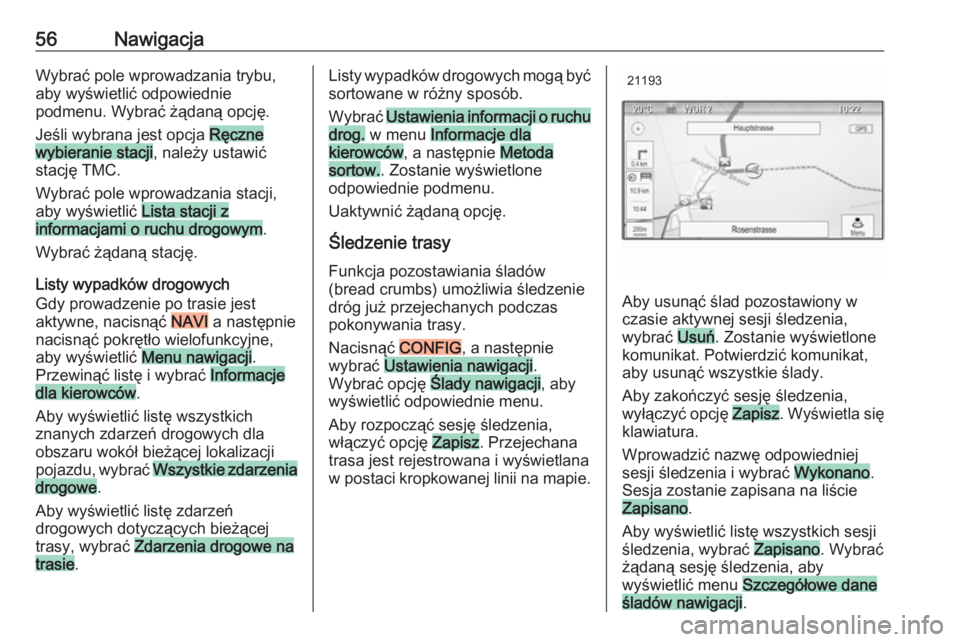
trasa jest rejestrowana i wyświetlana w postaci kropkowanej linii na mapie.
21193
Aby usunąć ślad pozostawiony w
czasie aktywnej sesji śledzenia,
wybrać
Usuń . Zostanie wyświetlone
komunikat. Potwierdzić komunikat,
aby usunąć wszystkie ślady.
Aby zakończyć sesję śledzenia,
wyłączyć opcję
Zapisz . Wyświetla się
klawiatura.
Wprowadzić nazwę odpowiedniej
sesji śledzenia i wybrać
Wykonano .
Sesja zostanie zapisana na liście
Zapisano .
Aby wyświetlić listę wszystkich sesji
śledzenia, wybrać
Zapisano . Wybrać
żądaną sesję śledzenia, aby
wyświetlić menu
Szczegółowe daneśladów nawigacji .