audio OPEL CASCADA 2017 Manuel multimédia (in French)
[x] Cancel search | Manufacturer: OPEL, Model Year: 2017, Model line: CASCADA, Model: OPEL CASCADA 2017Pages: 115, PDF Size: 1.82 MB
Page 22 of 115
22Fonctionnement de baseSélectionnez Réglages confort , puis
Vol. avertissemt sonore pour afficher
le sous-menu correspondant. Sélec‐
tionnez Faible ou Haut .
Réglage du volume de navigation
Appuyer sur CONFIG, puis sélection‐
ner Paramètres de navigation .
Sélectionner Commande Vocale ,
puis Volume de navigation . Le sous-
menu correspondant s'affiche.
Pour régler le volume des annonces,
sélectionnez Annonce, puis effectuez
le réglage désiré.
Pour régler le volume de la source audio audible en arrière-plan, sélec‐
tionnez Arrière-plan , puis effectuez le
réglage désiré.
Sélectionnez Test de volume pour
obtenir un exemple audio des régla‐
ges.
Remarque
Lorsqu'une annonce est émise, le
volume peut être ajusté en tournant
m .Réglages du système
Divers réglages de l'Infotainment
System peuvent être effectués via
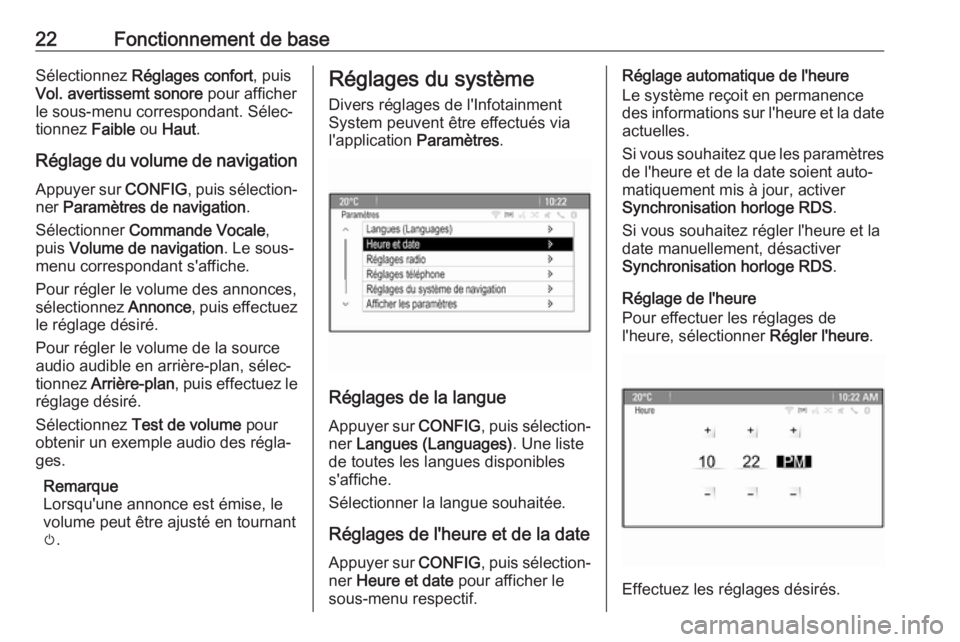
l'application Paramètres.
Réglages de la langue
Appuyer sur CONFIG, puis sélection‐
ner Langues (Languages) . Une liste
de toutes les langues disponibles s'affiche.
Sélectionner la langue souhaitée.
Réglages de l'heure et de la dateAppuyer sur CONFIG, puis sélection‐
ner Heure et date pour afficher le
sous-menu respectif.
Réglage automatique de l'heure
Le système reçoit en permanence
des informations sur l'heure et la date
actuelles.
Si vous souhaitez que les paramètres de l'heure et de la date soient auto‐
matiquement mis à jour, activer
Synchronisation horloge RDS .
Si vous souhaitez régler l'heure et la date manuellement, désactiver
Synchronisation horloge RDS .
Réglage de l'heure
Pour effectuer les réglages de
l'heure, sélectionner Régler l'heure.
Effectuez les réglages désirés.
Page 25 of 115
Radio25RadioFonctionnement........................... 25
Recherche de stations .................25
Listes d’enregistrement
automatique ................................. 27
Listes de favoris ........................... 27
Radio Data System (RDS) ...........28
Digital Audio Broadcasting ..........30Fonctionnement
Activation de la radio Appuyer sur ;, puis sélectionner AM,
FM ou DAB .
La dernière station sélectionnée est affichée.
Remarque
Lorsqu'une source audio est déjà
active, vous pouvez basculer entre
les différentes sources audio en
appuyant plusieurs fois sur SRCE.
Recherche de stations
Recherche automatique
d'émetteurs
Appuyez brièvement sur t ou v
pour écouter la station suivante dans
la mémoire de stations.
Recherche manuelle d'émetteurs
Enfoncer et maintenir t ou v.
Relâchez le bouton lorsque la
fréquence désirée a presque été
atteinte sur l'écran des fréquences.Réglage manuel de station
Dans la bande FM et DAB, appuyez
sur le bouton multifonction pour ouvrir
le menu correspondant et sélection‐
nez ensuite Syntonisation manuelle .
La fréquence actuellement active est
affichée au bas de l'écran.
Tournez le bouton multifonction pour
atteindre la fréquence souhaitée.
Dans la bande AM, tournez le bouton multifonction pour régler la
fréquence.
Listes de stations Dans la bande FM et DAB, tournez le
bouton multifonction pour afficher la
liste des stations.
Dans la bande AM, appuyez sur le
bouton multifonction pour afficher le
menu de bande de fréquences
correspondant.
Sélectionnez Liste de stations AM .
Une liste de toutes les stations capta‐
bles de la bande de fréquences
correspondante et dans la zone de
réception actuelle est affichée.
Page 30 of 115
![OPEL CASCADA 2017 Manuel multimédia (in French) 30Radio● Si le service d'infos trafic radioest activé, [ ] est indiqué sur
l'écran.
● Si la station actuelle n'est pas une station d'informations de
circulation, la recherche d](/img/37/24067/w960_24067-29.png "OPEL CASCADA 2017 Manuel multimédia (in French) 30Radio● Si le service d'infos trafic radioest activé, [ ] est indiqué sur
l'écran.
● Si la station actuelle n'est pas une station d'informations de
circulation, la recherche d")
30Radio● Si le service d'infos trafic radioest activé, [ ] est indiqué sur
l'écran.
● Si la station actuelle n'est pas une station d'informations de
circulation, la recherche d'une
station d'informations de circula‐
tion est lancée automatiquement.
● Si une station d'infos circulation radio a été trouvée, [TP] est affi‐
ché à l'écran.
Volume des messages d'informations routières
Pour régler le volume des annonces
de circulation, sélectionner Vol.
annon circulation . Le sous-menu
correspondant s'affiche. Effectuez le réglage désiré.
Ecouter uniquement les annonces
sur la circulation
Activer le service d'info circulation et
le réduire à zéro le volume de l'Info‐
tainment System.
Blocage des annonces de circulation Pour bloquer une annonce sur la circulation, p. ex. lors d'une lecture
CD/MP3 :Appuyer sur TP ou sélectionner
Annuler dans le message TP à
l'écran.
L'annonce relative à la circulation est
annulée, mais le service de messa‐ ges relatifs à la circulation reste actif.
Digital Audio Broadcasting
La DAB diffuse numériquement les
stations de radio.
Remarques générales ● Les stations DAB sont indiquées par un nom au lieu d'une
fréquence de réception.
● Avec le DAB, plusieurs program‐
mes (services) radio peuvent être diffusés sur un seul ensemble.
● Hormis un service audio numéri‐ que de haute qualité, DAB offre
également un service de
programmes en transit et une multitude d'autres services
incluant des informations pour le
déplacement et la circulation.● Tant qu'un récepteur DAB donné
peut recevoir le signal envoyé
par la station (même si le signal
est très faible), la reproduction du
son est assuré.
● En cas de mauvaise réception, le
volume est automatiquement
réduit pour éviter l'émission de
bruits désagréables.
● Les interférences provoquées par des stations sur des fréquen‐ces proches (un phénomène typi‐ que de la réception AM et FM)
n'existent pas en réception DAB.
Si le signal DAB est trop faible
pour être capté par le récepteur,
le système passe au même
programme sur une autre station
DAB ou FM.
● Si le signal DAB est renvoyé par un obstacle naturel ou un bâti‐
ment, la qualité de la réception
est améliorée tandis qu'elle est
considérablement dégradée en
réception AM ou FM.
● Lorsque la réception DAB est activée, le syntoniseur FM de l'In‐fotainment System reste actif en
arrière-plan et recherche en
Page 32 of 115
32Lecteur CDLecteur CDRemarques générales.................32
Fonctionnement ........................... 33Remarques générales
Information importante relative
aux CD audio et MP3/WMA
Le lecteur CD de l'Infotainment
System peut lire des CD audio et des
CD MP3/WMA.Avertissement
Ne placer en aucun cas des DVD
ou des CD « singles » d'un diamè‐
tre de 8 cm ou encore des CD de
forme spéciale dans le lecteur
audio.
Aucune étiquette ne peut être
apposée sur les CD. Les CD avec étiquette peuvent se coincer dans
le lecteur et l'endommager. Il
faudra alors remplacer l'appareil.
Formats de fichiers
CD audio
Les formats de CD suivants peuvent
être utilisés : CD-ROM Mode 1 et
Mode 2 ; CD-ROM XA Mode 2,
Form 1 et Form 2.
CD MP3
Les formats de fichiers suivants
peuvent être utilisés : ISO9660
Level 1, Niveau 2, (Romeo, Juliet).
Les fichiers MP3 et WMA écrits dans
un format autre que ceux énumérés
ci-dessus peuvent ne pas être lus
correctement, et leurs noms de
fichiers et de dossiers peuvent ne pas s'afficher correctement.
Les restrictions suivantes s'appli‐
quent aux données enregistrées sur
un CD MP3/WMA :
Nombre de plages : max. 999.
Nombre de dossiers : max. 255.
Nombre de niveaux de structure de
dossier : max. 64 (recommandé :
max. 8).
Nombre de listes de lecture :
max. 15.
Nombre de morceaux par liste de
lecture : max. 255.
Extensions valables pour listes de
lecture : .m3u, .pls, .asx, .wpl.
Page 33 of 115
Lecteur CD33Fonctionnement
Lancer une lecture CD
Pousser le CD, face imprimée tour‐
née vers le haut, dans la fente jusqu'à ce qu'il soit escamoté.
La lecture du CD démarre automati‐
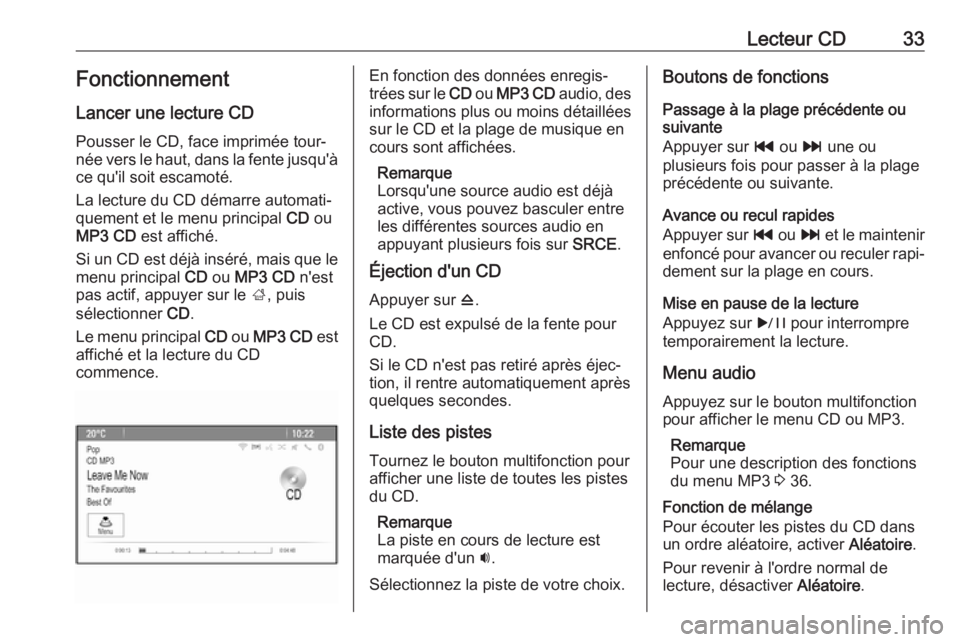
quement et le menu principal CD ou
MP3 CD est affiché.
Si un CD est déjà inséré, mais que le menu principal CD ou MP3 CD n'est
pas actif, appuyer sur le ;, puis
sélectionner CD.
Le menu principal CD ou MP3 CD est
affiché et la lecture du CD
commence.En fonction des données enregis‐
trées sur le CD ou MP3 CD audio, des
informations plus ou moins détaillées sur le CD et la plage de musique en
cours sont affichées.
Remarque
Lorsqu'une source audio est déjà active, vous pouvez basculer entre
les différentes sources audio en
appuyant plusieurs fois sur SRCE.
Éjection d'un CD
Appuyer sur d.
Le CD est expulsé de la fente pour
CD.
Si le CD n'est pas retiré après éjec‐
tion, il rentre automatiquement après
quelques secondes.
Liste des pistes Tournez le bouton multifonction pourafficher une liste de toutes les pistes
du CD.
Remarque
La piste en cours de lecture est
marquée d'un i.
Sélectionnez la piste de votre choix.Boutons de fonctions
Passage à la plage précédente ou
suivante
Appuyer sur t ou v une ou
plusieurs fois pour passer à la plage
précédente ou suivante.
Avance ou recul rapides
Appuyer sur t ou v et le maintenir
enfoncé pour avancer ou reculer rapi‐
dement sur la plage en cours.
Mise en pause de la lecture
Appuyez sur r pour interrompre
temporairement la lecture.
Menu audio
Appuyez sur le bouton multifonction
pour afficher le menu CD ou MP3.
Remarque
Pour une description des fonctions
du menu MP3 3 36.
Fonction de mélange
Pour écouter les pistes du CD dans
un ordre aléatoire, activer Aléatoire.
Pour revenir à l'ordre normal de lecture, désactiver Aléatoire.
Page 34 of 115
34PériphériquesPériphériquesRemarques générales.................34
Lecture audio ............................... 36
Affichage d'images ......................37
Utilisation des applications ..........38Remarques générales
Les prises de connexion des périphé‐ riques sont situées dans la console
centrale.
Remarque
Les prises doivent toujours rester
propres et sèches.
Entrée AUX
Il est possible de connecter un péri‐phérique auxiliaire avec une prise
jack de 3,5 mm à l'entrée AUX. L'In‐
fotainment System peut lire des
fichiers de musique contenus dans
des appareils auxiliaires.
Lorsqu'il est connecté à l'entrée AUX,
le signal audio de l'appareil auxiliaire
est transmis via les haut-parleurs de
l'Infotainment System.
Le volume peut être ajusté via l'Info‐
tainment System. Toutes les autres fonctions de commande doivent s'ef‐
fectuer via l'appareil auxiliaire.Connexion d'un appareil
Pour connecter l'appareil auxiliaire à
la prise d'entrée AUX de l'Infotain‐
ment System, utilisez le câble
suivant :
3 pôles pour source audio.
Pour débrancher l'appareil AUX,
sélectionnez une autre fonction et
retirez ensuite l'appareil AUX.
Port USB Un lecteur MP3, une appareil USB ou un smartphone peuvent être connec‐
tés au port USB. L'Infotainment
System peut lire des fichiers de musi‐
que ou afficher des photos contenus
dans des appareils auxiliaires.
Lorsqu'ils sont branchés au port USB,
les appareils mentionnés ci-dessus
peuvent fonctionner via les comman‐
des et menus de l'Infotainment
System.
Remarque
Tous les périphériques auxiliaires ne
sont pas pris en charge par l'Info‐tainment System.
Page 35 of 115
Périphériques35Connexion/déconnexion d'un
appareil
Connecter le périphérique USB au port USB.
Remarque
Si un appareil USB non lisible est
connecté, un message d'erreur
correspondant s'affiche et l'Infotain‐
ment System se commute automa‐
tiquement vers la fonction précé‐
dente.
Pour débrancher le périphérique
USB, sélectionner une autre fonction
et retirer ensuite le périphérique de stockage USB.Avertissement
Évitez de déconnecter l'appareil
en cours de lecture. Ceci peut
endommager l'appareil ou l'Info‐
tainment System.
Bluetooth
Les périphériques qui prennent en
charge les profils de musique
Bluetooth A2DP et AVRCP peuvent
être connectés sans fil à l'Infotain‐ ment System. L'Infotainment System
peut lire des fichiers de musique
contenus dans ces périphériques.
Connexion d'un appareil
Pour une description détaillée de la
connexion Bluetooth 3 71.
Formats de fichiers
Fichiers audio
Seuls les appareils formatés dans les
systèmes de fichiers FAT32, NTFS et
HFS+ sont pris en charge.
Remarque
Certains fichiers peuvent ne pas être lus correctement. Ceci peut être dû
à un format d'enregistrement diffé‐
rent ou à l'état du fichier.
Les fichiers provenant de magasins
en ligne et soumis à une Gestion
numérique des droits (DRM) ne
peuvent pas être lus.Les formats de fichiers audio lisibles
sont .mp3, .wma, .aac et .m4a.
En cas de lecture d'un fichier compor‐
tant une étiquette ID3, l'Infotainment
System peut afficher des informations telles que le titre et l'artiste de la
plage.
Fichiers d'images
Les formats de fichiers d'image affi‐ chables sont .jpg, .jpeg, .bmp, .png
et .gif.
Les fichiers doivent avoir une taille
maximum de 2 048 pixels en largeur
et de 2 048 pixels en hauteur (4MP).
Gracenote
La base de données Gracenote
contient des informations sur les
données multimédia actuellement
disponibles sur le marché.
En connectant des périphériques, les
plages ou les fichiers sont reconnus
par la fonction Gracenote.
Page 36 of 115
36PériphériquesSi la fonction de normalisation Grace‐note est activée, les fautes d'ortho‐
graphe dans les données des étiquet‐
tes MP3 sont automatiquement corri‐ gées. Grâce à cela, les résultats de la
recherche dans les médias peuvent
être améliorés.
Appuyer sur CONFIG, puis sélection‐
ner Réglages radio .
Sélectionnez Options de Gracenote
pour afficher le sous-menu corres‐ pondant.
Activez la fonction de normalisation Gracenote.
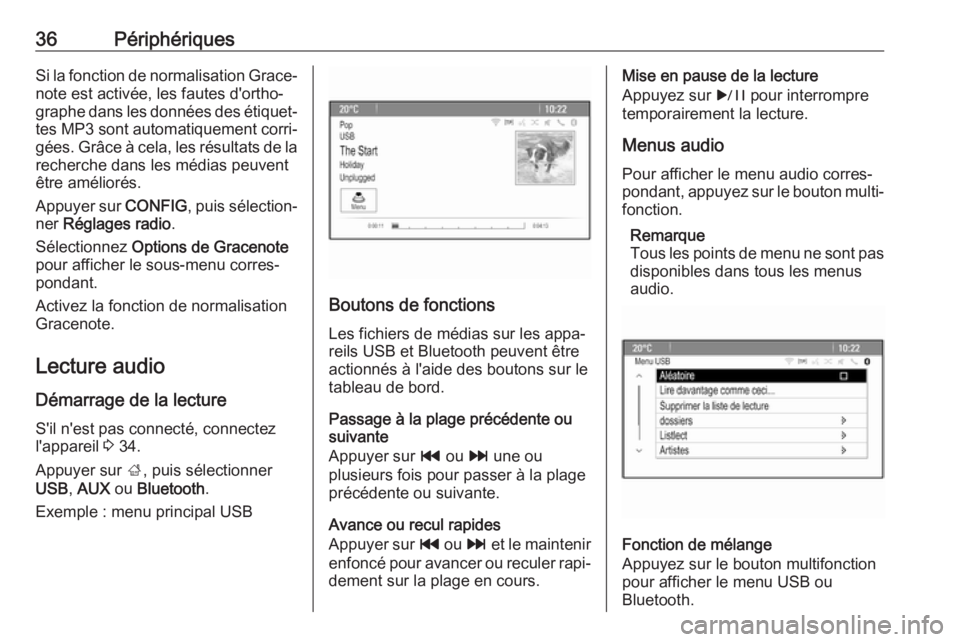
Lecture audio Démarrage de la lecture
S'il n'est pas connecté, connectez
l'appareil 3 34.
Appuyer sur ;, puis sélectionner
USB , AUX ou Bluetooth .
Exemple : menu principal USB
Boutons de fonctions
Les fichiers de médias sur les appa‐
reils USB et Bluetooth peuvent être
actionnés à l'aide des boutons sur le
tableau de bord.
Passage à la plage précédente ou
suivante
Appuyer sur t ou v une ou
plusieurs fois pour passer à la plage
précédente ou suivante.
Avance ou recul rapides
Appuyer sur t ou v et le maintenir
enfoncé pour avancer ou reculer rapi‐
dement sur la plage en cours.
Mise en pause de la lecture
Appuyez sur r pour interrompre
temporairement la lecture.
Menus audioPour afficher le menu audio corres‐
pondant, appuyez sur le bouton multi‐ fonction.
Remarque
Tous les points de menu ne sont pas
disponibles dans tous les menus
audio.
Fonction de mélange
Appuyez sur le bouton multifonction
pour afficher le menu USB ou
Bluetooth.
Page 37 of 115
Périphériques37Pour écouter les plages sur l'appareil
correspondant dans un ordre aléa‐
toire, activer Aléatoire.
Pour revenir à l'ordre normal de
lecture, désactiver Aléatoire.
Parcourir
(uniquement disponible dans les
menus USB)
Pour rechercher une plage dans la
structure, sélectionnez un des points de menu, par ex. dossiers, Listlect ou
Albums .
Parcourez la structure jusqu'à ce que vous trouviez la plage désirée.
Sélectionnez la plage où démarrer la lecture.
Sélections individuelles
Le système permet de créer de
nouvelles sélections via la fonction
Gracenote. Des pistes similaires sont
réunies sur une liste générée auto‐
matiquement par le système.
Sélectionnez la plage autour de
laquelle vous voulez créer une
nouvelle sélection.Sélectionner Jouer plus comme ca…
dans le menu audio correspondant.
Une nouvelle sélection est créée et
enregistrée dans le menu Listlect.
Pour supprimer une sélection géné‐
rée par le système, sélectionner
Supprimer la liste de lecture . Une liste
de toutes les sélections générées
s'affiche. Sélectionnez la sélection
que vous voulez supprimer. La sélec‐
tion est supprimée.
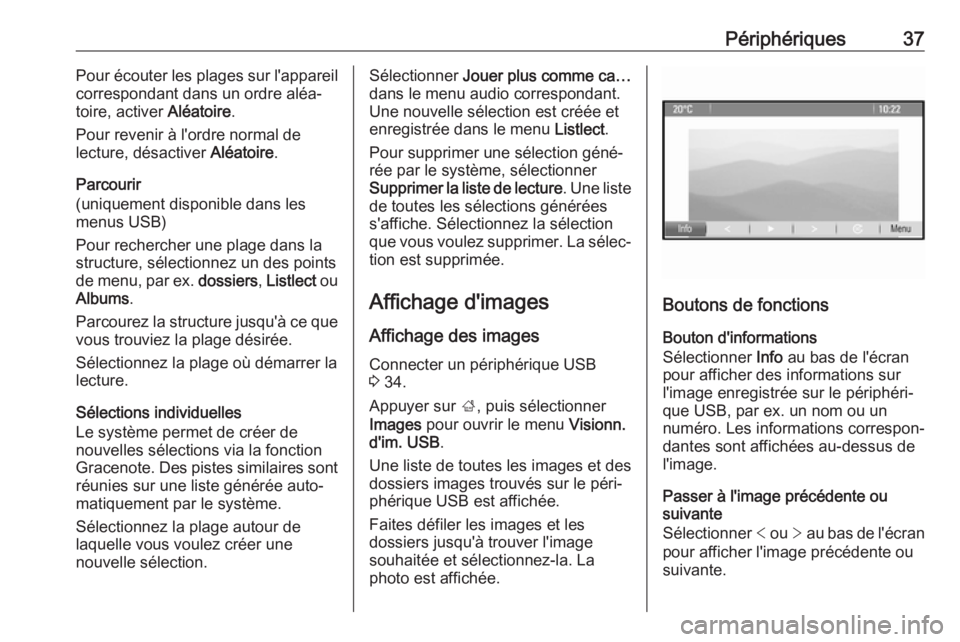
Affichage d'images Affichage des images
Connecter un périphérique USB
3 34.
Appuyer sur ;, puis sélectionner
Images pour ouvrir le menu Visionn.
d'im. USB .
Une liste de toutes les images et des
dossiers images trouvés sur le péri‐
phérique USB est affichée.
Faites défiler les images et les
dossiers jusqu'à trouver l'image
souhaitée et sélectionnez-la. La
photo est affichée.
Boutons de fonctions
Bouton d'informations
Sélectionner Info au bas de l'écran
pour afficher des informations sur
l'image enregistrée sur le périphéri‐
que USB, par ex. un nom ou un
numéro. Les informations correspon‐
dantes sont affichées au-dessus de
l'image.
Passer à l'image précédente ou
suivante
Sélectionner < ou > au bas de l'écran
pour afficher l'image précédente ou suivante.
Page 41 of 115
Navigation41Après la saisie de l'adresse de desti‐
nation ou du point d'intérêt (station
service la plus proche, hôtel, etc.),
l'itinéraire est calculé à partir de l'em‐
placement actuel jusqu'à la destina‐
tion sélectionnée.
Le guidage routier est fourni par des
commandes vocales et une flèche de direction, ainsi qu'à l'aide de l'écran
cartographique en couleurs.
Fonctionnement
Indications sur l'affichage de carte Pour afficher la carte autour de l'em‐
placement actuel, vous pouvez éven‐
tuellement :
● Appuyer sur NAVI.
● Appuyer sur ;, puis sélectionner
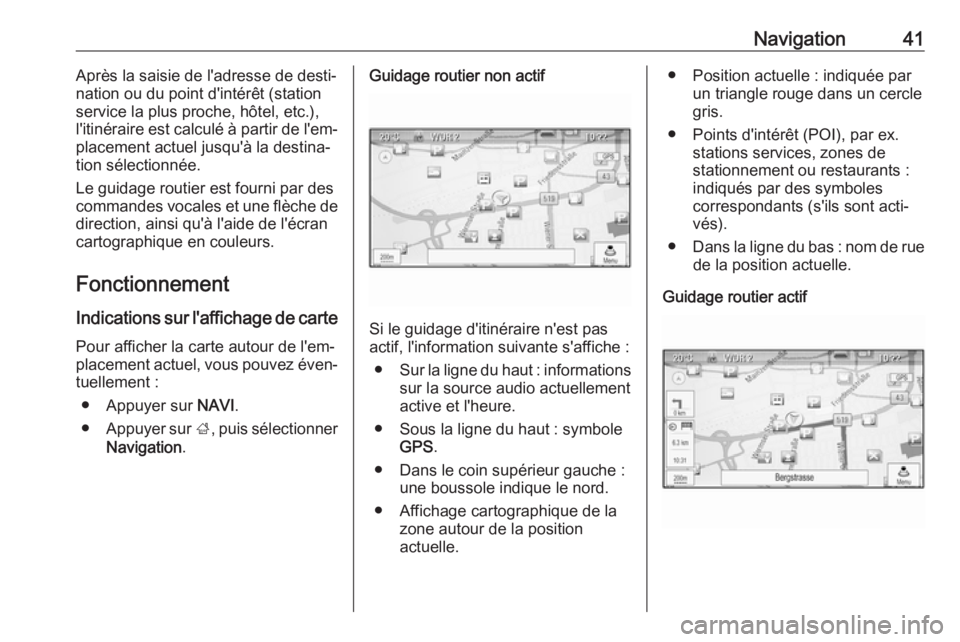
Navigation .Guidage routier non actif
Si le guidage d'itinéraire n'est pas
actif, l'information suivante s'affiche :
● Sur la ligne du haut : informations
sur la source audio actuellement
active et l'heure.
● Sous la ligne du haut : symbole GPS .
● Dans le coin supérieur gauche : une boussole indique le nord.
● Affichage cartographique de la zone autour de la position
actuelle.
● Position actuelle : indiquée par un triangle rouge dans un cercle
gris.
● Points d'intérêt (POI), par ex. stations services, zones de
stationnement ou restaurants :
indiqués par des symboles
correspondants (s'ils sont acti‐
vés).
● Dans la ligne du bas : nom de rue
de la position actuelle.
Guidage routier actif