audio OPEL CASCADA 2017 Manuel multimédia (in French)
[x] Cancel search | Manufacturer: OPEL, Model Year: 2017, Model line: CASCADA, Model: OPEL CASCADA 2017Pages: 115, PDF Size: 1.82 MB
Page 42 of 115
42NavigationSi le guidage d'itinéraire est actif, l'in‐formation suivante s'affiche :
● Sur la ligne du haut : informations
sur la source audio actuellement
active et l'heure.
● Sous la ligne du haut : symbole GPS .
● Sous la ligne du haut : nom de la
rue à suivre après le prochain
carrefour.
● Dans le coin supérieur gauche : un symbole de boussole indique
le nord.
● Affichage cartographique de la zone autour de la position
actuelle.
● Position actuelle : indiquée par un triangle rouge dans un cercle
gris.
● Itinéraire : indiqué par une ligne bleue.
● Destination finale : indiquée par un drapeau à damiers noir.
● Point de passage (destination intermédiaire) : indiqué par un
diamant rouge.● Points d'intérêt (POI), par ex. stations services, zones de
stationnement ou restaurants :
indiqués par des symboles
correspondants (s'ils sont acti‐
vés).
● Incidents de circulation, par ex. embouteillage : indiqués par des
symboles correspondants (s'ils
sont activés).
● Sur le côté gauche : flèche de direction et distance jusqu'au
prochain virage.
● Sur le côté gauche : distance restante jusqu'à la destination
finale ou jusqu'au prochain point
de passage.
● Sur le côté gauche : heure d'arri‐
vée estimée ou temps de trajet
restant.
● Dans la ligne du bas : nom de rue
de la position actuelle.Manipulation des cartes
Déplacement de la section visible de
carte
La section visible de carte sur la vue
de carte peut être déplacée librement
dans toutes les directions à l'aide du commutateur à huit voies.
Le commutateur à huit voies au milieu du bouton multifonction peut être
basculé dans toutes les directions.
Basculez le commutateur sur un côté.
La partie visible de la carte se déplace
dans la direction correspondante.
Pour réafficher la carte autour de
l'emplacement actuel, appuyer sur
BACK .
Modification de l'échelle de la carte Lorsque la carte est affichée, tournez le bouton multifonction pour afficher
une barre d'échelle au bas de l'écran.
Tournez à nouveau le bouton multi‐ fonction pour régler l'échelle comme
vous le souhaitez.
Page 43 of 115
Navigation43Modification du mode de la carte
La carte peut être affichée selon trois
(guidage routier non actif) ou cinq
(guidage routier actif) modes diffé‐
rents, voir « Configuration des
cartes » ci-dessous.
Appuyez plusieurs fois sur NAVI pour
basculer entre les différents modes
de carte.
Configuration des cartes
Indicateur de direction
Appuyez sur le bouton multifonction
pour afficher le Menu Navigation .
Sélectionner Indicateur de cap pour
afficher le sous-menu correspondant.
Les options suivantes peuvent être
sélectionnées :
● 2D nord en haut : vue en 2D, le
nord vers le haut.
● 2D cap en haut : vue en 2D, le
sens de conduite vers le haut.
● 3D cap en haut : vue en 3D, le
sens de conduite vers le haut.
Sélectionnez l'option souhaitée.Modes de carte
Appuyez sur le bouton multifonction
pour afficher le Menu Navigation .
Sélectionner Modes de carte pour
afficher le sous-menu correspondant.
Les options suivantes peuvent être
sélectionnées :
● Carte complète (vue « normale »
décrite plus haut) : vue des cartes
en plein écran, tous les boutons
d'écran des fonctions et d'indica‐ tions affichés.
● Carte uniquement : vue des
cartes en plein écran, la plupart
des boutons d'écran des fonc‐
tions et d'indications masqués.
● Partager avec la liste de
directions : écran divisé, avec la
carte sur la gauche et la liste des virages sur le côté droit.● Partager avec les flèches de
direction : écran divisé, avec la
carte sur le côté gauche et la
flèche du prochain virage sur le
côté droit.
● Partager avec le lecteur média :
écran divisé, avec la carte sur le
côté gauche et la source audio
actuellement active sur le côté
droit.
Sélectionnez l'option souhaitée.
Vue de la carte
Appuyez sur le bouton multifonction
pour afficher le Menu Navigation .
Sélectionnez Réglages de la carte ,
puis Affichage de la carte pour affi‐
cher le sous-menu correspondant.
En fonction des conditions d'éclai‐
rage extérieur, activer Jour ou Nuit .
Pour une adaptation automatique par
le système, activez Automatique.
Affichage des points d'intérêt
Appuyez sur le bouton multifonction
pour afficher le Menu Navigation .
Sélectionner Afficher POI pour affi‐
cher le sous-menu correspondant.
Page 55 of 115
Navigation55Guidage
Démarrage et annulation du
guidage routier
Démarrage du guidage d'itinéraire
Entrez ou sélectionnez l'adresse
désirée.
Un menu de confirmation est affiché.
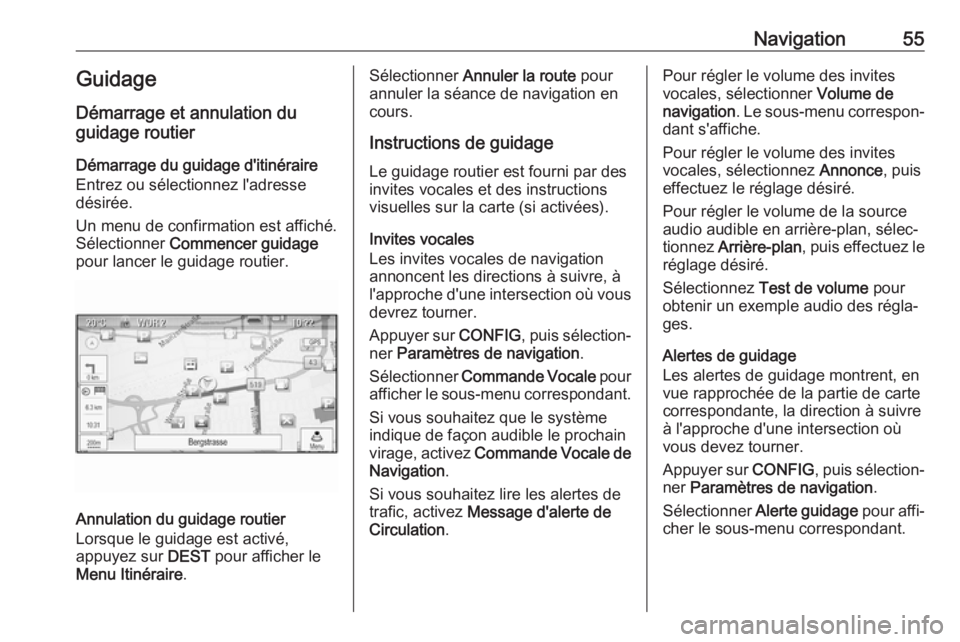
Sélectionner Commencer guidage
pour lancer le guidage routier.
Annulation du guidage routier
Lorsque le guidage est activé,
appuyez sur DEST pour afficher le
Menu Itinéraire .
Sélectionner Annuler la route pour
annuler la séance de navigation en
cours.
Instructions de guidage Le guidage routier est fourni par desinvites vocales et des instructions
visuelles sur la carte (si activées).
Invites vocales
Les invites vocales de navigation
annoncent les directions à suivre, à
l'approche d'une intersection où vous
devrez tourner.
Appuyer sur CONFIG, puis sélection‐
ner Paramètres de navigation .
Sélectionner Commande Vocale pour
afficher le sous-menu correspondant.
Si vous souhaitez que le système
indique de façon audible le prochain
virage, activez Commande Vocale de
Navigation .
Si vous souhaitez lire les alertes de
trafic, activez Message d'alerte de
Circulation .Pour régler le volume des invites
vocales, sélectionner Volume de
navigation . Le sous-menu correspon‐
dant s'affiche.
Pour régler le volume des invites
vocales, sélectionnez Annonce, puis
effectuez le réglage désiré.
Pour régler le volume de la source
audio audible en arrière-plan, sélec‐
tionnez Arrière-plan , puis effectuez le
réglage désiré.
Sélectionnez Test de volume pour
obtenir un exemple audio des régla‐
ges.
Alertes de guidage
Les alertes de guidage montrent, en
vue rapprochée de la partie de carte
correspondante, la direction à suivre
à l'approche d'une intersection où
vous devez tourner.
Appuyer sur CONFIG, puis sélection‐
ner Paramètres de navigation .
Sélectionner Alerte guidage pour affi‐
cher le sous-menu correspondant.
Page 61 of 115
Reconnaissance vocale61en charge par la reconnaissance
vocale, cette dernière n'est pas
disponible.
Dans ce cas, vous devez sélec‐ tionner une autre langue d'affi‐
chage si vous voulez commander l'Infotainment System par entrée
vocale. Modification de la langue
d'affichage, voir « Langue » dans le chapitre « Réglages du
système » 3 22.
Saisie d'adresse de destinations à l'étranger
Au cas où vous souhaiteriez entrer
l'adresse d'une destination dans un
pays étranger par entrée vocale, vous devez changer la langue de l'affi‐
chage d'infodivertissement par celle
du pays étranger.
Par ex., si l'affichage est actuellement réglé sur l'anglais et que vous voulez
entrer le nom d'une ville située en
France, vous devez changer la
langue d'affichage au français.
Exceptions : Si vous voulez entrer
des adresses en Belgique, vous
pouvez éventuellement changer la
langue d'affichage par le français oule néerlandais. Pour des adresses en
Suisse, vous pouvez éventuellement
changer la langue d'affichage par le
français, l'allemand ou l'italien.
Pour modifier la langue d'affichage,
voir « Langue » dans le chapitre
« Réglages du système » 3 22.
Ordre d'entrée pour les adresses de destinations
L'ordre dans lequel les parties d'une
adresse doivent être entrées avec le
système de reconnaissance vocale
dépend du pays où se trouve la desti‐ nation.
Un exemple d'ordre d'entrée respectif est proposé par le système.
Application d'intercommunication
vocale
L'application d'intercommunication
vocale de l'Infotainment System
permet d'accéder aux commandes de reconnaissance vocale de votre
smartphone. Consulter les instruc‐
tions d'utilisation de votre smart‐
phone pour savoir si ce dernier prend
cette fonctionnalité en charge.Utilisation
Reconnaissance vocale intégrée
Activation de la reconnaissance
vocale
Remarque
La reconnaissance vocale n'est
possible que pendant un appel télé‐
phonique actif.
Appuyer sur w sur le côté droit du
volant.
Le système audio se met en sourdine,
w affiché est en surbrillance et un
message de sortie vocale vous invite
à dire une commande.
Dès que la reconnaissance vocale
est prête pour une entrée vocale, un signal sonore retentit.
On peut à présent prononcer la
commande vocale pour amorcer directement une fonction du système
(par exemple écouter une station de
radio présélectionnée) ou pour
démarrer une séquence de dialogue
avec plusieurs étapes de dialogue
Page 62 of 115
62Reconnaissance vocale(par exemple entrer une adresse de
destination), voir « Fonctionnement
par commandes vocales » plus bas.
Une fois qu'une séquence de dialo‐ gue est terminée, la reconnaissance
vocale est désactivée automatique‐
ment. Pour amorcer une autre
séquence de dialogue, vous devez
réactiver la reconnaissance vocale.
Réglage du volume des invites
vocales
Appuyer sur w ou sur ─ sur le côté
droit du volant.
Interruption d'une invite vocale
En tant qu'utilisateur expérimenté,
vous pouvez interrompre une invite
vocale en appuyant sur w au volant.
Un signal sonore retentit immédiate‐
ment et une commande peut être dite sans avoir à attendre.Annulation d'une séquence de
dialogue
Il existe plusieurs possibilités pour
annuler une séquence de dialogue et pour désactiver la reconnaissance
vocale :
● Dites « Annuler » ou « Quitter ».
● Appuyer sur n sur le côté droit
du volant.
Dans les situations suivantes, une
séquence de dialogue est automati‐
quement annulée :
● Si aucune commande n'est prononcée pendant un certain
temps (par défaut, il y a trois invi‐ tations à prononcer une
commande).
● Si des commandes ne sont pas reconnues par le système (par
défaut, il y a trois invitations à
prononcer une commande
correcte).
Fonctionnement via les commandes
vocales
La reconnaissance vocale peut
comprendre des commandes qui sont
soit dites naturellement sous la formed'une phrase, soit des commandes
directes indiquant l'application et la
tâche.
Pour de meilleurs résultats : ● Écoutez l'invite vocale et atten‐ dez le signal sonore avant de direune commande ou de répondre.
● Dites « Aide » si vous voulez
écouter à nouveau l'invite d'aide
pour l'étape actuelle du dialogue.
● Pour interrompre l'invite vocale, appuyer à nouveau sur w. Pour
énoncer directement votre
commande, appuyer deux fois
sur w.
● Attendre le bip, puis énoncer la commande en parlant naturelle‐
ment. Dans la plupart des cas,
les taux de reconnaissance
seront supérieurs si les pauses
sont les plus courtes possible.
Utilisez des commandes courts
et directes.
Généralement, les commandes du
téléphone et audio peuvent être dites
en une seule commande. Par exem‐
ple, « Appeler David Smith », « Lire »
suivi du nom de l'artiste ou du
Page 66 of 115
![OPEL CASCADA 2017 Manuel multimédia (in French) 66Reconnaissance vocaleMenuActionCommandes vocalesMenu de la
radioSélection de
gamme d'ondes« [syntoniser [sur]] [radio] F M »
« [syntoniser [sur]] [radio] A M »
« [syntoniser [sur]] [r](/img/37/24067/w960_24067-65.png "OPEL CASCADA 2017 Manuel multimédia (in French) 66Reconnaissance vocaleMenuActionCommandes vocalesMenu de la
radioSélection de
gamme d'ondes« [syntoniser [sur]] [radio] F M »
« [syntoniser [sur]] [radio] A M »
« [syntoniser [sur]] [r")
66Reconnaissance vocaleMenuActionCommandes vocalesMenu de la
radioSélection de
gamme d'ondes« [syntoniser [sur]] [radio] F M »
« [syntoniser [sur]] [radio] A M »
« [syntoniser [sur]] [radio] D A B »Sélectionner une
station« Syntoniser F M … »
« Syntoniser A M … »
« Régler D A B … »Menu
MultimédiaSélectionner une
source
multimédia« [jouer | Lecture [de]] C D »
« [jouer | Lecture] (U S B | "d' U S B") »
« [jouer | Lecture] ([front] Aux | de front Aux | "d'Aux") »
« [jouer | Lecture [de | du]] Bluetooth audio »Sélectionner une
catégorie de
recherche« Jouer artiste … »
« Jouer (album | "l'album") … »
« Jouer [le] genre … »
« Jouer [le] dossier … »
« Jouer ([la] liste de lecture | playlist) … »
« Jouer [le] compositeur … »
« Jouer [le] livre audio … »Sélectionner une
chanson« Jouer la chanson ... [par … ] »
Page 81 of 115
Questions fréquentes81Téléphone?Comment coupler mon téléphone
avec l'Infotainment System ?
! Pour jumeler un téléphone,
appuyer sur O et sélectionner
Réglages téléphone puis
Bluetooth . Sélectionner coupler
dispositif et suivre les instructions
de l'Infotainment System et de
votre téléphone portable. S'assu‐
rer que la fonction Bluetooth est
activée.
Description détaillée 3 71.? Comment puis-je accéder à mon
répertoire téléphonique ou à la
liste des appels récents via l'Info‐
tainment System ?
! Selon le téléphone, vous devez
autoriser l'accès aux données
concernées dans les paramètres
de votre téléphone portable. En
règle générale, le téléchargement
du répertoire et de la liste des
appels récents n'est pas pris en
charge par tous les téléphones
portables.
Description détaillée 3 71.? Bien que l'accès à mon répertoire
téléphonique ait été accordé,
certains contacts ne sont pas
disponibles dans l'Infotainment
System. Pourquoi cela ?
! En fonction du téléphone, les
contacts stockés sur la carte SIM
ne peuvent pas être lus par l'Info‐
tainment System.
Description détaillée 3 71.
Navigation? Comment est-il possible de bascu‐
ler entre le temps de conduite total ou le temps de conduite restant et
la distance totale ou la distance
partielle ?
! Lorsque l'application de navigation
est active, appuyer sur le bouton
multifonction pour afficher le Menu
Navigation . Sélectionner Changer
durée/dest. de l'itinéraire et définir
les réglages comme vous le
souhaitez.
Description détaillée 3 41.? En appuyant sur DEST/NAV, diffé‐
rents menus s'affichent parfois.
Pourquoi cela ?
! Si le guidage d'itinéraire est actif,
l'application de destination est affi‐
chée pour que vous puissiez
sélectionner une destination.
Description détaillée 3 45.
Si le guidage d'itinéraire n'est pas
actif, le Menu Itinéraire s'affiche.
Description détaillée 3 55.
Audio? Lors de la lecture de fichiers multi‐
média depuis un appareil
connecté par Bluetooth, le titre du
morceau et l'artiste ne sont pas
affichés dans l'Infotainment
System et la fonction de navigation
dans le support multimédia n'est pas disponible. Pourquoi cela ?
! Lors de la connexion d'un appareil
en Bluetooth, et en raison de ce
protocole, seules les fonctions
restreintes prises en charge sont
disponibles.
Description détaillée 3 36.
Page 84 of 115
84Index alphabétiqueAActivation d'images USB ..............37
Activation de l'audio USB .............36
Activation de l'AUX .......................36
Activation de l'Infotainment System ...................................... 14
Activation de la musique Bluetooth 36
Activation de la radio ....................25
Activation du lecteur de CD ..........33
Activation du portail de téléphone 73
Activer le système de navigation ..41
Adresse du domicile .....................45
Affichage....................................... 22
Affichage d'images .......................37
Aigus............................................. 20
Aperçu des commandes vocales. 65
Appel d'urgence............................ 72
Appel téléphonique Décrocher.................................. 73
Lancer ....................................... 73
Applications .................................. 38
AUPEO ......................................... 38
AUX .............................................. 34
B
Balance......................................... 20
Bouton BACK (retour)................... 17
Bouton multifonction .....................17C
Carnet d'adresses ........................45
Cartes ........................................... 41
Choix de gamme d'ondes .............25
Clavier .......................................... 45
Commandes de base ...................17
Connexion Bluetooth ....................71
Couplage ...................................... 71
D
DAB .............................................. 30
Date .............................................. 22
Digital Audio Broadcasting ...........30
E Égaliseur....................................... 20
Éléments de commande Infotainment System ...................8
Volant .......................................... 8
EQ ................................................ 20
F
Fader ............................................ 20
Fichiers audio ............................... 34
Fichiers d'images ..........................34
Fonction antivol ............................. 7
Fonctionnement ....14, 25, 33, 41, 73
AUX ........................................... 36
CD ............................................. 33
Infotainment System .................14
Menu ......................................... 17
Page 85 of 115
85Musique Bluetooth....................36
Radio ......................................... 25
Système de navigation ..............41
Téléphone ................................. 73
USB ..................................... 36, 37
Format de l'heure .........................22
Formats de fichiers .......................32
Fichiers audio ............................ 34
Fichiers d'images ......................34
G Gracenote ..................................... 34
Graves .......................................... 20
Guidage ....................................... 55
H Heure ............................................ 22
I Images .......................................... 37
Incidents de circulation .................55
Informations générales .................60
Informations routières ...................28
Intermédiaire................................. 20
L
Langue.......................................... 22
Lecteur CD ................................... 32
Lecture audio ................................ 36
Liste de catégories .......................25
Liste des stations ..........................25Liste des virages........................... 55
Listes d’enregistrement automatique .............................. 27
Enregistrement des stations .....27
Retrouver les stations ...............27
Listes de favoris............................ 27 Enregistrement des stations .....27
Retrouver les stations ...............27
M
Messages ..................................... 17
Miettes de pain ............................. 55
Mise à jour du logiciel ...................22
Mise en fonction de l'Infotainment System ................14
Mode silencieux ............................ 14
Musique Bluetooth ........................34
N
Navigation Adresse du domicile ..................45
Alertes de guidage ....................55
Carnet d'adresses .....................45
Clavier ....................................... 45
Coordonnées ............................ 45
Destinations récentes ...............45
Guidage..................................... 55
Incidents de circulation .............55
Invites vocales........................... 55
Itinéraires favoris .......................45
Liste des virages .......................55Manipulation des cartes ............41
Miettes de pain .......................... 55
Options d'itinéraire ....................55
Points d'intérêt .......................... 45
Position courante ......................41
Réglages généraux ...................41
Saisie de la destination .............45
Simulation d'itinéraire ................41
Stations TMC ............................ 55
Suivi d'itinéraire ......................... 55
Trajet à points de passage ........45
Vue de la carte .......................... 41
P Page d'accueil ........................ 17, 22
Panneau de commande Infotainment ................................ 8
Paramètres d'usine par défaut .....22
Paramètres de tonalité .................20
Paramètres de volume .................21
Points d'intérêt .............................. 45
Présentation des éléments de commande .................................. 8
Q Questions fréquentes ...................80
R
Radio Annonces DAB .......................... 30
Choix de gamme d'ondes .........25
Page 86 of 115
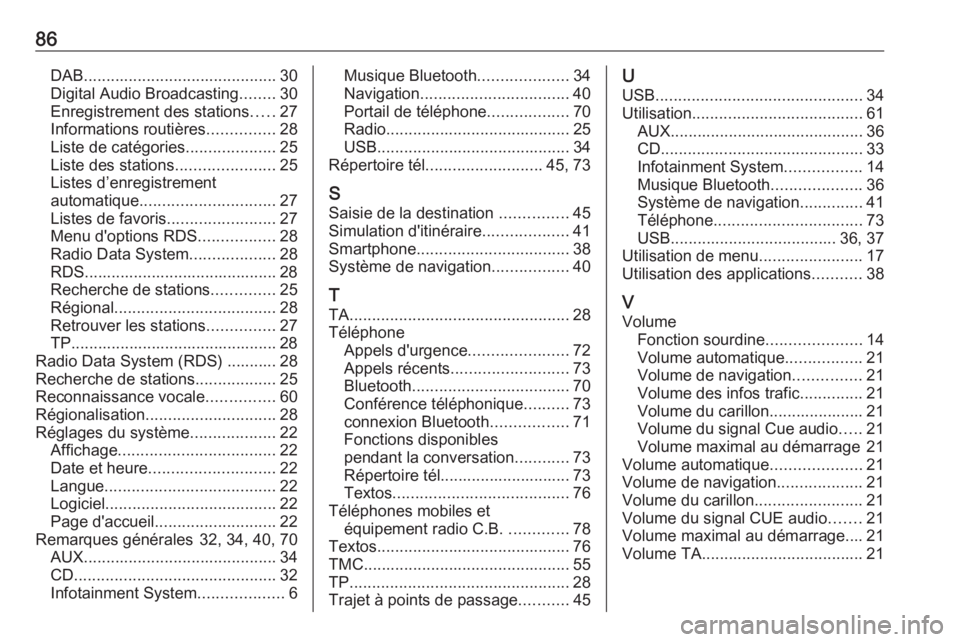
86DAB........................................... 30
Digital Audio Broadcasting ........30
Enregistrement des stations .....27
Informations routières ...............28
Liste de catégories ....................25
Liste des stations ......................25
Listes d’enregistrement
automatique .............................. 27
Listes de favoris ........................27
Menu d'options RDS .................28
Radio Data System ...................28
RDS........................................... 28
Recherche de stations ..............25
Régional .................................... 28
Retrouver les stations ...............27
TP.............................................. 28
Radio Data System (RDS) ........... 28 Recherche de stations ..................25
Reconnaissance vocale ...............60
Régionalisation ............................. 28
Réglages du système ...................22
Affichage ................................... 22
Date et heure ............................ 22
Langue ...................................... 22
Logiciel ...................................... 22
Page d'accueil ........................... 22
Remarques générales 32, 34, 40, 70 AUX ........................................... 34
CD ............................................. 32
Infotainment System ...................6Musique Bluetooth ....................34
Navigation ................................. 40
Portail de téléphone ..................70
Radio ......................................... 25
USB ........................................... 34
Répertoire tél. ......................... 45, 73
S
Saisie de la destination ...............45
Simulation d'itinéraire ...................41
Smartphone .................................. 38
Système de navigation .................40
T
TA ................................................. 28
Téléphone Appels d'urgence ......................72
Appels récents .......................... 73
Bluetooth ................................... 70
Conférence téléphonique ..........73
connexion Bluetooth .................71
Fonctions disponibles
pendant la conversation ............73
Répertoire tél............................. 73
Textos ....................................... 76
Téléphones mobiles et équipement radio C.B. .............78
Textos ........................................... 76
TMC .............................................. 55
TP ................................................. 28
Trajet à points de passage ...........45U
USB .............................................. 34
Utilisation ...................................... 61
AUX ........................................... 36
CD ............................................. 33
Infotainment System .................14
Musique Bluetooth ....................36
Système de navigation ..............41
Téléphone ................................. 73
USB ..................................... 36, 37
Utilisation de menu .......................17
Utilisation des applications ...........38
V Volume Fonction sourdine .....................14
Volume automatique .................21
Volume de navigation ...............21
Volume des infos trafic ..............21
Volume du carillon..................... 21
Volume du signal Cue audio .....21
Volume maximal au démarrage 21
Volume automatique ....................21
Volume de navigation ...................21
Volume du carillon ........................21
Volume du signal CUE audio .......21
Volume maximal au démarrage.... 21
Volume TA .................................... 21