display OPEL COMBO E 2019.1 Handbok för infotainmentsystem
[x] Cancel search | Manufacturer: OPEL, Model Year: 2019.1, Model line: COMBO E, Model: OPEL COMBO E 2019.1Pages: 123, PDF Size: 2.47 MB
Page 41 of 123
Taligenkänning41TaligenkänningAllmän information.......................41
Användning .................................. 42Allmän information
Inbäddad taligenkänning
Infotainmentsystemets inbäddade
taligenkänning gör att du kan
använda flera av infotainmentsystem‐ ets olika funktioner med hjälp av din
röst. Röststyrningen känner igen
kommandon och nummersekvenser oberoende av vem som ger röstkom‐
mandot. Alla kommandon och
nummersekvenser kan uttalas utan
paus mellan orden.
Vid felaktig användning eller felaktiga kommandon får du ett visuellt medde‐
lande eller röstmeddelande om detta. Du ombeds sedan att ange
kommandot en gång till. Därutöver
kan röstigenkänningen kvittera
viktiga kommandon och ställer frågor
vid behov.
I allmänhet finns det olika sätt att säga kommandon för att utföra de önskade
åtgärderna.Observera!
För att säkerställa att samtal inne i
bilen inte ska leda till att systemets
funktioner aktiveras oavsiktligt kan
taligenkänningen användas först
efter att den har aktiverats.
UpplysningarSpråkstöd ● Inte alla språk som är tillgängliga
i infotainmentsystemets visning
är tillgängliga för röstigenkän‐
ning.
● Om det valda visningsspråket inte stöds av taligenkänningen ärtaligenkänning inte tillgängligt.
Om så är fallet måste du välja ett
annat språk för displayen om du vill styra infotainmentsystemet
med hjälp av rösten. För att ändra visningsspråk 3 18.Adressinmatning av destinationer
utomlands
Om du vill ange adressen till en desti‐ nation som ligger i ett främmande
land via röststyrning måste du ändra
språket på informationsdisplayen till
det språk som talas i det främmande landet.
Page 42 of 123
42TaligenkänningOm displayen t.ex. är inställd på
engelska och du vill mata in namnet
på en stad i Frankrike, måste du
ändra visningsspråket till franska.
Information om hur du ändrar språk
på displayen finns i "Språk" i kapitlet
"Systeminställningar" 3 18.Adressformat för destinationsadres‐
ser
Den ordning i vilken de olika delarna
av en adress måste anges i taligen‐
känningssystemet beror på i vilket
land destinationen ligger.
Om taligenkänningssystemet inte
uppfattar adressen kan du upprepa
kommandot och säga adressens
olika delar i en annan ordning.
Applikation för röstbehandling
Röstbehandlingsapplikationen i info‐
tainmentsystemet ger åtkomst till tali‐ genkänningskommandon på din
smarta telefon.
Voice pass-through är tillgängligt via
telefonprojiceringsapparna Apple
CarPlay och Android Auto 3 29.
Användning
Inbäddad taligenkänning
Aktivering av röstigenkänning Observera!
Taligenkänningen kan inte
användas under pågående samtal.Aktivering via knappen w på ratten
Tryck på w på ratten.
Ljudsystemets volym dämpas, ett
röstmeddelande ber dig säga ett
kommando och hjälpmenyer med de
viktigaste tillgängliga kommandona
visas på skärmen.
Taligenkänningen är redo för röstin‐
matning efter att ett pip har hörts.
Nu kan du säga ett röstkommando för
att starta en systemfunktion (t.ex.
spela upp en förinställd radiostation).
Justera volymen på
röstmeddelanden
För volymknappen på ratten uppåt (höja volymen) À eller nedåt (sänka
volymen) Á.
Avbryta ett röstmeddelande
När du känner till systemet kan du
avbryta ett röstmeddelande genom
att kort trycka på w på ratten.
Alternativt kan du säga "Ställ in
dialogläge som expert".
Ett pip hörs omedelbart och du kan nu
ange ett kommando utan att behöva
vänta.
Avbryta en dialogsekvens
För att avbryta en dialogsekvens och
inaktivera taligenkänning trycker du
på v på ratten.
Om du inte säger något kommando
under en viss tid, eller om du säger
kommandon som inte känns igen av
systemet, avbryts dialogsekvensen
automatiskt.
Styrning med röstkommandon
Följ instruktionerna i röstmeddelan‐
dena och dem som visas på skärmen.
Page 43 of 123
Taligenkänning43För bästa möjliga resultat:● Lyssna på röstmeddelandet och vänta på pipet innan du säger ettkommando eller svarar.
● Läs exempelkommandona på displayen.
● Du kan avbryta röstmeddelandet genom att trycka på w igen.
● Vänta på pipet och säg kommandot på ett naturligt sätt,
inte för fort och inte för långsamt.
Kommandon kan vanligtvis sägas
med en enda mening.
Applikation för röstbehandling
Aktivering av röstigenkänning
Håll ner s på ratten tills taligenkän‐
ningssessionen startar.
Justera volymen på
röstmeddelanden
Vrid på m på kontrollpanelen eller för
volymknappen på ratten uppåt (för att höja volymen) À eller nedåt (för att
sänka volymen) Á.Inaktivering av röstigenkänning
Tryck på v på ratten. Taligenkän‐
ningssessionen har avslutats.
Page 52 of 123
52Alfabetiskt registerAAdressbok..................................... 34
Aktivera Bluetooth-musik ..............27
Aktivera radion.............................. 21
Aktivera telefon ............................. 47
Aktivera USB-bilden .....................28
Aktivera USB-ljud .........................27
Aktivering av CD-spelaren ............25
Aktivering av navigationssystemet 31
Allmän information 25, 26, 30, 41, 44 Bluetooth ................................... 26
DAB ........................................... 23
Infotainmentsystem .....................6
Navigation ................................. 30
Smartphone-applikationer .........26
Telefon ...................................... 44
USB ........................................... 26
Använda smartphone- applikationer .............................. 29
Användning ....10, 21, 25, 31, 42, 47
Bluetooth ................................... 26
CD ............................................. 25
Externa enheter ........................ 26
Meny ......................................... 14
Navigeringssystem ....................31
Radio ......................................... 21
Telefon ...................................... 47
USB ........................................... 26
Användning av menyer .................14B
Balance......................................... 17
Bildfiler .......................................... 26
Bluetooth Allmän information ....................26
Ansluta enhet ............................ 26
Bluetooth-anslutning .................45
Bluetooth-musikmeny................ 27
Parning ...................................... 45
Telefon ...................................... 47
Bluetooth-anslutning .....................45
C Cd-spelare .................................... 25
D
DAB FM-DAB-länkning ......................23
Datum justera ....................................... 18
Digital Audio Broadcasting ...........23
Display justera ljusstyrka .......................18
ändra språk ............................... 18
E Equalizer....................................... 17
F
Fabriksinställningar....................... 18
Fader ............................................ 17
Page 56 of 123
56InledningInledningAllmän information.......................56
Översikt över kontrollelementen ..58
Användning .................................. 60Allmän information
Infotainmentsystemet Multimedia ger
dig det senaste inom infotainment för bilar.
Använd FM-, AM- eller DAB-radio‐
funktionen för att registrera upp till
24 stationer.
CD-spelaren underhåller dig med
CD-skivor och MP3 / WMA-skivor.
Du kan ansluta externa enheter till
Infotainmentsystemet som ytterligare
ljudkällor, antingen via kabel eller via
Bluetooth ®
.
Dessutom möjliggör infotainment‐ systemet en bekväm och säker
användning av mobiltelefonen i bilen.
Nu kan du säga ett röstkommando för
att starta en systemfunktion (t.ex.
spela upp en förinställd radiostation).
Infotainmentsystemet kan även
användas med reglage på ratten eller
via taligenkänningssystemet.
Med reglagens väl genomtänkta
utformning, pekskärmen och de
tydliga skärmbilderna styr du
systemet enkelt och intuitivt.Observera!
I instruktionsboken beskrivs alla
alternativ och funktioner som finns i
de olika infotainmentsystemen.
Vissa beskrivningar, t.ex. för
display- och menyfunktioner, gäller
eventuellt inte för din bil på grund av
modellvariant, landsspecifikationer,
speciell utrustning eller speciella till‐
behör.
Observera!
Infotainmentsystemet innehåller viss programvara från tredje part.
För meddelanden, licenser och
annan information om denna
programvara, se
http://www.psa-peugeot-
citroen.com/oss.
Page 59 of 123

Inledning591X........................................... 60
Om avstängd: slå på / av
strömmen
Om påslagen: stäng av ljudet
Vrid: justera volymen
2 c
Visa navigeringsapp när
telefonprojektion är aktiv .......76
3 _
Öppna menyn för fordon‐
sinställningar, se
instruktionsboken
4 b
Öppna ljudmenyn:
Radio ..................................... 69
Cd-spelare ............................ 73
Externa enheter (USB,
Bluetooth) .............................. 74
5 d
Öppna menyn för
bildfunktionen ........................ 766
:
Öppna inställningsmeny .......63
7 a
Öppna telefonmenyn ............83
Visa telefonprojek‐
tionsskärm när
telefonprojektion är aktiv .......76
8 Infodisplay/pekskärm som
visar startsidan (du kan
visa startsidan genom att
peka med tre fingrar
samtidigt på skärmen) ........... 63
9 USB-port ............................... 74Fjärrkontroll på ratten
1 SRC (Källa)
Välj ljudkälla, bekräfta
med G.................................. 60
Lång tryckning: stäng av ljudet
2 ä / å
Välj nästa/föregående
förinställd radiostation när
radion är aktiv ....................... 69
eller välj nästa/föregående spår/bild när externa
enheter är aktiva ...................74
Page 60 of 123

60Inledningeller välj nästa/föregående
post i stationslistan,
medielistan eller samtals-/
kontaktlistan om åtgärden
inleddes via rattkontrollerna
Bekräfta valet med G
3 G
Bekräfta markerat objekt
eller öppna stations- eller
medielistan
4 x
Aktivera / inaktivera tyst‐
kopplingsfunktionen ..............60
5 À / Á
Vrid uppåt/nedåt: öka/
minska volymen
6 v
Kort tryckning: besvara
inkommande samtal
Långt tryckning: avvisa
inkommande samtal,
avsluta samtal ....................... 83eller öppna samtals-/
kontaktlistan .......................... 83
Om ett telefonsamtal är
aktivt: öppna menyn för
pågående samtal
7 w
Kort tryckning: aktivera
inbäddad taligenkänning
Lång tryckning: aktivera
taligenkänning i Apple
CarPlay™ eller Android™
Auto om telefonen är
ansluten via USB-porten .......78Användning
Kontrollelement
Man styr infotainmentsystemet med
hjälp av funktionsknappar, en
pekskärm och de menyer som visas
på displayen.
Inmatning kan göras på två sätt: ● kontrollpanelen på infotainment‐ systemet 3 58
● pekskärmen 3 63
● ljudreglage på ratten 3 58
● taligenkänning 3 77
Till-/frånkoppling av
infotainmentsystemet
Tryck på X. Efter inkoppling aktiveras
den senast valda infotainmentkällan.
Observera!
Vissa funktioner i infotainment‐
systemet är endast tillgängliga när
tändningen är påslagen eller motorn är igång.
Page 61 of 123
Inledning61Frånkopplingsautomatik
Om du aktiverar infotainment‐
systemet med hjälp av X när tänd‐
ningen är frånslagen kommer
systemet automatiskt att slås av när
ECO-läget aktiveras.
Inställning av ljudvolym Vrid X. Den aktuella inställningen
visas i displayen.
När infotainmentsystemet slås på
väljs den senast valda volymen.
Hastighetsanpassad ljudvolym
När hastighetsanpassad ljudvolym är
aktiverad 3 66, anpassas volymen
automatiskt för att kompensera för
väg - och vindbruset när du kör.
Ljudavstängning
Tryck på X för att stänga av ljudet på
infotainmentsystemet.
Tryck på X igen om du vill aktivera
ljudet igen. Den senast valda voly‐ men ställs in igen.Driftmode
Audio-Media
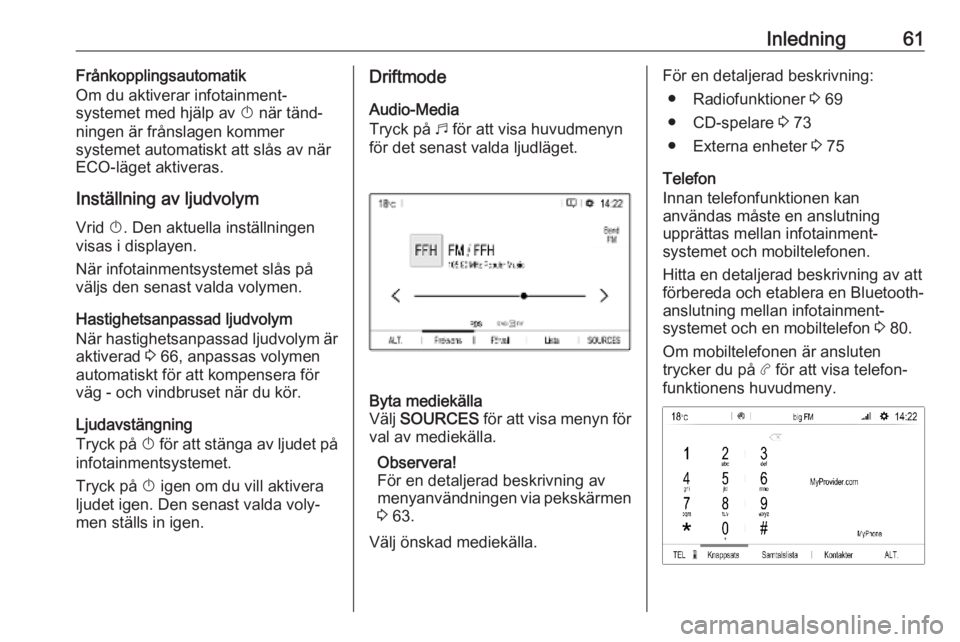
Tryck på b för att visa huvudmenyn
för det senast valda ljudläget.Byta mediekälla
Välj SOURCES för att visa menyn för
val av mediekälla.
Observera!
För en detaljerad beskrivning av
menyanvändningen via pekskärmen 3 63.
Välj önskad mediekälla.För en detaljerad beskrivning: ● Radiofunktioner 3 69
● CD-spelare 3 73
● Externa enheter 3 75
Telefon
Innan telefonfunktionen kan
användas måste en anslutning
upprättas mellan infotainment‐
systemet och mobiltelefonen.
Hitta en detaljerad beskrivning av att
förbereda och etablera en Bluetooth-
anslutning mellan infotainment‐
systemet och en mobiltelefon 3 80.
Om mobiltelefonen är ansluten
trycker du på a för att visa telefon‐
funktionens huvudmeny.
Page 63 of 123
Grundfunktioner63GrundfunktionerGrundfunktioner........................... 63
Ljudinställningar ........................... 65
Volyminställning ........................... 66
Systeminställningar ...................... 66Grundfunktioner
Infotainmentsystemets display har en
beröringskänslig yta som möjliggör
direkt interaktion med de visade
menyreglagen.Se upp
Använd inte spetsiga eller hårda
föremål som kulspetspennor,
blyertspennor eller liknande för att
peka på skärmen.
Användning av menyer
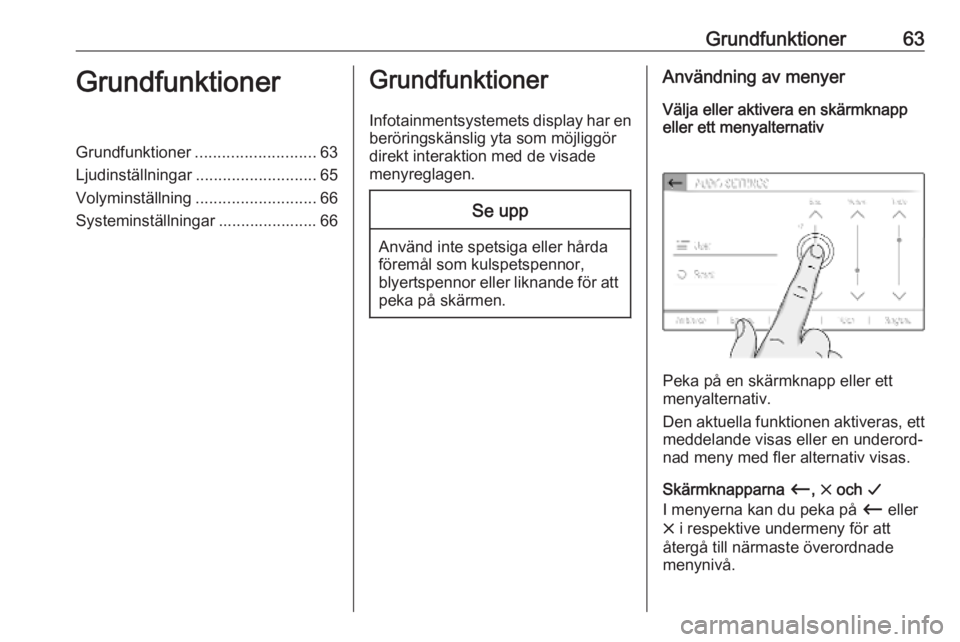
Välja eller aktivera en skärmknapp
eller ett menyalternativ
Peka på en skärmknapp eller ett
menyalternativ.
Den aktuella funktionen aktiveras, ett meddelande visas eller en underord‐
nad meny med fler alternativ visas.
Skärmknapparna Ù, & och G
I menyerna kan du peka på Ù eller
& i respektive undermeny för att
återgå till närmaste överordnade
menynivå.
Page 70 of 123
70RadioFör att starta en uppdatering för det
aktiva frekvensbandet väljer du Ü.
Spara favoritstationer
Upp till 24 radiostationer i alla frek‐
vensband kan sparas som favoriter i
listan Förval .
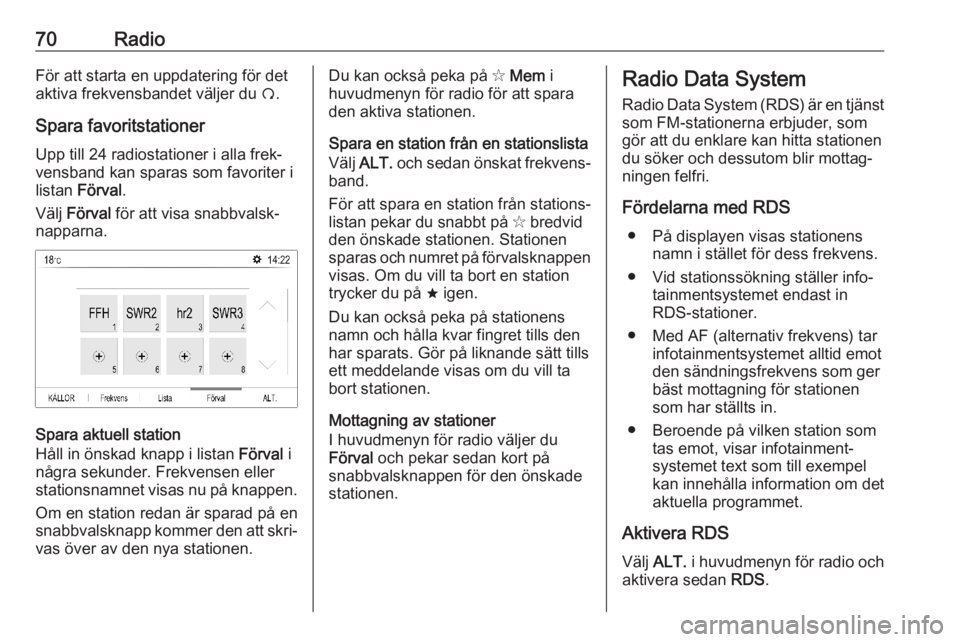
Välj Förval för att visa snabbvalsk‐
napparna.
Spara aktuell station
Håll in önskad knapp i listan Förval i
några sekunder. Frekvensen eller
stationsnamnet visas nu på knappen.
Om en station redan är sparad på en
snabbvalsknapp kommer den att skri‐ vas över av den nya stationen.
Du kan också peka på ✩ Mem i
huvudmenyn för radio för att spara
den aktiva stationen.
Spara en station från en stationslista
Välj ALT. och sedan önskat frekvens‐
band.
För att spara en station från stations‐
listan pekar du snabbt på ✩ bredvid
den önskade stationen. Stationen sparas och numret på förvalsknappen
visas. Om du vill ta bort en station
trycker du på ; igen.
Du kan också peka på stationens
namn och hålla kvar fingret tills den har sparats. Gör på liknande sätt tills
ett meddelande visas om du vill ta
bort stationen.
Mottagning av stationer
I huvudmenyn för radio väljer du
Förval och pekar sedan kort på
snabbvalsknappen för den önskade
stationen.Radio Data System
Radio Data System (RDS) är en tjänst
som FM-stationerna erbjuder, som
gör att du enklare kan hitta stationen
du söker och dessutom blir mottag‐
ningen felfri.
Fördelarna med RDS ● På displayen visas stationens namn i stället för dess frekvens.
● Vid stationssökning ställer info‐ tainmentsystemet endast in
RDS-stationer.
● Med AF (alternativ frekvens) tar infotainmentsystemet alltid emot
den sändningsfrekvens som ger
bäst mottagning för stationen
som har ställts in.
● Beroende på vilken station som tas emot, visar infotainment‐systemet text som till exempel
kan innehålla information om det
aktuella programmet.
Aktivera RDS
Välj ALT. i huvudmenyn för radio och
aktivera sedan RDS.