radio OPEL COMBO E 2019 Infotainment-Handbuch (in German)
[x] Cancel search | Manufacturer: OPEL, Model Year: 2019, Model line: COMBO E, Model: OPEL COMBO E 2019Pages: 95, PDF-Größe: 2.08 MB
Page 63 of 95
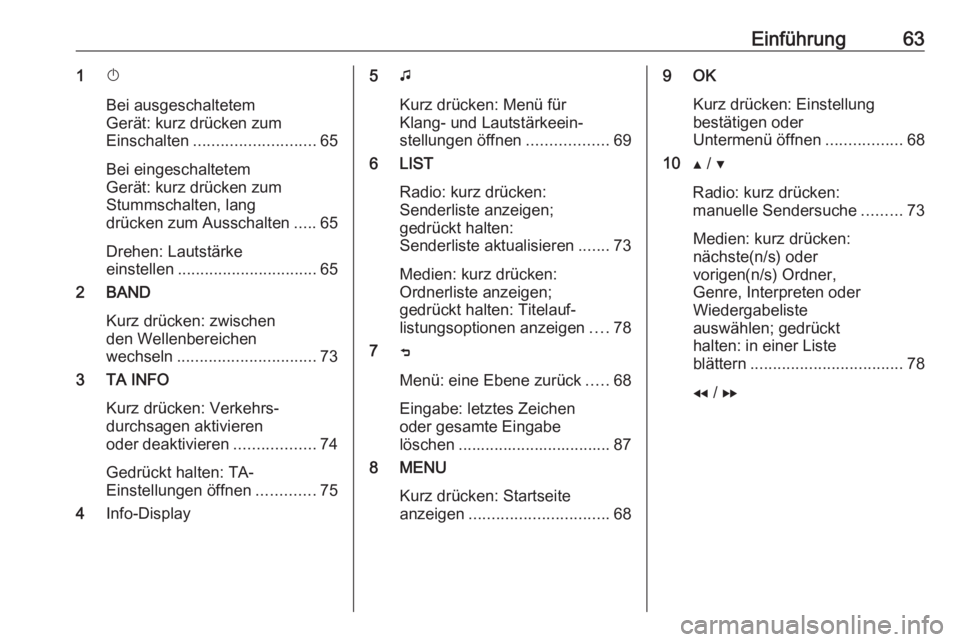
Einführung631X
Bei ausgeschaltetem
Gerät: kurz drücken zum
Einschalten ........................... 65
Bei eingeschaltetem
Gerät: kurz drücken zum
Stummschalten, lang
drücken zum Ausschalten .....65
Drehen: Lautstärke
einstellen ............................... 65
2 BAND
Kurz drücken: zwischen
den Wellenbereichen
wechseln ............................... 73
3 TA INFO
Kurz drücken: Verkehrs‐
durchsagen aktivieren
oder deaktivieren ..................74
Gedrückt halten: TA-
Einstellungen öffnen .............75
4 Info-Display5G
Kurz drücken: Menü für
Klang- und Lautstärkeein‐
stellungen öffnen ..................69
6 LIST
Radio: kurz drücken:
Senderliste anzeigen;
gedrückt halten:
Senderliste aktualisieren .......73
Medien: kurz drücken:
Ordnerliste anzeigen;
gedrückt halten: Titelauf‐
listungsoptionen anzeigen ....78
7 ß
Menü: eine Ebene zurück .....68
Eingabe: letztes Zeichen
oder gesamte Eingabe
löschen .................................. 87
8 MENU
Kurz drücken: Startseite
anzeigen ............................... 689 OK
Kurz drücken: Einstellung
bestätigen oder
Untermenü öffnen .................68
10 Y / Z
Radio: kurz drücken:
manuelle Sendersuche .........73
Medien: kurz drücken:
nächste(n/s) oder
vorigen(n/s) Ordner,
Genre, Interpreten oder
Wiedergabeliste
auswählen; gedrückt
halten: in einer Liste
blättern .................................. 78
f / g
Page 64 of 95
64EinführungRadio: kurz drücken:
automatische
Sendersuche nach
vorigem oder nächstem
Sender; gedrückt halten:
Suchlauf aufwärts/abwärts ....73
Medien: kurz drücken:
vorigen oder nächsten
Titel auswählen; gedrückt
halten: schneller Vor- oder
Rücklauf ................................ 78
11 USB-Anschluss .....................78
12 Voreinstellungstasten
Kurz drücken: Favoriten
auswählen ............................. 73
Gedrückt halten:
Radiosender als Favoriten
speichern .............................. 73
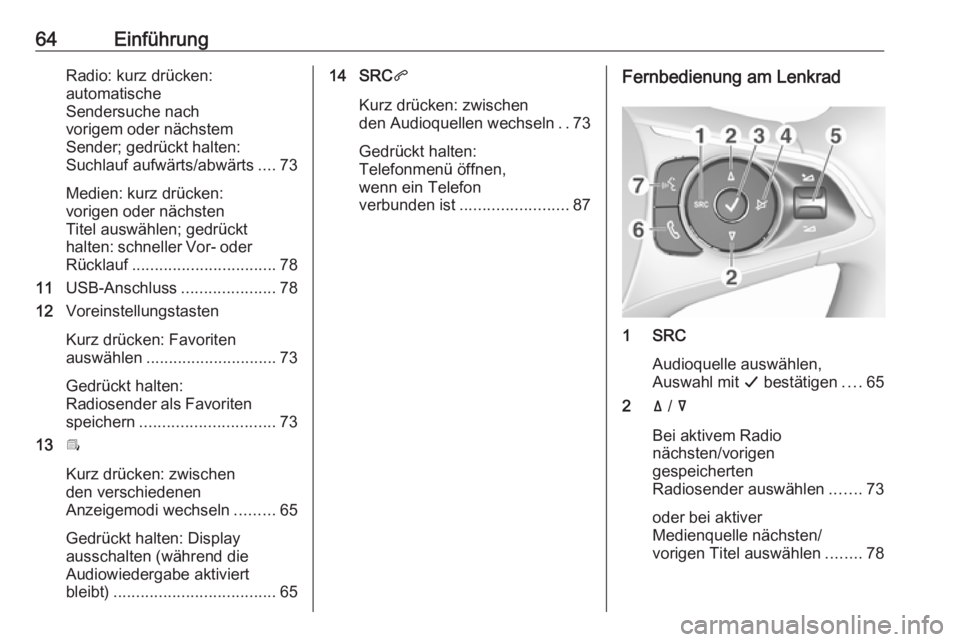
13 Î
Kurz drücken: zwischen
den verschiedenen
Anzeigemodi wechseln .........65
Gedrückt halten: Display
ausschalten (während die
Audiowiedergabe aktiviert
bleibt) .................................... 6514 SRCq
Kurz drücken: zwischen
den Audioquellen wechseln ..73
Gedrückt halten:
Telefonmenü öffnen,
wenn ein Telefon
verbunden ist ........................ 87Fernbedienung am Lenkrad
1 SRC
Audioquelle auswählen,
Auswahl mit G bestätigen ....65
2 ä / å
Bei aktivem Radio
nächsten/vorigen
gespeicherten
Radiosender auswählen .......73
oder bei aktiver
Medienquelle nächsten/ vorigen Titel auswählen ........78
Page 66 of 95
66Einführung
Abschaltautomatik
Wenn das Infotainment System bei
ausgeschalteter Zündung durch
Drücken auf X eingeschaltet wurde,
wird es nach einer bestimmten Zeit
automatisch wieder ausgeschaltet.
Lautstärke einstellen
m drehen. Die aktuelle Einstellung
wird im Display angezeigt.
Mit Einschalten des Infotainment
Systems wird die zuletzt eingestellte
Lautstärke gewählt.
Automatische Lautstärkeanhebung
Bei aktivierter automatischer Laut‐
stärkeregelung 3 69 wird die Laut‐
stärke zum Ausgleich von Abroll- und Windgeräuschen während der Fahrt
automatisch angepasst.
Stummschaltung
x am Lenkrad drücken, um die Audi‐
oquellen stummzuschalten.
Zum Beenden der Stummschaltung
erneut x drücken.
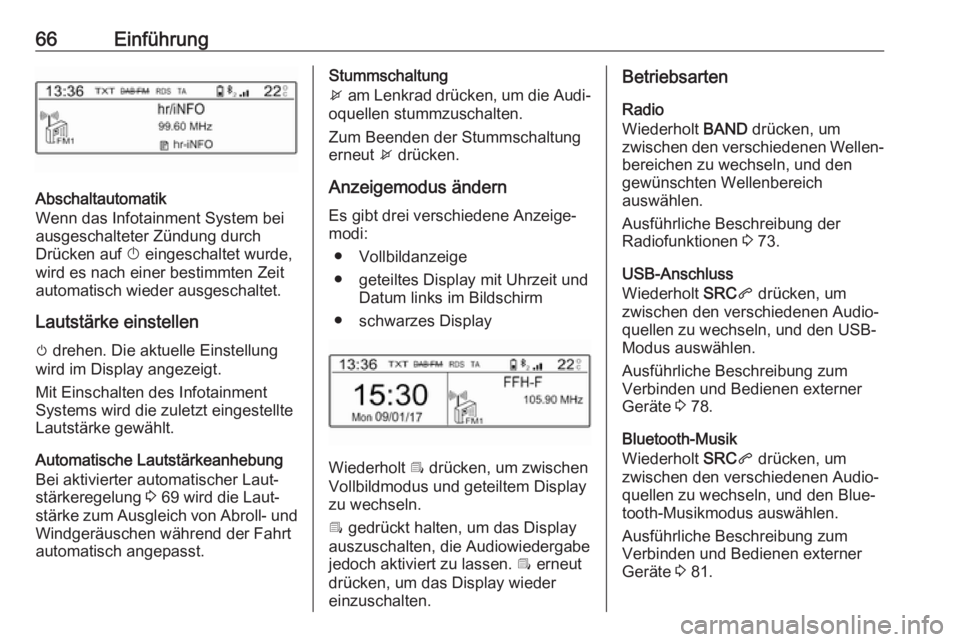
Anzeigemodus ändern
Es gibt drei verschiedene Anzeige‐ modi:
● Vollbildanzeige
● geteiltes Display mit Uhrzeit und Datum links im Bildschirm
● schwarzes Display
Wiederholt Î drücken, um zwischen
Vollbildmodus und geteiltem Display
zu wechseln.
Î gedrückt halten, um das Display
auszuschalten, die Audiowiedergabe jedoch aktiviert zu lassen. Î erneut
drücken, um das Display wieder
einzuschalten.
Betriebsarten
Radio
Wiederholt BAND drücken, um
zwischen den verschiedenen Wellen‐ bereichen zu wechseln, und den
gewünschten Wellenbereich
auswählen.
Ausführliche Beschreibung der
Radiofunktionen 3 73.
USB-Anschluss
Wiederholt SRCq drücken, um
zwischen den verschiedenen Audio‐
quellen zu wechseln, und den USB-
Modus auswählen.
Ausführliche Beschreibung zum
Verbinden und Bedienen externer
Geräte 3 78.
Bluetooth-Musik
Wiederholt SRCq drücken, um
zwischen den verschiedenen Audio‐ quellen zu wechseln, und den Blue‐ tooth-Musikmodus auswählen.
Ausführliche Beschreibung zum
Verbinden und Bedienen externer
Geräte 3 81.
Page 73 of 95
Radio73RadioBenutzung .................................... 73
Sendersuche ................................ 73
Radio Data System ......................74
Digital Audio Broadcasting ..........75Benutzung
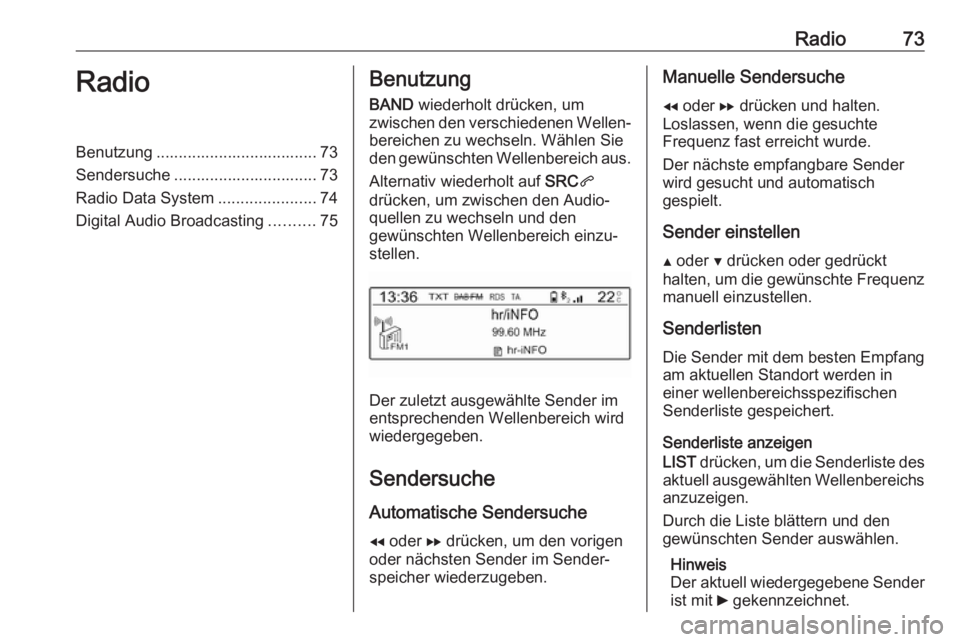
BAND wiederholt drücken, um
zwischen den verschiedenen Wellen‐ bereichen zu wechseln. Wählen Sie
den gewünschten Wellenbereich aus.
Alternativ wiederholt auf SRCq
drücken, um zwischen den Audio‐
quellen zu wechseln und den
gewünschten Wellenbereich einzu‐
stellen.
Der zuletzt ausgewählte Sender im
entsprechenden Wellenbereich wird
wiedergegeben.
Sendersuche
Automatische Sendersuche f oder g drücken, um den vorigen
oder nächsten Sender im Sender‐ speicher wiederzugeben.
Manuelle Sendersuche
f oder g drücken und halten.
Loslassen, wenn die gesuchte
Frequenz fast erreicht wurde.
Der nächste empfangbare Sender
wird gesucht und automatisch
gespielt.
Sender einstellen Y oder Z drücken oder gedrückt
halten, um die gewünschte Frequenz
manuell einzustellen.
Senderlisten
Die Sender mit dem besten Empfang am aktuellen Standort werden in
einer wellenbereichsspezifischen
Senderliste gespeichert.
Senderliste anzeigen
LIST drücken, um die Senderliste des
aktuell ausgewählten Wellenbereichs
anzuzeigen.
Durch die Liste blättern und den
gewünschten Sender auswählen.
Hinweis
Der aktuell wiedergegebene Sender
ist mit 6 gekennzeichnet.
Page 74 of 95
74RadioSenderliste aktualisieren
LIST gedrückt halten, bis eine
Meldung den Aktualisierungsvorgang
anzeigt.
Die Senderliste wird aktualisiert.
Voreinstellungstasten Die sechs bevorzugten Radiosender
jedes Wellenbereichs können auf
Schaltflächen (Voreinstellungstas‐
ten) gespeichert werden. Durch
Drücken auf eine der Speicherschaltf‐
lächen wird die Favoritenseite ange‐
zeigt.
Hinweis
Der aktuell wiedergegebene Sender
ist mit 6 gekennzeichnet.
Sender auf Speicherschaltflächen
speichern
Um einen Sender auf einer Speicher‐ schaltfläche zu speichern, den
gewünschten Wellenbereich und Sender auswählen. Während der
Wiedergabe des Senders die Spei‐
cherschaltfläche von 1 bis 6 gedrückt
halten, auf der der Sender gespei‐
chert werden soll.Der Sendername und die Frequenz
werden auf dem Display neben dem
Favoriten angezeigt.
Gespeicherte Sender aufrufen
Um einen als Favorit gespeicherten
Sender aufzurufen, die entspre‐
chende Speicherschaltfläche 1... 6
drücken.
Radio Data System
Radio Data System (RDS) ist ein Service der UKW-Sender, der dasFinden des gewünschten Senders
und seinen störungsfreien Empfang
wesentlich erleichtert.
Alternative Frequenzen
Wenn das FM-Signal eines Senders
zu schwach ist, kann das Infotain‐
ment System automatisch eine alter‐
native FM-Frequenz einstellen, auf
der die Wiedergabe des Programms
fortgesetzt wird.
Den FM-Wellenbereich aktivieren
und dann OK drücken, um das
Wellenbereichsmenü anzuzeigen.
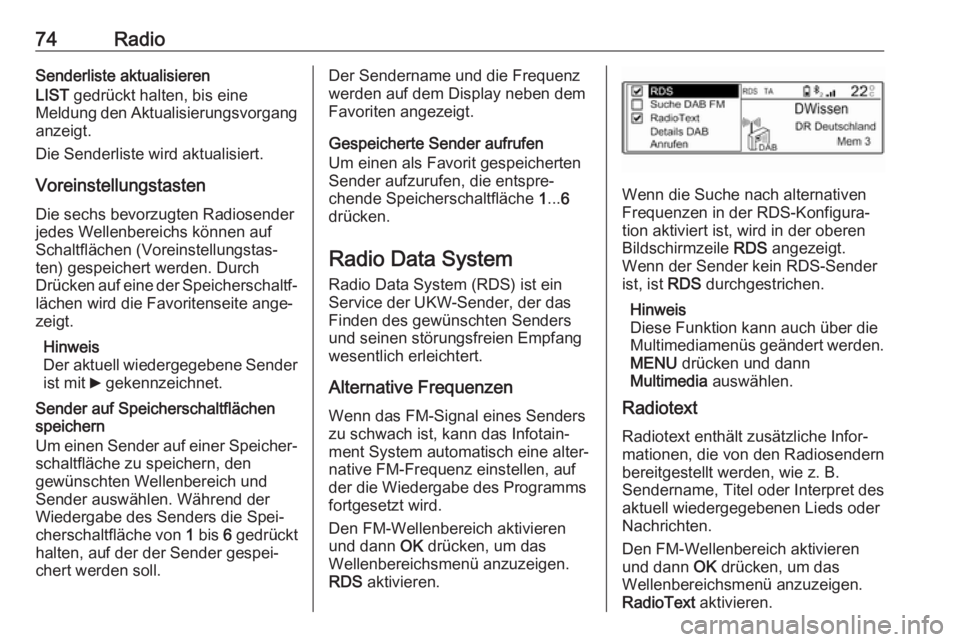
RDS aktivieren.
Wenn die Suche nach alternativen
Frequenzen in der RDS-Konfigura‐
tion aktiviert ist, wird in der oberen
Bildschirmzeile RDS angezeigt.
Wenn der Sender kein RDS-Sender
ist, ist RDS durchgestrichen.
Hinweis
Diese Funktion kann auch über die
Multimediamenüs geändert werden.
MENU drücken und dann
Multimedia auswählen.
Radiotext
Radiotext enthält zusätzliche Infor‐
mationen, die von den Radiosendern
bereitgestellt werden, wie z. B.
Sendername, Titel oder Interpret des
aktuell wiedergegebenen Lieds oder
Nachrichten.
Den FM-Wellenbereich aktivieren
und dann OK drücken, um das
Wellenbereichsmenü anzuzeigen.
RadioText aktivieren.
Page 75 of 95
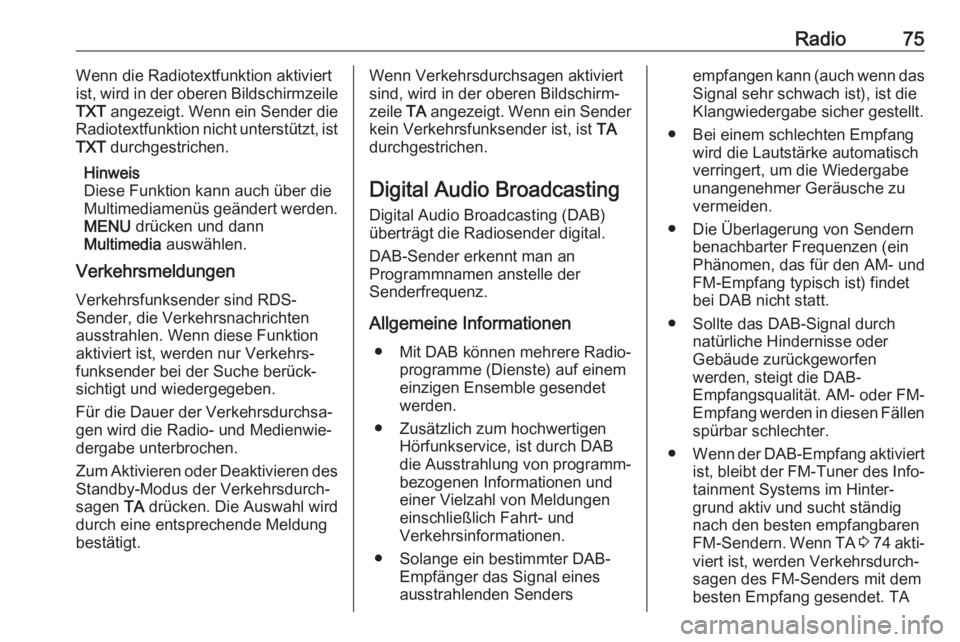
Radio75Wenn die Radiotextfunktion aktiviert
ist, wird in der oberen Bildschirmzeile
TXT angezeigt. Wenn ein Sender die
Radiotextfunktion nicht unterstützt, ist
TXT durchgestrichen.
Hinweis
Diese Funktion kann auch über die
Multimediamenüs geändert werden. MENU drücken und dann
Multimedia auswählen.
Verkehrsmeldungen
Verkehrsfunksender sind RDS-
Sender, die Verkehrsnachrichten
ausstrahlen. Wenn diese Funktion
aktiviert ist, werden nur Verkehrs‐
funksender bei der Suche berück‐
sichtigt und wiedergegeben.
Für die Dauer der Verkehrsdurchsa‐
gen wird die Radio- und Medienwie‐
dergabe unterbrochen.
Zum Aktivieren oder Deaktivieren des Standby-Modus der Verkehrsdurch‐
sagen TA drücken. Die Auswahl wird
durch eine entsprechende Meldung
bestätigt.Wenn Verkehrsdurchsagen aktiviert
sind, wird in der oberen Bildschirm‐
zeile TA angezeigt. Wenn ein Sender
kein Verkehrsfunksender ist, ist TA
durchgestrichen.
Digital Audio Broadcasting
Digital Audio Broadcasting (DAB)
überträgt die Radiosender digital.
DAB-Sender erkennt man an
Programmnamen anstelle der
Senderfrequenz.
Allgemeine Informationen ● Mit DAB können mehrere Radio‐ programme (Dienste) auf einem
einzigen Ensemble gesendet
werden.
● Zusätzlich zum hochwertigen Hörfunkservice, ist durch DAB
die Ausstrahlung von programm‐
bezogenen Informationen und
einer Vielzahl von Meldungen einschließlich Fahrt- und
Verkehrsinformationen.
● Solange ein bestimmter DAB- Empfänger das Signal eines
ausstrahlenden Sendersempfangen kann (auch wenn das Signal sehr schwach ist), ist die
Klangwiedergabe sicher gestellt.
● Bei einem schlechten Empfang wird die Lautstärke automatisch
verringert, um die Wiedergabe
unangenehmer Geräusche zu vermeiden.
● Die Überlagerung von Sendern benachbarter Frequenzen (ein
Phänomen, das für den AM- und
FM-Empfang typisch ist) findet bei DAB nicht statt.
● Sollte das DAB-Signal durch natürliche Hindernisse oder
Gebäude zurückgeworfen
werden, steigt die DAB-
Empfangsqualität. AM- oder FM-
Empfang werden in diesen Fällen
spürbar schlechter.
● Wenn der DAB-Empfang aktiviert
ist, bleibt der FM-Tuner des Info‐
tainment Systems im Hinter‐
grund aktiv und sucht ständig
nach den besten empfangbaren
FM-Sendern. Wenn TA 3 74 akti‐
viert ist, werden Verkehrsdurch‐
sagen des FM-Senders mit dem
besten Empfang gesendet. TA
Page 76 of 95
76Radiodeaktivieren, wenn der DAB-
Empfang nicht von FM-Verkehrs‐ durchsagen unterbrochen
werden soll.
Alternative Frequenzen
Wenn das DAB-Signal eines Diens‐
tes zu schwach ist, kann das Infotain‐ ment System automatisch eine alter‐
native FM-Frequenz einstellen, auf
der die Wiedergabe des Programms
fortgesetzt wird.
Den FM-Wellenbereich aktivieren
und dann OK drücken, um das
Wellenbereichsmenü anzuzeigen.
Suche DAB FM aktivieren.
Hinweis
Diese Funktion kann auch über die
Multimediamenüs geändert werden.
MENU drücken und dann
Multimedia auswählen.
Wenn die automatische DAB-FM-
Umschaltung aktiviert ist, wird in der
oberen Bildschirmzeile DAB FM
angezeigt. Wenn ein Sender diese Funktion nicht unterstützt, ist
DAB FM durchgestrichen.DAB-Senderdetails
Den FM-Wellenbereich aktivieren
und dann OK drücken, um das
Wellenbereichsmenü anzuzeigen.
Details DAB auswählen, um detail‐
lierte Informationen zum aktuell
wiedergegebenen DAB-Sender
anzuzeigen.
Page 88 of 95
88MobiltelefonZum Wählen OK auf dem Display
drücken.
Telefonbuch verwenden
Das Telefonbuch enthält Namen und Rufnummern von Kontakten.
MENU drücken und dann Telefon
wählen.
Anrufen und dann Verzeichnis
auswählen.
Zum Wählen die Liste durchsehen
und den gewünschten Eintrag
auswählen.
Rufliste verwenden
Alle eingegangenen, ausgegange‐
nen und entgangenen Anrufe werden in der Rufliste gespeichert.
MENU drücken und dann Telefon
wählen.
Anrufen und dann Anrufliste auswäh‐
len.
Zum Wählen die Liste durchsehen
und den gewünschten Eintrag
auswählen.Kontakte von einem Mobilgerät
an das Infotainment System
senden
Bei bestimmten Telefonmodellen
können Kontakte über die Bluetooth-
Verbindung an das Verzeichnis im
Infotainment System gesendet
werden. Auf diese Weise importierte
Kontakte werden in einem dauerhaf‐
ten Verzeichnis gespeichert, das
unabhängig von der Verbindung des Telefons für alle sichtbar ist.
Zum Zugreifen auf dieses Verzeich‐
nis MENU drücken und dann
Telefon auswählen.
Parametrierung des Verzeichnisses
auswählen.
Der Menüeintrag für dieses Verzeich‐
nis ist nur verfügbar, wenn das
Verzeichnis nicht leer ist.
Eingehende Anrufe automatisch
halten
Zur Optimierung der Sicherheit kann
das Infotainment System alle eingeh‐ enden Anrufe automatisch halten.Zum Aktivieren dieser Funktion
MENU drücken und dann Telefon
auswählen.
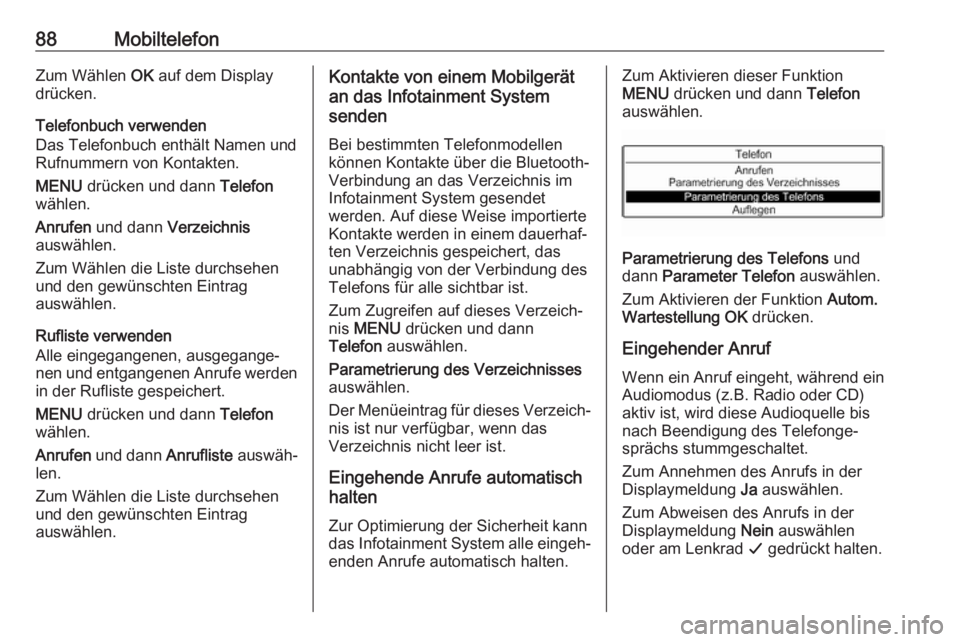
Parametrierung des Telefons und
dann Parameter Telefon auswählen.
Zum Aktivieren der Funktion Autom.
Wartestellung OK drücken.
Eingehender Anruf
Wenn ein Anruf eingeht, während ein Audiomodus (z.B. Radio oder CD)
aktiv ist, wird diese Audioquelle bis
nach Beendigung des Telefonge‐
sprächs stummgeschaltet.
Zum Annehmen des Anrufs in der Displaymeldung Ja auswählen.
Zum Abweisen des Anrufs in der
Displaymeldung Nein auswählen
oder am Lenkrad G gedrückt halten.
Page 92 of 95
92StichwortverzeichnisAAllgemeine Informationen ....77,
78, 81, 83, 84
Bluetooth-Musik ........................81
Infotainment System .................60
Mobiltelefon ............................... 84
USB-Anschluss ......................... 78
Anrufen Ankommender Anruf .................87
Einen Anruf tätigen ...................87
Funktionen während des
Gesprächs ................................. 87
Automatische Lautstärkeregelung 69
B
Balance......................................... 69
Bass.............................................. 69 Bedienelemente Infotainment System .................62
Lenkrad ..................................... 62
Mobiltelefon ............................... 84
Bedienelementeübersicht .............62
Bedienfeld des Infotainment Systems .................................... 62
Bedienung .............................. 82, 87
Bluetooth-Musik ........................82
CD ............................................. 77
Infotainment System .................65
Menü ......................................... 68
Mobiltelefon ............................... 87Radio......................................... 73
USB-Anschluss ......................... 78
Benutzung .................. 65, 73, 77, 83
Bluetooth Bluetooth-Musik ........................81
Bluetooth-Verbindung ...............85
Mobiltelefon ............................... 87
Bluetooth-Musik Aktivierung ................................ 82
Allgemeine Informationen .........81
Bedienung ................................. 82
Voraussetzungen ......................82
Bluetooth-Musik aktivieren ...........82
Bluetooth-Verbindung ...................85
C CD-Player ..................................... 77
CD-Player aktivieren..................... 77
D
DAB .............................................. 75
Datum anpassen................................... 71
Diebstahlschutz ........................... 61
Digital Audio Broadcasting ...........75
Display automatischen Bildlauf
aktivieren ................................... 71
Einheiten für Temperatur und
Kraftstoffverbrauch anpassen ...71
Page 93 of 95
93Helligkeit anpassen...................71
Sprache ändern ........................ 71
Displaysprache ändern .................71
Dynamische Audioanpassung ......75
E Equalizer....................................... 69
G
Gespeicherte Audio-Dateien abspielen ................................... 78
Grundsätzliche Bedienung ...........68
I
Infotainment System aktivieren ....65
Infotainment System einschalten. 65
K Klang- und Lautstärkeeinstel‐ lungen ....................................... 69
Klingelton Klingelton auswählen ................87
L
Lautstärke Lautstärke einstellen .................65
Stummschaltung .......................65M
Menübedienung ............................ 68
Mobiltelefon Aktivierung ................................ 87
Allgemeine Informationen .........84
Ankommender Anruf .................87
Bedienelemente ........................84
Bluetooth ................................... 84
Bluetooth-Verbindung ...............85
Funktionen während des
Gesprächs ................................. 87
Hinweise.................................... 84
Klingelton auswählen ................87
Notrufe ...................................... 86
Ruflisten .................................... 87
Rufnummer wählen ...................87
Telefonbuch .............................. 87
Mobiltelefone und Funkgeräte .....89
N Notruf ............................................ 86
P Persönliche Einstellungen ............71
R Radio Aktivierung ................................ 73
Band auswählen .......................75
DAB konfigurieren .....................75Digital Audio Broadcasting
(DAB) ........................................ 75
Dynamische Audioanpassung ..75
Radio Data System (RDS) ........74
Sender einstellen ......................73
Sendersuche ............................. 73
Verkehrsdurchsagen .................74
Verkehrsfunk ............................. 74
Verwendungszweck ..................73
Wellenbereich wählen ...............73
Radio aktivieren ............................ 73
Radio Data System ...................... 74
Radio einschalten .........................73
RDS .............................................. 74
Ruflisten........................................ 87
S
Sendersuche ................................ 73
Software aktualisieren ..................71
Sound ........................................... 69
Sprachsteuerung ..........................83
Standardmäßige Werkseinstellungen ...................71
Stummschaltung ........................... 65
Systemeinstellungen ....................71
T
Telefonbuch .................................. 87
Treble ........................................... 69