radio OPEL CORSA 2014.5 Instruksjonsbok
[x] Cancel search | Manufacturer: OPEL, Model Year: 2014.5, Model line: CORSA, Model: OPEL CORSA 2014.5Pages: 173, PDF Size: 3 MB
Page 23 of 173
Radio23
Les dette
Infotainments doble søker oppdate‐ rer FM-stasjonslistene kontinuerlig i
bakgrunnen.
Dette sikrer f.eks. at stasjonslisten til
enhver tid inneholder FM-stasjo‐
nene som kan mottas i lokalområdet under lengre kjøreturer på motorvei.
Den automatiske oppdateringen tar
noe tid. Derfor kan det skje at ikke
alle stasjonene i stasjonslisten er til‐
gjengelige med én gang ved et raskt
skifte av mottaksområde.
Stasjonsknapp 1...6 For hver bølgelengde (AM, FM1 og
FM2) kan seks radiostasjoner lagres
på stasjonstastene 1 ... 6.
Lagre en stasjon 1. Velg ønsket bølgebånd.
2. Still inn til ønsket stasjon eller velg
den fra FM-stasjonslisten.
3. Hold inne en av stasjonstastene til
du hører et pipesignal.
Tilhørende tastenummer, f.eks. P3 vises ved siden av bølgeleng‐
denavnet i øverste linje i menyen.Mottatt radiostasjon blir lagret og kan hentes frem igjen via stasjonstasten i
fremtiden.
Les dette
Hvis du ikke hører noe pipesignal
når du lagrer en stasjon, er system‐
lydene deaktivert. Aktivering av sy‐ stemlyder 3 11.
Hente frem en stasjon
Velg ønsket bølgelengde og trykk kort
på en stasjonstast for å hente tilhø‐
rende radiostasjon.
Radiodatasystem (RDS) RDS er et system der kodet digital in‐
formasjon overføres i tillegg til normal FM-radiosending. RSD gir informa‐
sjonstjenester, som stasjonsnavn,
trafikkinformasjon og radiotekst.
RDS Regional-modus
Noen ganger sender RDS-stasjoner
regionalt ulike programmer på ulike
frekvenser.
Infotainment-systemet justeres alltid
til beste mottaksfrekvens for RDS-
stasjonen som spilles.Hvis RDS Regional -modus aktiveres,
vurderes kun frekvensene til aktiv
RDS-stasjon med samme regional‐
program.
Hvis RDS Regional -modus deaktive‐
res, vurderes også frekvensene til ak‐ tiv RDS-stasjon med forskjellige re‐
gionalprogrammer.
Aktivere eller deaktivere
RDS Regional-modus
Trykk på knappen SETUP og velg
skjermtasten Radio settings (Radio‐
innstillinger) .
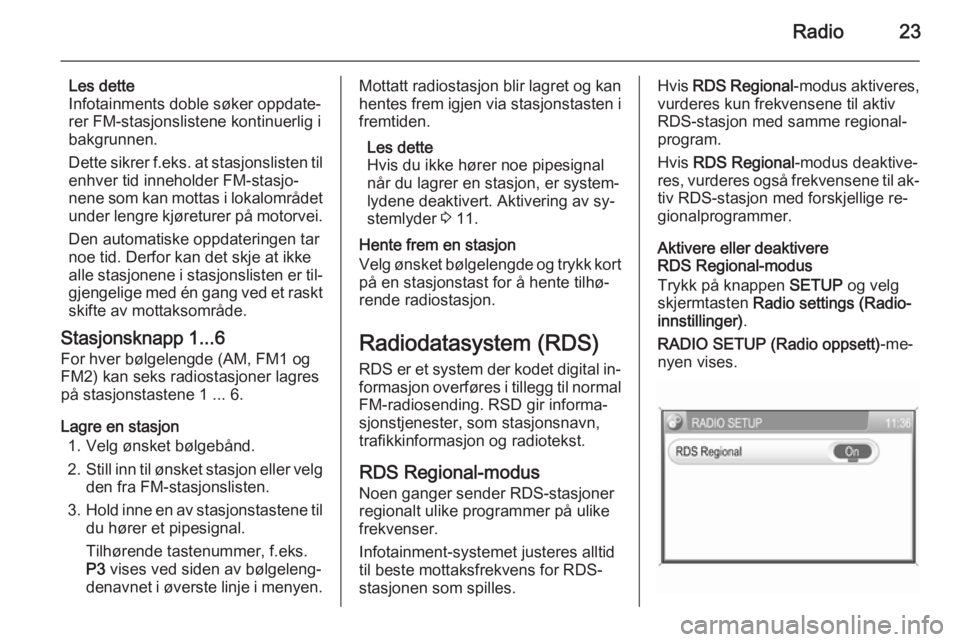
RADIO SETUP (Radio oppsett) -me‐
nyen vises.
Page 24 of 173
24Radio
Sett RDS Regional på On (På) eller
Off (Av) .
Trafikkmeldinger (TA)
TA-funksjonen er tilgjengelig i alle
driftsmodi (f.eks. FM-radio, CD- eller
navigasjonsmodus) unntatt i AM-ra‐
diomodus.
Hvis TA-funksjonen er aktivert og
Infotainment får en trafikkmelding fra
en RDS-stasjon, blir aktiv audiokilde
avbrutt.
Du ser og hører en melding.
Under talemeldingen kan volumet ju‐
steres ved å dreie på bryteren m.
Trafikkmeldingen kan avbrytes hvis du velger skjermtasten Cancel
(Avbryt) .
Når trafikkmeldingen er fullført eller avbrutt, stilles volumet automatisk til‐
bake til opprinnelig innstilling.Les dette
Når en annen driftsmodus enn ra‐ diomodus velges (f.eks. CD- eller
navigasjonsmodus), er radioen fort‐
satt aktiv i bakgrunnen.
Hvis radiostasjonen som ble valgt
sist, ikke kringkaster trafikkmeldin‐
ger, stilles Infotainment automatisk
til en radiostasjon som kringkaster trafikkmeldinger (selv om AM-bølge
var valgt tidligere).
Det sikrer at viktige, regionsrelaterte trafikkmeldinger kan mottas når som
helst, uavhengig av valgt driftsmo‐
dus.
Aktivere eller deaktivere
trafikkmeldinger
Velg skjermtasten TA for å aktivere
eller deaktivere mottak av trafikkmel‐
dinger.
Når mottak av trafikkmeldingen er ak‐
tivert, vises TA i øverste linje av alle
hovedmenyer. Hvis trafikkmeldinger
ikke kan mottas, er TA krysset ut.Les dette
Skjermtasten TA er tilgjengelig i alle
audiohovedmenyer (f.eks. menyen
FM1 eller CD) og i menyen
TRAFFIC INFO (Trafikkinfo) .
I menyen TRAFFIC INFO
(Trafikkinfo) kan ikke skjermtasten
TA velges hvis volumet er stilt til null.
Kun lytte til trafikkmeldinger
Aktiver trafikkmeldinger og slå volu‐
met helt av for Infotainment.
Page 37 of 173
Navigering37
TMC-trafikkinformasjonssystemog dynamisk veivisning TMC-trafikkinformasjonssystemet
mottar all aktuell trafikkinformasjon
fra TMC-radiostasjoner. Når dyna‐
misk veivisning er aktivert, tas det
hensyn til denne informasjonen når
hele ruten skal beregnes. Ruten plan‐
legges dermed slik at man unngår tra‐ fikkhindringer i henhold til forhånds‐
innstilte kriterier.
Foreligger det en trafikkhindring mens veivisningen pågår, vises av‐
hengig forhåndsinnstillingene en mel‐ ding med spørsmål om ruten skal
endres eller ikke.
TMC-trafikkinformasjon vises i kar‐
vinduet som symboler eller som de‐
taljert tekst i TRAFFIC MESSAGES
(Trafikkmeldinger) -menyen.
Forutsetningen for bruk av TMC-tra‐
fikkinformasjon er at det mottas TMC-
stasjoner i den aktuelle regionen.
Den dynamiske veivisningen funge‐
rer kun ved mottak av trafikkinforma‐
sjon via TMC-trafikkinformasjonssy‐
stemet.Den dynamiske veivisningsfunksjo‐
nen kan deaktiveres. Se kapittelet
"Veivisning" 3 65.
Kartdata
Alle nødvendige kartdata er lagret på
et SD-kort som leveres sammen med Infotainment.
Se kapittelet "Kart" for mer informa‐
sjon om håndtering og bytte av SD-
kortet med kart 3 71.
Bruk
Kontrollelementer og menyer
De viktiste kontrollelementene og me‐
nyene for navigasjonssystemet er
som følger:
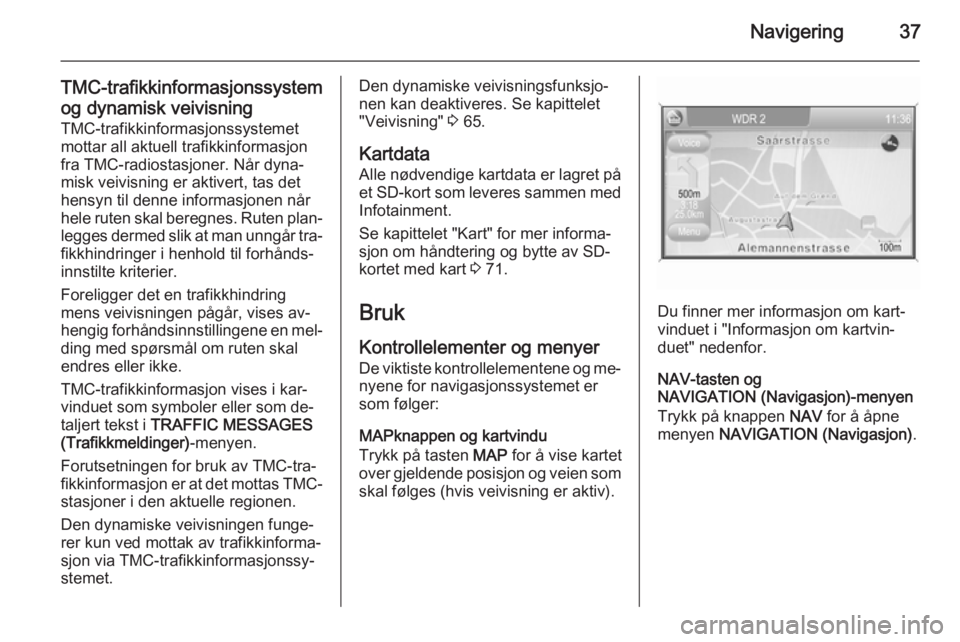
MAPknappen og kartvindu
Trykk på tasten MAP for å vise kartet
over gjeldende posisjon og veien som skal følges (hvis veivisning er aktiv).
Du finner mer informasjon om kart‐
vinduet i "Informasjon om kartvin‐
duet" nedenfor.
NAV-tasten og
NAVIGATION (Navigasjon)-menyen
Trykk på knappen NAV for å åpne
menyen NAVIGATION (Navigasjon) .
Page 65 of 173
Navigering65
Den gamle hjemmeadressen (om
tilgjengelig) blir slettet.
■ Start : angir vist hjemmeadresse el‐
ler GPS-koordinater som ny desti‐
nasjon og begynner veivisning til
denne destinasjonen.
Du finner mer informasjon om veiv‐ isning i kapittelet "Veivisning"
3 65.
Veivisning
Generell informasjon
Navigasjonssystemet viser veien
med visuelle instruksjoner og tale‐ kommandoer (taleveiledning).
Visuelle instruksjoner
Visuelle instruksjoner vises på kartet, i menyen TRAFFIC INFO
(Trafikkinfo) , i alle audiomenyene,
f.eks. i menyen CD, og i menyen
PHONE (Telefon) .
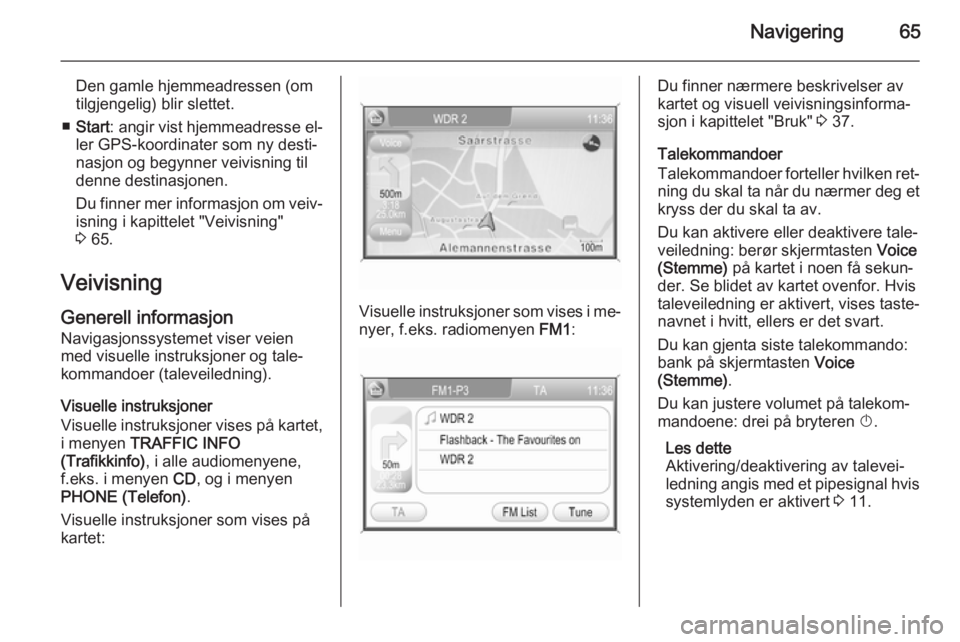
Visuelle instruksjoner som vises på
kartet:
Visuelle instruksjoner som vises i me‐ nyer, f.eks. radiomenyen FM1:
Du finner nærmere beskrivelser av
kartet og visuell veivisningsinforma‐
sjon i kapittelet "Bruk" 3 37.
Talekommandoer
Talekommandoer forteller hvilken ret‐
ning du skal ta når du nærmer deg et kryss der du skal ta av.
Du kan aktivere eller deaktivere tale‐
veiledning: berør skjermtasten Voice
(Stemme) på kartet i noen få sekun‐
der. Se blidet av kartet ovenfor. Hvis
taleveiledning er aktivert, vises taste‐
navnet i hvitt, ellers er det svart.
Du kan gjenta siste talekommando:
bank på skjermtasten Voice
(Stemme) .
Du kan justere volumet på talekom‐
mandoene: drei på bryteren X.
Les dette
Aktivering/deaktivering av talevei‐
ledning angis med et pipesignal hvis
systemlyden er aktivert 3 11.
Page 76 of 173
76Telefonmobiltelefonen hvis bruk av mobil‐
telefon er forbudt, hvis mobiltele‐
fon forårsaker interferens eller
hvis farlige situasjoner kan oppstå.
Bluetooth
Telefonportalen er sertifisert av Blue‐
tooth Special Interest Group (SIG).
Du finner mer informasjon om spesi‐
fikasjonene på internett på
http://www.bluetooth.com
Bluetooth-tilkobling
Bluetooth er en radiostandard for
trådløs tilkobling av, for eksempel, en mobiltelefon eller en MP3-spiller til
annet utstyr.
For å kunne koble en Bluetooth-for‐
bindelse til Infotainment, må Blue‐
tooth-funksjonen til Bluetooth-utstyret
aktiveres og Bluetooth-utstyret må
stilles til "synlig" (oppdagelsesmo‐ dus). Du kan få mer informasjon frabrukerveiledningen til Bluetooth-ut‐
styret.
Med BLUETOOTH SETUP
(Bluetooth oppsett) -menyen (PIN-ko‐
deutveksling mellom Bluetooth-utsty‐
ret og telefonportalen) utføres paring
og tilkobling av Bluetooth-utstyr til
Infotainment.
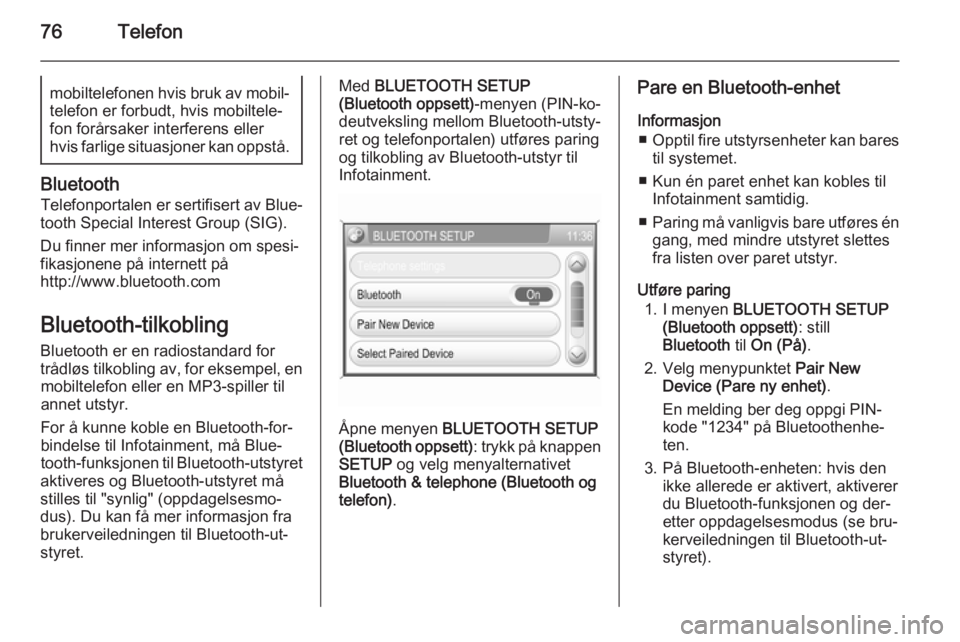
Åpne menyen BLUETOOTH SETUP
(Bluetooth oppsett) : trykk på knappen
SETUP og velg menyalternativet
Bluetooth & telephone (Bluetooth og
telefon) .
Pare en Bluetooth-enhet
Informasjon ■ Opptil fire utstyrsenheter kan bares
til systemet.
■ Kun én paret enhet kan kobles til Infotainment samtidig.
■ Paring må vanligvis bare utføres én
gang, med mindre utstyret slettes
fra listen over paret utstyr.
Utføre paring 1. I menyen BLUETOOTH SETUP
(Bluetooth oppsett) : still
Bluetooth til On (På) .
2. Velg menypunktet Pair New
Device (Pare ny enhet) .
En melding ber deg oppgi PIN-
kode "1234" på Bluetoothenhe‐
ten.
3. På Bluetooth-enheten: hvis den ikke allerede er aktivert, aktiverer
du Bluetooth-funksjonen og der‐
etter oppdagelsesmodus (se bru‐ kerveiledningen til Bluetooth-ut‐
styret).
Page 83 of 173
Telefon83
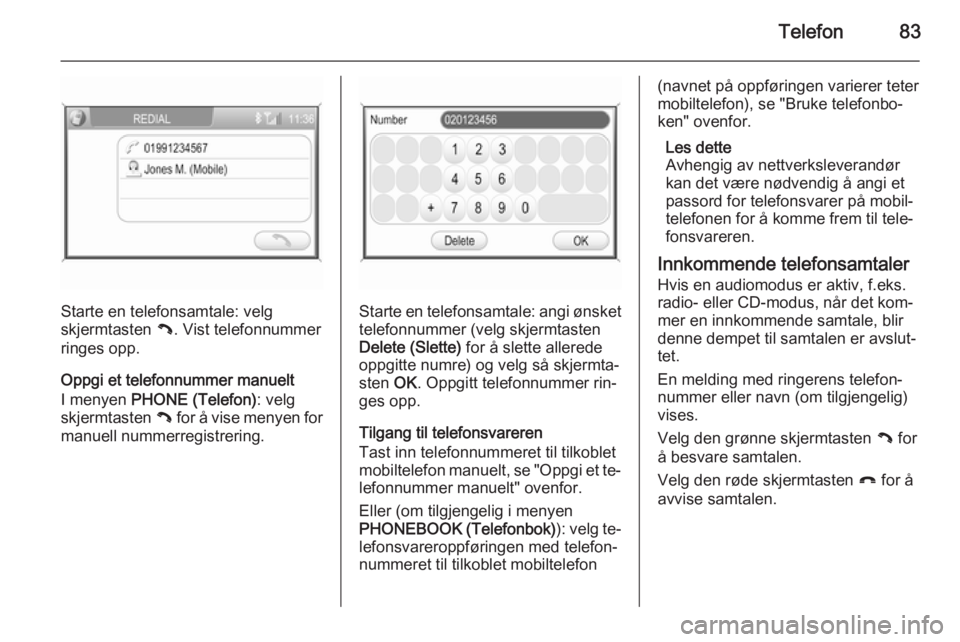
Starte en telefonsamtale: velg
skjermtasten {. Vist telefonnummer
ringes opp.
Oppgi et telefonnummer manuelt
I menyen PHONE (Telefon) : velg
skjermtasten { for å vise menyen for
manuell nummerregistrering.Starte en telefonsamtale: angi ønsket
telefonnummer (velg skjermtasten
Delete (Slette) for å slette allerede
oppgitte numre) og velg så skjermta‐
sten OK. Oppgitt telefonnummer rin‐
ges opp.
Tilgang til telefonsvareren
Tast inn telefonnummeret til tilkoblet
mobiltelefon manuelt, se "Oppgi et te‐
lefonnummer manuelt" ovenfor.
Eller (om tilgjengelig i menyen
PHONEBOOK (Telefonbok) ): velg te‐
lefonsvareroppføringen med telefon‐
nummeret til tilkoblet mobiltelefon
(navnet på oppføringen varierer teter
mobiltelefon), se "Bruke telefonbo‐
ken" ovenfor.
Les dette
Avhengig av nettverksleverandør
kan det være nødvendig å angi et
passord for telefonsvarer på mobil‐
telefonen for å komme frem til tele‐
fonsvareren.
Innkommende telefonsamtaler Hvis en audiomodus er aktiv, f.eks.
radio- eller CD-modus, når det kom‐
mer en innkommende samtale, blir
denne dempet til samtalen er avslut‐
tet.
En melding med ringerens telefon‐
nummer eller navn (om tilgjengelig)
vises.
Velg den grønne skjermtasten { for
å besvare samtalen.
Velg den røde skjermtasten } for å
avvise samtalen.
Page 88 of 173
88StikkordregisterAAdressebok................................... 48Adresseoppføring .........................48
Aktivere CD-spilleren ....................26
Aktivere radioen............................ 21
Angi destinasjon ..........................48
AUX-inngang bruk ........................................... 30
kontakt....................................... 30
B
Berøringsskjerm ........................... 11
Betjening................................. 34, 79
Bluetooth ...................................... 75
Bluetooth-tilkobling .......................76
Bruk ..................... 11, 21, 26, 30, 37
Bruke AUX-inngangen ..................30
Bruke CD-spilleren .......................26
Bruke Infotainment .......................11
Bruke navigasjonssystemet ..........37
Bruke radioen ............................... 21
Brukerens interessepunkter opprette og laste ned ................37
velge.......................................... 48
Bruke USB-kontakten ...................31
Bytte et SD-kort med kart .............37C
CD-spiller aktivere...................................... 26
bruk ........................................... 26
viktig informasjon ......................25
D Drift av Bluetooth-enhet ................34
Dynamisk veivisning .....................70
F
Fartskompensert volum ................11
G Generell informasjon .................
................ 6, 25, 30, 31, 34, 36, 75
H Hjemmeadresse ........................... 48
I
Infotainment bruk ........................................... 11
fartskompensert volum ..............11
innstille volum............................ 11
slå på......................................... 11 toneinnstillinger ......................... 11
voluminnstillinger....................... 11
Page 89 of 173
89
Infotainmentsystembetjeningselementer ....................9
instrumentpanel........................... 9
lydbetjening på rattet ...................9
Interessepunktsymboler ...............73
K Kart .............................................. 71
Kartutsnitt ..................................... 37
Koble til en Bluetooth-enhet .........76
L
Legge til veipunkter ......................65
M Multifunksjonsknapp .....................11
N Navigasjonsoppsett ......................37
Navigering adressebok................................ 48
betjeningselementer ..................37
bruk ........................................... 37
bytte et SD-kort med kart ..........37
direkte adresseangivelse ..........48
dynamisk veivisning ..................70
hjemmeadresse......................... 48
kartutsnitt................................... 37
legge til veipunkter ....................65
opprette interessepunkter .........37oppsett ...................................... 37
ruteberegning ............................ 65
ruteliste...................................... 65
SD-kort for kart ....................36, 71
steder av interesse ....................48
symboloversikt .......................... 73
talekommandoer .......................65
tidligere destinasjoner ...............48
trafikkinformasjonssystem
(TMC) ........................................ 36
Trafikkmeldinger (TMC) ............65
veivisning .................................. 65
veleg brukerens
interessepunkter........................ 48
virkemåte................................... 36
visuelle instruksjoner .................65
Nødsamtaler ................................. 78
O Oversikt over betjeningselementer. 9
P Pare en Bluetooth-enhet ..............76
R Radio Radiodatasystem (RDS) ...........23
aktivere...................................... 21
bruk ........................................... 21stasjonssøk............................... 22
velge bølgebånd .......................21
Radiodatasystem (RDS) ..............23
RDS .............................................. 23
Regionale innstillinger ..................23
Ruteberegning .............................. 65
Ruteliste........................................ 65
S SD-kort ......................................... 71
SD-kort for kart bytte .......................................... 71
håndtering ................................. 71
Slå Infotainment på/av ..................11
Slå på radioen .............................. 21
Spille lagrede lydfiler ....................32
Starte avspilling av CD-plater .......26
Stasjonssøk .................................. 22
Stille inn volumet .......................... 11
Symboloversikt ............................ 73
T
Talekommandoer.......................... 65
Telefon.......................................... 75 betjeningselementer ..................75
Bluetooth ................................... 75
funksjoner under en samtale .....79
konfidensialitetsmodus ..............79
nødsamtaler .............................. 78
ringe et nummer ........................79
Page 91 of 173
Innledning.................................... 92
Radio ......................................... 105
CD-spiller ................................... 117
AUX-inngang ............................. 122
USB-kontakt ............................... 123
Stikkordregister .......................... 126CD 40 USB
Page 92 of 173
92InnledningInnledningGenerell informasjon .................... 92
Tyverisikring ................................. 93
Oversikt ........................................ 94
Bruk ............................................. 96
Toneinnstillinger ......................... 103
Voluminnstillinger ....................... 103Generell informasjon
Infotainmentsystemet gir deg topp‐
moderne infotainment i bilen.
Radioen har 9 automatiske minne‐
plasser for hvert bølgebånd: FM, AM
og DAB (hvis tilgjengelig).
Den integrerte lydspilleren gir deg un‐ derholdning med lyd-CD-er og MP3-
CD-er.
Eksterne datalagringsenheter (f.eks.
iPod, MP3-spiller eller USB-minne‐
pinne) eller bærbare CD-spillere kan
også kobles til infotainmentsystemet.
Kjøretøyets komputer kan nås fra
Infotainmentsystemet. For mer in‐
formasjon, se kjøretøyets bruker‐
håndbok.
Den digitale lydprosessoren gir deg flere forhåndsinnstilte tonestiler for
lydoptimalisering.
Alternativt kan Infotainmentsystemet
betjenes med kontrollene på rattet.
I tillegg kan Infotainment utstyres
med en mobiltelefonportal.Betjeningselementenes nøye gjen‐
nomtenkte design og de klare di‐
splayene gjør at systemet kan betje‐
nes enkelt og intuitivt.
Les dette
I denne håndboken beskrives alle al‐ ternativer og funksjoner som er til‐gjengelige for de forskjellige infotain‐
mentsystemene. Det kan hende at
enkelte beskrivelser, inkludert be‐ skrivelsene av display- og meny‐
funksjoner, ikke gjelder for din bil, på
grunn av modellvarianter, spesifika‐
sjoner som gjelder for ditt land, spe‐ sialutstyr eller tilbehør.
Viktig informasjon om betjening
og trafikksikkerhet9 Advarsel
Infotainmentsystemet må betje‐
nes på en slik måte at du kjører trygt under alle omstendigheter.
Hvis du er i tvil, stopper du bilen og
betjener infotainmentsystemet
mens bilen står i ro.