navigation OPEL CORSA 2014.5 Instruktionsbok
[x] Cancel search | Manufacturer: OPEL, Model Year: 2014.5, Model line: CORSA, Model: OPEL CORSA 2014.5Pages: 175, PDF Size: 3 MB
Page 38 of 175
38Navigation
Vägledning ges med röstkommandonoch en riktningspil, samt genom enflerfärgad kartbild.
TMC-trafikinformationssystem och dynamisk guidning TMC-trafikinformationssystemet tar
emot all aktuell trafikinformation från
TMC-radiostationer. Vid aktiv guid‐
ning används även sådan information för beräkningen av hela rutten. Då
planeras sträckan så att man undvi‐
ker trafikhinder enligt i förväg inställda
kriterier.
Om det inträffar ett trafikhinder under
pågående guidning, visas beroende
på gjorda inställningar ett medde‐
lande där föraren tillfrågas om denne
vill att rutten ska ändras eller inte.
TMC-trafikinformation visas i kartvyn
som symboler eller som detaljerad
text i menyn TRAFFIC MESSAGES
(TRAFIKMEDDELANDEN) .
En förutsättning för att man ska kunna använda TMC-trafikinformation är att
det går att ta emot TMC-stationer i det
aktuella området.Den dynamiska guidningen fungerar
bara om det går att ta emot trafikin‐
formation genom TMC-trafikinforma‐
tionssystemet.
Funktionen för dynamisk vägledning
kan inaktiveras, se kapitlet "Guidning" 3 66.
Kartdata
Alla nödvändiga kartdata finns spa‐
rade på det SD-kort som medföljer
infotainmentsystemet.
En ingående beskrivning av hantering och byte av kart-SD-kort finns i kapit‐
let "Kartor" 3 73
Användning
Reglage och menyer De viktigaste reglagen och menyerna
för navigationssystemet är:
Knappen MAP och kartvyn
Tryck på knappen MAP om du vill visa
en karta över platsen där du befinner
dig och resvägen du ska följa (om vägledning aktiverats).
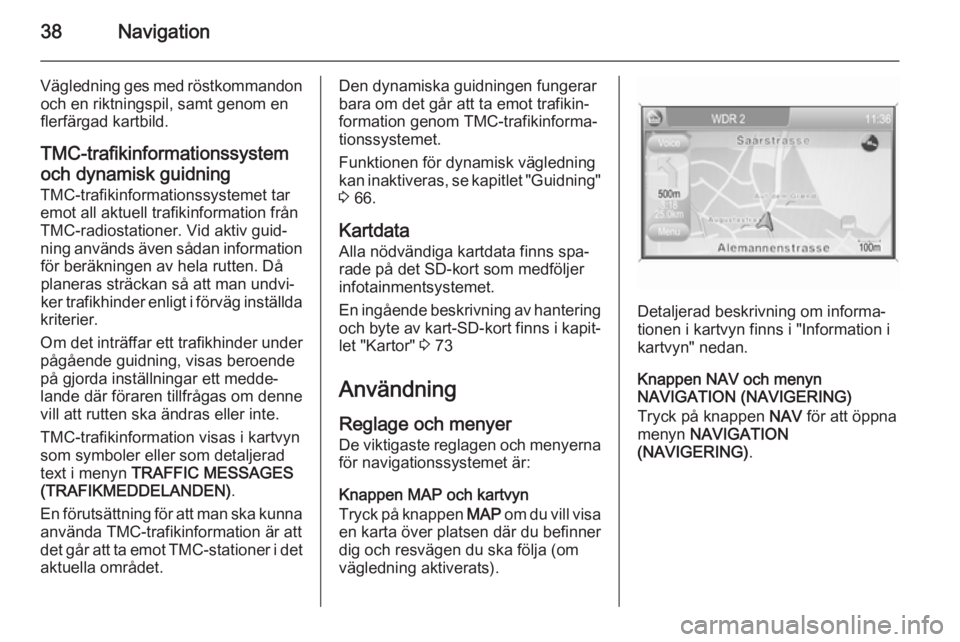
Detaljerad beskrivning om informa‐
tionen i kartvyn finns i "Information i
kartvyn" nedan.
Knappen NAV och menyn
NAVIGATION (NAVIGERING)
Tryck på knappen NAV för att öppna
menyn NAVIGATION
(NAVIGERING) .
Page 39 of 175
Navigation39
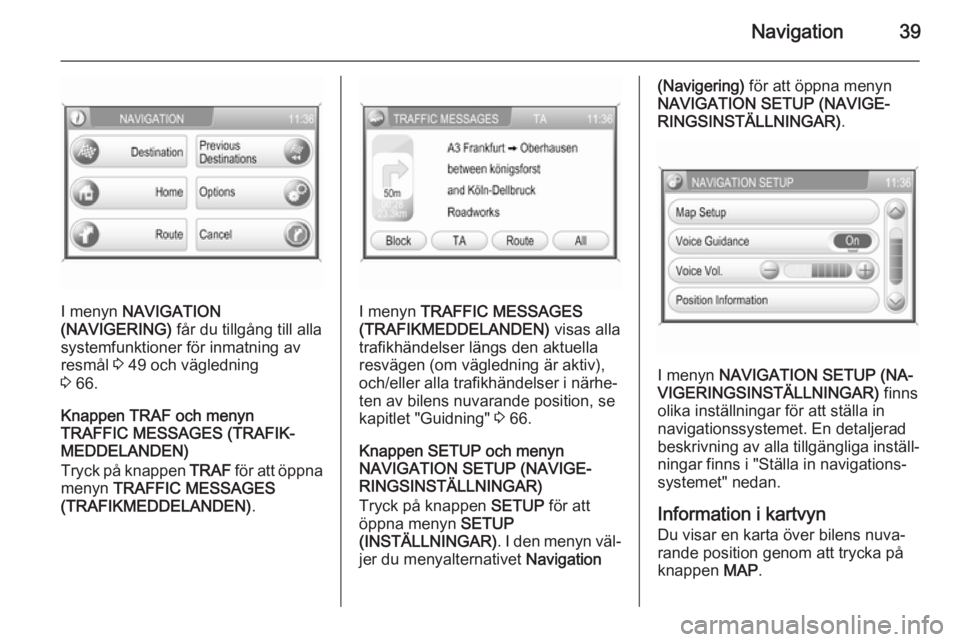
I menyn NAVIGATION
(NAVIGERING) får du tillgång till alla
systemfunktioner för inmatning av
resmål 3 49 och vägledning
3 66.
Knappen TRAF och menyn
TRAFFIC MESSAGES (TRAFIK‐
MEDDELANDEN)
Tryck på knappen TRAF för att öppna
menyn TRAFFIC MESSAGES
(TRAFIKMEDDELANDEN) .I menyn TRAFFIC MESSAGES
(TRAFIKMEDDELANDEN) visas alla
trafikhändelser längs den aktuella
resvägen (om vägledning är aktiv),
och/eller alla trafikhändelser i närhe‐
ten av bilens nuvarande position, se
kapitlet "Guidning" 3 66.
Knappen SETUP och menyn NAVIGATION SETUP (NAVIGE‐
RINGSINSTÄLLNINGAR)
Tryck på knappen SETUP för att
öppna menyn SETUP
(INSTÄLLNINGAR) . I den menyn väl‐
jer du menyalternativet Navigation
(Navigering) för att öppna menyn
NAVIGATION SETUP (NAVIGE‐
RINGSINSTÄLLNINGAR) .
I menyn NAVIGATION SETUP (NA‐
VIGERINGSINSTÄLLNINGAR) finns
olika inställningar för att ställa in
navigationssystemet. En detaljerad
beskrivning av alla tillgängliga inställ‐ ningar finns i "Ställa in navigations‐
systemet" nedan.
Information i kartvyn Du visar en karta över bilens nuva‐
rande position genom att trycka på
knappen MAP.
Page 40 of 175
40Navigation
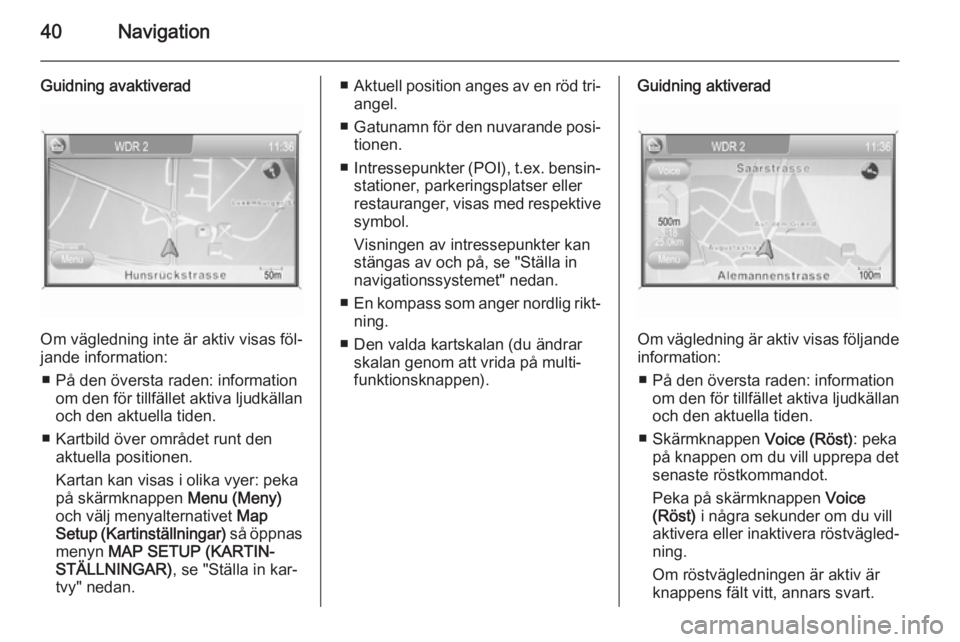
Guidning avaktiverad
Om vägledning inte är aktiv visas föl‐
jande information:
■ På den översta raden: information om den för tillfället aktiva ljudkällan
och den aktuella tiden.
■ Kartbild över området runt den aktuella positionen.
Kartan kan visas i olika vyer: peka
på skärmknappen Menu (Meny)
och välj menyalternativet Map
Setup (Kartinställningar) så öppnas
menyn MAP SETUP (KARTIN‐
STÄLLNINGAR) , se "Ställa in kar‐
tvy" nedan.
■ Aktuell position anges av en röd tri‐
angel.
■ Gatunamn för den nuvarande posi‐
tionen.
■ Intressepunkter (POI), t.ex. bensin‐
stationer, parkeringsplatser eller restauranger, visas med respektive symbol.
Visningen av intressepunkter kan
stängas av och på, se "Ställa in
navigationssystemet" nedan.
■ En kompass som anger nordlig rikt‐
ning.
■ Den valda kartskalan (du ändrar skalan genom att vrida på multi‐funktionsknappen).Guidning aktiverad
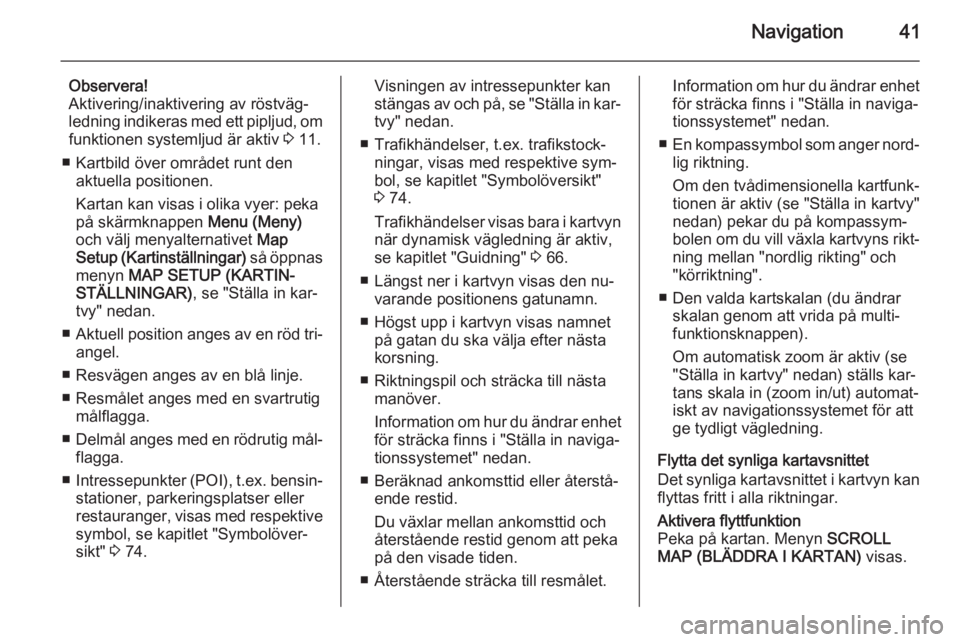
Om vägledning är aktiv visas följande
information:
■ På den översta raden: information om den för tillfället aktiva ljudkällan
och den aktuella tiden.
■ Skärmknappen Voice (Röst): peka
på knappen om du vill upprepa det
senaste röstkommandot.
Peka på skärmknappen Voice
(Röst) i några sekunder om du vill
aktivera eller inaktivera röstvägled‐
ning.
Om röstvägledningen är aktiv är
knappens fält vitt, annars svart.
Page 41 of 175
Navigation41
Observera!
Aktivering/inaktivering av röstväg‐
ledning indikeras med ett pipljud, om funktionen systemljud är aktiv 3 11.
■ Kartbild över området runt den aktuella positionen.
Kartan kan visas i olika vyer: peka
på skärmknappen Menu (Meny)
och välj menyalternativet Map
Setup (Kartinställningar) så öppnas
menyn MAP SETUP (KARTIN‐
STÄLLNINGAR) , se "Ställa in kar‐
tvy" nedan.
■ Aktuell position anges av en röd tri‐
angel.
■ Resvägen anges av en blå linje. ■ Resmålet anges med en svartrutig målflagga.
■ Delmål anges med en rödrutig mål‐
flagga.
■ Intressepunkter (POI), t.ex. bensin‐
stationer, parkeringsplatser eller
restauranger, visas med respektive symbol, se kapitlet "Symbolöver‐
sikt" 3 74.Visningen av intressepunkter kan
stängas av och på, se "Ställa in kar‐ tvy" nedan.
■ Trafikhändelser, t.ex. trafikstock‐ ningar, visas med respektive sym‐
bol, se kapitlet "Symbolöversikt"
3 74.
Trafikhändelser visas bara i kartvyn
när dynamisk vägledning är aktiv,
se kapitlet "Guidning" 3 66.
■ Längst ner i kartvyn visas den nu‐ varande positionens gatunamn.
■ Högst upp i kartvyn visas namnet på gatan du ska välja efter nästa
korsning.
■ Riktningspil och sträcka till nästa manöver.
Information om hur du ändrar enhet
för sträcka finns i "Ställa in naviga‐
tionssystemet" nedan.
■ Beräknad ankomsttid eller återstå‐ ende restid.
Du växlar mellan ankomsttid och
återstående restid genom att peka
på den visade tiden.
■ Återstående sträcka till resmålet.Information om hur du ändrar enhet för sträcka finns i "Ställa in naviga‐
tionssystemet" nedan.
■ En kompassymbol som anger nord‐
lig riktning.
Om den tvådimensionella kartfunk‐ tionen är aktiv (se "Ställa in kartvy"
nedan) pekar du på kompassym‐
bolen om du vill växla kartvyns rikt‐
ning mellan "nordlig rikting" och
"körriktning".
■ Den valda kartskalan (du ändrar skalan genom att vrida på multi‐
funktionsknappen).
Om automatisk zoom är aktiv (se
"Ställa in kartvy" nedan) ställs kar‐
tans skala in (zoom in/ut) automat‐
iskt av navigationssystemet för att
ge tydligt vägledning.
Flytta det synliga kartavsnittet
Det synliga kartavsnittet i kartvyn kan
flyttas fritt i alla riktningar.Aktivera flyttfunktion
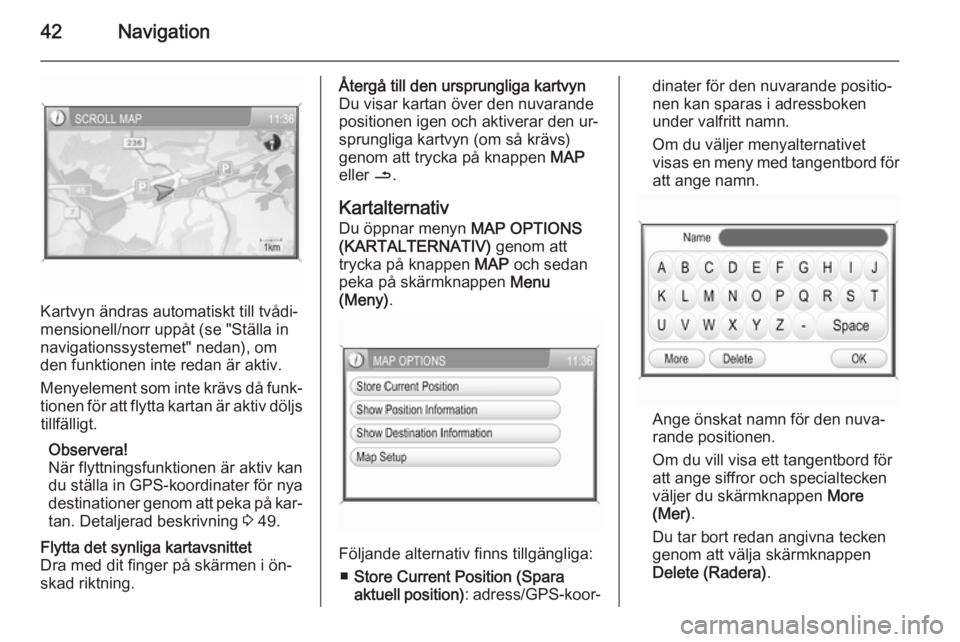
Peka på kartan. Menyn SCROLL
MAP (BLÄDDRA I KARTAN) visas.
Page 42 of 175
42Navigation
Kartvyn ändras automatiskt till tvådi‐
mensionell/norr uppåt (se "Ställa in
navigationssystemet" nedan), om
den funktionen inte redan är aktiv.
Menyelement som inte krävs då funk‐
tionen för att flytta kartan är aktiv döljs tillfälligt.
Observera!
När flyttningsfunktionen är aktiv kan
du ställa in GPS-koordinater för nya
destinationer genom att peka på kar‐
tan. Detaljerad beskrivning 3 49.
Flytta det synliga kartavsnittet
Dra med dit finger på skärmen i ön‐
skad riktning.Återgå till den ursprungliga kartvyn
Du visar kartan över den nuvarande
positionen igen och aktiverar den ur‐
sprungliga kartvyn (om så krävs)
genom att trycka på knappen MAP
eller /.
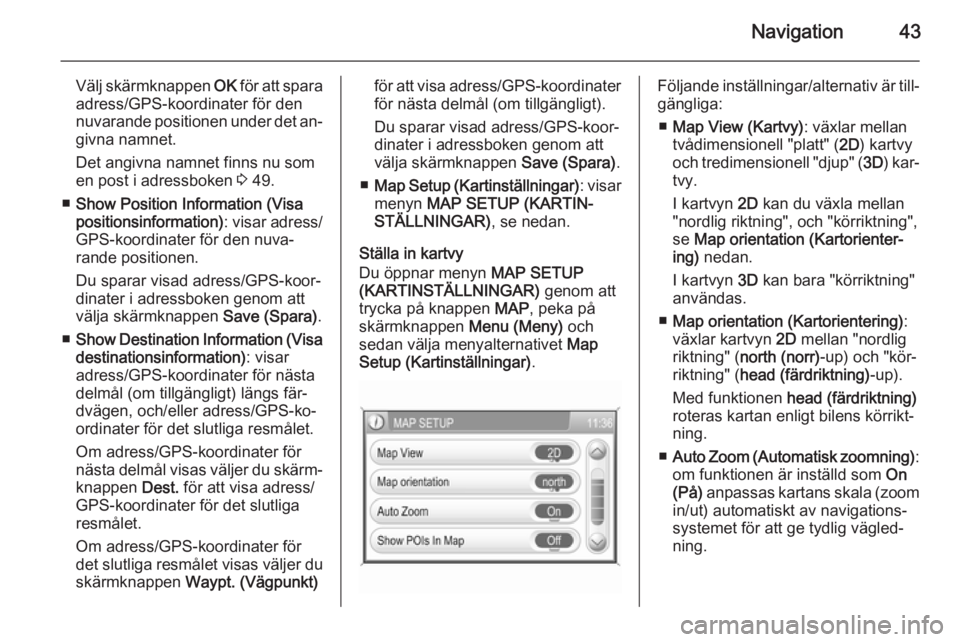
Kartalternativ Du öppnar menyn MAP OPTIONS
(KARTALTERNATIV) genom att
trycka på knappen MAP och sedan
peka på skärmknappen Menu
(Meny) .
Följande alternativ finns tillgängliga:
■ Store Current Position (Spara
aktuell position) : adress/GPS-koor‐
dinater för den nuvarande positio‐
nen kan sparas i adressboken
under valfritt namn.
Om du väljer menyalternativet
visas en meny med tangentbord för
att ange namn.
Ange önskat namn för den nuva‐ rande positionen.
Om du vill visa ett tangentbord för
att ange siffror och specialtecken
väljer du skärmknappen More
(Mer) .
Du tar bort redan angivna tecken
genom att välja skärmknappen
Delete (Radera) .
Page 43 of 175
Navigation43
Välj skärmknappen OK för att spara
adress/GPS-koordinater för den nuvarande positionen under det an‐
givna namnet.
Det angivna namnet finns nu som
en post i adressboken 3 49.
■ Show Position Information (Visa
positionsinformation) : visar adress/
GPS-koordinater för den nuva‐ rande positionen.
Du sparar visad adress/GPS-koor‐
dinater i adressboken genom att
välja skärmknappen Save (Spara).
■ Show Destination Information (Visa
destinationsinformation) : visar
adress/GPS-koordinater för nästa
delmål (om tillgängligt) längs fär‐
dvägen, och/eller adress/GPS-ko‐
ordinater för det slutliga resmålet.
Om adress/GPS-koordinater för
nästa delmål visas väljer du skärm‐ knappen Dest. för att visa adress/
GPS-koordinater för det slutliga
resmålet.
Om adress/GPS-koordinater för
det slutliga resmålet visas väljer du skärmknappen Waypt. (Vägpunkt)för att visa adress/GPS-koordinater
för nästa delmål (om tillgängligt).
Du sparar visad adress/GPS-koor‐
dinater i adressboken genom att
välja skärmknappen Save (Spara).
■ Map Setup (Kartinställningar) : visar
menyn MAP SETUP (KARTIN‐
STÄLLNINGAR) , se nedan.
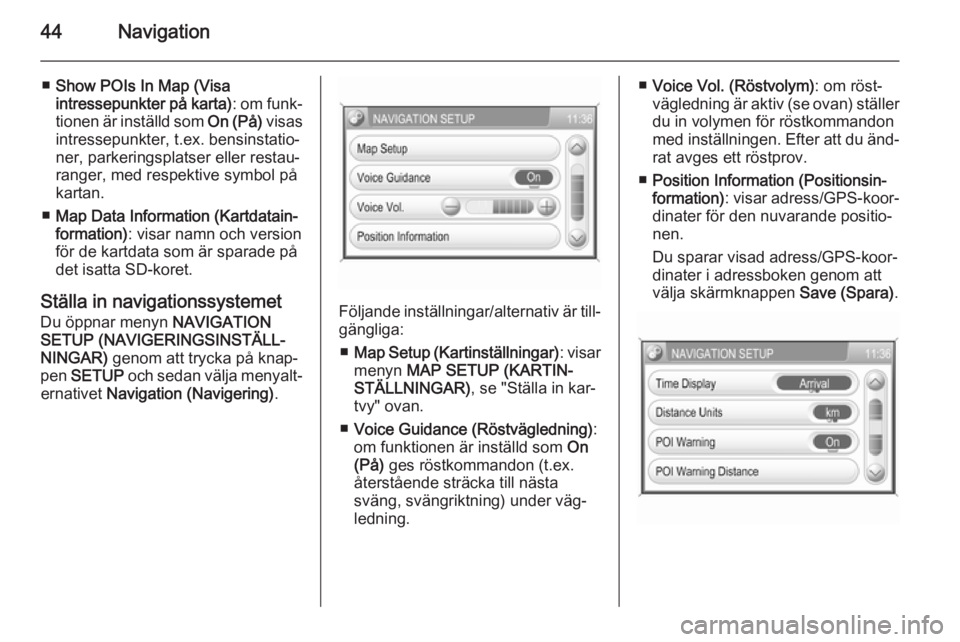
Ställa in kartvy
Du öppnar menyn MAP SETUP
(KARTINSTÄLLNINGAR) genom att
trycka på knappen MAP, peka på
skärmknappen Menu (Meny) och
sedan välja menyalternativet Map
Setup (Kartinställningar) .Följande inställningar/alternativ är till‐
gängliga:
■ Map View (Kartvy) : växlar mellan
tvådimensionell "platt" ( 2D) kartvy
och tredimensionell "djup" ( 3D) kar‐
tvy.
I kartvyn 2D kan du växla mellan
"nordlig riktning", och "körriktning",
se Map orientation (Kartorienter‐
ing) nedan.
I kartvyn 3D kan bara "körriktning"
användas.
■ Map orientation (Kartorientering) :
växlar kartvyn 2D mellan "nordlig
riktning" ( north (norr) -up) och "kör‐
riktning" ( head (färdriktning) -up).
Med funktionen head (färdriktning)
roteras kartan enligt bilens körrikt‐
ning.
■ Auto Zoom (Automatisk zoomning) :
om funktionen är inställd som On
(På) anpassas kartans skala (zoom
in/ut) automatiskt av navigations‐
systemet för att ge tydlig vägled‐
ning.
Page 44 of 175
44Navigation
■Show POIs In Map (Visa
intressepunkter på karta) : om funk‐
tionen är inställd som On (På) visas
intressepunkter, t.ex. bensinstatio‐
ner, parkeringsplatser eller restau‐
ranger, med respektive symbol på
kartan.
■ Map Data Information (Kartdatain‐
formation) : visar namn och version
för de kartdata som är sparade på
det isatta SD-koret.
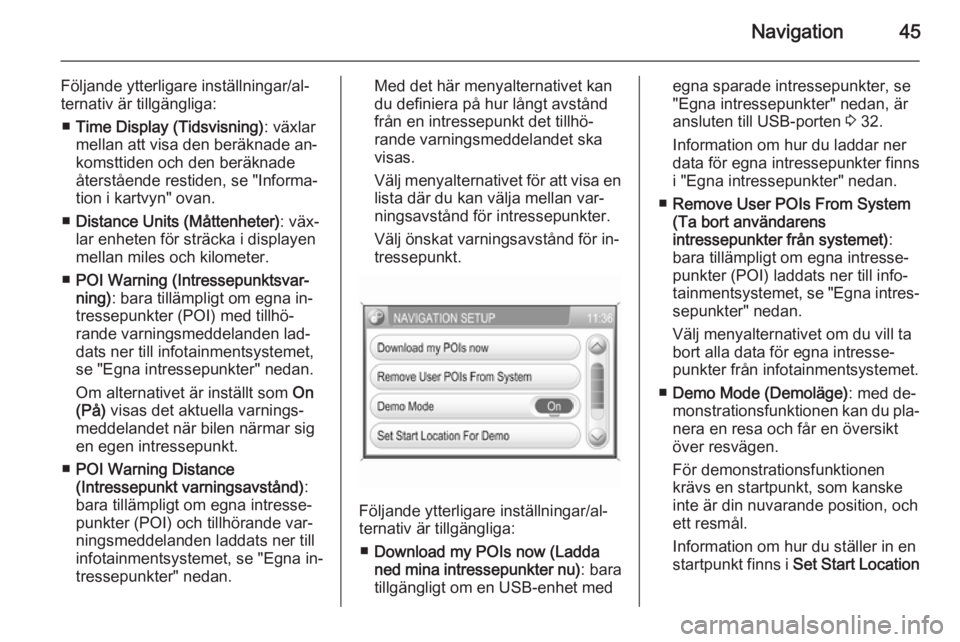
Ställa in navigationssystemet
Du öppnar menyn NAVIGATION
SETUP (NAVIGERINGSINSTÄLL‐
NINGAR) genom att trycka på knap‐
pen SETUP och sedan välja menyalt‐
ernativet Navigation (Navigering) .
Följande inställningar/alternativ är till‐
gängliga:
■ Map Setup (Kartinställningar) : visar
menyn MAP SETUP (KARTIN‐
STÄLLNINGAR) , se "Ställa in kar‐
tvy" ovan.
■ Voice Guidance (Röstvägledning) :
om funktionen är inställd som On
(På) ges röstkommandon (t.ex.
återstående sträcka till nästa
sväng, svängriktning) under väg‐
ledning.
■ Voice Vol. (Röstvolym) : om röst‐
vägledning är aktiv (se ovan) ställer du in volymen för röstkommandon
med inställningen. Efter att du änd‐
rat avges ett röstprov.
■ Position Information (Positionsin‐
formation) : visar adress/GPS-koor‐
dinater för den nuvarande positio‐
nen.
Du sparar visad adress/GPS-koor‐
dinater i adressboken genom att
välja skärmknappen Save (Spara).
Page 45 of 175
Navigation45
Följande ytterligare inställningar/al‐
ternativ är tillgängliga:
■ Time Display (Tidsvisning) : växlar
mellan att visa den beräknade an‐
komsttiden och den beräknade
återstående restiden, se "Informa‐
tion i kartvyn" ovan.
■ Distance Units (Måttenheter) : väx‐
lar enheten för sträcka i displayen mellan miles och kilometer.
■ POI Warning (Intressepunktsvar‐
ning) : bara tillämpligt om egna in‐
tressepunkter (POI) med tillhö‐
rande varningsmeddelanden lad‐
dats ner till infotainmentsystemet,
se "Egna intressepunkter" nedan.
Om alternativet är inställt som On
(På) visas det aktuella varnings‐
meddelandet när bilen närmar sig
en egen intressepunkt.
■ POI Warning Distance
(Intressepunkt varningsavstånd) :
bara tillämpligt om egna intresse‐
punkter (POI) och tillhörande var‐
ningsmeddelanden laddats ner till
infotainmentsystemet, se "Egna in‐ tressepunkter" nedan.Med det här menyalternativet kan
du definiera på hur långt avstånd
från en intressepunkt det tillhö‐
rande varningsmeddelandet ska
visas.
Välj menyalternativet för att visa en lista där du kan välja mellan var‐ningsavstånd för intressepunkter.
Välj önskat varningsavstånd för in‐
tressepunkt.
Följande ytterligare inställningar/al‐
ternativ är tillgängliga:
■ Download my POIs now (Ladda
ned mina intressepunkter nu) : bara
tillgängligt om en USB-enhet med
egna sparade intressepunkter, se
"Egna intressepunkter" nedan, är
ansluten till USB-porten 3 32.
Information om hur du laddar ner
data för egna intressepunkter finns
i "Egna intressepunkter" nedan.
■ Remove User POIs From System
(Ta bort användarens
intressepunkter från systemet) :
bara tillämpligt om egna intresse‐
punkter (POI) laddats ner till info‐
tainmentsystemet, se "Egna intres‐ sepunkter" nedan.
Välj menyalternativet om du vill ta
bort alla data för egna intresse‐
punkter från infotainmentsystemet.
■ Demo Mode (Demoläge) : med de‐
monstrationsfunktionen kan du pla‐ nera en resa och får en översikt
över resvägen.
För demonstrationsfunktionen
krävs en startpunkt, som kanske
inte är din nuvarande position, och
ett resmål.
Information om hur du ställer in en startpunkt finns i Set Start Location
Page 46 of 175
46Navigation
For Demo (Ställ in startplats för
demo) nedan.
Du anger ett resmål med ett av de
vanliga alternativen för att ange
resmål 3 49.
Du aktiverar demonstrationsfunk‐
tionen genom att ställa in menyalt‐
ernativet som On (På). Vägledning
simuleras nu.
Observera att då demonstrations‐
funktionen används är de tider som visas för beräknad ankomsttid ochåterstående restid inte realistiska,
se "Information i kartvyn" ovan.
Med demonstrationsfunktionen är
den simulerade bilhastigheten
orealistiskt hög, för att snabbt
kunna räkna ut en simulerad resa.
Du återgår till den vanliga vägled‐
ningen genom att ställa in menyalt‐
ernativet som Off (Av).
■ Set Start Location For Demo (Ställ
in startplats för demo) : visar en
meny för att ange startposition
manuellt.
Ange adressen för den önskade
startpositionen 3 49.Aktivera eller inaktivera visning av
trafikmeddelanden (TMC)
Du kan aktivera visning av trafikmed‐
delanden även om ingen guidning är
aktiv.
Observera!
Detaljerade beskrivningar av TMC
finns i kapitlet "Dynamisk guidning"
3 72.
Tryck på knappen SETUP och välj
sedan menyalternativet
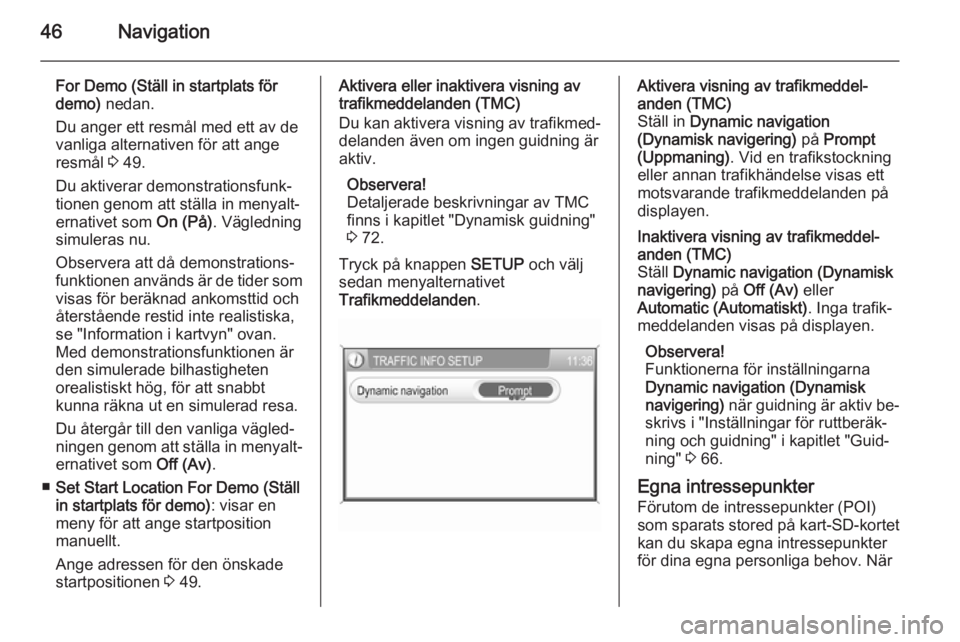
Trafikmeddelanden .Aktivera visning av trafikmeddel‐
anden (TMC)
Ställ in Dynamic navigation
(Dynamisk navigering) på Prompt
(Uppmaning) . Vid en trafikstockning
eller annan trafikhändelse visas ett
motsvarande trafikmeddelanden på
displayen.Inaktivera visning av trafikmeddel‐
anden (TMC)
Ställ Dynamic navigation (Dynamisk
navigering) på Off (Av) eller
Automatic (Automatiskt) . Inga trafik‐
meddelanden visas på displayen.
Observera!
Funktionerna för inställningarna
Dynamic navigation (Dynamisk
navigering) när guidning är aktiv be‐
skrivs i "Inställningar för ruttberäk‐
ning och guidning" i kapitlet "Guid‐ ning" 3 66.
Egna intressepunkter Förutom de intressepunkter (POI)som sparats stored på kart-SD-kortet
kan du skapa egna intressepunkter
för dina egna personliga behov. När
Page 47 of 175
Navigation47
du skapat egna intressepunkter kan
du ladda ner dem till infotainment‐
systemet.
Du kan skapa två olika typer av egna intressepunkter:
(1) Intressepunkt för resmål : Intres‐
sepunkter du kan använda som res‐
mål för vägledning.
För varje intressepunkt anger du
GPS-koordinater (longitud- och lati‐ tudvärden) för intressepunktens pos‐
ition och ett beskrivande namn.
När du laddat ner data för intresse‐
punkten till infotainmentsystemet
visas intressepunktens namn (t.ex.
"Mikaels hem") i menyn med egna in‐
tressepunkter 3 49, och du kan
välja den aktuella menyposten som
resmål för vägledning.
(2) Intressepunktvarningnar : intres‐
sepunkter du vill bli varnad för (t.ex.
mycket tvära kurvor på en väg) innan du når fram till dem.För varje intressepunkt anger du
GPS-koordinater (longitud- och lati‐ tudvärden) för intressepunktens pos‐
ition och ett beskrivande varnings‐
meddelande.
När du laddat ner data för intresse‐
punkten till infotainmentsystemet och
om vägledning är aktiv:
När bilen närmar sig intressepunk‐
tens angivna GPS-koordinater visas
det tillhörande varningsmeddelandet
(t.ex. "Mycket skarp kurva").
Med menyalternativet POI Warning
Distance (Intressepunkt
varningsavstånd) i menyn
NAVIGATION SETUP (NAVIGE‐
RINGSINSTÄLLNINGAR) kan du de‐
finiera på hur långt avstånd från en
intressepunkt det tillhörande
varningsmeddelandet ska visas.
Skapa egna intressepunkter
Du behöver skapa en separat textfil
för varje intressepunkt, t.ex. genom att använda ett enkelt ordbehand‐
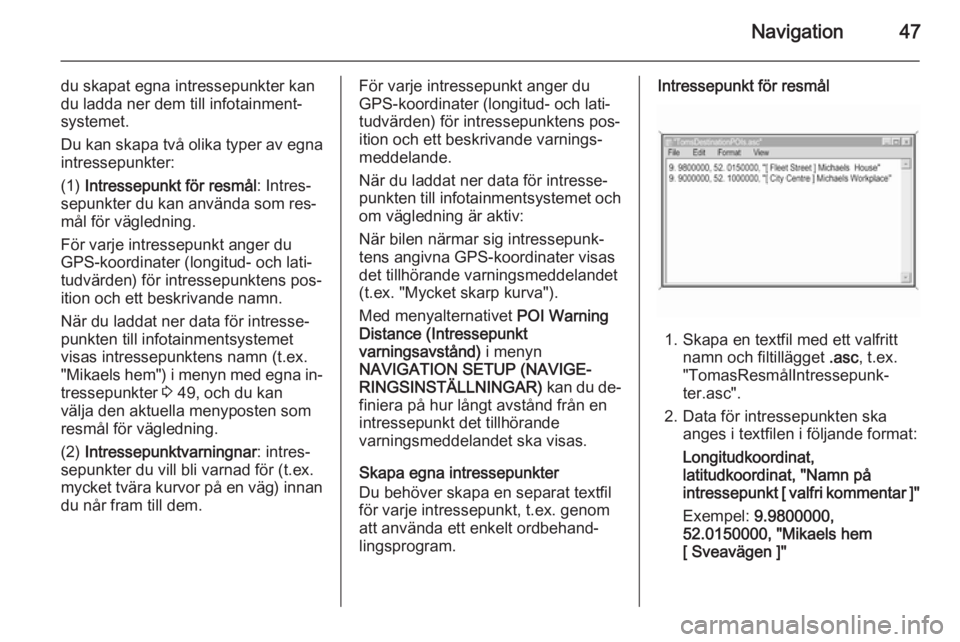
lingsprogram.Intressepunkt för resmål
1. Skapa en textfil med ett valfritt namn och filtillägget .asc, t.ex.
"TomasResmålIntressepunk‐
ter.asc".
2. Data för intressepunkten ska anges i textfilen i följande format:
Longitudkoordinat,
latitudkoordinat, "Namn på
intressepunkt [ valfri kommentar ]"
Exempel: 9.9800000,
52.0150000, "Mikaels hem
[ Sveavägen ]"