navigation OPEL CORSA 2014.5 Instruktionsbok
[x] Cancel search | Manufacturer: OPEL, Model Year: 2014.5, Model line: CORSA, Model: OPEL CORSA 2014.5Pages: 175, PDF Size: 3 MB
Page 58 of 175
58Navigation
Spara adressuppgifterna enligt be‐skrivningarna ovan.
■ Current Position (Aktuell position) :
sparar det aktuella resmålet i
adressboken.
Spara adressuppgifterna enligt be‐
skrivningarna ovan.
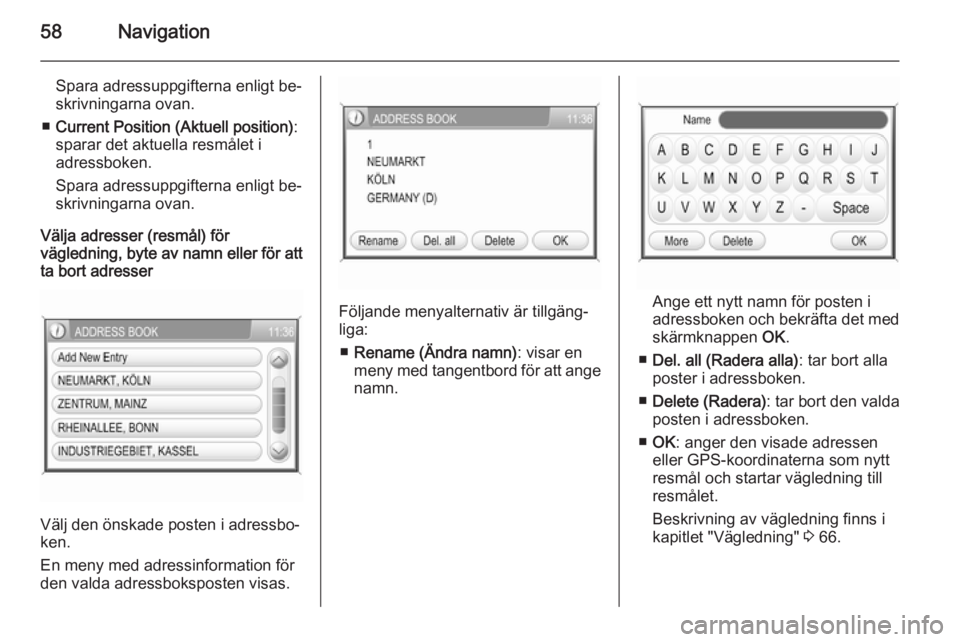
Välja adresser (resmål) för
vägledning, byte av namn eller för att ta bort adresser
Välj den önskade posten i adressbo‐
ken.
En meny med adressinformation för
den valda adressboksposten visas.
Följande menyalternativ är tillgäng‐
liga:
■ Rename (Ändra namn) : visar en
meny med tangentbord för att ange
namn.Ange ett nytt namn för posten i
adressboken och bekräfta det med
skärmknappen OK.
■ Del. all (Radera alla) : tar bort alla
poster i adressboken.
■ Delete (Radera) : tar bort den valda
posten i adressboken.
■ OK : anger den visade adressen
eller GPS-koordinaterna som nytt
resmål och startar vägledning till
resmålet.
Beskrivning av vägledning finns i
kapitlet "Vägledning" 3 66.
Page 59 of 175
Navigation59
Välja ett speciellt målEn intressepunkt (POI) är en specifik
plats som kan vara av intresse, till ex‐ empel en bensinstation, parkerings‐
plats eller restaurang.
I infotainmentsystemet definieras en
intressepunkt med GPS-koordinater
(longitud- och latitudvärden) och ett
namn.
De data som sparats på kartans SD- kort innehåller ett stort antal fördefini‐
erade intressepunkter som visas med respektive symbol i kartvyn.
Du kan välja intressepunkter som res‐ mål för vägledning.
Så här väljer du en intressepunkt:
Tryck på knappen NAV och välj
sedan menyalternativet Destination
(Destination) så att menyn ENTER
DESTINATION (ANGE
DESTINATION) öppnas.
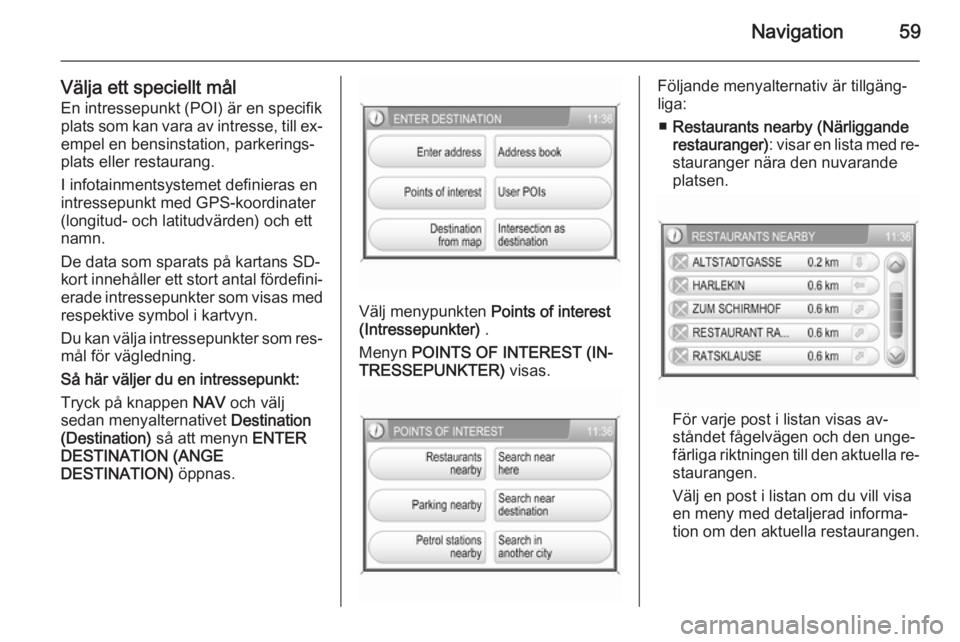
Välj menypunkten Points of interest
(Intressepunkter) .
Menyn POINTS OF INTEREST (IN‐
TRESSEPUNKTER) visas.
Följande menyalternativ är tillgäng‐
liga:
■ Restaurants nearby (Närliggande
restauranger) : visar en lista med re‐
stauranger nära den nuvarande
platsen.
För varje post i listan visas av‐
ståndet fågelvägen och den unge‐
färliga riktningen till den aktuella re‐
staurangen.
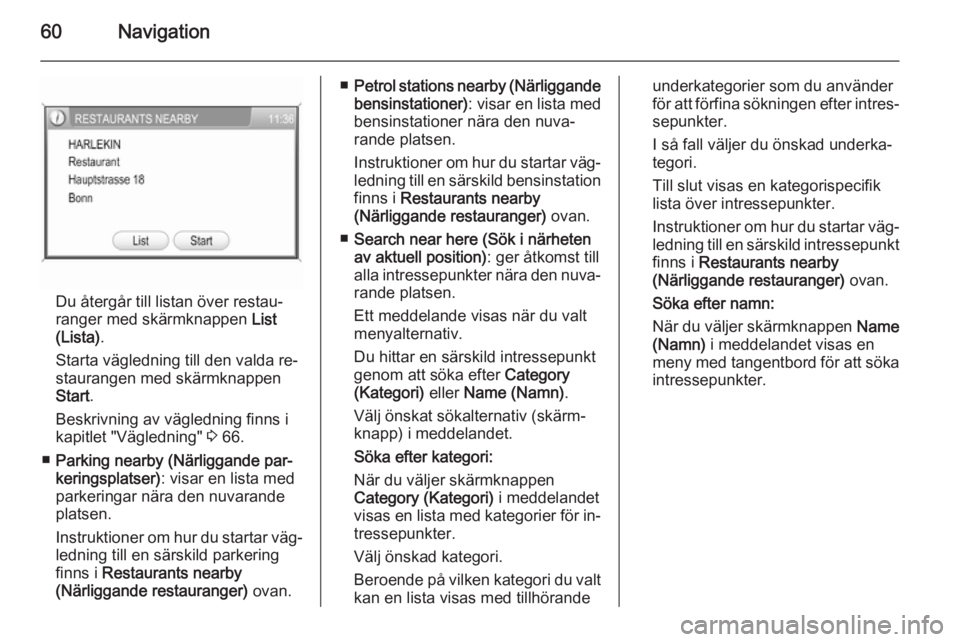
Välj en post i listan om du vill visa en meny med detaljerad informa‐
tion om den aktuella restaurangen.
Page 60 of 175
60Navigation
Du återgår till listan över restau‐
ranger med skärmknappen List
(Lista) .
Starta vägledning till den valda re‐
staurangen med skärmknappen
Start .
Beskrivning av vägledning finns i
kapitlet "Vägledning" 3 66.
■ Parking nearby (Närliggande par‐
keringsplatser) : visar en lista med
parkeringar nära den nuvarande
platsen.
Instruktioner om hur du startar väg‐ ledning till en särskild parkering
finns i Restaurants nearby
(Närliggande restauranger) ovan.
■Petrol stations nearby (Närliggande
bensinstationer) : visar en lista med
bensinstationer nära den nuva‐
rande platsen.
Instruktioner om hur du startar väg‐ ledning till en särskild bensinstationfinns i Restaurants nearby
(Närliggande restauranger) ovan.
■ Search near here (Sök i närheten
av aktuell position) : ger åtkomst till
alla intressepunkter nära den nuva‐
rande platsen.
Ett meddelande visas när du valt
menyalternativ.
Du hittar en särskild intressepunkt
genom att söka efter Category
(Kategori) eller Name (Namn) .
Välj önskat sökalternativ (skärm‐ knapp) i meddelandet.
Söka efter kategori:
När du väljer skärmknappen
Category (Kategori) i meddelandet
visas en lista med kategorier för in‐
tressepunkter.
Välj önskad kategori.
Beroende på vilken kategori du valt
kan en lista visas med tillhörandeunderkategorier som du använder
för att förfina sökningen efter intres‐ sepunkter.
I så fall väljer du önskad underka‐ tegori.
Till slut visas en kategorispecifik
lista över intressepunkter.
Instruktioner om hur du startar väg‐ ledning till en särskild intressepunkt
finns i Restaurants nearby
(Närliggande restauranger) ovan.
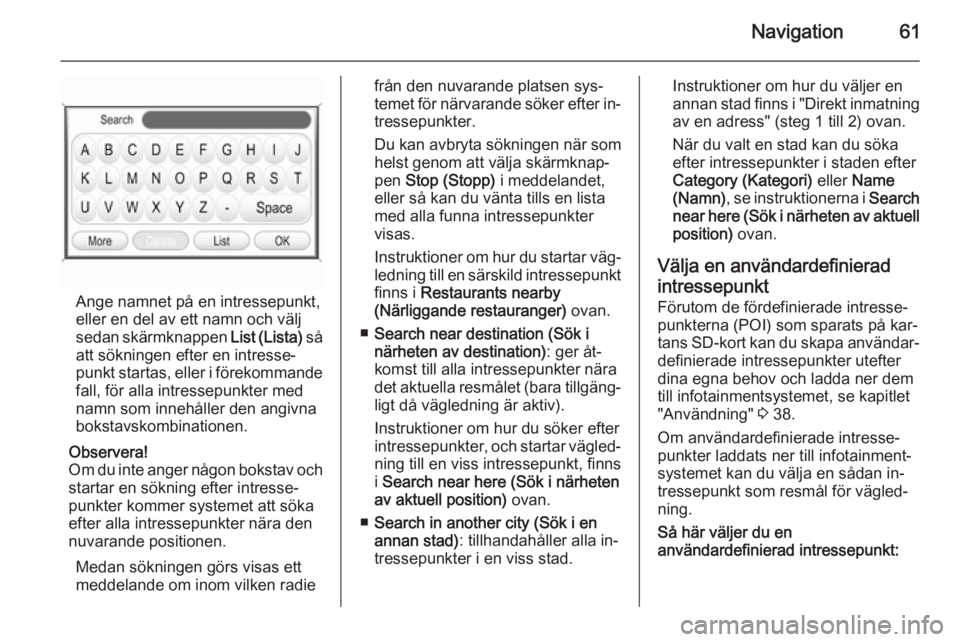
Söka efter namn:
När du väljer skärmknappen Name
(Namn) i meddelandet visas en
meny med tangentbord för att söka intressepunkter.
Page 61 of 175
Navigation61
Ange namnet på en intressepunkt,
eller en del av ett namn och välj
sedan skärmknappen List (Lista) så
att sökningen efter en intresse‐
punkt startas, eller i förekommande fall, för alla intressepunkter mednamn som innehåller den angivna
bokstavskombinationen.
Observera!
Om du inte anger någon bokstav och
startar en sökning efter intresse‐
punkter kommer systemet att söka
efter alla intressepunkter nära den
nuvarande positionen.
Medan sökningen görs visas ett
meddelande om inom vilken radie
från den nuvarande platsen sys‐
temet för närvarande söker efter in‐ tressepunkter.
Du kan avbryta sökningen när som helst genom att välja skärmknap‐pen Stop (Stopp) i meddelandet,
eller så kan du vänta tills en lista
med alla funna intressepunkter
visas.
Instruktioner om hur du startar väg‐ ledning till en särskild intressepunkt finns i Restaurants nearby
(Närliggande restauranger) ovan.
■ Search near destination (Sök i
närheten av destination) : ger åt‐
komst till alla intressepunkter nära det aktuella resmålet (bara tillgäng‐
ligt då vägledning är aktiv).
Instruktioner om hur du söker efter
intressepunkter, och startar vägled‐
ning till en viss intressepunkt, finns
i Search near here (Sök i närheten
av aktuell position) ovan.
■ Search in another city (Sök i en
annan stad) : tillhandahåller alla in‐
tressepunkter i en viss stad.Instruktioner om hur du väljer en
annan stad finns i "Direkt inmatning av en adress" (steg 1 till 2) ovan.
När du valt en stad kan du söka
efter intressepunkter i staden efter
Category (Kategori) eller Name
(Namn) , se instruktionerna i Search
near here (Sök i närheten av aktuell position) ovan.
Välja en användardefinierad intressepunkt Förutom de fördefinierade intresse‐
punkterna (POI) som sparats på kar‐
tans SD-kort kan du skapa användar‐ definierade intressepunkter utefter
dina egna behov och ladda ner dem
till infotainmentsystemet, se kapitlet
"Användning" 3 38.
Om användardefinierade intresse‐
punkter laddats ner till infotainment‐
systemet kan du välja en sådan in‐
tressepunkt som resmål för vägled‐
ning.
Så här väljer du en
användardefinierad intressepunkt:
Page 62 of 175
62Navigation
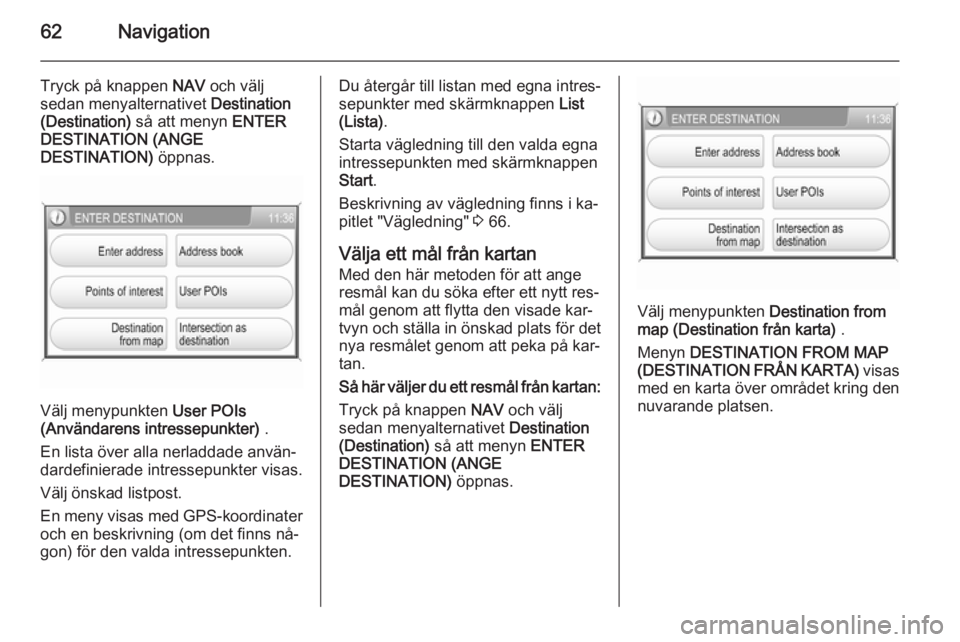
Tryck på knappen NAV och välj
sedan menyalternativet Destination
(Destination) så att menyn ENTER
DESTINATION (ANGE
DESTINATION) öppnas.
Välj menypunkten User POIs
(Användarens intressepunkter) .
En lista över alla nerladdade använ‐
dardefinierade intressepunkter visas.
Välj önskad listpost.
En meny visas med GPS-koordinater
och en beskrivning (om det finns nå‐
gon) för den valda intressepunkten.
Du återgår till listan med egna intres‐
sepunkter med skärmknappen List
(Lista) .
Starta vägledning till den valda egna
intressepunkten med skärmknappen
Start .
Beskrivning av vägledning finns i ka‐ pitlet "Vägledning" 3 66.
Välja ett mål från kartan
Med den här metoden för att ange
resmål kan du söka efter ett nytt res‐
mål genom att flytta den visade kar‐
tvyn och ställa in önskad plats för det
nya resmålet genom att peka på kar‐
tan.
Så här väljer du ett resmål från kartan: Tryck på knappen NAV och välj
sedan menyalternativet Destination
(Destination) så att menyn ENTER
DESTINATION (ANGE
DESTINATION) öppnas.
Välj menypunkten Destination from
map (Destination från karta) .
Menyn DESTINATION FROM MAP
(DESTINATION FRÅN KARTA) visas
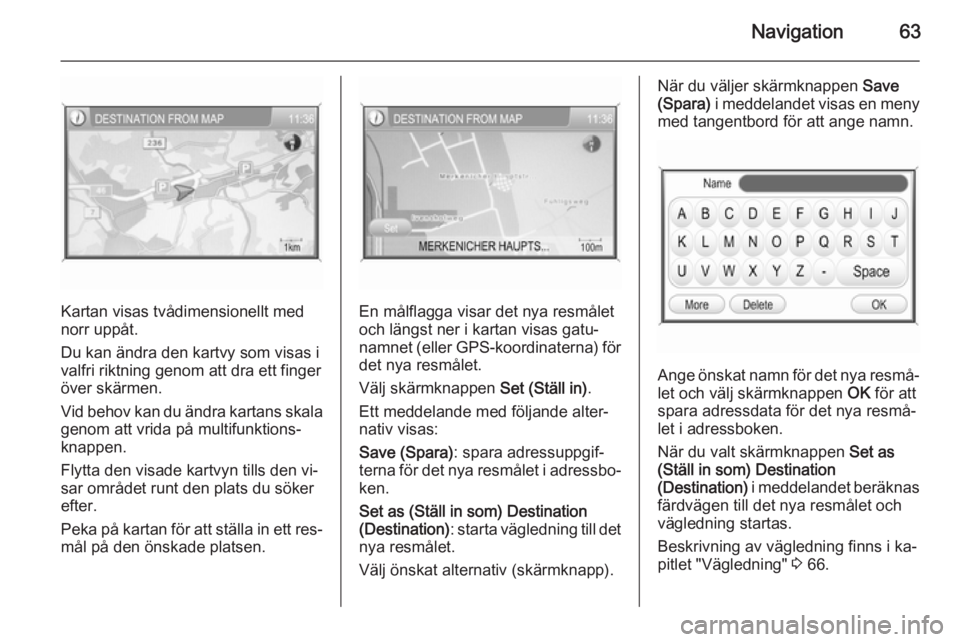
med en karta över området kring den nuvarande platsen.
Page 63 of 175
Navigation63
Kartan visas tvådimensionellt med
norr uppåt.
Du kan ändra den kartvy som visas i
valfri riktning genom att dra ett finger
över skärmen.
Vid behov kan du ändra kartans skala genom att vrida på multifunktions‐
knappen.
Flytta den visade kartvyn tills den vi‐
sar området runt den plats du söker
efter.
Peka på kartan för att ställa in ett res‐
mål på den önskade platsen.En målflagga visar det nya resmålet
och längst ner i kartan visas gatu‐
namnet (eller GPS-koordinaterna) för det nya resmålet.
Välj skärmknappen Set (Ställ in).
Ett meddelande med följande alter‐
nativ visas:
Save (Spara) : spara adressuppgif‐
terna för det nya resmålet i adressbo‐
ken.
Set as (Ställ in som) Destination
(Destination) : starta vägledning till det
nya resmålet.
Välj önskat alternativ (skärmknapp).
När du väljer skärmknappen Save
(Spara) i meddelandet visas en meny
med tangentbord för att ange namn.
Ange önskat namn för det nya resmå‐
let och välj skärmknappen OK för att
spara adressdata för det nya resmå‐
let i adressboken.
När du valt skärmknappen Set as
(Ställ in som) Destination
(Destination) i meddelandet beräknas
färdvägen till det nya resmålet och vägledning startas.
Beskrivning av vägledning finns i ka‐
pitlet "Vägledning" 3 66.
Page 64 of 175
64Navigation
Välja en korsning som resmål
Den här metoden för att ange resmål
fungerar nästan på samma sätt som
beskrivs för "Direkt inmatning av en
adress", se ovan.
Istället för att ange en plats på en gata med ett husnummer anger du en plats med en korsning.
Så här väljer du en korsning som
resmål:
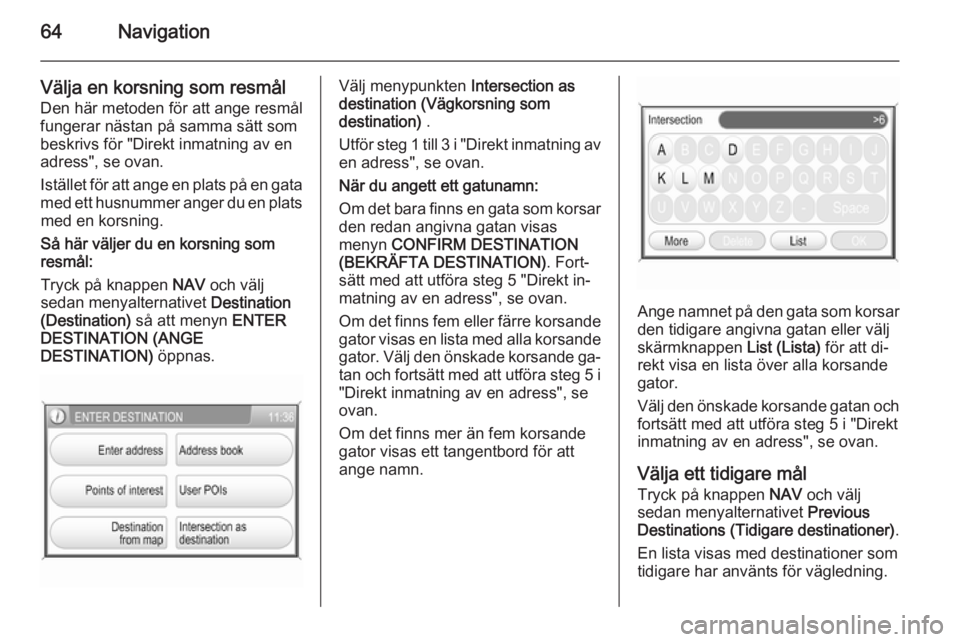
Tryck på knappen NAV och välj
sedan menyalternativet Destination
(Destination) så att menyn ENTER
DESTINATION (ANGE
DESTINATION) öppnas.Välj menypunkten Intersection as
destination (Vägkorsning som
destination) .
Utför steg 1 till 3 i "Direkt inmatning av
en adress", se ovan.
När du angett ett gatunamn:
Om det bara finns en gata som korsar den redan angivna gatan visas
menyn CONFIRM DESTINATION
(BEKRÄFTA DESTINATION) . Fort‐
sätt med att utföra steg 5 "Direkt in‐ matning av en adress", se ovan.
Om det finns fem eller färre korsande gator visas en lista med alla korsande
gator. Välj den önskade korsande ga‐
tan och fortsätt med att utföra steg 5 i
"Direkt inmatning av en adress", se
ovan.
Om det finns mer än fem korsande
gator visas ett tangentbord för att
ange namn.
Ange namnet på den gata som korsar den tidigare angivna gatan eller väljskärmknappen List (Lista) för att di‐
rekt visa en lista över alla korsande
gator.
Välj den önskade korsande gatan och
fortsätt med att utföra steg 5 i "Direkt
inmatning av en adress", se ovan.
Välja ett tidigare mål Tryck på knappen NAV och välj
sedan menyalternativet Previous
Destinations (Tidigare destinationer) .
En lista visas med destinationer som
tidigare har använts för vägledning.
Page 65 of 175
Navigation65
Upp till 50 tidigare resmål sparas
automatiskt. Då antalet tidigare res‐
mål överstiger 50 tas det äldsta bort
från listan och det nya läggs till.
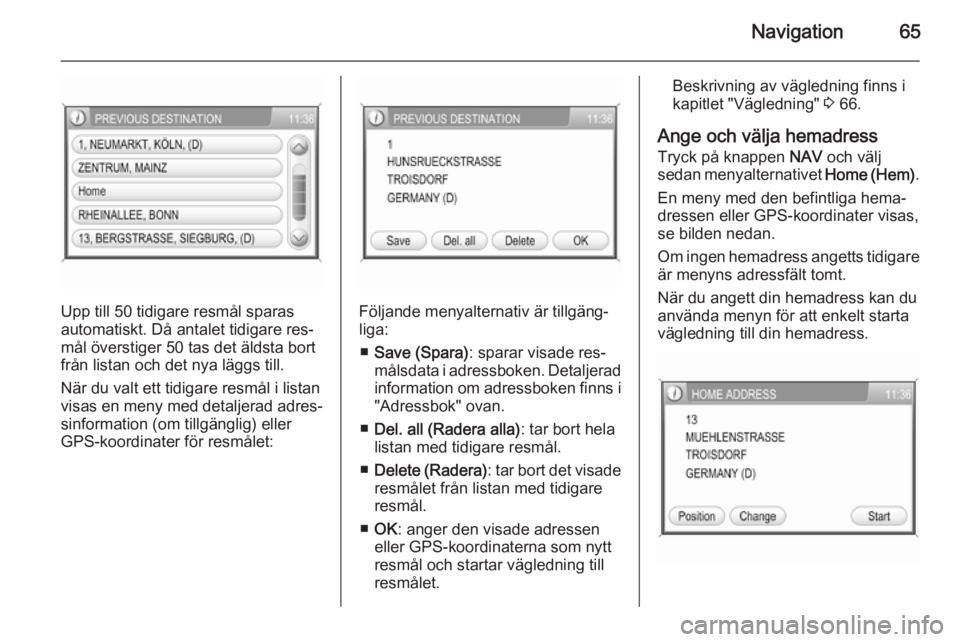
När du valt ett tidigare resmål i listan
visas en meny med detaljerad adres‐
sinformation (om tillgänglig) eller
GPS-koordinater för resmålet:Följande menyalternativ är tillgäng‐
liga:
■ Save (Spara) : sparar visade res‐
målsdata i adressboken. Detaljerad
information om adressboken finns i "Adressbok" ovan.
■ Del. all (Radera alla) : tar bort hela
listan med tidigare resmål.
■ Delete (Radera) : tar bort det visade
resmålet från listan med tidigare
resmål.
■ OK : anger den visade adressen
eller GPS-koordinaterna som nytt
resmål och startar vägledning till
resmålet.
Beskrivning av vägledning finns i
kapitlet "Vägledning" 3 66.
Ange och välja hemadress
Tryck på knappen NAV och välj
sedan menyalternativet Home (Hem).
En meny med den befintliga hema‐
dressen eller GPS-koordinater visas,
se bilden nedan.
Om ingen hemadress angetts tidigare är menyns adressfält tomt.
När du angett din hemadress kan du
använda menyn för att enkelt starta
vägledning till din hemadress.
Page 66 of 175
66Navigation
Följande menyalternativ är tillgäng‐
liga:
■ Position (Position) : tar bort den
gamla hemadressen (om tillgäng‐ lig) och sparar den nuvarande po‐
sitionen som ny hemadress.
Då visas adressdata eller GPS-ko‐
ordinaterna för den nuvarande po‐
sitionen.
■ Change (Ändra) : visar menyn för
direkt adressinmatning.
Med den menyn kan du ange och
spara en ny hemadress, se "Direkt
inmatning av en adress".
Den tidigare hemadressen (om till‐
gänglig) tas bort.
■ Start : anger den visade hemadres‐
sen eller GPS-koordinaterna som
nytt resmål och startar vägledning
till resmålet.
Beskrivning av vägledning finns i kapitlet "Vägledning" 3 66.Guidning
Allmän information
Vägledning ges av navigationssys‐
temet via visuella instruktioner och
röstkommandon (röstvägledning).
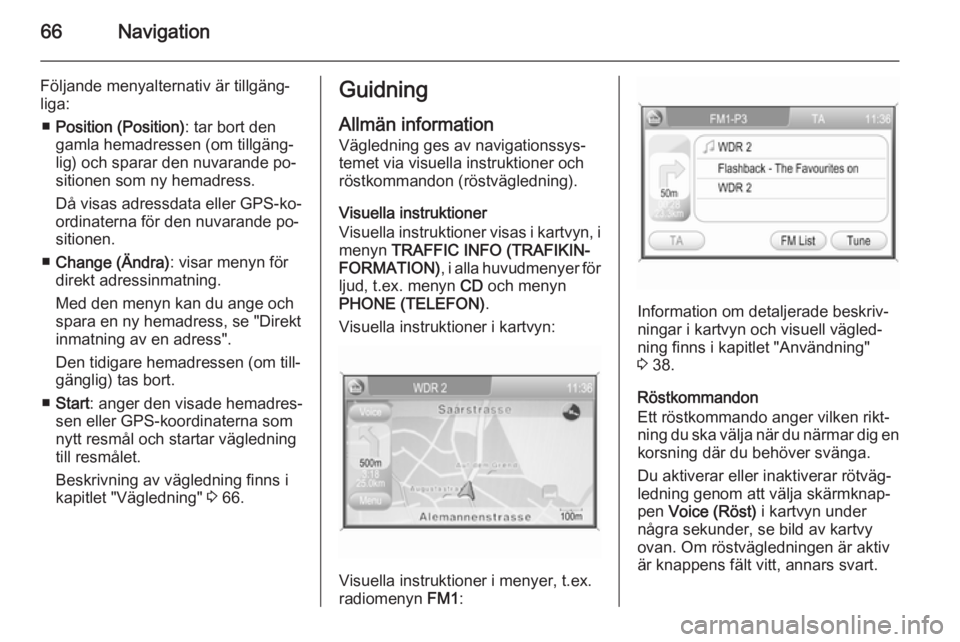
Visuella instruktioner
Visuella instruktioner visas i kartvyn, i
menyn TRAFFIC INFO (TRAFIKIN‐
FORMATION) , i alla huvudmenyer för
ljud, t.ex. menyn CD och menyn
PHONE (TELEFON) .
Visuella instruktioner i kartvyn:
Visuella instruktioner i menyer, t.ex.
radiomenyn FM1:
Information om detaljerade beskriv‐
ningar i kartvyn och visuell vägled‐
ning finns i kapitlet "Användning"
3 38.
Röstkommandon
Ett röstkommando anger vilken rikt‐
ning du ska välja när du närmar dig en
korsning där du behöver svänga.
Du aktiverar eller inaktiverar rötväg‐
ledning genom att välja skärmknap‐
pen Voice (Röst) i kartvyn under
några sekunder, se bild av kartvy
ovan. Om röstvägledningen är aktiv
är knappens fält vitt, annars svart.
Page 67 of 175
Navigation67
Du upprepar det senast angivna röst‐kommandot genom att peka på
skärmknappen Voice (Röst).
Du ställer in röstens volym då röst‐ kommandon anges genom att vrida
på knappen X.
Observera!
Aktivering/inaktivering av röstväg‐
ledning indikeras med ett pipljud, om
funktionen systemljud är aktiv 3 11.
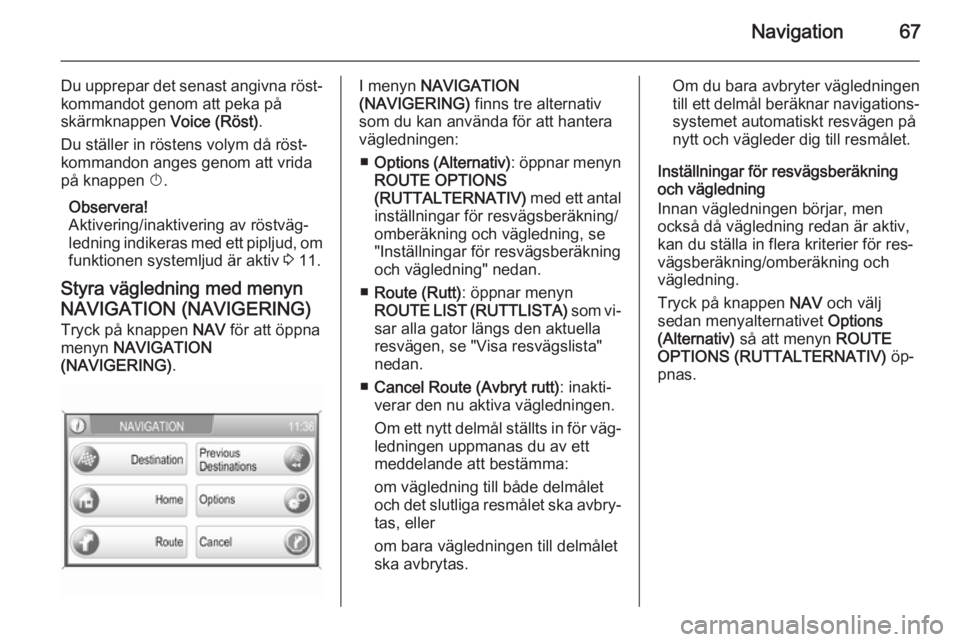
Styra vägledning med menyn NAVIGATION (NAVIGERING) Tryck på knappen NAV för att öppna
menyn NAVIGATION
(NAVIGERING) .I menyn NAVIGATION
(NAVIGERING) finns tre alternativ
som du kan använda för att hantera
vägledningen:
■ Options (Alternativ) : öppnar menyn
ROUTE OPTIONS (RUTTALTERNATIV) med ett antal
inställningar för resvägsberäkning/
omberäkning och vägledning, se
"Inställningar för resvägsberäkning
och vägledning" nedan.
■ Route (Rutt) : öppnar menyn
ROUTE LIST (RUTTLISTA) som vi‐
sar alla gator längs den aktuella
resvägen, se "Visa resvägslista"
nedan.
■ Cancel Route (Avbryt rutt) : inakti‐
verar den nu aktiva vägledningen.
Om ett nytt delmål ställts in för väg‐ ledningen uppmanas du av ett
meddelande att bestämma:
om vägledning till både delmålet
och det slutliga resmålet ska avbry‐ tas, eller
om bara vägledningen till delmålet ska avbrytas.Om du bara avbryter vägledningen
till ett delmål beräknar navigations‐
systemet automatiskt resvägen på
nytt och vägleder dig till resmålet.
Inställningar för resvägsberäkning
och vägledning
Innan vägledningen börjar, men
också då vägledning redan är aktiv, kan du ställa in flera kriterier för res‐
vägsberäkning/omberäkning och
vägledning.
Tryck på knappen NAV och välj
sedan menyalternativet Options
(Alternativ) så att menyn ROUTE
OPTIONS (RUTTALTERNATIV) öp‐
pnas.