radio OPEL CORSA 2014.5 Instruktionsbok
[x] Cancel search | Manufacturer: OPEL, Model Year: 2014.5, Model line: CORSA, Model: OPEL CORSA 2014.5Pages: 175, PDF Size: 3 MB
Page 23 of 175
Radio23
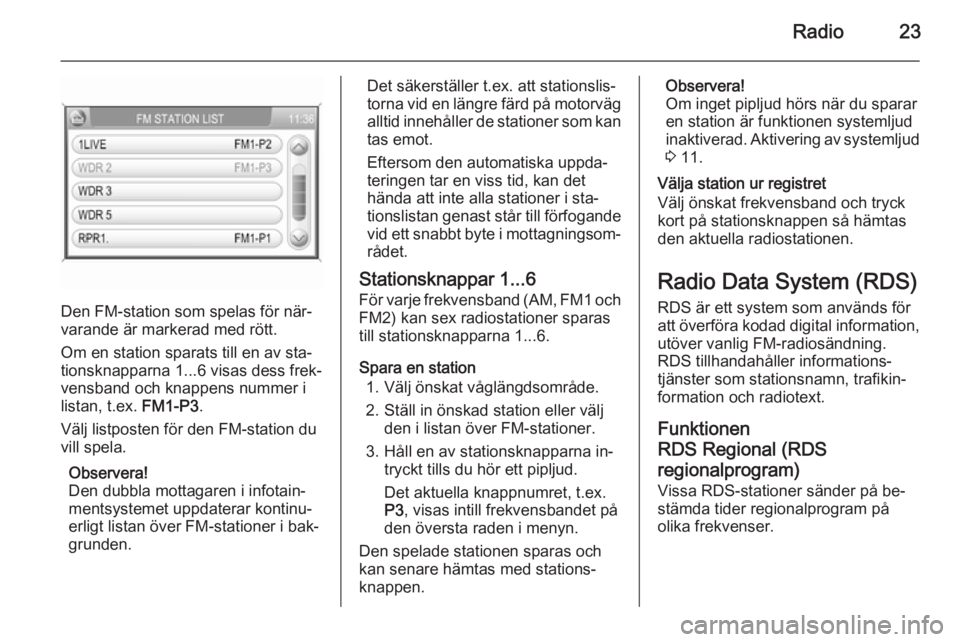
Den FM-station som spelas för när‐
varande är markerad med rött.
Om en station sparats till en av sta‐ tionsknapparna 1...6 visas dess frek‐
vensband och knappens nummer i
listan, t.ex. FM1-P3.
Välj listposten för den FM-station du
vill spela.
Observera!
Den dubbla mottagaren i infotain‐
mentsystemet uppdaterar kontinu‐
erligt listan över FM-stationer i bak‐
grunden.
Det säkerställer t.ex. att stationslis‐
torna vid en längre färd på motorväg alltid innehåller de stationer som kan
tas emot.
Eftersom den automatiska uppda‐
teringen tar en viss tid, kan det
hända att inte alla stationer i sta‐
tionslistan genast står till förfogande vid ett snabbt byte i mottagningsom‐
rådet.
Stationsknappar 1...6
För varje frekvensband (AM, FM1 och
FM2) kan sex radiostationer sparas
till stationsknapparna 1...6.
Spara en station 1. Välj önskat våglängdsområde.
2. Ställ in önskad station eller välj den i listan över FM-stationer.
3. Håll en av stationsknapparna in‐ tryckt tills du hör ett pipljud.
Det aktuella knappnumret, t.ex.
P3 , visas intill frekvensbandet på
den översta raden i menyn.
Den spelade stationen sparas och
kan senare hämtas med stations‐
knappen.Observera!
Om inget pipljud hörs när du sparar
en station är funktionen systemljud
inaktiverad. Aktivering av systemljud 3 11.
Välja station ur registret
Välj önskat frekvensband och tryck
kort på stationsknappen så hämtas
den aktuella radiostationen.
Radio Data System (RDS)
RDS är ett system som används för
att överföra kodad digital information, utöver vanlig FM-radiosändning.
RDS tillhandahåller informations‐
tjänster som stationsnamn, trafikin‐
formation och radiotext.
Funktionen
RDS Regional (RDS
regionalprogram)
Vissa RDS-stationer sänder på be‐ stämda tider regionalprogram på
olika frekvenser.
Page 24 of 175
24Radio
Infotainmentsystemet ställer alltid in
sig till den frekvens som ger bäst mot‐
tagning för den spelade RDS-sta‐
tionen.
Med funktionen RDS Regional (RDS
regionalprogram) används bara frek‐
venser för den spelade RDS-sta‐
tionen med samma regionala pro‐
gram.
Med funktionen RDS Regional (RDS
regionalprogram) avstängd används
också frekvenser för den spelade
RDS-stationen med andra regionala program.
Aktivera eller inaktivera funktionen
RDS Regional (RDS
regionalprogram)
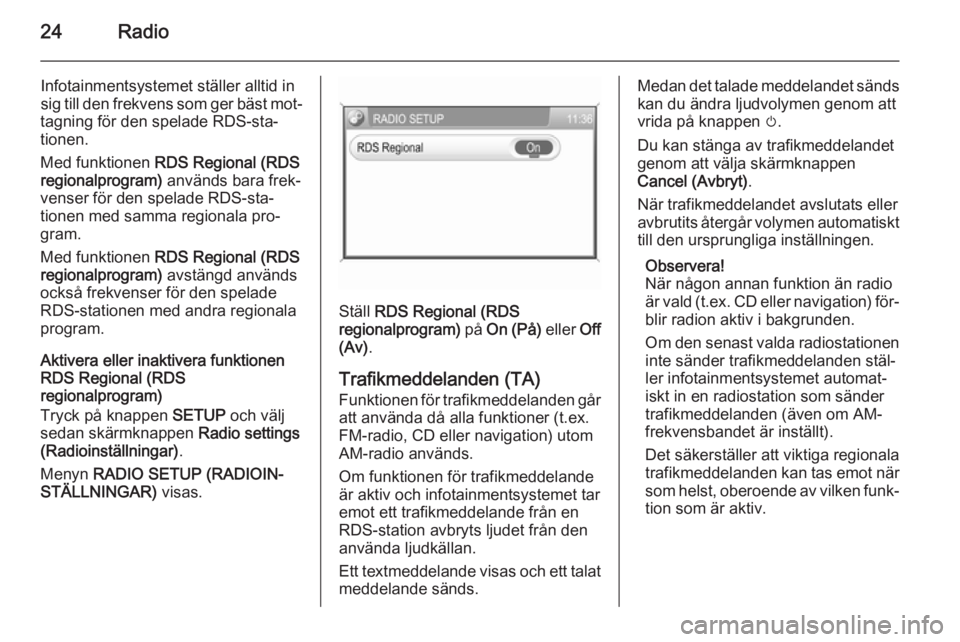
Tryck på knappen SETUP och välj
sedan skärmknappen Radio settings
(Radioinställningar) .
Menyn RADIO SETUP (RADIOIN‐
STÄLLNINGAR) visas.
Ställ RDS Regional (RDS
regionalprogram) på On (På) eller Off
(Av) .
Trafikmeddelanden (TA)
Funktionen för trafikmeddelanden går
att använda då alla funktioner (t.ex.
FM-radio, CD eller navigation) utom
AM-radio används.
Om funktionen för trafikmeddelande
är aktiv och infotainmentsystemet tar
emot ett trafikmeddelande från en
RDS-station avbryts ljudet från den
använda ljudkällan.
Ett textmeddelande visas och ett talat meddelande sänds.
Medan det talade meddelandet sänds
kan du ändra ljudvolymen genom att
vrida på knappen m.
Du kan stänga av trafikmeddelandet genom att välja skärmknappen
Cancel (Avbryt) .
När trafikmeddelandet avslutats eller
avbrutits återgår volymen automatiskt
till den ursprungliga inställningen.
Observera!
När någon annan funktion än radio
är vald ( t.ex. CD eller navigation) för‐
blir radion aktiv i bakgrunden.
Om den senast valda radiostationen inte sänder trafikmeddelanden stäl‐
ler infotainmentsystemet automat‐
iskt in en radiostation som sänder
trafikmeddelanden (även om AM-
frekvensbandet är inställt).
Det säkerställer att viktiga regionala
trafikmeddelanden kan tas emot när
som helst, oberoende av vilken funk‐ tion som är aktiv.
Page 25 of 175
Radio25
Aktivera eller inaktivera
trafikmeddelanden
Du aktiverar eller inaktiverar mottag‐
ning av trafikmeddelanden genom att
välja skärmknappen TA.
Då funktionen för att emot trafikmed‐ delande är aktivt visas TA i den
översta raden i alla menyer. Om
trafikmeddelanden inte kan tas emot
är TA överkorsad.
Observera!
Skärmknappen TA visas i alla hu‐
vudmenyer för ljud (t.ex. menyn
FM1 eller CD) och i menyn TRAFFIC
INFO (TRAFIKINFORMATION) .
I menyn TRAFFIC INFO (TRAFIK‐
INFORMATION) inaktiveras skärm‐
knappen TA om volymen är inställd
som noll.
Endast lyssna på trafikmeddelanden
Aktiverar trafikmeddelanden och
stänger av ljudet helt för infotainment‐
systemet.
Page 38 of 175
38Navigation
Vägledning ges med röstkommandonoch en riktningspil, samt genom enflerfärgad kartbild.
TMC-trafikinformationssystem och dynamisk guidning TMC-trafikinformationssystemet tar
emot all aktuell trafikinformation från
TMC-radiostationer. Vid aktiv guid‐
ning används även sådan information för beräkningen av hela rutten. Då
planeras sträckan så att man undvi‐
ker trafikhinder enligt i förväg inställda
kriterier.
Om det inträffar ett trafikhinder under
pågående guidning, visas beroende
på gjorda inställningar ett medde‐
lande där föraren tillfrågas om denne
vill att rutten ska ändras eller inte.
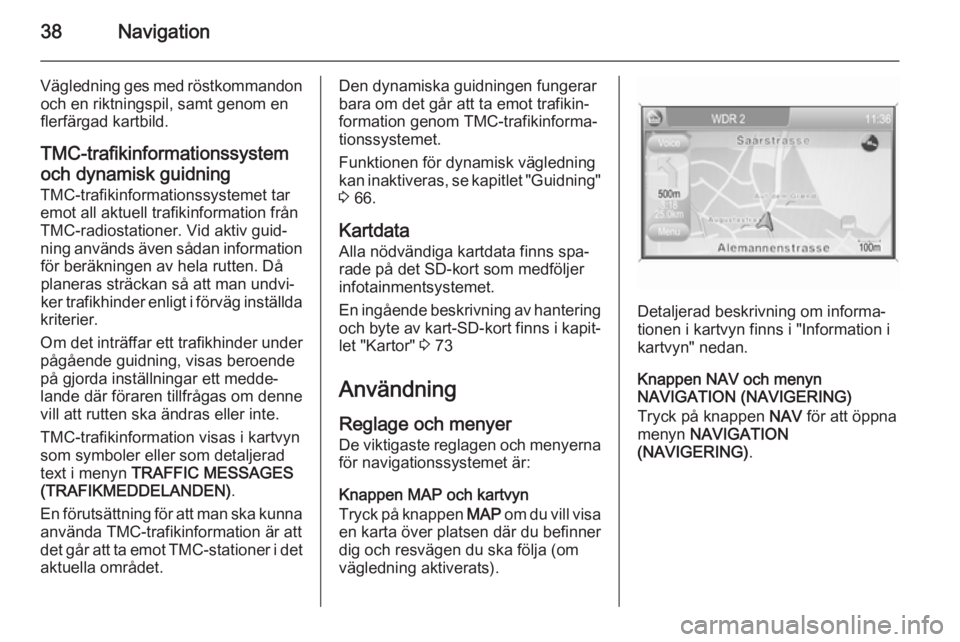
TMC-trafikinformation visas i kartvyn
som symboler eller som detaljerad
text i menyn TRAFFIC MESSAGES
(TRAFIKMEDDELANDEN) .
En förutsättning för att man ska kunna använda TMC-trafikinformation är att
det går att ta emot TMC-stationer i det
aktuella området.Den dynamiska guidningen fungerar
bara om det går att ta emot trafikin‐
formation genom TMC-trafikinforma‐
tionssystemet.
Funktionen för dynamisk vägledning
kan inaktiveras, se kapitlet "Guidning" 3 66.
Kartdata
Alla nödvändiga kartdata finns spa‐
rade på det SD-kort som medföljer
infotainmentsystemet.
En ingående beskrivning av hantering och byte av kart-SD-kort finns i kapit‐
let "Kartor" 3 73
Användning
Reglage och menyer De viktigaste reglagen och menyerna
för navigationssystemet är:
Knappen MAP och kartvyn
Tryck på knappen MAP om du vill visa
en karta över platsen där du befinner
dig och resvägen du ska följa (om vägledning aktiverats).
Detaljerad beskrivning om informa‐
tionen i kartvyn finns i "Information i
kartvyn" nedan.
Knappen NAV och menyn
NAVIGATION (NAVIGERING)
Tryck på knappen NAV för att öppna
menyn NAVIGATION
(NAVIGERING) .
Page 66 of 175
66Navigation
Följande menyalternativ är tillgäng‐
liga:
■ Position (Position) : tar bort den
gamla hemadressen (om tillgäng‐ lig) och sparar den nuvarande po‐
sitionen som ny hemadress.
Då visas adressdata eller GPS-ko‐
ordinaterna för den nuvarande po‐
sitionen.
■ Change (Ändra) : visar menyn för
direkt adressinmatning.
Med den menyn kan du ange och
spara en ny hemadress, se "Direkt
inmatning av en adress".
Den tidigare hemadressen (om till‐
gänglig) tas bort.
■ Start : anger den visade hemadres‐
sen eller GPS-koordinaterna som
nytt resmål och startar vägledning
till resmålet.
Beskrivning av vägledning finns i kapitlet "Vägledning" 3 66.Guidning
Allmän information
Vägledning ges av navigationssys‐
temet via visuella instruktioner och
röstkommandon (röstvägledning).
Visuella instruktioner
Visuella instruktioner visas i kartvyn, i
menyn TRAFFIC INFO (TRAFIKIN‐
FORMATION) , i alla huvudmenyer för
ljud, t.ex. menyn CD och menyn
PHONE (TELEFON) .
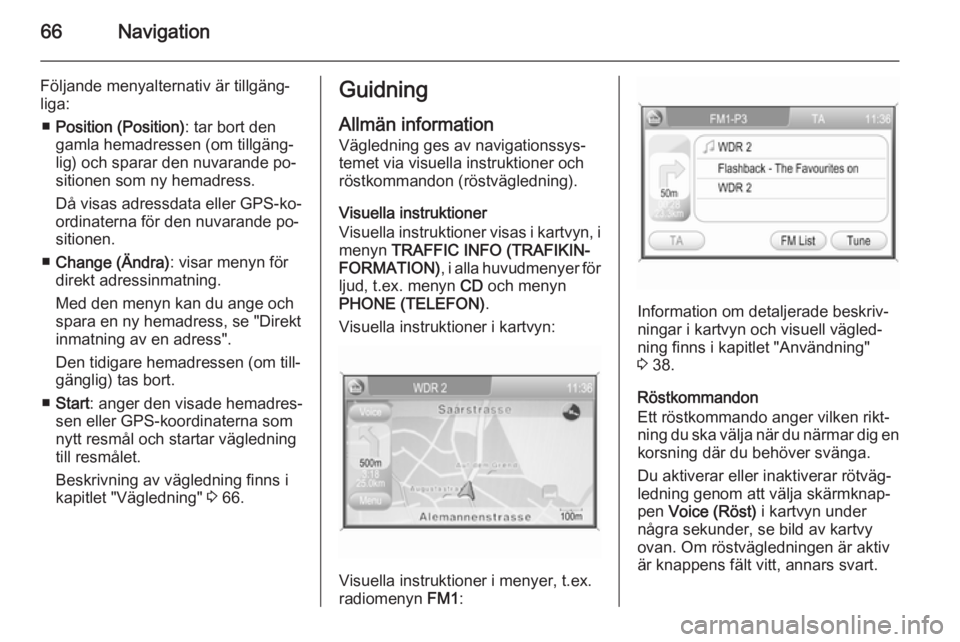
Visuella instruktioner i kartvyn:
Visuella instruktioner i menyer, t.ex.
radiomenyn FM1:
Information om detaljerade beskriv‐
ningar i kartvyn och visuell vägled‐
ning finns i kapitlet "Användning"
3 38.
Röstkommandon
Ett röstkommando anger vilken rikt‐
ning du ska välja när du närmar dig en
korsning där du behöver svänga.
Du aktiverar eller inaktiverar rötväg‐
ledning genom att välja skärmknap‐
pen Voice (Röst) i kartvyn under
några sekunder, se bild av kartvy
ovan. Om röstvägledningen är aktiv
är knappens fält vitt, annars svart.
Page 77 of 175
Telefon77mobiltelefonen ger upphov till stör‐
ningar eller om farliga situationer
kan uppstå.
Bluetooth
Telefonportalen är certifierad av Blue‐
tooth Special Interest Group (SIG).
Mer information om specifikationen
finns på Internetadressen
http://www.bluetooth.com
Bluetooth-anslutning Bluetooth är en radiostandard för
trådlös anslutning av till exempel en
mobiltelefon eller en MP3-spelare till
andra enheter.
För att kunna göra en Bluetooth-an‐
slutning till infotainmentsystemet
måste Bluetooth-enhetens Bluetooth- funktion aktiveras och Bluetooth-en‐
heten måste ställas in som "synlig".
Mer information finns i Bluetooth-en‐
hetens instruktionsbok.
Du använder menyn BLUETOOTH
SETUP (BLUETOOTHINSTÄLL‐
NINGAR) för att para (utbyte av ID
mellan Bluetooth-enheten och tele‐
fonportalen) och ansluta Bluetooth-
enheter till infotainmentsystemet.
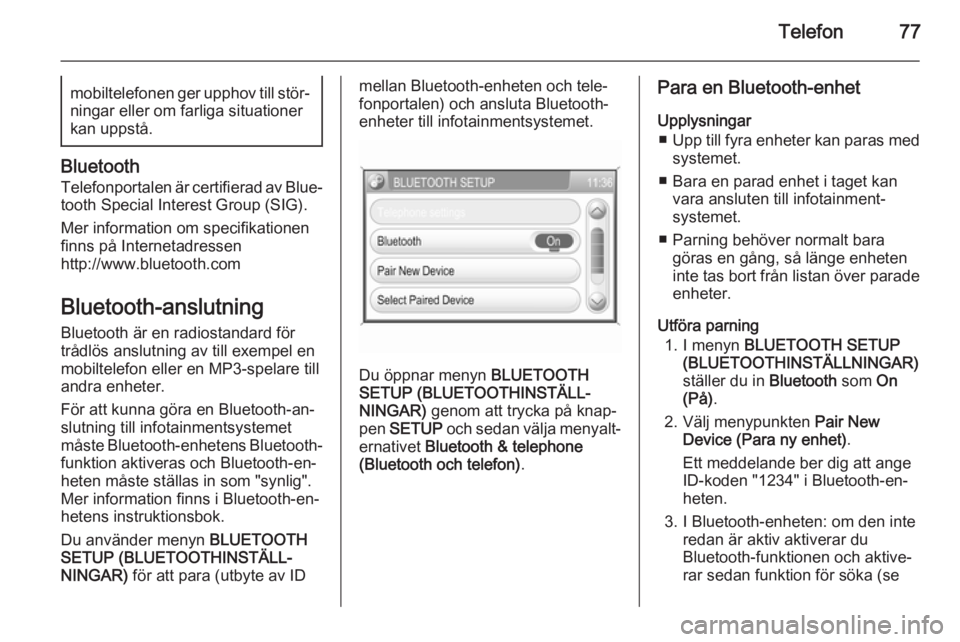
Du öppnar menyn BLUETOOTH
SETUP (BLUETOOTHINSTÄLL‐
NINGAR) genom att trycka på knap‐
pen SETUP och sedan välja menyalt‐
ernativet Bluetooth & telephone
(Bluetooth och telefon) .
Para en Bluetooth-enhet
Upplysningar ■ Upp till fyra enheter kan paras med
systemet.
■ Bara en parad enhet i taget kan vara ansluten till infotainment‐
systemet.
■ Parning behöver normalt bara göras en gång, så länge enheten
inte tas bort från listan över parade
enheter.
Utföra parning 1. I menyn BLUETOOTH SETUP
(BLUETOOTHINSTÄLLNINGAR) ställer du in Bluetooth som On
(På) .
2. Välj menypunkten Pair New
Device (Para ny enhet) .
Ett meddelande ber dig att ange
ID-koden "1234" i Bluetooth-en‐
heten.
3. I Bluetooth-enheten: om den inte redan är aktiv aktiverar du
Bluetooth-funktionen och aktive‐
rar sedan funktion för söka (se
Page 84 of 175
84Telefon
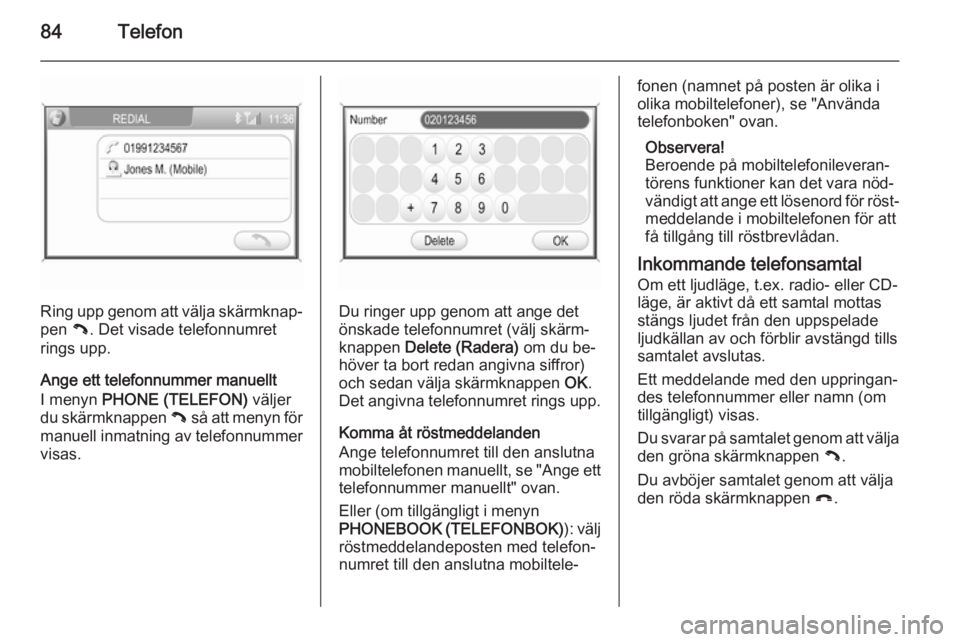
Ring upp genom att välja skärmknap‐
pen {. Det visade telefonnumret
rings upp.
Ange ett telefonnummer manuellt
I menyn PHONE (TELEFON) väljer
du skärmknappen { så att menyn för
manuell inmatning av telefonnummer visas.Du ringer upp genom att ange det
önskade telefonnumret (välj skärm‐
knappen Delete (Radera) om du be‐
höver ta bort redan angivna siffror)
och sedan välja skärmknappen OK.
Det angivna telefonnumret rings upp.
Komma åt röstmeddelanden
Ange telefonnumret till den anslutna
mobiltelefonen manuellt, se "Ange ett telefonnummer manuellt" ovan.
Eller (om tillgängligt i menyn
PHONEBOOK (TELEFONBOK) ): välj
röstmeddelandeposten med telefon‐
numret till den anslutna mobiltele‐
fonen (namnet på posten är olika i
olika mobiltelefoner), se "Använda
telefonboken" ovan.
Observera!
Beroende på mobiltelefonileveran‐
törens funktioner kan det vara nöd‐
vändigt att ange ett lösenord för röst‐ meddelande i mobiltelefonen för att
få tillgång till röstbrevlådan.
Inkommande telefonsamtal Om ett ljudläge, t.ex. radio- eller CD-
läge, är aktivt då ett samtal mottas
stängs ljudet från den uppspelade
ljudkällan av och förblir avstängd tills
samtalet avslutas.
Ett meddelande med den uppringan‐
des telefonnummer eller namn (om
tillgängligt) visas.
Du svarar på samtalet genom att välja
den gröna skärmknappen {.
Du avböjer samtalet genom att välja den röda skärmknappen }.
Page 88 of 175
88Alfabetiskt registerAAdressbok..................................... 49
Adresspost.................................... 49
Aktivera radion.............................. 21
Allmän information..................... ................ 6, 26, 31, 32, 35, 37, 76
Ansluta en Bluetooth-enhet ..........77
Användning ....21, 27, 31, 35, 38, 80
Användning av AUX-ingången .....31
Användning av CD-spelaren ........27
Användning av infotainment‐ systemet .................................... 11
Användning av navigationssystemet.................. 38
Användning av radion ...................21
Användning av USB-porten ..........32
AUX-ingång användning ............................... 31
uttag .......................................... 31
B
Bluetooth ...................................... 76
Bluetooth-anslutning .....................77
Byta ett kart-SD-kort .....................38
C Cd-spelare aktivering ................................... 27
användning ............................... 27
upplysningar .............................. 26D
Delmål .......................................... 66
Dynamisk guidning .......................72
E Egna intressepunkter skapa och ladda ner ..................38
välja ........................................... 49
F
Funktion ....................................... 11
G
Guidning ................................ 66, 72
H Hantera en Bluetooth-musikenhet 35
Hastighetsanpassad ljudvolym .....11
Hemadress ................................... 49
I
Infotainmentsystem användning ............................... 11
hastighetsanpassad ljudvolym ..11
instrumentpanel........................... 9
inställning av ljudvolym .............11
kontrollelement ............................ 9
ljudinställningar ......................... 11
rattreglage för ljud .......................9
slå på......................................... 11
volyminställningar...................... 11
Page 89 of 175
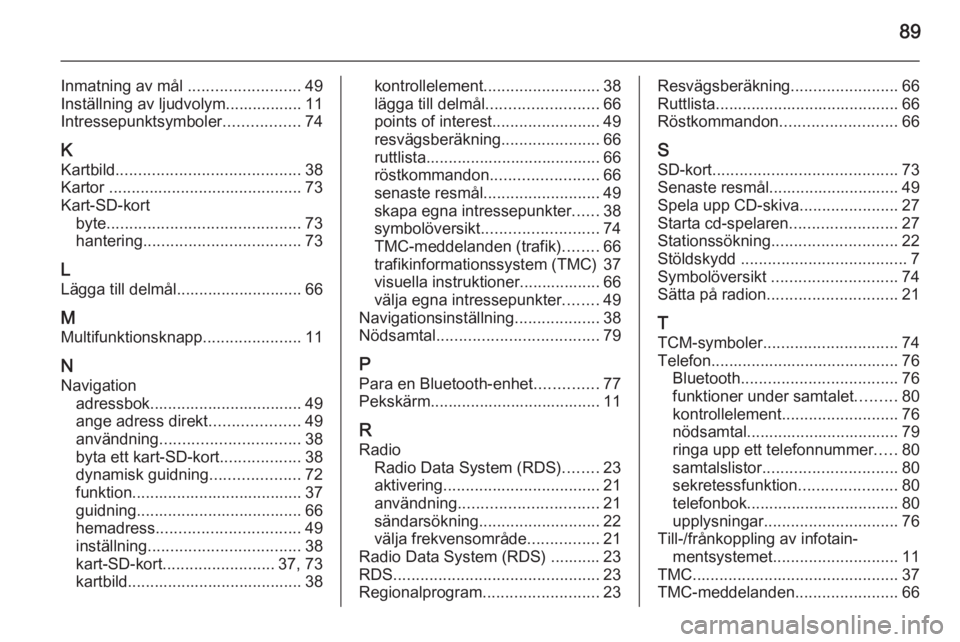
89
Inmatning av mål .........................49
Inställning av ljudvolym................. 11
Intressepunktsymboler .................74
K Kartbild ......................................... 38
Kartor ........................................... 73
Kart-SD-kort byte ........................................... 73
hantering ................................... 73
L
Lägga till delmål............................ 66
M Multifunktionsknapp ......................11
N
Navigation adressbok.................................. 49
ange adress direkt ....................49
användning ............................... 38
byta ett kart-SD-kort ..................38
dynamisk guidning ....................72
funktion...................................... 37
guidning..................................... 66
hemadress ................................ 49
inställning .................................. 38
kart-SD-kort ......................... 37, 73
kartbild....................................... 38kontrollelement .......................... 38
lägga till delmål ......................... 66
points of interest ........................49
resvägsberäkning ......................66
ruttlista....................................... 66 röstkommandon ........................66
senaste resmål .......................... 49
skapa egna intressepunkter ......38
symbolöversikt .......................... 74
TMC-meddelanden (trafik) ........66
trafikinformationssystem (TMC) 37 visuella instruktioner.................. 66
välja egna intressepunkter ........49
Navigationsinställning ...................38
Nödsamtal .................................... 79
P
Para en Bluetooth-enhet ..............77
Pekskärm...................................... 11
R Radio Radio Data System (RDS) ........23
aktivering ................................... 21
användning ............................... 21
sändarsökning ........................... 22
välja frekvensområde ................21
Radio Data System (RDS) ........... 23 RDS .............................................. 23
Regionalprogram ..........................23Resvägsberäkning ........................66
Ruttlista......................................... 66
Röstkommandon .......................... 66
S SD-kort ......................................... 73
Senaste resmål............................. 49
Spela upp CD-skiva ......................27
Starta cd-spelaren ........................27
Stationssökning ............................ 22
Stöldskydd ..................................... 7
Symbolöversikt ............................ 74
Sätta på radion ............................. 21
T TCM-symboler .............................. 74
Telefon.......................................... 76 Bluetooth ................................... 76
funktioner under samtalet .........80
kontrollelement .......................... 76
nödsamtal.................................. 79
ringa upp ett telefonnummer .....80
samtalslistor .............................. 80
sekretessfunktion ......................80
telefonbok.................................. 80
upplysningar .............................. 76
Till-/frånkoppling av infotain‐ mentsystemet ............................ 11
TMC .............................................. 37
TMC-meddelanden .......................66
Page 91 of 175
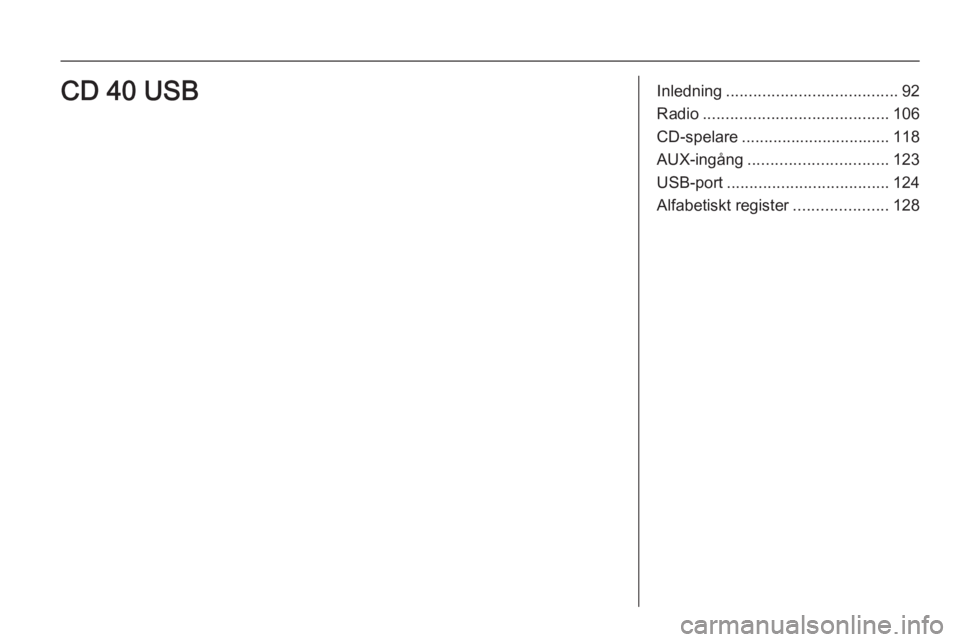
Inledning...................................... 92
Radio ......................................... 106
CD-spelare ................................. 118
AUX-ingång ............................... 123
USB-port .................................... 124
Alfabetiskt register .....................128CD 40 USB