sat nav OPEL CORSA 2014.5 Instruktionsbok
[x] Cancel search | Manufacturer: OPEL, Model Year: 2014.5, Model line: CORSA, Model: OPEL CORSA 2014.5Pages: 175, PDF Size: 3 MB
Page 71 of 175
Navigation71
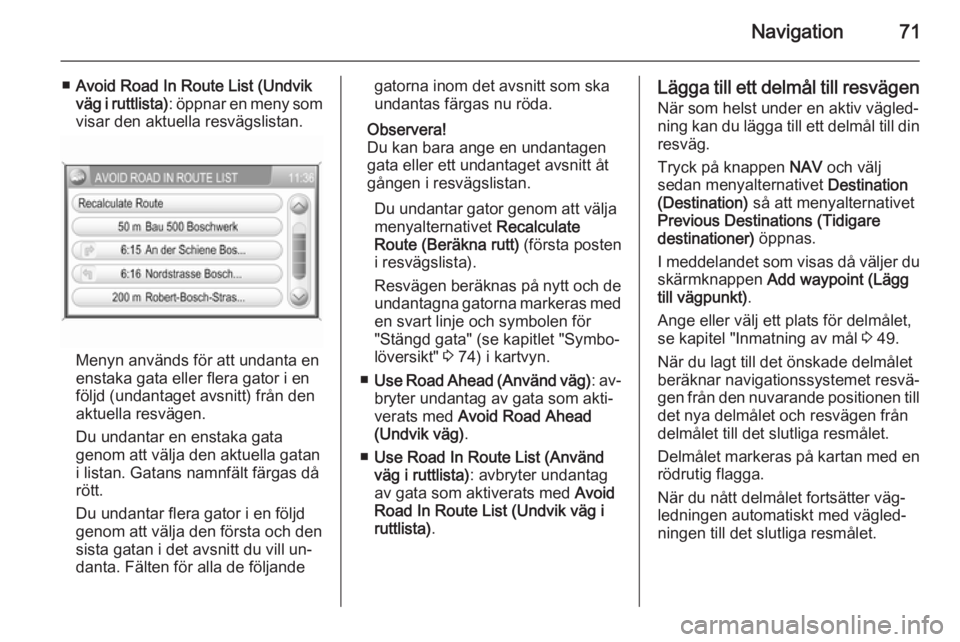
■Avoid Road In Route List (Undvik
väg i ruttlista) : öppnar en meny som
visar den aktuella resvägslistan.
Menyn används för att undanta en
enstaka gata eller flera gator i en
följd (undantaget avsnitt) från den
aktuella resvägen.
Du undantar en enstaka gata
genom att välja den aktuella gatan
i listan. Gatans namnfält färgas då
rött.
Du undantar flera gator i en följd
genom att välja den första och den
sista gatan i det avsnitt du vill un‐
danta. Fälten för alla de följande
gatorna inom det avsnitt som ska
undantas färgas nu röda.
Observera!
Du kan bara ange en undantagen
gata eller ett undantaget avsnitt åt
gången i resvägslistan.
Du undantar gator genom att välja
menyalternativet Recalculate
Route (Beräkna rutt) (första posten
i resvägslista).
Resvägen beräknas på nytt och de
undantagna gatorna markeras med
en svart linje och symbolen för
"Stängd gata" (se kapitlet "Symbo‐
löversikt" 3 74) i kartvyn.
■ Use Road Ahead (Använd väg) : av‐
bryter undantag av gata som akti‐
verats med Avoid Road Ahead
(Undvik väg) .
■ Use Road In Route List (Använd
väg i ruttlista) : avbryter undantag
av gata som aktiverats med Avoid
Road In Route List (Undvik väg i
ruttlista) .Lägga till ett delmål till resvägen
När som helst under en aktiv vägled‐
ning kan du lägga till ett delmål till din resväg.
Tryck på knappen NAV och välj
sedan menyalternativet Destination
(Destination) så att menyalternativet
Previous Destinations (Tidigare
destinationer) öppnas.
I meddelandet som visas då väljer du skärmknappen Add waypoint (Lägg
till vägpunkt) .
Ange eller välj ett plats för delmålet,
se kapitel "Inmatning av mål 3 49.
När du lagt till det önskade delmålet
beräknar navigationssystemet resvä‐
gen från den nuvarande positionen till
det nya delmålet och resvägen från
delmålet till det slutliga resmålet.
Delmålet markeras på kartan med en rödrutig flagga.
När du nått delmålet fortsätter väg‐
ledningen automatiskt med vägled‐
ningen till det slutliga resmålet.
Page 72 of 175
72Navigation
Observera!
Du kan bara ställa in ett delmål i ta‐ get för en resa. Om det redan finns
ett aktivt delmål när du ställer in ett
nytt delmål avbryts vägledningen till
det gamla delmålet.
Aktivera egna
intressepunktvarningar
Du kan ange "intressepunktvar‐
ningar" för intressepunkter du vill bli
varnad för (t.ex. mycket tvära kurvor
på en väg) innan du når fram till dem.
Information om hur du anger dina
egna intressepunktvarningar och lad‐ dar ner dem till infotainmentsystemet
finns i kapitlet "Användning" 3 38.
Ange intressepunktvarningar:
Tryck på knappen SETUP, välj meny‐
alternativet Navigation (Navigering)
och ställ sedan in POI Warning (In‐
tressepunktsvarning) som On (På) .
Dynamisk guidning När dynamisk guidning är aktiveratkommer hela den aktuella trafiksitua‐
tionen, som infotainmentsystemet tar
emot via TMC-trafikinformationen, attanvändas när resrutten beräknas.
Resvägen föreslås med hänsyn ta‐ gen till alla trafikproblem eller be‐
gränsningar enligt förinställda krite‐
rier (t.ex. "kortaste vägen", "undvik motorvägar" osv.).
Vid ett aktuellt trafikhinder (t. ex. kö‐
bildning, avstängd väg) utmed den
rutt du kör visas ett meddelande och
ett röstmeddelande som upplyser om hindret. Föraren kan bestämma om
det är bättre att köra runt ett hinder
med hjälp av den föreslagna änd‐
ringen av resvägen eller fortsätta att
köra förbi trafikhindret.
Även om guidningen inte är aktiv
meddelas trafikstörningar i närheten.
Under den aktiva guidningen kontrol‐
lerar systemet ständigt om det är me‐ ningsfullt att göra en ny beräkning
eller ta fram en alternativ rutt med hänsyn till den aktuella trafiksituatio‐
nen.
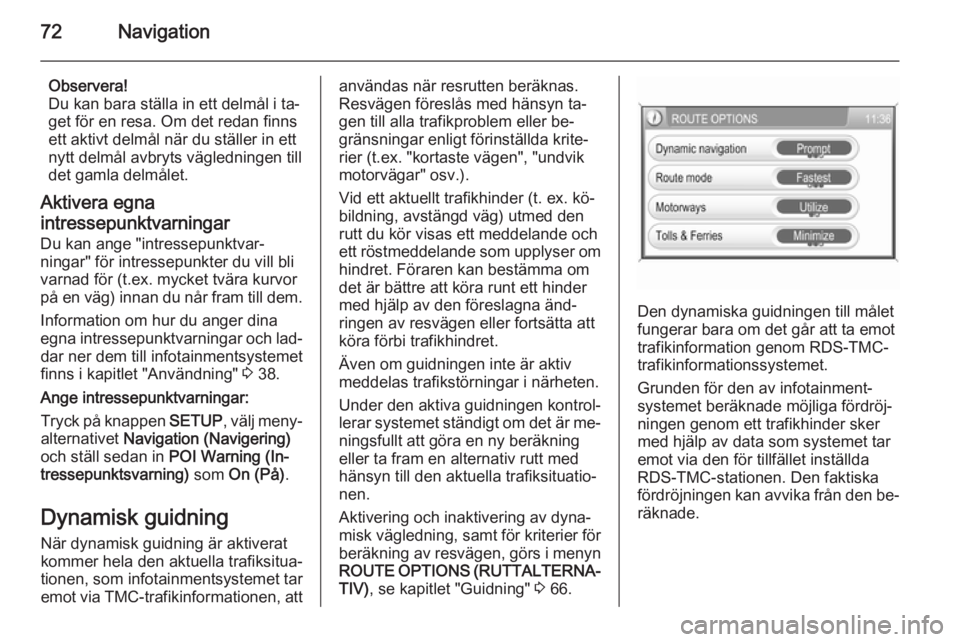
Aktivering och inaktivering av dyna‐
misk vägledning, samt för kriterier för
beräkning av resvägen, görs i menyn
ROUTE OPTIONS (RUTTALTERNA‐
TIV) , se kapitlet "Guidning" 3 66.
Den dynamiska guidningen till målet
fungerar bara om det går att ta emot
trafikinformation genom RDS-TMC-
trafikinformationssystemet.
Grunden för den av infotainment‐
systemet beräknade möjliga fördröj‐ ningen genom ett trafikhinder sker
med hjälp av data som systemet tar
emot via den för tillfället inställda
RDS-TMC-stationen. Den faktiska
fördröjningen kan avvika från den be‐ räknade.
Page 73 of 175
Navigation73Kartor
Alla kartdata som krävs för använd‐ ning av navigationssystemet finns sparade på det SD-kort som med‐
följde infotainmentsystemet.
Kart-SD-kort
Infotainmentsystemets SD-kortläsare
kan bara läsa det SD-kort som tillhan‐
dahållits särskilt för användning med
bilens navigationssystem. SD-kortlä‐
saren kan inte läsa andra SD-kort.
Beroende på utgivningsdatum för SD-
kortats kartdata kan det hända att en
del nya vägar inte finns med, eller att
en del namn och vägar skiljer sig från
de som var aktuella då kortet gavs ut.
Om du vill beställa nya SD-kort eller
uppdatera kartdata kontaktar du Opel Service Partner.
Byta SD-kort, se nedan.Viktig information om hantering av
SD-kortSe upp
Försök aldrig använda ett SD-kort
som är sprucket, missformat eller
reparerat med tejp. Det kan skada
utrustningen.
■ Hantera SD-kortet försiktigt. Rör aldrig vid metallkontakterna.
■ Använd inte vanliga rengöringsme‐
del, tvättbensin, thinner eller antis‐tatspray.
■ Använd en mjuk trasa om du behö‐
ver rengöra SD-kortet.
■ Böj inte SD-kortet. Använd inget SD-kort som är böjt eller sprucket.
■ Sätt inga dekaler på eller skriv på någon av kortets ytor.
■ Förvara inte SD-kortet i miljöer där det utsätts för direkt solljus, eller
med hög temperatur eller luftfuktig‐
het.
■ Placera alltid SD-kortet i sin förva‐ ringsask när du inte använder det.
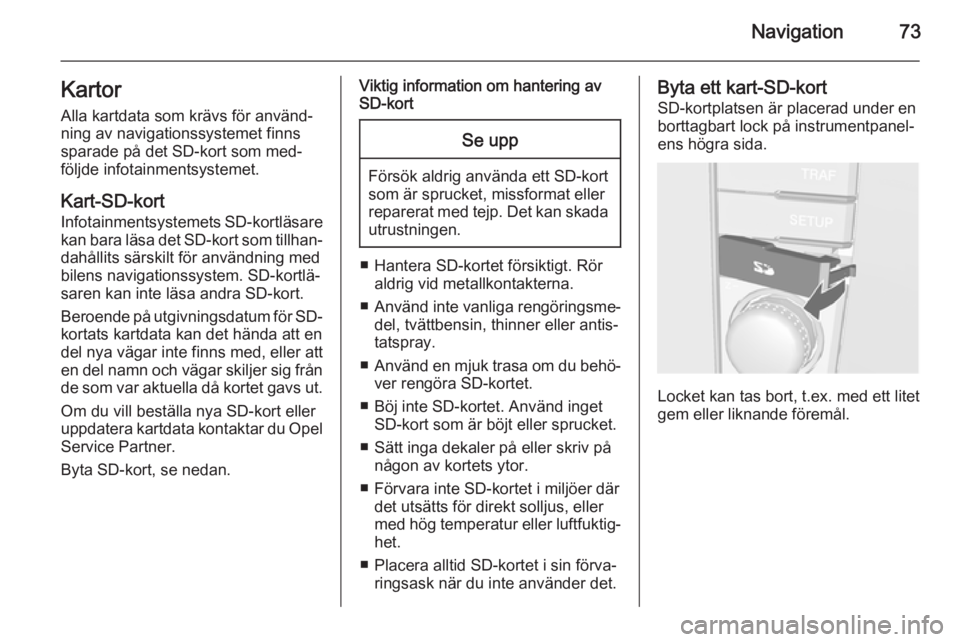
Byta ett kart-SD-kort
SD-kortplatsen är placerad under en
borttagbart lock på instrumentpanel‐
ens högra sida.
Locket kan tas bort, t.ex. med ett litet
gem eller liknande föremål.
Page 74 of 175
74Navigation
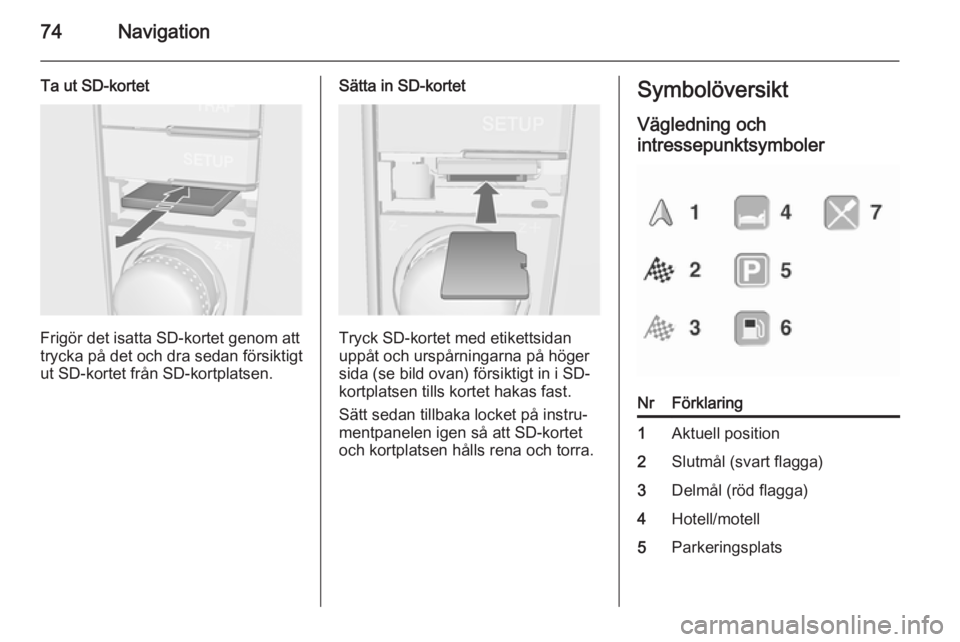
Ta ut SD-kortet
Frigör det isatta SD-kortet genom att
trycka på det och dra sedan försiktigt
ut SD-kortet från SD-kortplatsen.
Sätta in SD-kortet
Tryck SD-kortet med etikettsidan
uppåt och urspårningarna på höger
sida (se bild ovan) försiktigt in i SD-
kortplatsen tills kortet hakas fast.
Sätt sedan tillbaka locket på instru‐
mentpanelen igen så att SD-kortet
och kortplatsen hålls rena och torra.
Symbolöversikt
Vägledning och
intressepunktsymbolerNrFörklaring1Aktuell position2Slutmål (svart flagga)3Delmål (röd flagga)4Hotell/motell5Parkeringsplats
Page 89 of 175
89
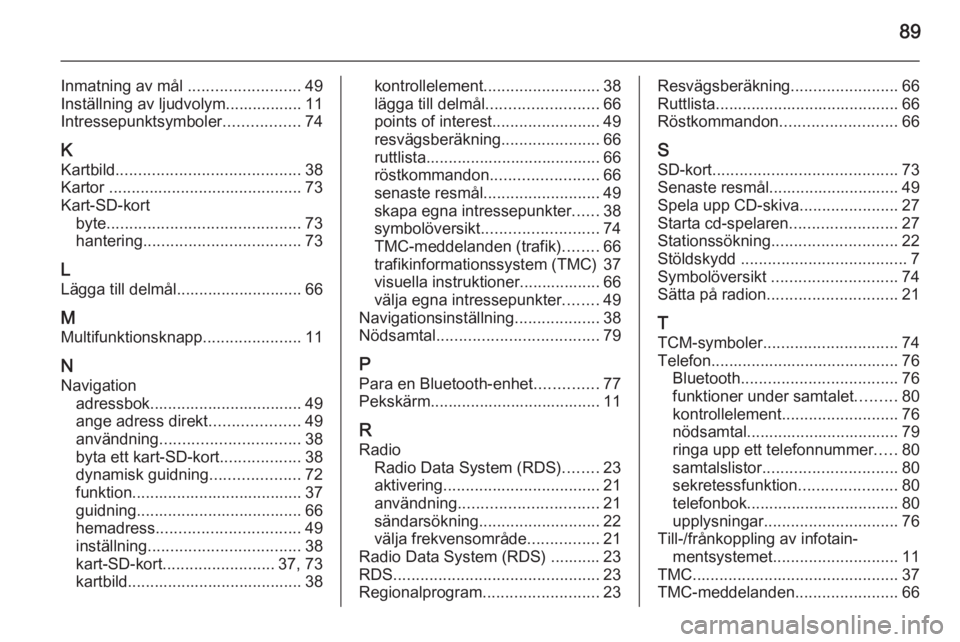
Inmatning av mål .........................49
Inställning av ljudvolym................. 11
Intressepunktsymboler .................74
K Kartbild ......................................... 38
Kartor ........................................... 73
Kart-SD-kort byte ........................................... 73
hantering ................................... 73
L
Lägga till delmål............................ 66
M Multifunktionsknapp ......................11
N
Navigation adressbok.................................. 49
ange adress direkt ....................49
användning ............................... 38
byta ett kart-SD-kort ..................38
dynamisk guidning ....................72
funktion...................................... 37
guidning..................................... 66
hemadress ................................ 49
inställning .................................. 38
kart-SD-kort ......................... 37, 73
kartbild....................................... 38kontrollelement .......................... 38
lägga till delmål ......................... 66
points of interest ........................49
resvägsberäkning ......................66
ruttlista....................................... 66 röstkommandon ........................66
senaste resmål .......................... 49
skapa egna intressepunkter ......38
symbolöversikt .......................... 74
TMC-meddelanden (trafik) ........66
trafikinformationssystem (TMC) 37 visuella instruktioner.................. 66
välja egna intressepunkter ........49
Navigationsinställning ...................38
Nödsamtal .................................... 79
P
Para en Bluetooth-enhet ..............77
Pekskärm...................................... 11
R Radio Radio Data System (RDS) ........23
aktivering ................................... 21
användning ............................... 21
sändarsökning ........................... 22
välja frekvensområde ................21
Radio Data System (RDS) ........... 23 RDS .............................................. 23
Regionalprogram ..........................23Resvägsberäkning ........................66
Ruttlista......................................... 66
Röstkommandon .......................... 66
S SD-kort ......................................... 73
Senaste resmål............................. 49
Spela upp CD-skiva ......................27
Starta cd-spelaren ........................27
Stationssökning ............................ 22
Stöldskydd ..................................... 7
Symbolöversikt ............................ 74
Sätta på radion ............................. 21
T TCM-symboler .............................. 74
Telefon.......................................... 76 Bluetooth ................................... 76
funktioner under samtalet .........80
kontrollelement .......................... 76
nödsamtal.................................. 79
ringa upp ett telefonnummer .....80
samtalslistor .............................. 80
sekretessfunktion ......................80
telefonbok.................................. 80
upplysningar .............................. 76
Till-/frånkoppling av infotain‐ mentsystemet ............................ 11
TMC .............................................. 37
TMC-meddelanden .......................66
Page 122 of 175
122CD-spelare
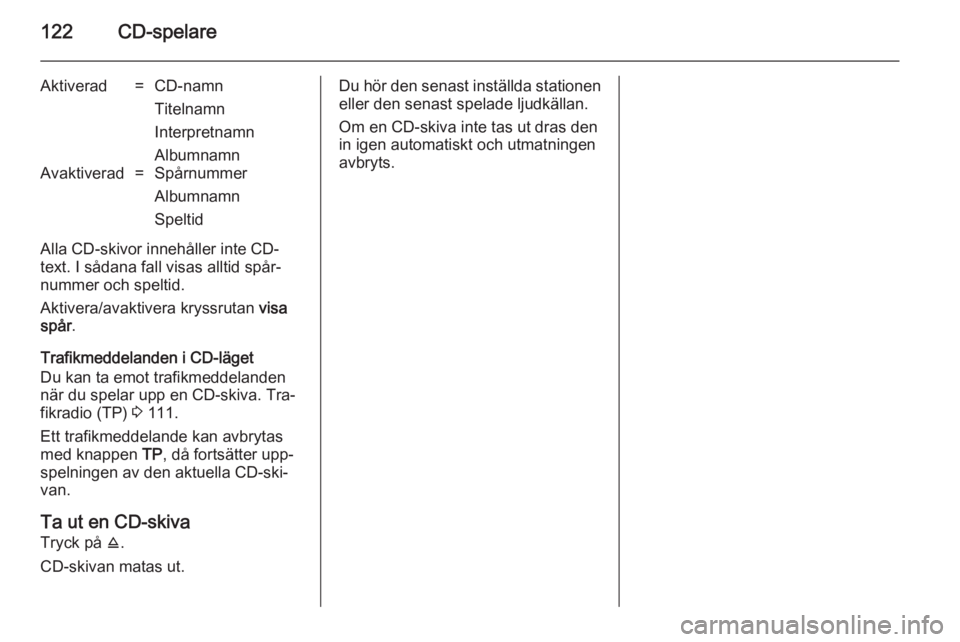
Aktiverad=CD-namn
Titelnamn
Interpretnamn
AlbumnamnAvaktiverad=Spårnummer
Albumnamn
Speltid
Alla CD-skivor innehåller inte CD-
text. I sådana fall visas alltid spår‐
nummer och speltid.
Aktivera/avaktivera kryssrutan visa
spår .
Trafikmeddelanden i CD-läget
Du kan ta emot trafikmeddelanden
när du spelar upp en CD-skiva. Tra‐
fikradio (TP) 3 111.
Ett trafikmeddelande kan avbrytas
med knappen TP, då fortsätter upp‐
spelningen av den aktuella CD-ski‐
van.
Ta ut en CD-skiva Tryck på j.
CD-skivan matas ut.
Du hör den senast inställda stationen
eller den senast spelade ljudkällan.
Om en CD-skiva inte tas ut dras den
in igen automatiskt och utmatningen avbryts.