phone OPEL CORSA 2014.5 Manuel d'utilisation (in French)
[x] Cancel search | Manufacturer: OPEL, Model Year: 2014.5, Model line: CORSA, Model: OPEL CORSA 2014.5Pages: 183, PDF Size: 3.08 MB
Page 3 of 183
Touch & Connect...........................5
CD 40 USB .................................. 95
CD 30 /CD 30 MP3 ....................135
Portail de téléphone mobile .......165Sommaire
Page 5 of 183
Introduction.................................... 6
Radio ........................................... 22
Lecteur CD ................................... 27
Entrée AUX .................................. 32
Port USB ...................................... 33
Musique Bluetooth .......................36
Navigation .................................... 38
Téléphone .................................... 80
Index alphabétique ......................92Touch & Connect
Page 6 of 183
6IntroductionIntroductionRemarques générales...................6
Fonction antivol .............................. 7
Présentation des éléments de
commande ..................................... 9
Utilisation ..................................... 12Remarques générales
Avec l'Infotainment System, vous dis‐ posez d'un infodivertissement de voi‐ture dernier cri.
Cette radio est dotée de six mémoires
de station pour la gamme d'ondes AM et de douze mémoires de stations
pour la gamme d'ondes FM.
Le lecteur audio intégré permet la lec‐
ture de CD audio et de CD MP3/
WMA.
Vous pouvez écouter des sources au‐ dio externes telles que des mémoires
de données externes, p.ex. iPod, lec‐
teur MP3 ou stick USB ou lecteur CD portable, en les branchant sur l'Info‐
tainment System; grâce à un câble ou
via Bluetooth.
Le système de navigation avec calcul
d'itinéraire dynamique mènera le
véhicule à bon port tout en évitant
éventuellement automatiquement les
bouchons et autres embarras de cir‐
culation.En outre, l'Infotainment System est
équipé d'un portail de téléphone qui
permet une utilisation confortable et
en toute sécurité de votre téléphone
portable dans le véhicule.
L'Infotainment System peut être
opéré, en option, à l'aide des com‐
mandes au volant.
La conception étudiée des éléments
de commande, l'écran tactile et les
affichages clairs vous permettent de
contrôler le système facilement et de
façon intuitive.
Remarque
Ce manuel décrit toutes les options
et fonctions disponibles des divers
Infotainment Systems. Certaines descriptions, y compris celles des
fonctions d'affichage et de menus,
peuvent ne pas s'appliquer à votre
véhicule en raison de la variante du
modèle, des spécifications du pays,
de l'équipement spécial ou des ac‐ cessoires.
Page 10 of 183
10Introduction
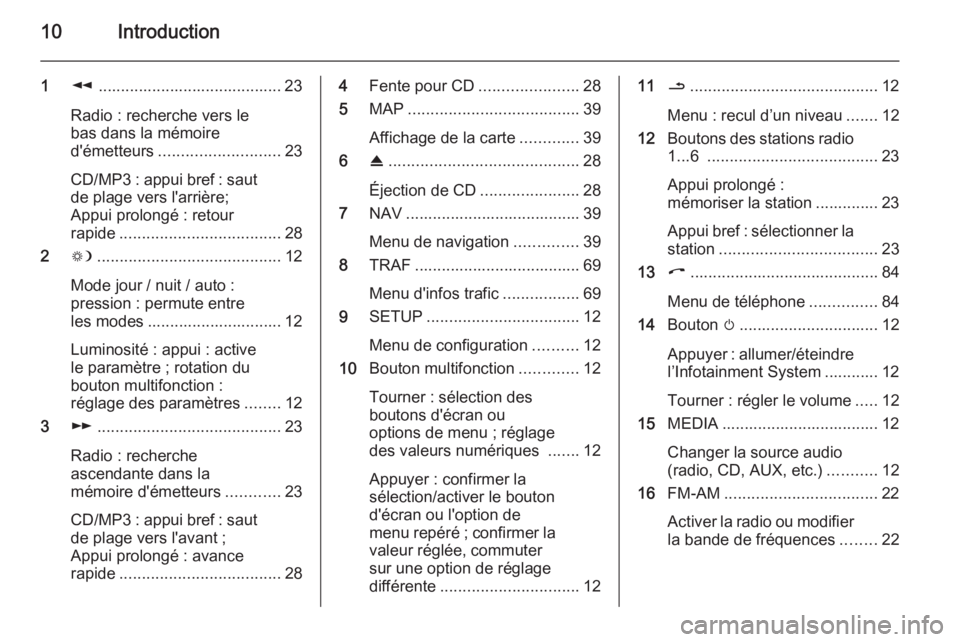
1l......................................... 23
Radio : recherche vers le
bas dans la mémoire
d'émetteurs ........................... 23
CD/MP3 : appui bref : saut de plage vers l'arrière;
Appui prolongé : retour
rapide .................................... 28
2 W......................................... 12
Mode jour / nuit / auto :
pression : permute entre
les modes .............................. 12
Luminosité : appui : active
le paramètre ; rotation du
bouton multifonction :
réglage des paramètres ........12
3 m......................................... 23
Radio : recherche
ascendante dans la
mémoire d'émetteurs ............23
CD/MP3 : appui bref : saut de plage vers l'avant ;
Appui prolongé : avance
rapide .................................... 284Fente pour CD ......................28
5 MAP ...................................... 39
Affichage de la carte .............39
6 R.......................................... 28
Éjection de CD ......................28
7 NAV ....................................... 39
Menu de navigation ..............39
8 TRAF ..................................... 69
Menu d'infos trafic .................69
9 SETUP .................................. 12
Menu de configuration ..........12
10 Bouton multifonction .............12
Tourner : sélection des
boutons d'écran ou
options de menu ; réglage
des valeurs numériques .......12
Appuyer : confirmer la
sélection/activer le bouton
d'écran ou l'option de
menu repéré ; confirmer la
valeur réglée, commuter
sur une option de réglage
différente ............................... 1211/.......................................... 12
Menu : recul d’un niveau .......12
12 Boutons des stations radio
1...6 ...................................... 23
Appui prolongé :
mémoriser la station .............. 23
Appui bref : sélectionner la
station ................................... 23
13 I.......................................... 84
Menu de téléphone ...............84
14 Bouton m............................... 12
Appuyer : allumer/éteindre
l’Infotainment System ............ 12
Tourner : régler le volume .....12
15 MEDIA ................................... 12
Changer la source audio
(radio, CD, AUX, etc.) ...........12
16 FM-AM .................................. 22
Activer la radio ou modifier la bande de fréquences ........22
Page 11 of 183
Introduction11
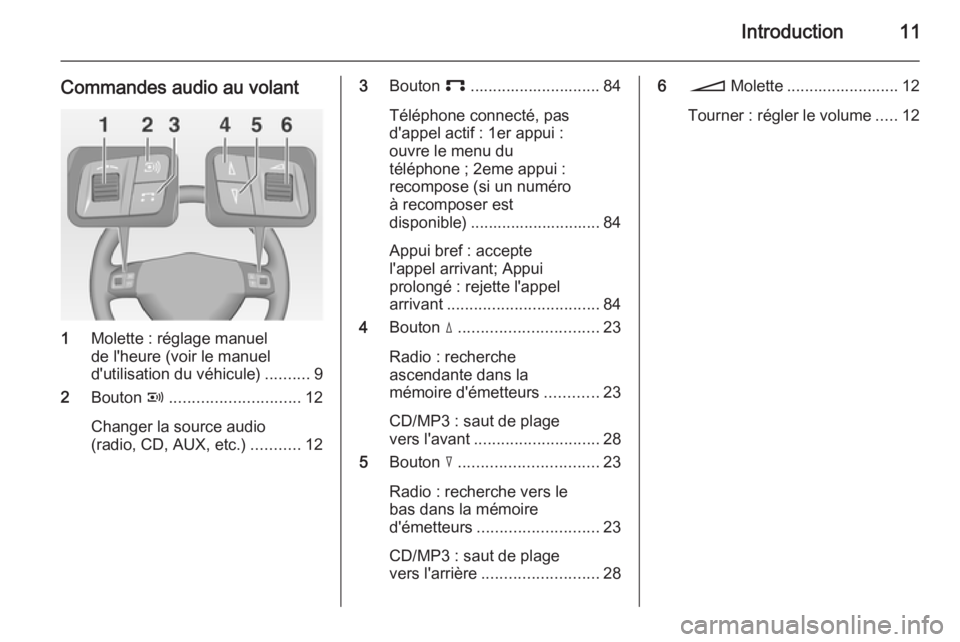
Commandes audio au volant
1Molette : réglage manuel
de l'heure (voir le manuel
d'utilisation du véhicule) ..........9
2 Bouton q............................. 12
Changer la source audio
(radio, CD, AUX, etc.) ...........12
3Bouton p............................. 84
Téléphone connecté, pas
d'appel actif : 1er appui :
ouvre le menu du
téléphone ; 2eme appui :
recompose (si un numéro
à recomposer est
disponible) ............................. 84
Appui bref : accepte
l'appel arrivant; Appui
prolongé : rejette l'appel
arrivant .................................. 84
4 Bouton d............................... 23
Radio : recherche
ascendante dans la
mémoire d'émetteurs ............23
CD/MP3 : saut de plage
vers l'avant ............................ 28
5 Bouton c............................... 23
Radio : recherche vers le
bas dans la mémoire
d'émetteurs ........................... 23
CD/MP3 : saut de plage
vers l'arrière .......................... 286o Molette ......................... 12
Tourner : régler le volume .....12
Page 13 of 183
Introduction13
Réglage du volume de l'audio
téléphonique
Le volume de l'audio téléphonique peut être réglé pendant un appel à
l'aide du bouton X.
Le réglage effectué est mémorisé par l'Infotainment System et sera auto‐
matiquement utilisé pour tous les ap‐
pels futurs jusqu'à ce que le réglage
soit à nouveau changé.
Remarque
Lorsque le volume audio du télé‐
phone est modifié, le volume de la
sonnerie est changé en même
temps.
Modes de fonctionnement
Radio
Appuyez sur le bouton FM-AM pour
ouvrir les menus AM, FM1 ou FM2 ou
pour passer de l’un à l’autre de ces
menus.
Description détaillée des fonctions de
la radio 3 22.Lecteurs audio
Appuyez sur le bouton MEDIA pour
ouvrir les menus CD, CD MP3 , iPod ,
USB , Aux ou BLUETOOTH AUDIO
(si disponible) ou pour passer de l’un
à l’autre de ces menus.
Description détaillée des fonctions ■ du lecteur CD 3 28
■ de l'entrée AUX 3 32
■ de la prise USB 3 33
■ Fonctions Musique Bluetooth 3 36
Navigation
Appuyez sur le bouton NAV pour ou‐
vrir le menu de NAVIGATION.
Appuyez sur le bouton MAP pour af‐
ficher une carte routière qui indique la position actuelle du véhicule.
Description détaillée des fonctions de
navigation 3 38.
Téléphone
Appuyez sur le bouton I pour ouvrir
le menu de TÉLÉPHONE .
Description détaillée des fonctions du
portail de téléphone 3 80.Commandes pour l'utilisation du
menu
Écran tactile
L'affichage de l'Infotainment System
a une surface tactile qui permet une
interaction directe avec les comman‐
des de menu affichées.
Vous pouvez, par exemple, activer un
bouton d'écran en tapant sur celui-ci avec votre doigt ou en changeant la
position du curseur de l'écran en le
déplaçant avec votre doigt.Avertissement
N'utilisez pas d'objets pointus ou
durs comme des stylos à bille,
crayons ou tout autre objet pour
opérer l'écran tactile.
Bouton multifonction
Au cas où l'écran tactile n'est pas uti‐ lisé pour l'utilisation du menu, le bou‐
ton multifonction est l'élément princi‐
pal de commande pour les menus.
Page 14 of 183
14Introduction
Tourner :■ pour sélectionner un bouton d'écran ou un point de menu
■ Pour changer une valeur de ré‐ glageAppuyer :■ pour activer un bouton d'écran ou un point de menu sélectionné
■ pour confirmer une valeur de ré‐ glage modifiée
■ pour passer à une autre option de réglage
Bouton / (retour)
Appuyez sur le bouton / pour pas‐
ser du sous-menu au niveau de menu
supérieur.
Si le menu principal est actif, par ex.
le menu FM1 ou CD, appuyer sur le
bouton / permet d'afficher la carte
avec la position actuelle du véhicule.
Exemple d'utilisation de menu
Sélection et activation d'un bouton
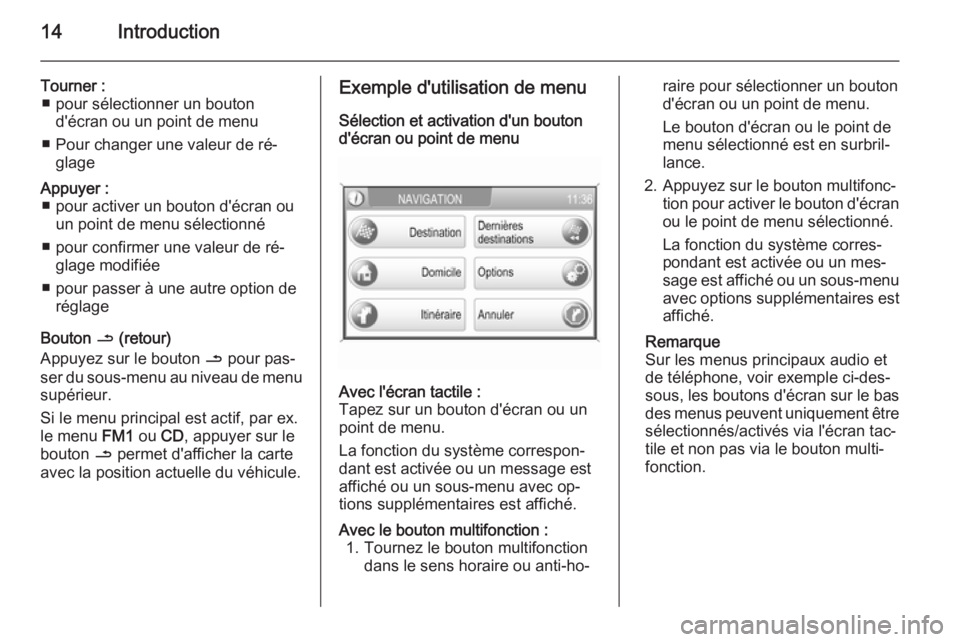
d'écran ou point de menuAvec l'écran tactile :
Tapez sur un bouton d'écran ou un
point de menu.
La fonction du système correspon‐
dant est activée ou un message est
affiché ou un sous-menu avec op‐
tions supplémentaires est affiché.Avec le bouton multifonction : 1. Tournez le bouton multifonction dans le sens horaire ou anti-ho‐raire pour sélectionner un bouton
d'écran ou un point de menu.
Le bouton d'écran ou le point de
menu sélectionné est en surbril‐
lance.
2. Appuyez sur le bouton multifonc‐ tion pour activer le bouton d'écran
ou le point de menu sélectionné.
La fonction du système corres‐
pondant est activée ou un mes‐
sage est affiché ou un sous-menu avec options supplémentaires est
affiché.
Remarque
Sur les menus principaux audio et
de téléphone, voir exemple ci-des‐
sous, les boutons d'écran sur le bas des menus peuvent uniquement êtresélectionnés/activés via l'écran tac‐
tile et non pas via le bouton multi‐
fonction.
Page 36 of 183

36Musique BluetoothMusique BluetoothRemarques générales.................36
Utilisation ..................................... 36Remarques générales
Les sources audio Bluetooth (p.ex.
les téléphones-baladeurs, lecteurs MP3 Bluetooth, ...) respectant le pro‐
tocole de musique Bluetooth A2DP
peuvent être connectés sans fil à l'In‐ fotainment System.
Remarque ■ L'Infotainment System connecte uniquement des appareils
Bluetooth compatibles A2DP (Ad‐
vanced Audio Distribution Profile)
version 1.2 ou ultérieure.
■ L'appareil Bluetooth doit être com‐ patible avec la version 1.0 ou su‐
périeure de l'AVRCP (Audio Video
Remote Control Profile). Si l'appa‐
reil n'est pas compatible AVRCP, seul le volume peut être commandé par le biais de l'Infotainment Sys‐
tem.
■ Avant de connecter l'appareil Bluetooth à l'Infotainment System,
il faut bien connaître les fonctions
Bluetooth décrites dans son ma‐
nuel d'utilisation.Utilisation
Préconditions Les préconditions suivantes doiventêtre satisfaire pour pouvoir utiliser le
mode Musique Bluetooth de l'Info‐
tainment System.
■ La fonction Bluetooth de l'Infotain‐ ment System doit être activée
3 81.
■ La fonction Bluetooth de la source audio Bluetooth externe doit être
activée (voir le guide utilisateur de
l'appareil).
■ En fonction de la source audio Bluetooth externe, il peut être né‐
cessaire de régler cet appareil sur
« visible » (voir le guide utilisateur
de l'appareil).
■ La source audio Bluetooth externe doit être appareillée et connectée à
l'Infotainment System 3 81.
Page 69 of 183
Navigation69Guidage
Informations générales Le guidage d'itinéraire est fourni par
le système de navigation grâce à des instructions visuelles et des comman‐
des vocales (guidage vocal).
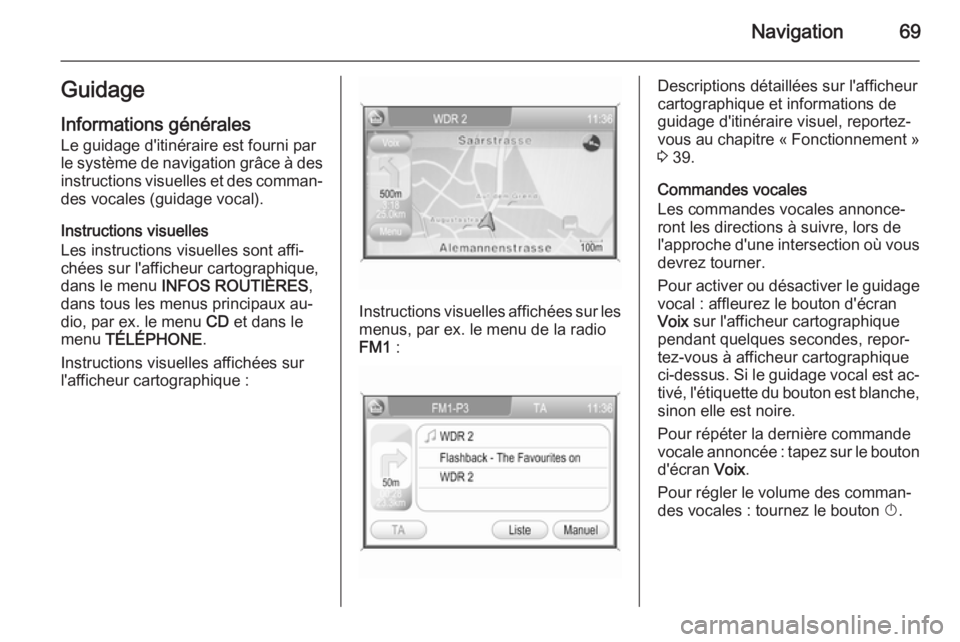
Instructions visuelles
Les instructions visuelles sont affi‐
chées sur l'afficheur cartographique,
dans le menu INFOS ROUTIÈRES ,
dans tous les menus principaux au‐
dio, par ex. le menu CD et dans le
menu TÉLÉPHONE .
Instructions visuelles affichées sur
l'afficheur cartographique :
Instructions visuelles affichées sur les menus, par ex. le menu de la radio
FM1 :
Descriptions détaillées sur l'afficheur
cartographique et informations de
guidage d'itinéraire visuel, reportez-
vous au chapitre « Fonctionnement » 3 39.
Commandes vocales
Les commandes vocales annonce‐ ront les directions à suivre, lors de
l'approche d'une intersection où vous
devrez tourner.
Pour activer ou désactiver le guidage
vocal : affleurez le bouton d'écran
Voix sur l'afficheur cartographique
pendant quelques secondes, repor‐
tez-vous à afficheur cartographique
ci-dessus. Si le guidage vocal est ac‐ tivé, l'étiquette du bouton est blanche,
sinon elle est noire.
Pour répéter la dernière commande
vocale annoncée : tapez sur le bouton d'écran Voix.
Pour régler le volume des comman‐ des vocales : tournez le bouton X.
Page 71 of 183
Navigation71
Les options de menu suivantes peu‐
vent être sélectionnées :
■ Navigation dyn. : sélectionnez, si le
système de navigation devrait
prendre en compte les annonces
TMC (circulation) pour le calcul/re‐
calcul de l'itinéraire, reportez-vous
au chapitre « Guidage dynamique » 3 75.
Réglages disponibles :
Off : aucune annonce TMC n'est
prise en compte pour le calcul de
l'itinéraire.
Automatique : toutes les annonces
TMC sont prises en compte pour le calcul/recalcul de l'itinéraire.
Confirm. : dans le cas d'un bouchon
ou de tout autre incident de circu‐
lation, pour lequel le système de
navigation reçoit un message TMC,
il vous sera demandé :
si un autre itinéraire vers la desti‐
nation devrait être calculé
ou
si l'itinéraire précédemment calculé devrait rester inchangé.Les messages seront affichés,
même si un mode audio (par ex.
AM/FM ou CD) ou le mode télé‐
phone est activé.
■ Mode Itinér. : sélectionnez, si l'iti‐
néraire le plus rapide, le plus éco‐
nomique ou le plus court devrait
être calculé pour le guidage d'itiné‐
raire.
■ Autoroutes : sélectionnez, si les au‐
toroutes devraient être évitées ou
utilisées pour le guidage d'itiné‐
raire.
■ péages et ferries : sélectionnez si
des routes à péage et des ferries
devraient être évités ou utilisés ou,
si l'utilisation des péages et des fer‐ ries devrait être minimisée, lors du
calcul de l'itinéraire vers la destina‐
tion.
Affichage de la liste d'itinéraire
Appuyez sur le bouton NAV, et sélec‐
tionnez ensuite le point de menu
Itinéraire pour ouvrir LISTE DE
ROUTES .
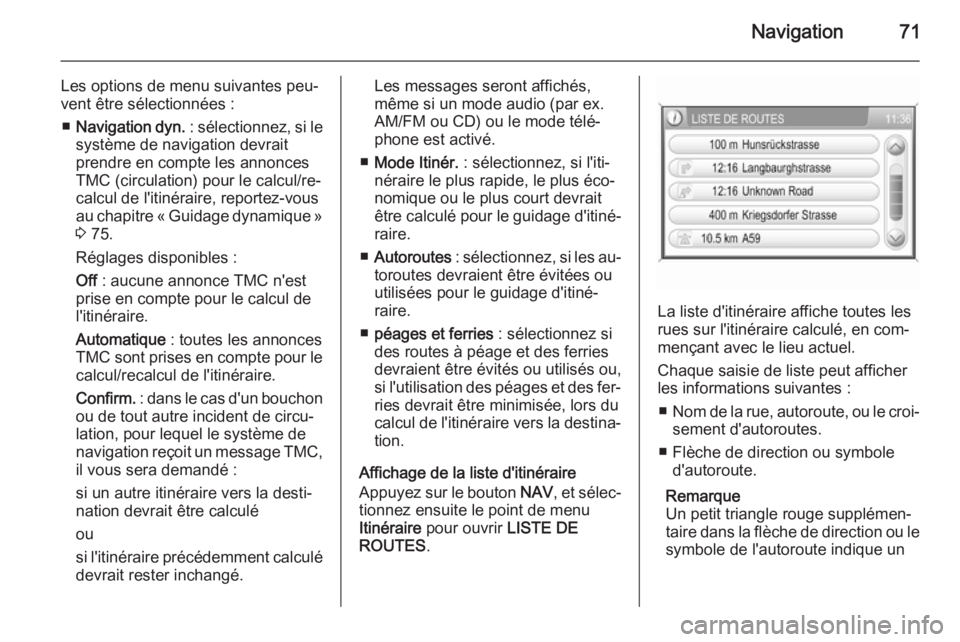
La liste d'itinéraire affiche toutes les
rues sur l'itinéraire calculé, en com‐
mençant avec le lieu actuel.
Chaque saisie de liste peut afficher
les informations suivantes :
■ Nom de la rue, autoroute, ou le croi‐
sement d'autoroutes.
■ Flèche de direction ou symbole d'autoroute.
Remarque
Un petit triangle rouge supplémen‐ taire dans la flèche de direction ou le
symbole de l'autoroute indique un