phone OPEL CORSA 2015 Handleiding Infotainment (in Dutch)
[x] Cancel search | Manufacturer: OPEL, Model Year: 2015, Model line: CORSA, Model: OPEL CORSA 2015Pages: 111, PDF Size: 2.14 MB
Page 58 of 111
58TrefwoordenlijstAAfbeeldingen weergeven ..............37
Afbeeldingsbestanden ..................31
Afbeelding via USB activeren .......37
Algemene aanwijzingen ...........6, 46
Algemene informatie ..............31, 44
Apps .......................................... 31
AUX ........................................... 31
Bluetooth ................................... 31
DAB ........................................... 27
Infotainmentsysteem ...................6
Smartphone-applicaties ............31
Telefoon .................................... 46
USB ........................................... 31
Antidiefstalfunctie ..........................7
Apps ....................................... 31, 42
Audio afspelen .............................. 34
Audiobedieningsknoppen aan stuurwiel ...................................... 8
Audiobestanden ........................... 31
Audio via AUX activeren ...............34
Audio via iPod activeren ...............34
Audio via USB activeren ...............34
Automatisch volume .....................17
Autostore-lijsten ............................ 22
Zenders oproepen .....................22
Zenders opslaan .......................22AUX
Algemene informatie .................31
Apparaat aansluiten ..................31
Audiomenu AUX........................ 34
Filmmenu AUX .......................... 39
B
Basisbediening ............................. 13
Bediening...................................... 51 Externe apparaten ....................31
Menu ......................................... 13
Radio ......................................... 21
Telefoon .................................... 51
Bedieningselementen Infotainmentsysteem ...................8
Stuurwiel ..................................... 8
Bedieningspaneel Infotainment ......8
Beginmenu ................................... 13
Bel Beltoon ...................................... 51
Functies tijdens het gesprek .....51
Inkomend gesprek ....................51
Telefoongesprek initiëren ..........51
Beltoon Beltoon wijzigen ........................51
Beltoonvolume .......................... 17
Bestandsindelingen Afbeeldingsbestanden ..............31
Audiobestanden ........................31
Filmbestanden........................... 31
Page 60 of 111
60
Frequentiebereik.......................27
Frequentiebereik selecteren .....21
Frequentiebereikmenu's............ 24
Gebruik...................................... 21
Inschakelen ............................... 21
Intellitext .................................... 27
Radio Data System (RDS) ........25
Regio-instelling.......................... 25
Regionaal .................................. 25
Verkeersberichten .....................25
Volume TP ................................ 25
Zender zoeken .......................... 21
Zenderlijsten.............................. 24
Zenders oproepen ...............22, 23
Zenders opslaan .................22, 23
Radio activeren............................. 21
Radio Data System (RDS) ........... 25
RDS .............................................. 25
Regio-instelling ............................. 25
Regionaal ..................................... 25
S Selectie van frequentiebereik .......21
Siri Eyes Free ............................... 44
Smartphone ............................ 31, 42
Smartphone-applicaties gebruiken .................................. 42
Snelkiesnummers .........................51
Spraakherkenning ........................44
Stemherkenning ........................... 44Streaming audio via Bluetooth
activeren.................................... 34
Systeeminstellingen...................... 19 Fabrieksinstellingen radio .........10
Taal ........................................... 10
Tekstbladerfunctie .....................10
Tijd- en datuminstellingen .........10
Voertuiginstellingen ...................10
T
Taal............................................... 10 Tekstbladerfunctie ........................10
Telefoon Algemene informatie .................46
Beltoon selecteren ....................51
Bluetooth ................................... 46
Bluetooth-verbinding .................47
Een nummer invoeren ...............51
Functies tijdens het gesprek .....51
Hoofdmenu Telefoon ................51
Inkomend gesprek ....................51
Noodoproepen .......................... 50
Oproepenhistorie ......................51
Snelkiesnummer .......................51
Telefoonboek ............................ 51
Telefoon activeren ........................51
Telefoonboek ................................ 51
Tijdinstellingen .............................. 10U
USB Afbeeldingenmenu USB ............37
Algemene informatie .................31
Apparaat aansluiten ..................31
Audiomenu USB........................ 34
Filmmenu USB .......................... 39
V Verkeersberichten Inschakelen ............................... 25
Volume TP ................................ 25
Voertuiginstellingen ......................10
Volume Automatisch volume ..................17
Beltoonvolume .......................... 17
Maximaal inschakelvolume .......17
Mutefunctie................................ 10
Volume aanraakpiep .................17
Volume instellen ........................10
Volume TP ................................ 17
Volumebeperking bij hoge
temperaturen ............................. 10
Voor snelheid
gecompenseerd volume ............17
Volume aanraakpiep ....................17
Volume-instellingen ......................17
Volume TP .................................... 17
Page 108 of 111
108FlexDockFlexDockAlgemene informatie..................108
Gebruik ...................................... 109Algemene informatie
FlexDock bestaat uit een ingebouwde
basisplaat en verschillende typen
cradles die aan de basisplaat kunnen worden bevestigd. Door het plaatsenvan een iPhone of een andere smart‐ phone in de cradle kan de smart‐
phone via het Infotainmentsysteem,
de knoppen op het stuurwiel of het
touchscreen worden bediend.
Voor nadere informatie over het ge‐
bruik van de cradle verwijzen wij u
naar de bij elke cradle meegeleverde
handleiding van de cradle.9 Waarschuwing
Met het FlexDock verbonden toe‐
stellen moeten zodanig worden
gebruikt dat de bestuurder niet
wordt afgeleid en dat de verkeers‐ veiligheid op geen enkel moment
in het geding komt. Houd u altijd
aan de betreffende wet- en regel‐
geving van het land waarin u rijdt.
Deze wetgeving kan verschillen
van de informatie in deze handlei‐
ding. Zet bij twijfel uw auto aan de kant en bedien de apparatuur ter‐
wijl u stilstaat.
Let op
Gebruik via de USB-aansluiting niet
tegelijkertijd een andere audiobron
om superposities van beide audio‐
bronnen te voorkomen.
Voorzichtig
Laat de mobiele telefoon ter voor‐
koming van diefstal bij het verlaten van de auto niet in het FlexDockachter.
Page 109 of 111
FlexDock109Gebruik
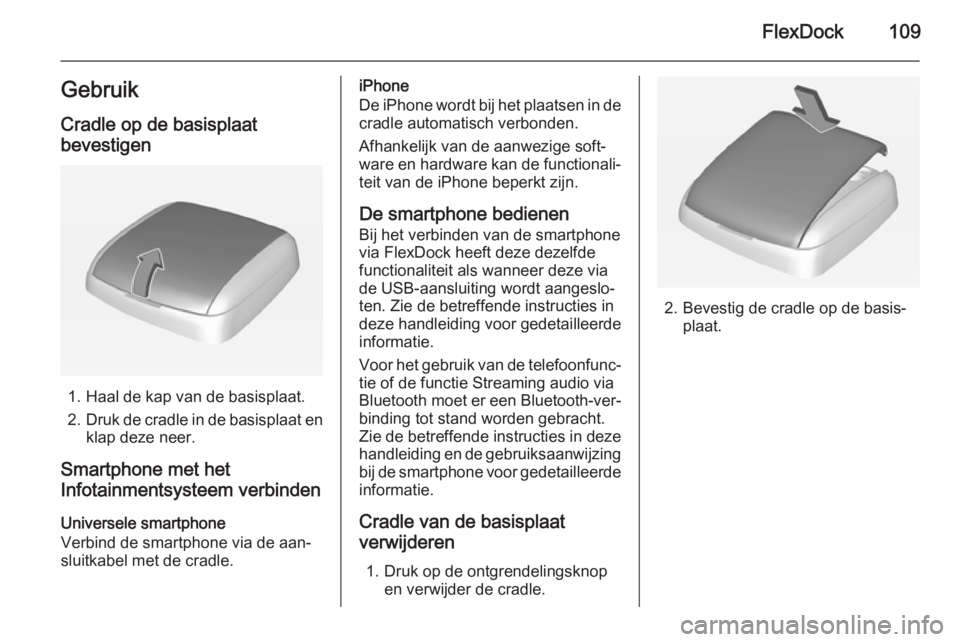
Cradle op de basisplaat
bevestigen
1. Haal de kap van de basisplaat.
2. Druk de cradle in de basisplaat en
klap deze neer.
Smartphone met het
Infotainmentsysteem verbinden
Universele smartphone
Verbind de smartphone via de aan‐
sluitkabel met de cradle.
iPhone
De iPhone wordt bij het plaatsen in de
cradle automatisch verbonden.
Afhankelijk van de aanwezige soft‐
ware en hardware kan de functionali‐ teit van de iPhone beperkt zijn.
De smartphone bedienen Bij het verbinden van de smartphonevia FlexDock heeft deze dezelfde
functionaliteit als wanneer deze via
de USB-aansluiting wordt aangeslo‐
ten. Zie de betreffende instructies in
deze handleiding voor gedetailleerde
informatie.
Voor het gebruik van de telefoonfunc‐ tie of de functie Streaming audio via
Bluetooth moet er een Bluetooth-ver‐
binding tot stand worden gebracht.
Zie de betreffende instructies in deze handleiding en de gebruiksaanwijzing
bij de smartphone voor gedetailleerde informatie.
Cradle van de basisplaat
verwijderen
1. Druk op de ontgrendelingsknop en verwijder de cradle.
2. Bevestig de cradle op de basis‐plaat.