bluetooth OPEL CORSA F 2020 Handbok för infotainmentsystem
[x] Cancel search | Manufacturer: OPEL, Model Year: 2020, Model line: CORSA F, Model: OPEL CORSA F 2020Pages: 101, PDF Size: 4.99 MB
Page 50 of 101
50TelefonAnslut en USB-enhet som innehåller
den önskade bilden till USB-porten
3 27, peka på fotoramen och välj
sedan önskat foto.
Bekräfta ditt val för att ladda ner den
valda bilden till systemet.
Använda samtalshistoriken
Alla inkommande, utgående eller
missade samtal registreras.
Välj Samtal och välj sedan önskad
lista.
Välj önskad kontakt i listan för att
ringa upp denna kontakt.
Inkommande telefonsamtal
Om ett ljudläge, t.ex. radio- eller USB- läge, är aktivt då ett samtal mottas
stängs ljudet från den uppspelade
ljudkällan av och förblir avstängd tills
samtalet avslutas.
Ett meddelande med den uppringan‐
des telefonnummer eller namn visas.
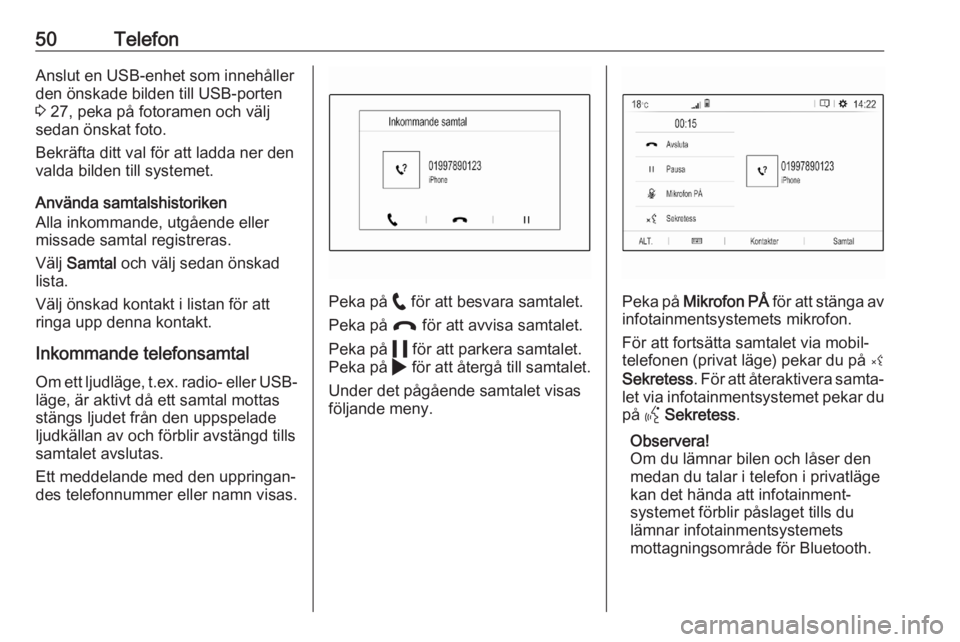
Peka på w för att besvara samtalet.
Peka på @ för att avvisa samtalet.
Peka på 5 för att parkera samtalet.
Peka på 4 för att återgå till samtalet.
Under det pågående samtalet visas följande meny.Peka på Mikrofon PÅ för att stänga av
infotainmentsystemets mikrofon.
För att fortsätta samtalet via mobil‐telefonen (privat läge) pekar du på ý
Sekretess . För att återaktivera samta‐
let via infotainmentsystemet pekar du på Y Sekretess .
Observera!
Om du lämnar bilen och låser den
medan du talar i telefon i privatläge
kan det hända att infotainment‐
systemet förblir påslaget tills du
lämnar infotainmentsystemets
mottagningsområde för Bluetooth.
Page 52 of 101
52Alfabetiskt registerAAdressbok..................................... 36
Aktivera Bluetooth-musik ..............28
Aktivera radion.............................. 23
Aktivera telefon ............................. 48
Aktivera USB-bilden .....................29
Aktivera USB-ljud .........................28
Aktivering av navigationssystemet 32
Allmän information ......27, 31, 43, 46
Bluetooth ................................... 27
DAB ........................................... 25
Infotainmentsystem .....................6
Navigation ................................. 31
Smartphone-applikationer .........27
Telefon ...................................... 46
USB ........................................... 27
Använda smartphone- applikationer .............................. 29
Användning ..........12, 23, 32, 44, 48
Bluetooth ................................... 27
Externa enheter ........................ 27
Meny ......................................... 16
Navigeringssystem ....................32
Radio ......................................... 23
Telefon ...................................... 48
USB ........................................... 27
Användning av menyer .................16B
Balance......................................... 19
Bildfiler .......................................... 27
Bluetooth Allmän information ....................27
Ansluta enhet ............................ 27
Bluetooth-anslutning .................47
Bluetooth-musikmeny................ 28
Parkoppling ............................... 47
Telefon ...................................... 48
Bluetooth-anslutning .....................47
D
DAB FM-DAB-länkning ......................25
Datum justera ....................................... 20
Digital Audio Broadcasting ...........25
Display justera ljusstyrka .......................20
ändra språk ............................... 20
E Equalizer....................................... 19
F
Fabriksinställningar....................... 20
Fader ............................................ 19
Filformat........................................ 27 Bildfiler ...................................... 27
Ljudfiler...................................... 27
Page 54 of 101
54Röstmeddelandevolym.................20
Röstvägledning ............................. 32
S Samtalshistorik ............................. 48
Sekretessinställningar ..................20
Slå på infotainmentsystemet ........12
Smarttelefon ................................. 27
Telefonprojicering...................... 29
Spara stationer ............................. 23
Spela ljud ...................................... 28
Ställ in tid och datum ....................20
Stöldskydd ..................................... 7
Systeminställningar ......................20
T
Telefon Allmän information ....................46
Ange nummer............................ 48
Bluetooth ................................... 46
Bluetooth-anslutning .................47
Funktioner under samtalet ........48
Inkommande samtal ..................48
Kontakter ................................... 48
Samtalshistorik .......................... 48
Telefonbok ................................ 48
Telefonens huvudmeny .............48
Telefonbok .................................... 48
Telefonprojicering .........................29Tid
justera ....................................... 20
TMC-stationer ............................... 31
Trafikhändelser ............................. 40
U Uppdatera programvara ...............20
USB Allmän information ....................27
Ansluta enhet ............................ 27
USB-bildmeny ........................... 29
USB-ljudmeny ........................... 28
V Visa bilder ..................................... 29
Visningsinställningar .....................29
Volyminställning............................ 20
Vägpunktsresa.............................. 36
Välja station i listan .......................23
Vändplatslista ............................... 40
Ä Ändra visningsspråk .....................20
Ö Översikt över kontrollelementen .....8
Page 59 of 101
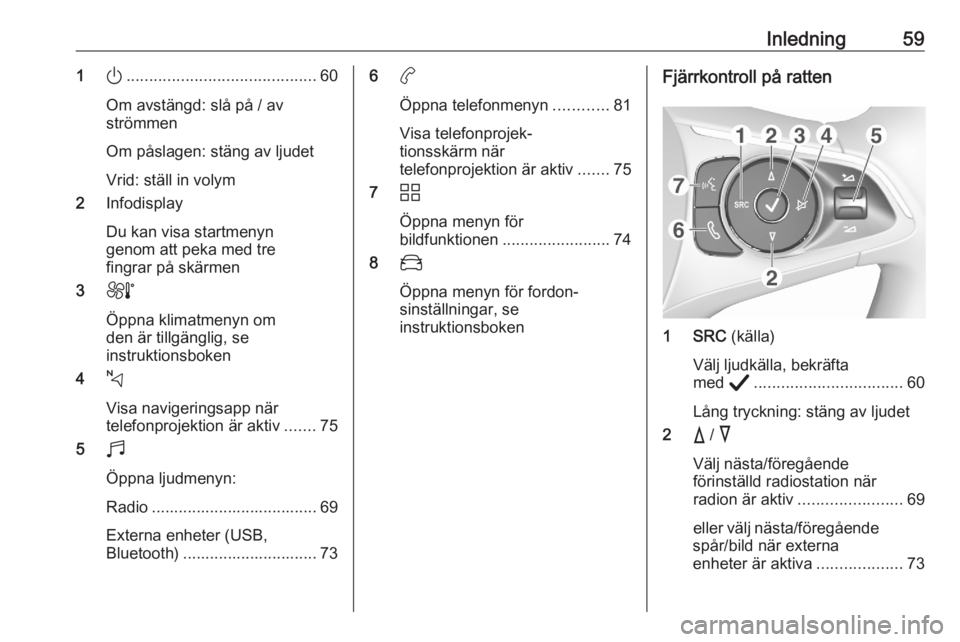
Inledning591).......................................... 60
Om avstängd: slå på / av
strömmen
Om påslagen: stäng av ljudet
Vrid: ställ in volym
2 Infodisplay
Du kan visa startmenyn
genom att peka med tre
fingrar på skärmen
3 h
Öppna klimatmenyn om
den är tillgänglig, se
instruktionsboken
4 c
Visa navigeringsapp när
telefonprojektion är aktiv .......75
5 b
Öppna ljudmenyn:
Radio ..................................... 69
Externa enheter (USB,
Bluetooth) .............................. 736 a
Öppna telefonmenyn ............81
Visa telefonprojek‐
tionsskärm när
telefonprojektion är aktiv .......75
7 d
Öppna menyn för
bildfunktionen ........................ 74
8 _
Öppna menyn för fordon‐
sinställningar, se
instruktionsbokenFjärrkontroll på ratten
1 SRC (källa)
Välj ljudkälla, bekräfta
med A................................. 60
Lång tryckning: stäng av ljudet
2 c / d
Välj nästa/föregående
förinställd radiostation när
radion är aktiv ....................... 69
eller välj nästa/föregående
spår/bild när externa
enheter är aktiva ...................73
Page 61 of 101

Inledning61Frånkopplingsautomatik
Om du aktiverar infotainment‐
systemet med hjälp av ) när tänd‐
ningen är frånslagen kommer
systemet automatiskt att slås av när
Eco-läget aktiveras.
Inställning av ljudvolym
Vrid ). Den aktuella inställningen
visas i displayen.
När infotainmentsystemet slås på
väljs den senast valda volymen.
Hastighetsanpassad ljudvolym
När hastighetsanpassad ljudvolym är aktiverad 3 66, anpassas volymen
automatiskt för att kompensera för
väg - och vindbruset när du kör.
Ljudavstängning (mute)
Tryck på ) för att stänga av ljudet på
infotainmentsystemet.
Tryck på ) igen om du vill aktivera
ljudet igen. Den senast valda voly‐
men ställs in igen.Driftmode
Audio-Media
Tryck på b för att visa huvudmenyn
för det senast valda ljudläget.Byta mediekälla
Välj SOURCES för att visa menyn för
val av mediekälla.
Observera!
För en detaljerad beskrivning av
menyanvändningen via pekskärmen 3 63.
Välj önskad mediekälla.För en detaljerad beskrivning: ● Radiofunktioner 3 69
● Externa enheter 3 74
Telefon
Innan telefonfunktionen kan
användas måste en anslutning
upprättas mellan infotainment‐
systemet och mobiltelefonen.
Hitta en detaljerad beskrivning av att
förbereda och etablera en Bluetooth-
anslutning mellan infotainment‐
systemet och en mobiltelefon 3 79.
Om mobiltelefonen är ansluten
trycker du på a för att visa telefon‐
funktionens huvudmeny.
För en detaljerad beskrivning av
mobiltelefonanvändningen via info‐
tainmentsystemet 3 81.
Page 73 of 101
Externa enheter73Externa enheterAllmän information.......................73
Spela ljud ..................................... 74
Visa bilder .................................... 74
Använda smartphone-
applikationer ................................ 75Allmän information
En USB-port är placerad i mittkonso‐
len.Se upp
Använde inte en USB-hubb efter‐
som detta kan skada systemet.
Observera!
USB-portarna måste alltid vara rena och torra.
USB-portar
En MP3-spelare, en USB-enhet, ett
SD-kort (via USB-port och adapter)
eller en smarttelefon kan anslutas till
USB-porten.
Infotainmentsystemet kan spela upp ljudfiler eller visa bildfiler som finns på
USB-enheter.
När en enhet är ansluten till en USB-
port kan olika funktioner hos de ovan‐ stående enheterna styras via infotain‐mentsystemets reglage och menyer.
Observera!
All tillbehörsutrustning stöds inte av
infotainmentsystemet.
Ansluta / koppla från en enhet
Anslut en av de enheter som nämns ovan till en USB-port. Vid behov kan
du använda en lämplig anslutnings‐
kabel. Musikfunktionen startar auto‐
matiskt.
Observera!
Om en icke-läsbar USB-enhet
ansluts visas motsvarande felmed‐ delande och infotainmentsystemet
växlar automatiskt till föregående
funktion.
För att koppla bort en USB-enhet
väljer du en annan funktion och tar
sedan bort USB-enheten.Se upp
Koppla inte från enheten under uppspelning. Detta kan skada
enheten eller infotainment‐
systemet.
Strömmat ljud via Bluetooth
Med denna funktion kan du lyssna påmusik från din smarttelefon.
Page 74 of 101
74Externa enheterFör en detaljerad beskrivning av hurman upprättar en Bluetooth-anslut‐
ning 3 80.
Om ljuduppspelningen inte startar
automatiskt kanske uppspelningen
måste startas på smarttelefonen.
Justera först volymen på din smartte‐ lefon (till en hög nivå). Justera sedan
infotainmentsystemets volym.
Filformat Ljudutrustningen stöder olika filfor‐
mat.
Spela ljud Aktivera musikfunktionenAnsluta USB- eller Bluetooth-enhet
3 73.
Om enheten redan är ansluten men uppspelning av sparade musikfiler
inte är aktiv:
Tryck på b, välj sedan SOURCES
och välj källa.
Uppspelningen av ljudspåren börjar
automatiskt.UppspelningsfunktionerAvbryta och återuppta uppspelning
Peka på 5 för att avbryta uppspel‐
ningen. Skärmknappen ändras till 4.
Peka på 4 för att återuppta uppspel‐
ningen.Spela föregående eller nästa spår
Peka på P eller Q.Snabbspolning framåt och bakåt
Håll in P eller Q. Släpp knappen för att
återgå till normalt uppspelningsläge.
Du kan även flytta skjutreglaget som
visar aktuellt läge i spåret åt vänster
eller höger.Spela upp spår slumpmässigt
Välj ALT. och peka på
Slumpmässigt -ikonen upprepade
gånger:
j : Spela upp spår på den valda
listan (album, artist, etc.) i slumpvis
ordning.
k : Spela upp spår på den valda
listan (album, artist, etc.) i normalt
uppspelningsläge.Upprepa spår
Välj ALT. och peka på Repetera-
ikonen n upprepade gånger för att
välja ett av följande alternativ:
● Upprepa spår i den valda listan (album, artist, etc.)
● Upprepa spår i den valda listan (album, artist, etc.) en gång
● Spela upp spår på den valda listan (album, artist, etc.) i
normalt uppspelningsläge
Visa bilder
Du kan visa bilder som är sparade på
en USB-enhet.
Aktivera bildvisaren Ansluta USB-enheten 3 73.
Om enheten redan är ansluten men bildvisaren inte är aktiv:
Tryck på d, välj Bilder och välj sedan
önskad mapp och bild.
Page 75 of 101
Externa enheter75
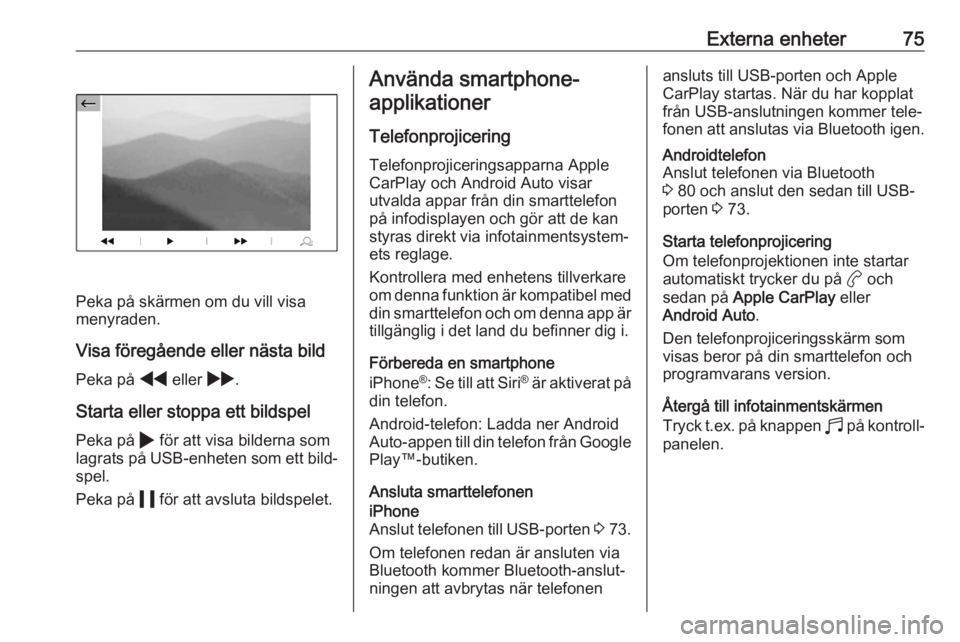
Peka på skärmen om du vill visa
menyraden.
Visa föregående eller nästa bild Peka på f eller g.
Starta eller stoppa ett bildspel
Peka på 4 för att visa bilderna som
lagrats på USB-enheten som ett bild‐ spel.
Peka på 5 för att avsluta bildspelet.
Använda smartphone-
applikationer
Telefonprojicering
Telefonprojiceringsapparna Apple
CarPlay och Android Auto visar
utvalda appar från din smarttelefon
på infodisplayen och gör att de kan
styras direkt via infotainmentsystem‐
ets reglage.
Kontrollera med enhetens tillverkare om denna funktion är kompatibel med
din smarttelefon och om denna app är tillgänglig i det land du befinner dig i.
Förbereda en smartphone
iPhone ®
: Se till att Siri®
är aktiverat på
din telefon.
Android-telefon: Ladda ner Android Auto-appen till din telefon från Google
Play™-butiken.
Ansluta smarttelefoneniPhone
Anslut telefonen till USB-porten 3 73.
Om telefonen redan är ansluten via
Bluetooth kommer Bluetooth-anslut‐
ningen att avbrytas när telefonenansluts till USB-porten och Apple
CarPlay startas. När du har kopplat
från USB-anslutningen kommer tele‐
fonen att anslutas via Bluetooth igen.Androidtelefon
Anslut telefonen via Bluetooth
3 80 och anslut den sedan till USB-
porten 3 73.
Starta telefonprojicering
Om telefonprojektionen inte startar
automatiskt trycker du på a och
sedan på Apple CarPlay eller
Android Auto .
Den telefonprojiceringsskärm som visas beror på din smarttelefon och
programvarans version.
Återgå till infotainmentskärmen
Tryck t.ex. på knappen b på kontroll‐
panelen.
Page 79 of 101
Telefon79TelefonAllmän information.......................79
Bluetooth-anslutning ....................80
Användning .................................. 81
Mobiltelefoner och
CB-radioutrustning ......................83Allmän information
Telefonfunktionen gör att du kan föra
mobiltelefonsamtal med hjälp av en mikrofon i bilen och med bilens högta‐
lare. Portalen tillåter dessutom att du
kan använda de viktigaste funktio‐
nerna i mobiltelefonen med hjälp av
fordonets infotainmentsystem. För att telefonfunktionen ska kunna
användas måste mobiltelefonen vara
ansluten till infotainmentsystemet via
Bluetooth.
Alla telefonfunktioner stöds inte av
alla mobiltelefoner. Vilka telefonfunk‐
tioner som kan användas beror på
den aktuella mobiltelefonsmodellen
och mobilnätsleverantören. Mer infor‐
mation om detta hittar du bruksanvis‐
ningen till mobiltelefonen. Du kan
även begära information av din mobil‐ nätsleverantör.Viktiga anvisningar för
användning och trafiksäkerhet9 Varning
Mobiltelefoner påverkar din miljö.
Därför finns det föreskrifter och
anvisningar för säkerheten. Du bör känna till reglerna innan du använ‐ der telefonfunktionen.
9 Varning
Att använda handsfreefunktionen
medan du kör kan vara farligt då
det avleder din koncentration
medan du ringer. Stanna bilen
innan du använder handsfreefunk‐ tionen. Följ reglerna i det land där
du för tillfället befinner dig.
Glöm inte att följa de bestämmel‐
ser som gäller specifikt för vissa
områden. Stäng alltid av mobil‐
telefonen om användning av
mobiltelefoner är förbjuden, om
mobiltelefonen ger upphov till stör‐
ningar eller om farliga situationer
kan uppstå.
Page 80 of 101
80TelefonBluetoothTelefonfunktionen är certifierad av
Bluetooth Special Interest Group
(SIG).
Mer information om specifikationen
finns på Internetadressen
http://www.bluetooth.com.
Bluetooth-anslutning
Bluetooth är en radiostandard för
trådlös anslutning av t.ex. mobiltele‐
foner, smarttelefoner eller andra
enheter.
Para en enhet
Parkoppling innebär att ett utbyte av
PIN-koder görs mellan Bluetooth-
enheten och infotainmentsystemet och att Bluetooth-enheter ansluts till
infotainmentsystemet.
Upplysningar ● Två parkopplade Bluetooth- enheter kan anslutas till infotain‐
mentsystemet samtidigt. Den
ena enheten måste vara i hands‐ free-läge och den andra i ström‐
mande audioläge (se avsnittetom inställning av Bluetooth-profil
nedan).
Två enheter kan dock inte
användas i handsfree-läge
samtidigt.
● Parkoppling behöver bara göras en gång, så länge enheten inte
tas bort från listan över parkopp‐
lade enheter. Om enheten har
anslutits tidigare etablerar info‐
tainmentsystemet anslutningen
automatiskt.
● Bluetooth-funktionen drar mycket batterikraft från enheten.
Därför bör du ansluta enheten till USB-porten för laddning.
Parkoppla en ny enhet 1. Aktivera enhetens Bluetooth- funktion. Mer information finns i
Bluetooth-enhetens bruksanvis‐
ning.
2. Tryck på a och peka sedan på
Bluetooth-sökning .
En sökning efter alla Bluetooth-
enheter i närheten görs.3. Välj vilken Bluetooth-enhet du vill parkoppla från den lista som
visas.
4. Bekräfta hopparkopplingen: ● Om det finns stöd för SSP (secure simple pairing):
Bekräfta meddelandena på
infotainmentsystemet och Bluetooth-enheten.
● Om det inte finns stöd för SSP (secure simple pairing):
På infotainmentsystemet: ett
meddelande visas där du
ombeds ange en PIN-kod på
din Bluetooth-enhet.
På Bluetooth-enheten: ange
PIN-koden och bekräfta din
inmatning.
Infotainmentsystemet och
enheten paras ihop.
5. Telefonboken laddas ner till info‐ tainmentsystemet automatiskt.
På vissa telefoner måste infotain‐
mentsystemet ges tillstånd att
komma åt telefonboken. I så fall
bekräftar du de meddelanden
som visas på Bluetooth-enheten.