audio OPEL CORSA F 2020 Handleiding Infotainment (in Dutch)
[x] Cancel search | Manufacturer: OPEL, Model Year: 2020, Model line: CORSA F, Model: OPEL CORSA F 2020Pages: 107, PDF Size: 5.01 MB
Page 85 of 107

Telefoon85mobiel telefoneren verboden is,
als de mobiele telefoon interferen‐
tie veroorzaakt of als er zich
gevaarlijke situaties kunnen voor‐
doen.
Bluetooth
De telefoonfunctie is gecertificeerd
door de Bluetooth Special Interest
Group (SIG).
Meer informatie over de specificatie
kunt u op internet op
http://www.bluetooth.com vinden.
Bluetooth-verbinding
Bluetooth is een standaard voor het
draadloos verbinden van bijv.
mobiele telefoons, smartphones of
andere apparaten.
Een apparaat koppelen
Tijdens het koppelen wordt de
pincode uitgewisseld tussen Blue‐
tooth-apparaten en Infotainmentsys‐
teem waarna een verbinding wordt
gemaakt tussen de apparaten en het
Infotainmentsysteem.
Opmerkingen
● Twee gekoppelde Bluetooth- apparaten zijn tegelijkertijd te
verbinden met het Infotainment‐
systeem. Het ene apparaat in de
handsfreemodus en het andere
in de audiostreamingmodus, zie
beschrijving van de Bluetooth-
profielinstellingen verderop.
Het is echter niet mogelijk om
twee apparaten te gebruiken die
allebei in de handsfree-modus
staan.
● Koppelen is slechts één keer noodzakelijk, tenzij het apparaat
van de lijst met gekoppelde
apparaten wordt gewist. Als het
apparaat eerder verbonden was,
brengt het Infotainmentsysteem
de verbinding automatisch tot
stand.
● Bij werken via Bluetooth wordt de
accu van het apparaat aanzienlijk
belast. Sluit het apparaat daarom
aan op een USB-poort, zodat het wordt opgeladen.Een nieuw apparaat koppelen
1. Activeer de Bluetooth-functie van het Bluetooth-apparaat. Voor
nadere informatie verwijzen wij u
naar de gebruiksaanwijzing van
het Bluetooth-apparaat.
2. Druk op a en tik vervolgens op
Bluetooth zoeken .
Er wordt gezocht naar alle Blue‐
tooth-apparaten in de naaste
omgeving.
3. Selecteer het te koppelen Blue‐ tooth-apparaat in de getoonde
lijst.
4. Bevestig de koppelprocedure: ● Als SSP (secure simple pairing) wordt ondersteund:
Bevestig de berichten op het
Infotainmentsysteem en het
Bluetooth-apparaat.
● Als SSP (secure simple pairing) niet wordt onder‐
steund:
Op het Infotainmentsysteem: er verschijnt een bericht
waarin u wordt gevraagd om
een pincode op uw Blue‐ tooth-apparaat in te voeren.
Page 88 of 107

88TelefoonBelhistorie gebruiken
Alle ontvangen, uitgaande of gemiste
oproepen worden vastgelegd.
Selecteer Gesprekkenlijst om de
oproepgeschiedenis te bekijken.
Selecteer de gewenste lijstvermel‐
ding aan om een telefoongesprek te
starten.
Inkomend telefoongesprekAls bij een inkomende oproep een
audiomodus actief is, bijv. de radio- of
USB-modus, wordt het geluid van de
audiobron onderdrukt totdat het
gesprek wordt beëindigd.
Er verschijnt een melding met het
telefoonnummer of de naam van de beller.
Tik op w om het gesprek aan te
nemen.
Tik op x om het gesprek af te wijzen.
Tik op 5 om het gesprek in de wacht
te zetten. Tik op 4 om het gesprek te
hervatten.
Tik op Micro. OFF om de microfoon
van het Infotainmentsysteem te deac‐
tiveren en 0 te laten verschijnen.
Druk nogmaals op 0 om de stilte‐
functie te annuleren.
Tik op t om het gesprek voort te
zetten via de mobiele telefoon (rugge‐ spraakstand). Tik nogmaals op t om
het telefoongesprek weer voort te
zetten via het Infotainmentsysteem.
Let op
Als u wanneer u een telefoonge‐
sprek in de ruggespraakstand voert
uit de auto stapt en deze vergren‐
delt, blijft het Infotainmentsysteem
mogelijk aanstaan totdat u buiten
het Bluetooth-bereik bent van het
Infotainmentsysteem.
Inkomende gesprekken
automatisch in de wacht zetten
Om veiligheidsredenen kan de tele‐
foonfunctie alle inkomende gesprek‐
ken standaard in de wacht zetten.
Om deze functie te activeren moet u
op OPTIES tikken gevolgd door o
totdat de functie is geactiveerd.
Mobiele telefoons en CB-zendapparatuur
Montage- en
gebruiksvoorschriften
Bij de montage en het gebruik van
een mobiele telefoon moeten de
modelspecifieke montagehandlei‐
ding en de gebruiksvoorschriften van
de fabrikant van de telefoon en de
Page 90 of 107
90TrefwoordenlijstAAfbeeldingen weergeven ..............78
Afbeeldingsbestanden ..................77
Afbeelding via USB activeren .......78
Algemene aanwijzingen .........60, 84
Algemene informatie ..............77, 81
Bluetooth ................................... 77
DAB ........................................... 75
Infotainment-systeem ................60
Smartphone-applicaties ............77
Telefoon .................................... 84
USB ........................................... 77
Antidiefstalfunctie ........................61
Audio afspelen .............................. 78
Audiobestanden ........................... 77
Audio via USB activeren ...............78
Automatisch volume .....................70
B Balance......................................... 69
Basisbediening ............................. 67
Bediening...................................... 86 Externe apparaten ....................77
Menu ......................................... 67
Radio ......................................... 73
Telefoon .................................... 86
Bedieningselementen Infotainment-systeem ................62
Stuurwiel ................................... 62
Bedieningspaneel Infotainment ....62Beeldscherm
helderheid aanpassen ...............70
taal wijzigen............................... 70
Bel Beltoon ...................................... 86
Functies tijdens het gesprek .....86
Inkomend gesprek ....................86
Telefoongesprek initiëren ..........86
Beltoon ......................................... 86
Beltoonvolume .......................... 70
Bestandsindelingen ......................77
Afbeeldingsbestanden ..............77
Audiobestanden ........................77
Bluetooth Algemene informatie .................77
Apparaat aansluiten ..................77
Bluetooth-verbinding .................85
Koppelen ................................... 85
Menu Streaming audio via
Bluetooth ................................... 78
Telefoon .................................... 86
Bluetooth-verbinding ....................85
C
Contacten ..................................... 86
Page 91 of 107
91DDAB FM-DAB-links ............................ 75
Datum instellen ..................................... 70
Digital Audio Broadcasting ...........75
Display-instellingen....................... 78
Displaytaal wijzigen ......................70
E Equalizer....................................... 69
F
Fabrieksinstellingen ......................70
Fader ............................................ 69
G
Gebruik ............................. 64, 73, 82
Bluetooth ................................... 77
Menu ......................................... 67
Radio ......................................... 73
Telefoon .................................... 86
USB ........................................... 77
Geluidsinstellingen .......................69
I
Infotainmentsysteem inschakelen 64
K Koppelen ...................................... 85M
Menubediening ............................. 67
Mobiele telefoons en CB-zendapparatuur ...................88
Mute.............................................. 64
O Oproepenhistorie ..........................86
Overzicht bedieningselementen ...62
P Persoonlijke instellingen ...............70
Privacy-instellingen....................... 70
Profielinstellingen .........................70
R Radio Afstemmen op zender ...............73
Configureren DAB .....................75
Configureren van RDS ..............74
DAB-berichten ........................... 75
Digital audio broadcasting
(DAB) ........................................ 75
Frequentiebereik selecteren .....73
Gebruik...................................... 73
Inschakelen ............................... 73
Radio Data System (RDS) ........74
Regio-instelling.......................... 74
Regionaal .................................. 74
Voorkeuren................................ 73
Zender zoeken .......................... 73Zenders oproepen .....................73
Zenders opslaan .......................73
Radio activeren............................. 73
Radio Data System ...................... 74
RDS .............................................. 74
Regio-instelling ............................. 74
Regionaal ..................................... 74
S Selectie van frequentiebereik .......73
Smartphone .................................. 77
Telefoonweergave ....................79
Smartphone-applicaties gebruiken .................................. 79
Software bijwerken .......................70
Spraakherkenning ........................81
Stemherkenning ........................... 81
Streaming audio via Bluetooth activeren.................................... 78
Systeeminstellingen...................... 70
T
Telefoon Algemene informatie .................84
Bluetooth ................................... 84
Bluetooth-verbinding .................85
Contacten .................................. 86
Een nummer invoeren ...............86
Functies tijdens het gesprek .....86
Hoofdmenu Telefoon ................86
Inkomend gesprek ....................86
Page 92 of 107

92Oproepenhistorie......................86
Telefoonboek ............................ 86
Telefoon activeren ........................86
Telefoonboek ................................ 86
Telefoonweergave ........................79
Tijd instellen ..................................... 70
Tijd en datum aanpassen .............70
U USB Afbeeldingenmenu USB ............78
Algemene informatie .................77
Apparaat aansluiten ..................77
Audiomenu USB........................ 78
V
Volume Automatisch volume ..................70
Beltoonvolume .......................... 70
Gesproken instructies ...............70
Mutefunctie................................ 64 Volume aanraakpiep .................70
Volume instellen ........................64
Voor snelheid
gecompenseerd volume ............70
Volume aanraakpiep ....................70
Volume gesproken instructies ......70
Volume-instellingen ......................70Voorkeuren
Zenders oproepen .....................73
Zenders opslaan .......................73
Z
Zenders oproepen ........................73
Zenders opslaan ........................... 73
Page 93 of 107
Inleiding....................................... 94
Basisbediening ............................ 98
Audio .......................................... 100
Spraakherkenning ......................102
Telefoon ..................................... 103
Trefwoordenlijst ......................... 106Radio (Infotainmentsysteem)
Page 96 of 107

96Inleiding1)
Indrukken: in- en uitschakelen
2 b
Draaien: volume aanpassen
3 i
Het radiomenu weergeven
4 G
Het mediamenu voor
externe apparaten weergeven
5 a
Het telefoonmenu
weergeven als er een
mobiele telefoon is verbonden
Een lijst met alle
gekoppelde apparaten
weergeven als er geen
telefoon is verbonden
6 h
USB-poort voor externe
apparaten
7 :
Het menu Systeeminstel‐
lingen weergeven8 _
Het menu
Boordinstellingen weergevenAfstandsbediening op stuurwiel
1 SRC (bron)
Audiobron selecteren,
keuze bevestigen met A
Lang indrukken: stiltefunctie
2 ä / å
Volgende/vorige
voorkeursstation
selecteren bij actieve radio
of volgend(e) / vorig(e)
track / afbeelding
selecteren bij actieve
externe apparaten
Page 98 of 107
98BasisbedieningBasisbediening
Bediening via het scherm Het display van het Infotainmentsys‐
teem heeft een aanraakgevoelig
oppervlak voor rechtstreekse interac‐ tie met de getoonde menubedie‐
ningsorganen.Voorzichtig
Gebruik geen puntige of harde
voorwerpen zoals balpennen,
potloden en dergelijke voor het aanraakscherm.
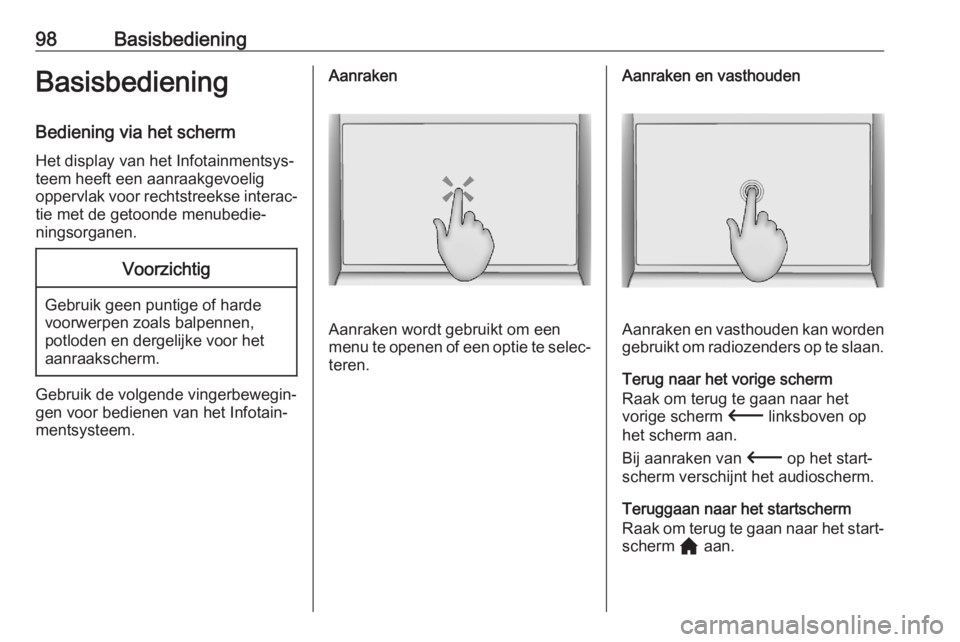
Gebruik de volgende vingerbewegin‐
gen voor bedienen van het Infotain‐
mentsysteem.
Aanraken
Aanraken wordt gebruikt om een
menu te openen of een optie te selec‐ teren.
Aanraken en vasthouden
Aanraken en vasthouden kan worden
gebruikt om radiozenders op te slaan.
Terug naar het vorige scherm
Raak om terug te gaan naar het
vorige scherm 3 linksboven op
het scherm aan.
Bij aanraken van 3 op het start‐
scherm verschijnt het audioscherm.
Teruggaan naar het startscherm
Raak om terug te gaan naar het start‐ scherm c aan.
Page 99 of 107

Basisbediening99Systeeminstellingen
Ga om het menu Systeeminstellingen weer te geven naar het startscherm
en selecteer :.
De volgende submenu's zijn beschik‐ baar:
● Display : Helderheid van het
scherm en bladersnelheid door
tekst aanpassen of het scherm
uitschakelen.
● Datum/tijd : De datum en de tijd
aanpassen.
● Systeem : De privacy-instellingen
voor bij oproepen aanpassen, het
systeem terugzetten op de
fabrieksinstellingen, de eenhe‐
den aanpassen en de systeem‐
informatie raadplegen.
● Talen : Systeemtaal wijzigen.
● Bluetooth : Een lijst met alle
gekoppelde apparaten weerge‐
ven.
● Audio : Snelheidsafhankelijke
volumeregeling en aanraakgelui‐
den activeren / deactiveren en
geluidsverdeling, ambience,
bass en treble aanpassen.
Page 100 of 107
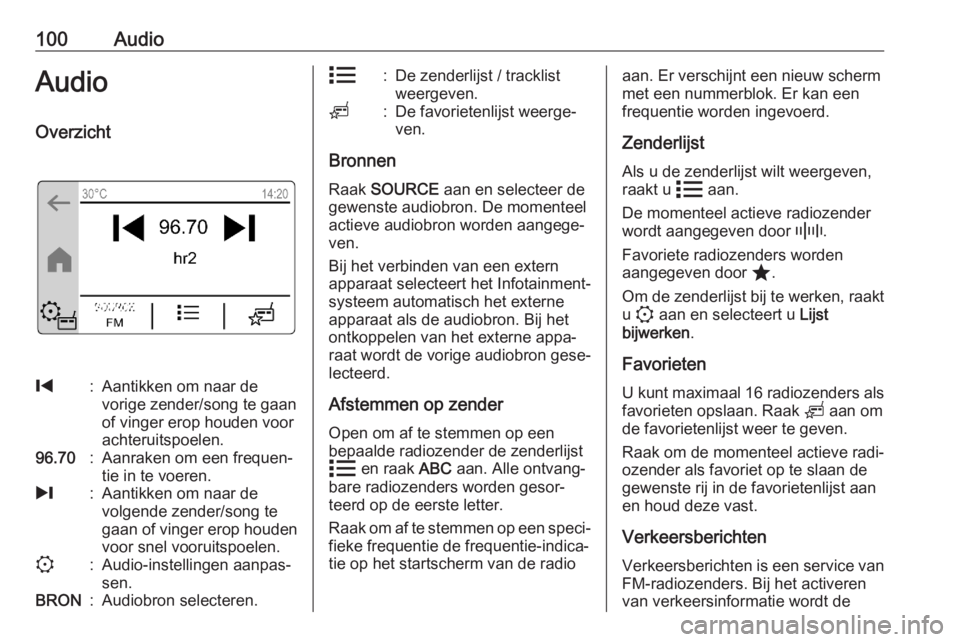
100AudioAudioOverzicht%:Aantikken om naar de
vorige zender/song te gaan
of vinger erop houden voor
achteruitspoelen.96.70:Aanraken om een frequen‐
tie in te voeren./:Aantikken om naar de
volgende zender/song te
gaan of vinger erop houden
voor snel vooruitspoelen.::Audio-instellingen aanpas‐
sen.BRON:Audiobron selecteren.n:De zenderlijst / tracklist
weergeven.o:De favorietenlijst weerge‐
ven.
Bronnen
Raak SOURCE aan en selecteer de
gewenste audiobron. De momenteel
actieve audiobron worden aangege‐
ven.
Bij het verbinden van een extern
apparaat selecteert het Infotainment‐
systeem automatisch het externe apparaat als de audiobron. Bij het
ontkoppelen van het externe appa‐
raat wordt de vorige audiobron gese‐
lecteerd.
Afstemmen op zender Open om af te stemmen op een
bepaalde radiozender de zenderlijst
n en raak ABC aan. Alle ontvang‐
bare radiozenders worden gesor‐
teerd op de eerste letter.
Raak om af te stemmen op een speci‐
fieke frequentie de frequentie-indica‐
tie op het startscherm van de radio
aan. Er verschijnt een nieuw scherm
met een nummerblok. Er kan een
frequentie worden ingevoerd.
Zenderlijst
Als u de zenderlijst wilt weergeven,
raakt u n aan.
De momenteel actieve radiozender
wordt aangegeven door _.
Favoriete radiozenders worden
aangegeven door ;.
Om de zenderlijst bij te werken, raakt u : aan en selecteert u Lijst
bijwerken .
Favorieten
U kunt maximaal 16 radiozenders als
favorieten opslaan. Raak o aan om
de favorietenlijst weer te geven.
Raak om de momenteel actieve radi‐
ozender als favoriet op te slaan de
gewenste rij in de favorietenlijst aan
en houd deze vast.
Verkeersberichten Verkeersberichten is een service van
FM-radiozenders. Bij het activeren
van verkeersinformatie wordt de