USB OPEL CROSSLAND X 2018 Bilgi ve Eğlence Sistemi Kılavuzu (in Turkish)
[x] Cancel search | Manufacturer: OPEL, Model Year: 2018, Model line: CROSSLAND X, Model: OPEL CROSSLAND X 2018Pages: 131, PDF Size: 2.66 MB
Page 53 of 131
53F
Fabrika varsayılan ayarları ...........18
Fader ............................................ 17
G Genel Bilgiler ........25, 26, 30, 42, 45
Akıllı telefon uygulamaları .........26
Bluetooth ................................... 26
DAB ........................................... 23
Infotainment sistemi ....................6
Navigasyon ............................... 30
Telefon ...................................... 45
USB ........................................... 26
Görüntü dosyaları .........................26
Güzergah kılavuzu........................ 39
H Haritalar ........................................ 31
Hedef girişi ................................... 35
I
Intellitext ....................................... 23
İ İstasyonlara ulaşma...................... 21
İstasyonların kaydedilmesi ...........21
K Kılavuz ......................................... 39
Kişiler ...................................... 35, 48
Kişisel ayarlar ............................... 18
Konuşma çıkışı ses seviyesi......... 18Kullanım ............... 10, 21, 25, 31, 43
Bluetooth ................................... 26
CD ............................................. 25
Harici cihazlar............................ 26
Menü ......................................... 14
Navigasyon sistemi ...................31
Radyo ........................................ 21
Telefon ...................................... 48
USB ........................................... 26
Kumanda birimleri Direksiyon simidi .........................8
Infotainment sistemi ....................8
Kumanda birimlerine genel bakış ...8
M Menü kullanma ............................. 14
N Navigasyon Dönüş listesi .............................. 39
Güncel yer ................................. 31
Güzergah kılavuzu ....................39
Harita ekranı.............................. 31
Harita güncelleme .....................30
Haritanın elle idaresi .................31
Hedef girişi ................................ 35
Kişiler ........................................ 35
Son hedefler .............................. 35
TMC istasyonları .................30, 39Trafik olayları............................. 39
Yol noktalı seyahat ....................35
Navigasyon sisteminin etkinleştirilmesi .......................... 31
O
Otomatik ses düzeyi .....................18
Ö Ön ayarlar İstasyonlara ulaşma ..................21
İstasyonların kaydedilmesi ........21
Özel hedefler ................................ 35
P Profil ayarları ................................ 18
R
Radyo Bölgeselleştirme ........................23
DAB Ayarlama........................... 23
DAB duyuruları .......................... 23
Dijital Audio Yayın Sistemi
(DAB) ........................................ 23
Etkinleştirilmesi ......................... 21
Intellitext .................................... 23
İstasyon arama.......................... 21
İstasyon ayarı ............................ 21
İstasyonlara ulaşma ..................21
İstasyonların kaydedilmesi ........21
Kullanım .................................... 21
Page 54 of 131
54Ön ayarlar................................. 21
Radyo bandı seçimi................... 21
Radyo Data Sistemi (RDS) .......23
RDS ayarlama ........................... 23
Yöresel ...................................... 23
Radyo Data Sistemi (RDS) ..........23
Radyonun etkinleştirilmesi ............21
RDS .............................................. 23
Resimlerin gösterilmesi ................28
S Saat ayarlama ................................... 18
Saat ve tarihi ayarlama .................18
Ses algılama ................................. 42
Ses ayarları .................................. 18
Ses çalınması ............................... 27
Ses dosyaları ................................ 26
Sesli kılavuz.................................. 31
Sesli komut özelliği .......................42
Ses seviyesi Çalma sesi seviyesi................... 18
Dokunma uyarı sesi seviyesi..... 18
Hıza bağlı ses yüksekliği ...........18
Konuşma çıkışı.......................... 18
Otomatik ses düzeyi ..................18
Ses kısma işlevi ........................10
Ses yüksekliği ayarı ..................10
Sessiz ........................................... 10Ses tonu ayarları.......................... 17
Sistem ayarları.............................. 18
T
Tarih ayarlama ................................... 18
Telefon Acil çağrılar ............................... 48
Bir çağrı esnasındaki işlevler ....48
Bir numara girilmesi ..................48
Bluetooth ................................... 45
Bluetooth bağlantısı ..................46
Cep telefonu ana menüsü .........48
Çağrı geçmişi ............................ 48
Gelen çağrı................................ 48
Genel Bilgiler ............................. 45
Kişiler ........................................ 48
Telefon defteri ........................... 48
Telefon defteri............................... 48
Telefon projeksiyonu ....................29
Temel kullanım ............................. 14
TMC istasyonları........................... 30
Trafik olayları ................................ 39
U
USB Cihaz bağlanması .....................26
Genel Bilgiler ............................. 26
USB resim menüsü ...................28
USB ses menüsü ......................27USB radyonun etkinleştirilmesi .....27
USB resminin etkinleştirilmesi ......28
Y Yazılım güncelleme ......................18
Yol noktalı seyahat .......................35
Yöresel ......................................... 23
Page 62 of 131
62Giriş
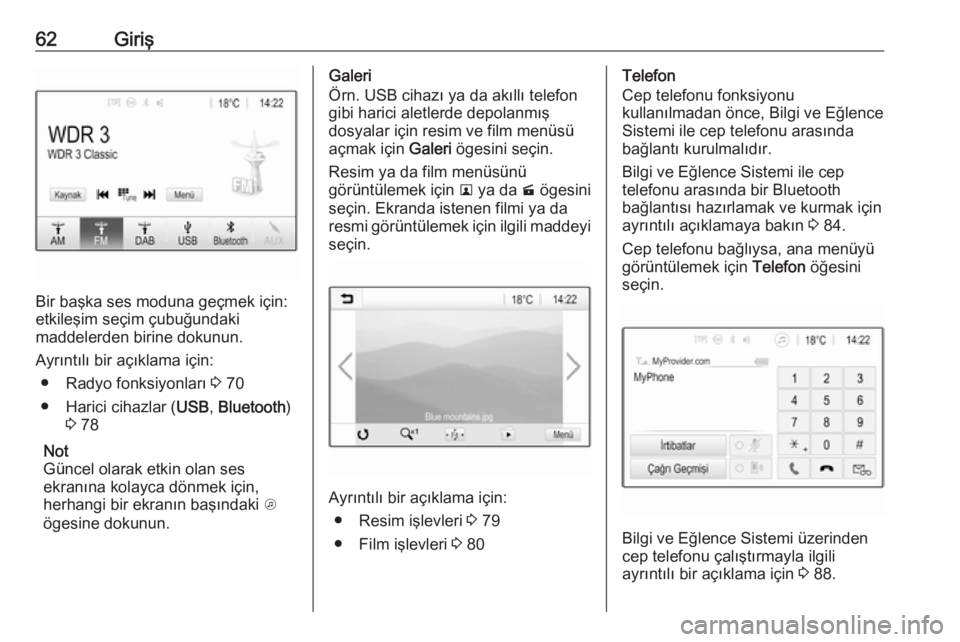
Bir başka ses moduna geçmek için:
etkileşim seçim çubuğundaki
maddelerden birine dokunun.
Ayrıntılı bir açıklama için: ● Radyo fonksiyonları 3 70
● Harici cihazlar ( USB, Bluetooth )
3 78
Not
Güncel olarak etkin olan ses ekranına kolayca dönmek için,
herhangi bir ekranın başındaki A
ögesine dokunun.
Galeri
Örn. USB cihazı ya da akıllı telefon
gibi harici aletlerde depolanmış
dosyalar için resim ve film menüsü
açmak için Galeri ögesini seçin.
Resim ya da film menüsünü
görüntülemek için l ya da m ögesini
seçin. Ekranda istenen filmi ya da
resmi görüntülemek için ilgili maddeyi
seçin.
Ayrıntılı bir açıklama için:
● Resim işlevleri 3 79
● Film işlevleri 3 80
Telefon
Cep telefonu fonksiyonu
kullanılmadan önce, Bilgi ve Eğlence
Sistemi ile cep telefonu arasında bağlantı kurulmalıdır.
Bilgi ve Eğlence Sistemi ile cep
telefonu arasında bir Bluetooth
bağlantısı hazırlamak ve kurmak için
ayrıntılı açıklamaya bakın 3 84.
Cep telefonu bağlıysa, ana menüyü
görüntülemek için Telefon öğesini
seçin.
Bilgi ve Eğlence Sistemi üzerinden
cep telefonu çalıştırmayla ilgili
ayrıntılı bir açıklama için 3 88.
Page 69 of 131
Temel kullanım69Metin kaydırma fonksiyonuEkranda uzun bir metin
görüntülenirse, örneğin şarkı isimleri
ya da istasyon isimleri, metin sürekli
olarak kaydırılabilir veya bir kez
kaydırılarak kesik kesik gösterilebilir.
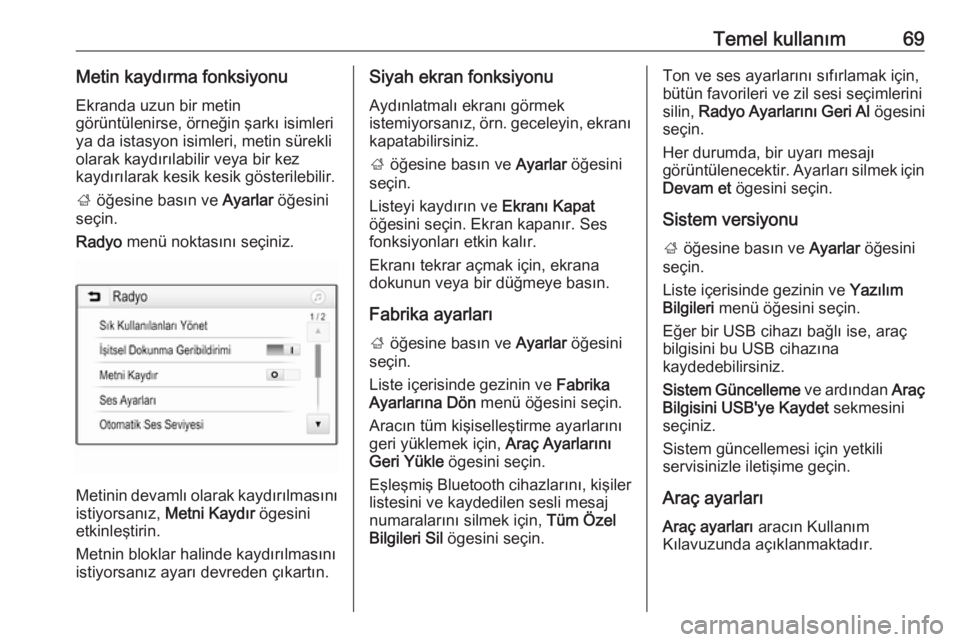
; öğesine basın ve Ayarlar öğesini
seçin.
Radyo menü noktasını seçiniz.
Metinin devamlı olarak kaydırılmasını
istiyorsanız, Metni Kaydır ögesini
etkinleştirin.
Metnin bloklar halinde kaydırılmasını
istiyorsanız ayarı devreden çıkartın.
Siyah ekran fonksiyonu
Aydınlatmalı ekranı görmek
istemiyorsanız, örn. geceleyin, ekranı kapatabilirsiniz.
; öğesine basın ve Ayarlar öğesini
seçin.
Listeyi kaydırın ve Ekranı Kapat
öğesini seçin. Ekran kapanır. Ses
fonksiyonları etkin kalır.
Ekranı tekrar açmak için, ekrana
dokunun veya bir düğmeye basın.
Fabrika ayarları
; öğesine basın ve Ayarlar öğesini
seçin.
Liste içerisinde gezinin ve Fabrika
Ayarlarına Dön menü öğesini seçin.
Aracın tüm kişiselleştirme ayarlarını geri yüklemek için, Araç Ayarlarını
Geri Yükle ögesini seçin.
Eşleşmiş Bluetooth cihazlarını, kişiler listesini ve kaydedilen sesli mesaj
numaralarını silmek için, Tüm Özel
Bilgileri Sil ögesini seçin.Ton ve ses ayarlarını sıfırlamak için,
bütün favorileri ve zil sesi seçimlerini
silin, Radyo Ayarlarını Geri Al ögesini
seçin.
Her durumda, bir uyarı mesajı
görüntülenecektir. Ayarları silmek için
Devam et ögesini seçin.
Sistem versiyonu ; öğesine basın ve Ayarlar öğesini
seçin.
Liste içerisinde gezinin ve Yazılım
Bilgileri menü öğesini seçin.
Eğer bir USB cihazı bağlı ise, araç
bilgisini bu USB cihazına
kaydedebilirsiniz.
Sistem Güncelleme ve ardından Araç
Bilgisini USB'ye Kaydet sekmesini
seçiniz.
Sistem güncellemesi için yetkili
servisinizle iletişime geçin.
Araç ayarları
Araç ayarları aracın Kullanım
Kılavuzunda açıklanmaktadır.
Page 76 of 131
76Harici cihazlarHarici cihazlarGenel bilgiler................................ 76
Ses çalınması .............................. 78
Resimlerin gösterilmesi ................ 79
Filmlerin Oynatılması ...................80
Akıllı telefon uygulamalarının
kullanılması .................................. 82Genel bilgiler
Harici cihazların bağlanması için orta
konsola bir USB bağlantı noktası yerleştirilmiştir.
Not
USB bağlantı noktası her zaman
temiz ve kuru tutulmalıdır.
USB girişi
Bu USB girişine bir MP3 çalar, USB
sürücü, SD kart (USB konnektörü/
adaptörü üzerinden) veya akıllı
telefon bağlanabilir.
Bilgi ve Eğlence Sistemine aynı anda
en fazla iki USB cihaz bağlanabilir.
Not
İki USB cihazı bağlamak için harici
bir USB göbeği gerekir.
Bilgi ve Eğlence Sistemi ses dosyaları oynatabilir, resim dosyaları
gösterebilir ya da USB depo
aygıtlarında kayıtlı olan filmleri
oynatabilir.
USB girişine bağlandığında, yukarıda belirtilen aygıtların çeşitli işlevleri Bilgi
ve Eğlence Sistemindeki kumandalar ve menüler üzerinden çalıştırılabilir.Not
Yardımcı cihazların hepsi Bilgi ve
Eğlence Sistemi tarafından
desteklenmemektedir. İnternet
sitemizdeki uyumluluk listesini
kontrol edin.
Bir cihazının bağlanması / ayrılması
Yukarıda bahsedilen cihazlardan
birini USB girişine bağlayın. Eğer
gerekirse, uygun bağlantı kablosunu
kullanın. Müzik işlevi otomatik olarak
başlar.
Not
Okunamayan bir USB cihazı
bağlandığı zaman ilgili bir hata
mesajı görünür ve Bilgi ve Eğlence
Sistemi otomatik olarak önceki
işleve geri döner.
USB aygıtı ayırmak için başka bir
işlev seçin ve USB depolama aygıtını
çıkarın.Dikkat
Dosya okunurken cihaz
bağlantısını ayırmaktan kaçının. Bu hem cihaza hem de Bilgi ve
Eğlence Sistemine zarar verebilir.
Page 77 of 131
Harici cihazlar77USB Otomatik Başlatma
Varsayılan şekilde, USB ses menüsü
USB cihaz bağlanır bağlanmaz
otomatik olarak gösterilir.
Eğer istenirse, fonksiyon devre dışı
bırakılabilir.
Ayarlar menüsünü açmak için, ;
tuşuna basın, ardından da Ayarlar
öğesini seçin.
Radyo ögesini seçin, Otomatik USB
Başlatma ögesine gelin ve
fonksiyonun yanındaki ekran
düğmesine dokunun.
Fonksiyonu yeniden etkinleştirmek
için: tekrardan ekran butonuna
dokunun.
Bluetooth
Bluetooth A2DP ve AVRCP müzik
profillerini destekleyen cihazlar Bilgi
ve Eğlence Sistemine kablosuz
olarak bağlanabilir. Bilgi ve Eğlence
Sistemi sonradan takılabilen bu
cihazlarda yer alan müzik dosyalarını
çalabilir.Bir cihazı bağlama
Bluetooth bağlantısının nasıl
sağlanacağına dair ayrıntılı bilgi için
3 85.
Dosya biçimleri ve klasörler
Bilgi ve Eğlence Sistemi tarafından
desteklenen bir cihazın maksimum
kapasitesi 2500 müzik dosyası,
2500 resim dosyası, 250 film dosyası,
2500 klasör ve 10 klasör yapısı
kademesidir. Sadece
FAT16 / FAT32 dosya sistemi ile
format atılmış cihazlar desteklenir.
Ses üstverisi içinde resimler de varsa, bu resimler ekranda görüntülenir.
Not
Bazı dosyalar düzgün
görüntülenemeyebilir. Buna farklı
kayıt biçimleri veya dosyanın
durumu sebep olabilir.
Dijital Hak Yönetimi (DRM)
uygulanan çevrimiçi mağazalardan indirilen dosyalar okunamaz.
Bilgi ve Eğlence Sistemi harici
cihazlarda depolanmış olan
aşağıdaki ses, resim ve film
dosyalarını okuyabilir.Ses dosyaları
Çalınabilir ses dosyası şekilleri
şunlardır: MP3 (MPEG-1 Layer 3,
MPEG-2 Layer 3), WMA, AAC,
AAC+, ALAC OGG WAF (PCM),
AIFF, 3GPP (yalnız ses), Audio
Books ve LPCM. iPod ®
ve iPhone ®
cihazları ALAC, AIFF, Audio Books ve LPCM çalar.
Bilgi ve Eğlence Sistemi ID3 tag
bilgileri içeren bir dosyayı okurken
parça adı, sanatçı vb. bilgileri
gösterebilir.
Görüntü dosyaları
Okunabilen resim dosyası biçimleri
JPG, JPEG, BMP, PNG ve GIF'tir.
JPG dosyaları 64 ila 5000 piksel
genişlik ve 64 ila 5000 piksel
yüksekliğe sahip olmalıdır.
BMP, PNG ve GIF dosyaları 64 ila
1024 piksel genişlik ve 64 ila
1024 piksel yüksekliğe sahip
olmalıdır.
Resimlerin dosya boyutu 1 MB'ı
aşmamalıdır.
Page 78 of 131
78Harici cihazlarFilm dosyaları
Oynatılabilen film dosyası formatları AVI ve MP4'tür.
Maksimum çözünürlük 1280 x
720 piksel'dir. Kare hızı 30 fps
değerinden daha az olmalıdır.
Kullanılabilir kodek H.264/MPEG-4
AVC'dir.
Çalınabilen ses formatları MP3, AC3,
AAC ve WMA'dır.
Görüntülenebilen altyazı formatı
SMI'dir.
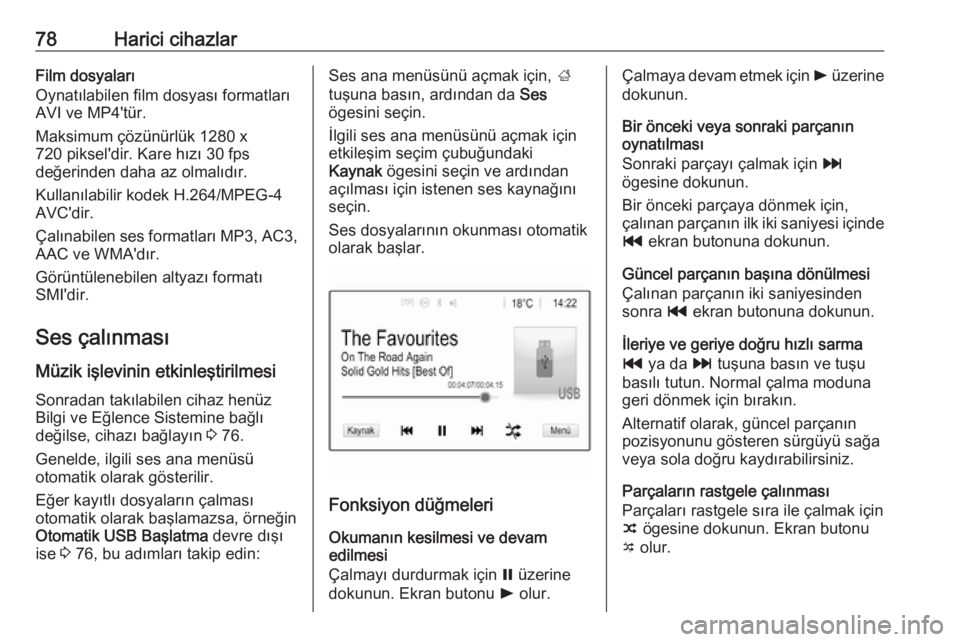
Ses çalınması
Müzik işlevinin etkinleştirilmesi Sonradan takılabilen cihaz henüz
Bilgi ve Eğlence Sistemine bağlı
değilse, cihazı bağlayın 3 76.
Genelde, ilgili ses ana menüsü
otomatik olarak gösterilir.
Eğer kayıtlı dosyaların çalması
otomatik olarak başlamazsa, örneğin
Otomatik USB Başlatma devre dışı
ise 3 76, bu adımları takip edin:Ses ana menüsünü açmak için, ;
tuşuna basın, ardından da Ses
ögesini seçin.
İlgili ses ana menüsünü açmak için
etkileşim seçim çubuğundaki
Kaynak ögesini seçin ve ardından
açılması için istenen ses kaynağını
seçin.
Ses dosyalarının okunması otomatik
olarak başlar.
Fonksiyon düğmeleri
Okumanın kesilmesi ve devam
edilmesi
Çalmayı durdurmak için = üzerine
dokunun. Ekran butonu l olur.
Çalmaya devam etmek için l üzerine
dokunun.
Bir önceki veya sonraki parçanın
oynatılması
Sonraki parçayı çalmak için v
ögesine dokunun.
Bir önceki parçaya dönmek için,
çalınan parçanın ilk iki saniyesi içinde t ekran butonuna dokunun.
Güncel parçanın başına dönülmesi
Çalınan parçanın iki saniyesinden sonra t ekran butonuna dokunun.
İleriye ve geriye doğru hızlı sarma
t ya da v tuşuna basın ve tuşu
basılı tutun. Normal çalma moduna
geri dönmek için bırakın.
Alternatif olarak, güncel parçanın
pozisyonunu gösteren sürgüyü sağa
veya sola doğru kaydırabilirsiniz.
Parçaların rastgele çalınması
Parçaları rastgele sıra ile çalmak için
n ögesine dokunun. Ekran butonu
o olur.
Page 79 of 131
Harici cihazlar79Rastgele çalma fonksiyonunu iptaledip normal çalma moduna geçmek
için tekrar o ögesine dokunun.
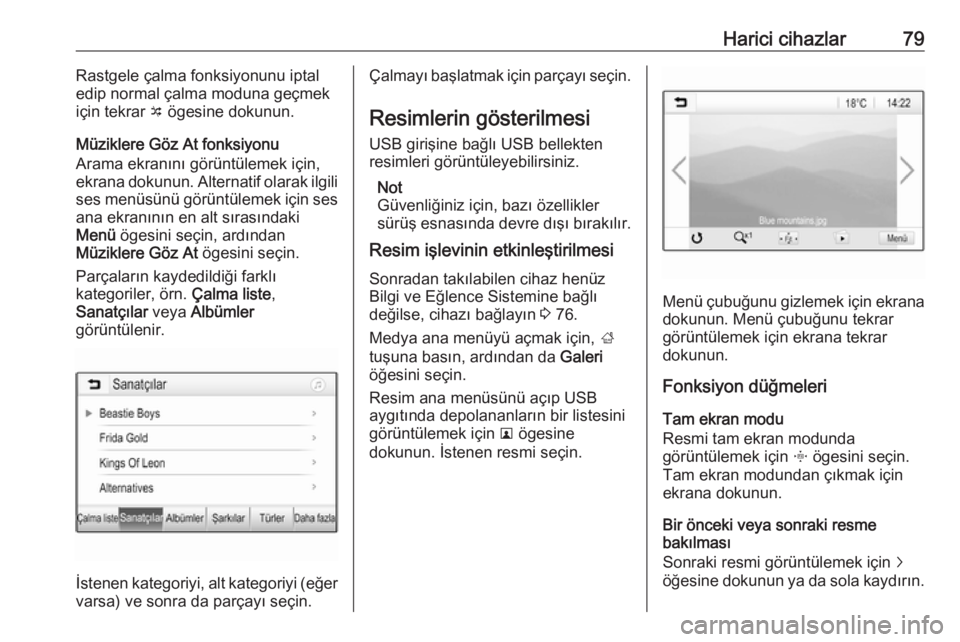
Müziklere Göz At fonksiyonu
Arama ekranını görüntülemek için, ekrana dokunun. Alternatif olarak ilgili
ses menüsünü görüntülemek için ses
ana ekranının en alt sırasındaki
Menü ögesini seçin, ardından
Müziklere Göz At ögesini seçin.
Parçaların kaydedildiği farklı
kategoriler, örn. Çalma liste,
Sanatçılar veya Albümler
görüntülenir.
İstenen kategoriyi, alt kategoriyi (eğer varsa) ve sonra da parçayı seçin.
Çalmayı başlatmak için parçayı seçin.
Resimlerin gösterilmesi USB girişine bağlı USB bellekten
resimleri görüntüleyebilirsiniz.
Not
Güvenliğiniz için, bazı özellikler
sürüş esnasında devre dışı bırakılır.
Resim işlevinin etkinleştirilmesi
Sonradan takılabilen cihaz henüzBilgi ve Eğlence Sistemine bağlı
değilse, cihazı bağlayın 3 76.
Medya ana menüyü açmak için, ;
tuşuna basın, ardından da Galeri
öğesini seçin.
Resim ana menüsünü açıp USB
aygıtında depolananların bir listesini
görüntülemek için l ögesine
dokunun. İstenen resmi seçin.
Menü çubuğunu gizlemek için ekrana
dokunun. Menü çubuğunu tekrar
görüntülemek için ekrana tekrar
dokunun.
Fonksiyon düğmeleri
Tam ekran modu
Resmi tam ekran modunda
görüntülemek için x ögesini seçin.
Tam ekran modundan çıkmak için ekrana dokunun.
Bir önceki veya sonraki resme
bakılması
Sonraki resmi görüntülemek için j
öğesine dokunun ya da sola kaydırın.
Page 80 of 131
80Harici cihazlarÖnceki resmi görüntülemek için i
ögesine dokunun ya da sağa
kaydırın.
Bir resmin döndürülmesi
Resmi döndürmek için v ögesini
seçin.
Bir resmin büyültülmesi
Bir resmi büyültmek veya orijinal
boyutuna getirmek için w tuşuna bir
veya birkaç kez dokunun.
Bir slayt gösterisi izlenmesi
USB aygıtında kayıtlı olan resimlere
bir slayt gösterisinde bakmak için t
tuşunu seçin.
Slayt gösterisini bitirmek için ekrana
dokunun.
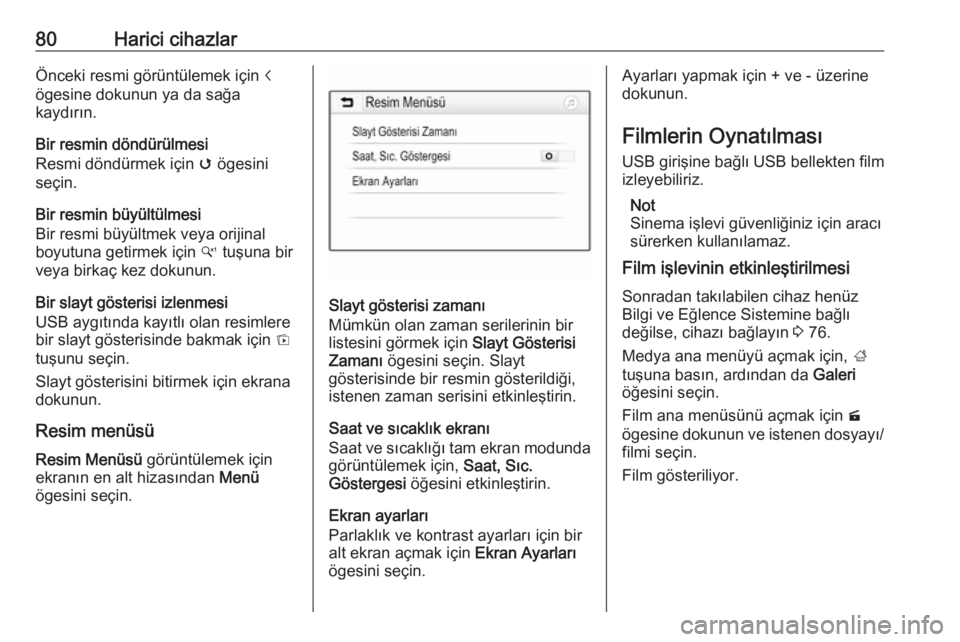
Resim menüsü
Resim Menüsü görüntülemek için
ekranın en alt hizasından Menü
ögesini seçin.
Slayt gösterisi zamanı
Mümkün olan zaman serilerinin bir
listesini görmek için Slayt Gösterisi
Zamanı ögesini seçin. Slayt
gösterisinde bir resmin gösterildiği,
istenen zaman serisini etkinleştirin.
Saat ve sıcaklık ekranı
Saat ve sıcaklığı tam ekran modunda görüntülemek için, Saat, Sıc.
Göstergesi öğesini etkinleştirin.
Ekran ayarları
Parlaklık ve kontrast ayarları için bir
alt ekran açmak için Ekran Ayarları
ögesini seçin.
Ayarları yapmak için + ve - üzerine dokunun.
Filmlerin Oynatılması
USB girişine bağlı USB bellekten film
izleyebiliriz.
Not
Sinema işlevi güvenliğiniz için aracı
sürerken kullanılamaz.
Film işlevinin etkinleştirilmesi
Sonradan takılabilen cihaz henüz
Bilgi ve Eğlence Sistemine bağlı
değilse, cihazı bağlayın 3 76.
Medya ana menüyü açmak için, ;
tuşuna basın, ardından da Galeri
öğesini seçin.
Film ana menüsünü açmak için m
ögesine dokunun ve istenen dosyayı/
filmi seçin.
Film gösteriliyor.
Page 82 of 131
82Harici cihazlarAkıllı telefon
uygulamalarının kullanılması
Telefon projeksiyonu Telefon projeksiyonu uygulamaları
Apple CarPlay ve Android Auto akıllı
telefonunuzdan seçili uygulamaların
Bilgi ve Eğlence ekranında
görüntülenmesini sağlar ve doğrudan
Bilgi ve Eğlence kumandaları ile
çalıştırılmalarına izin verir.
Bu fonksiyonun telefonunuz için
uygun olup olmadığı ve uygulamanın
bulunduğunuz ülke için mevcut olup
olmadığı konularında cihazın üreticisi ile irtibata geçin.
Akıllı telefonun hazırlanması Android cep telefonu: Android Auto
uygulamasını Google Play™
mağazasından akıllı telefonunuza
indirin.
iPhone: Akıllı telefonunuzda Siri ®
'nin
etkinleştirildiğinden emin olun.Ayarlar menüsünde telefon
projeksiyonunu etkinleştirme
Ana ekranı görüntülemek için ;
tuşuna basın ve Ayarlar ögesini
seçin.
Listeyi kaydırarak Apple CarPlay ya
da Android Auto öğesine gelin.
Gerekli uygulamanın etkinleştirilmiş olduğundan emin olun.
Cep telefonunu bağlama
Akıllı telefonu USB girişine 3 76
bağlayın.
Telefon projeksiyonunu başlatma
Telefon projeksiyonu uygulamasını başlatmak için, ; üzerine basınız ve
Yansıtma ögesini seçin.
Not
Eğer uygulama Bilgi ve Eğlence
Sistemi tarafından tanınmışsa,
uygulama simgesi Apple CarPlay ya
da Android Auto olarak değişebilir.
Fonksiyonu başlatmak için, alternatif
olarak ; birkaç saniye basılı
tutabilirsiniz.Telefon projeksiyonu ekranı akıllı
telefonunuza ve yazılım versiyonuna
bağlı olarak görüntülenir.
Bilgi ve Eğlence ekranına dönüş
; tuşuna basın.